MDM Integration
Integración con Microsoft Intune
Añada automáticamente como activos en AssetNode los dispositivos de Intune.
Se sincroniza cada ~10 minutos
Guía de configuración (7 pasos)
1
Inicie sesión en su Azure Portal
Vaya a portal.azure.com e inicie sesión.
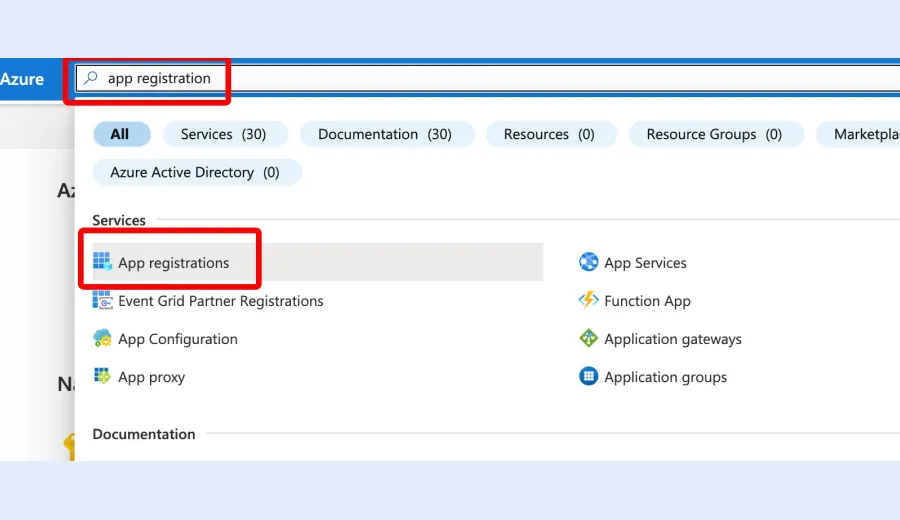
2
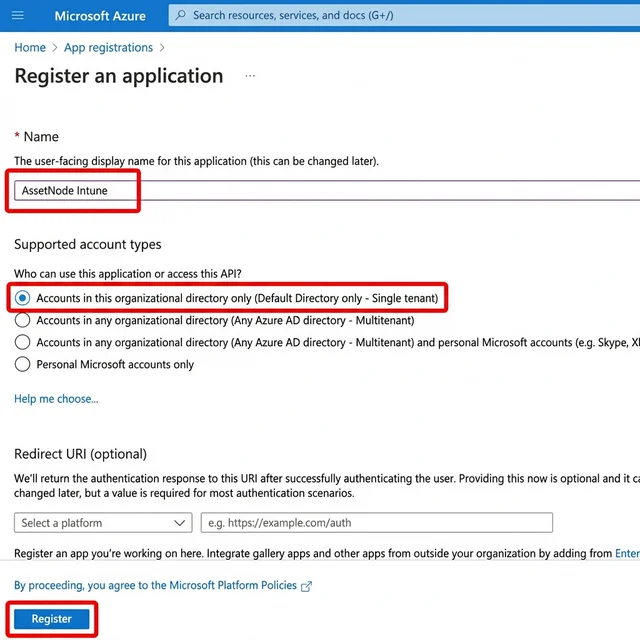
Registre una aplicación nueva
Vaya a App registrations → New registration. Llámela "AssetNode Intune".
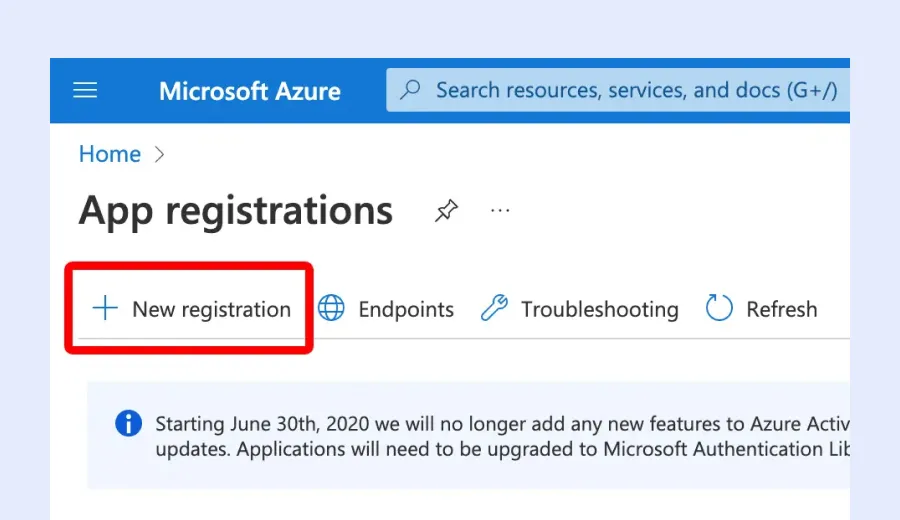
3
Anote sus credenciales
Copie el Application (client) ID y el Directory (tenant) ID.
4
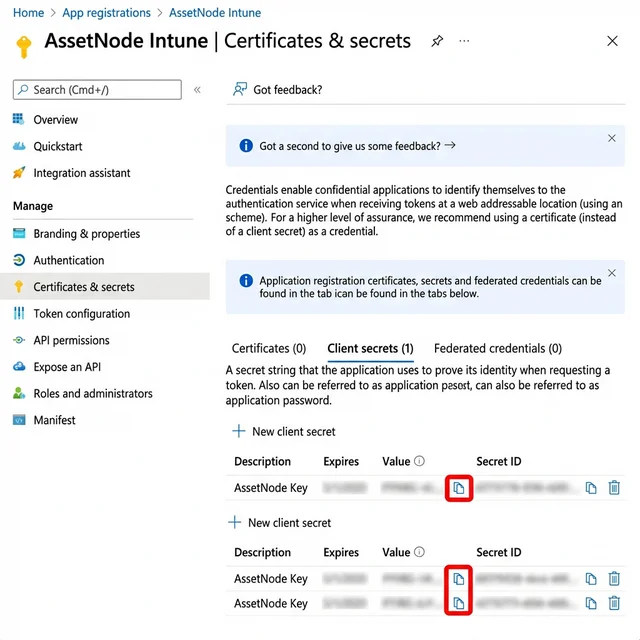
Cree un client secret
Vaya a Certificates & secrets → New client secret. Copie el Value de inmediato.
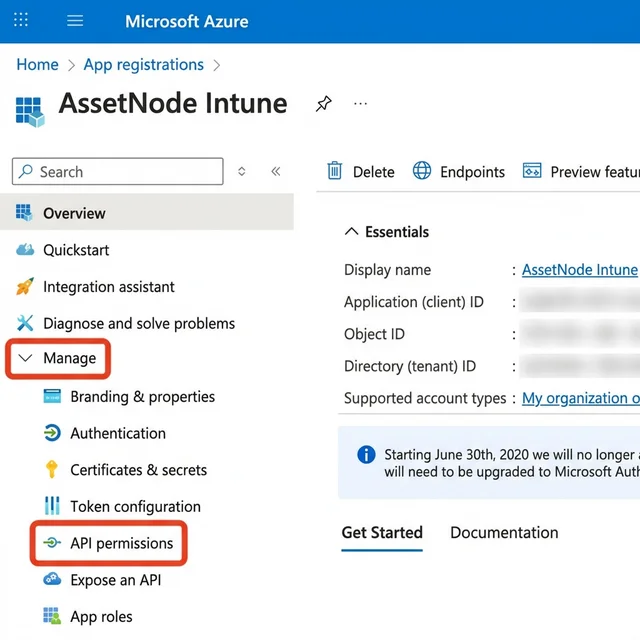
5
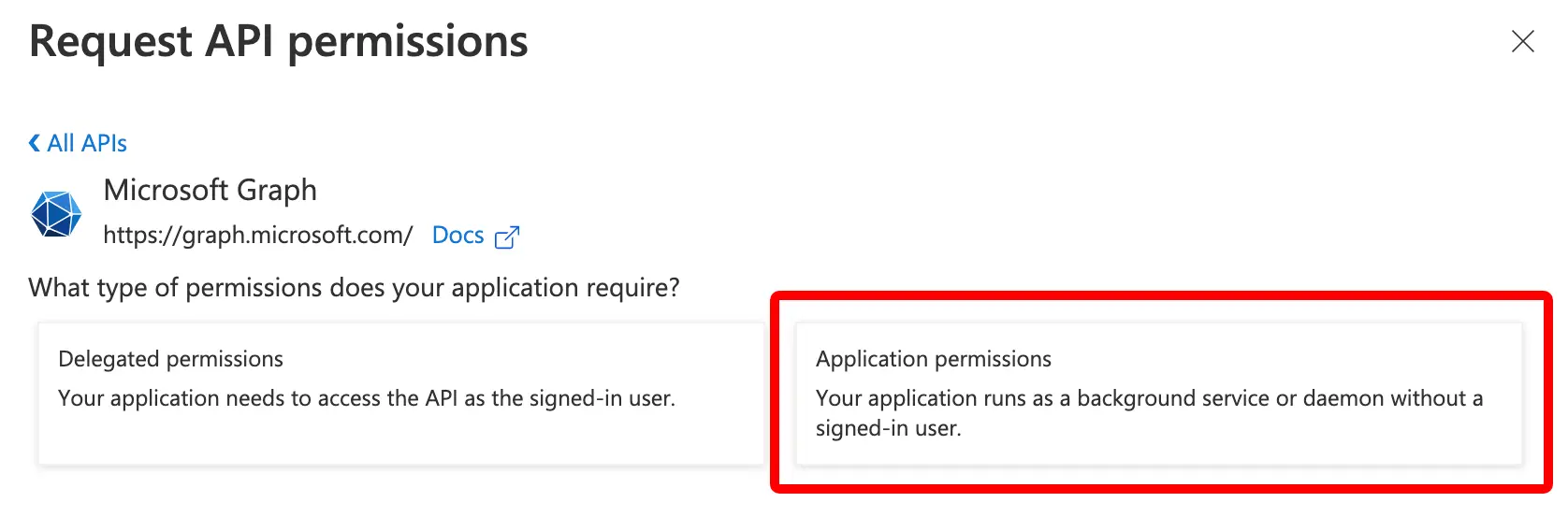
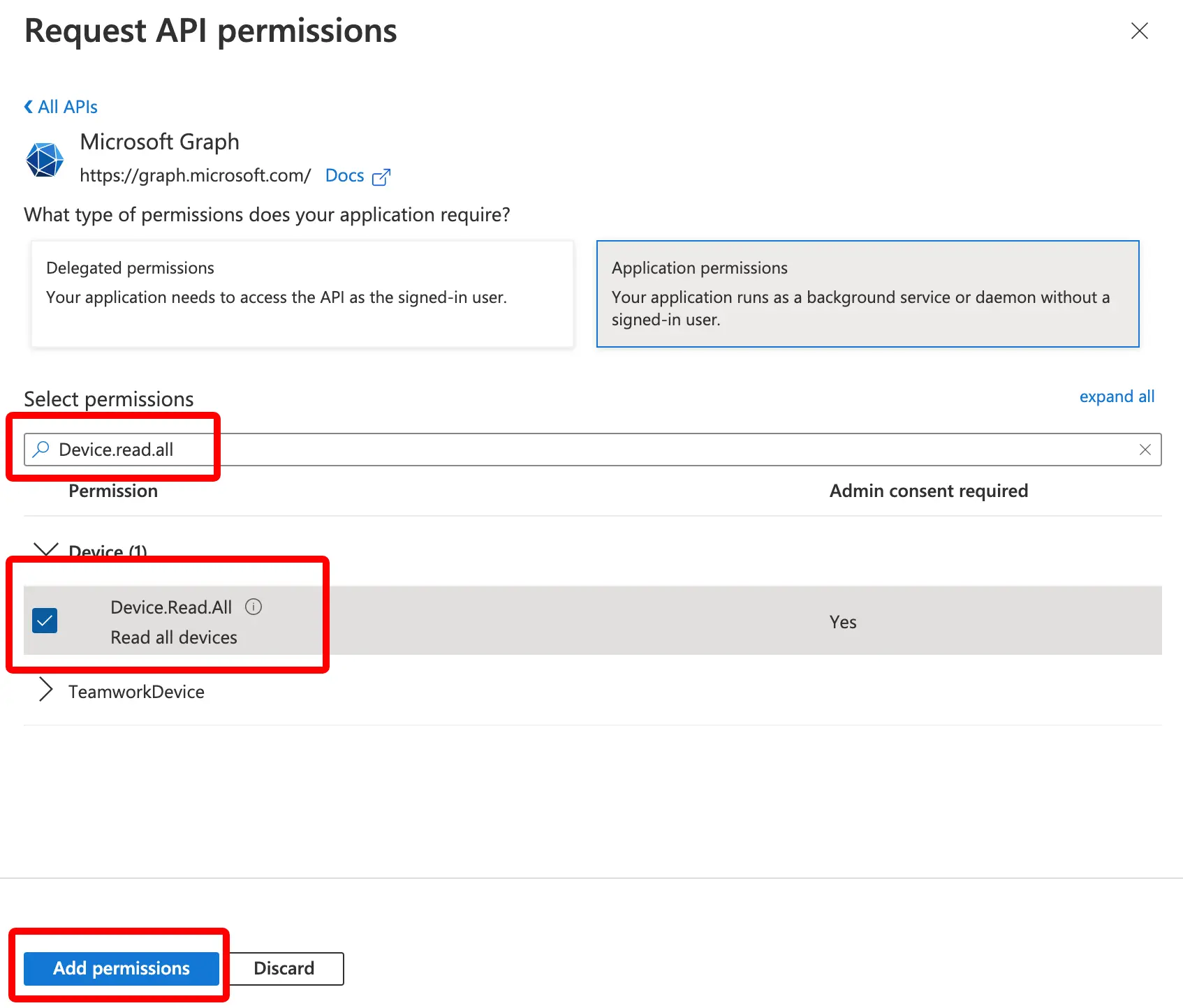
Configure los permisos de API
Añada DeviceManagementManagedDevices.Read.All. Conceda el consentimiento de administrador.
6
Introduzca las credenciales en AssetNode
Vaya a Settings → sección Intune. Introduzca el Tenant ID, el Client ID y el Client Secret.
7
Compruebe la sincronización
Revise el estado de la sincronización y compruebe que los dispositivos aparecen en su lista de activos.
Tras completar la configuración
- Para asignar activos a los empleados de forma automática, añada primero los empleados (por SCIM o mediante importación).
- Los dispositivos nuevos que se añadan a Intune se crean automáticamente como activos en AssetNode.