MDM Integration
Microsoft Intune-Integration
Übernehmen Sie Geräte aus Intune automatisch als Assets in AssetNode.
Synchronisiert alle ca. 10 Minuten
Einrichtungsanleitung (7 Schritte)
1
Beim Azure Portal anmelden
Rufen Sie portal.azure.com auf und melden Sie sich an.
2
Neue Anwendung registrieren
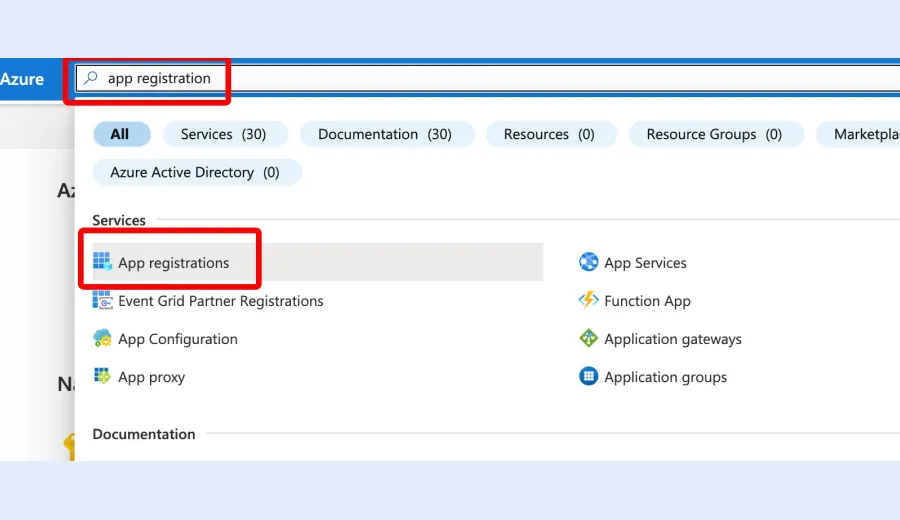
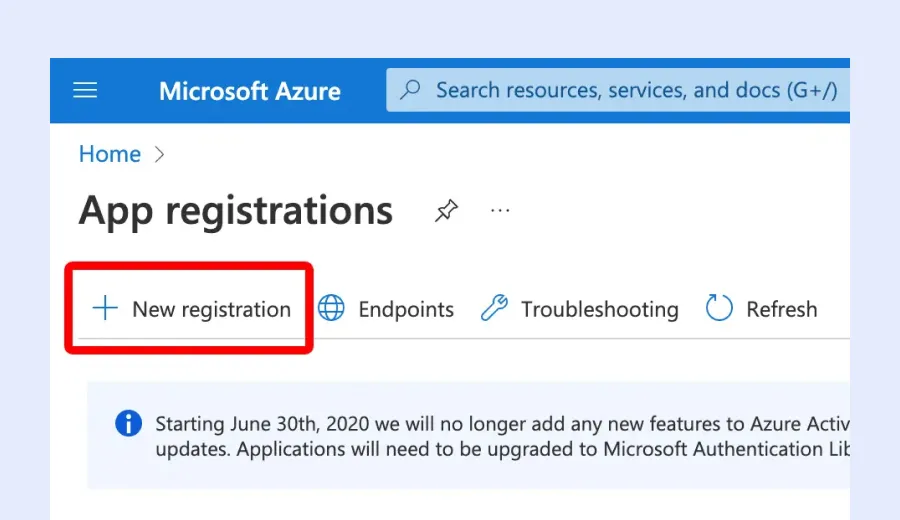
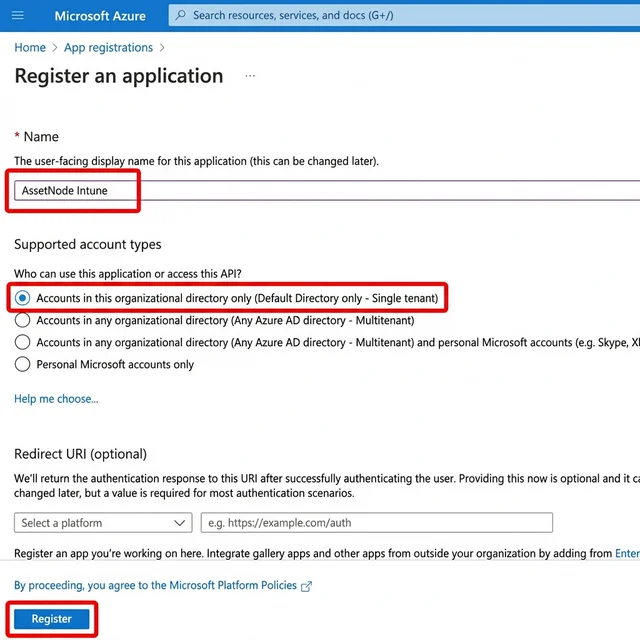
Gehen Sie zu App registrations → New registration. Benennen Sie die Anwendung „AssetNode Intune“.
3
Zugangsdaten notieren
Kopieren Sie die Application (client) ID und die Directory (tenant) ID.
4
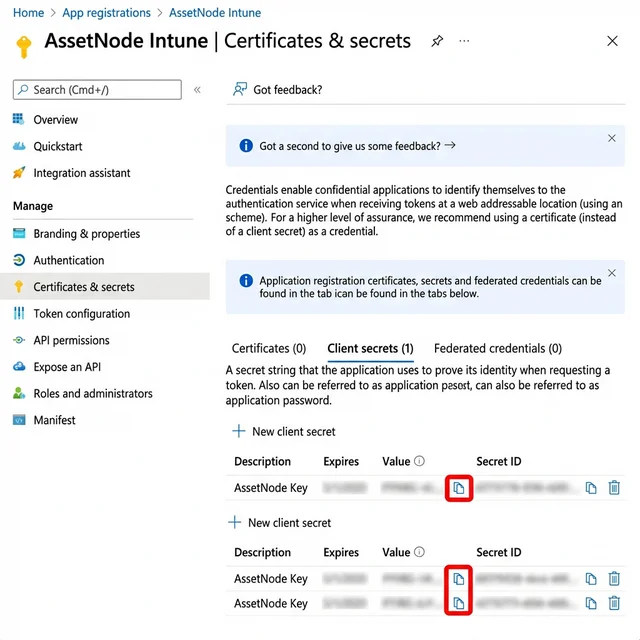
Client Secret anlegen
Gehen Sie zu Certificates & secrets → New client secret. Kopieren Sie sofort den Wert aus der Spalte „Value“.
5
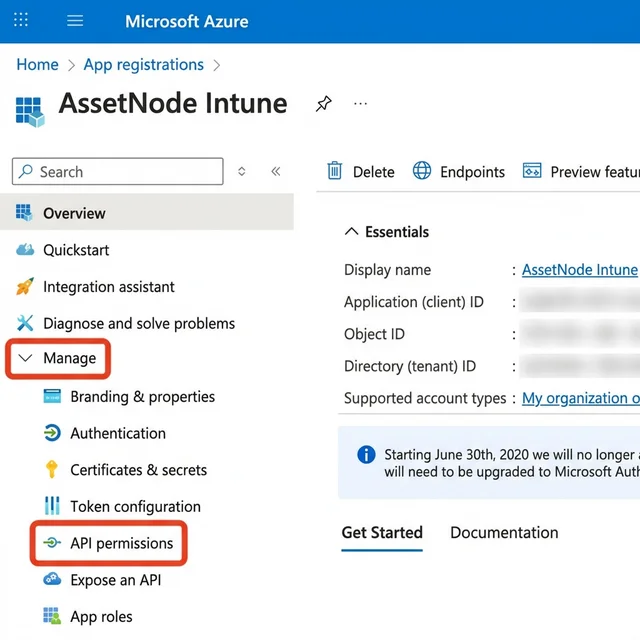
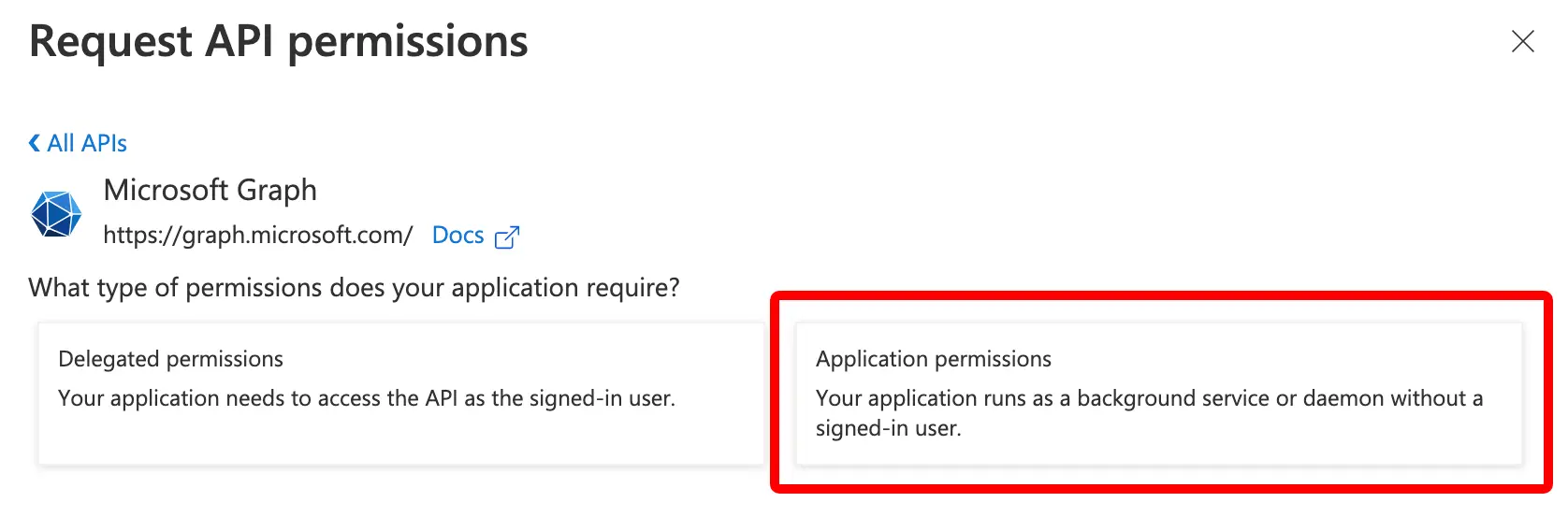
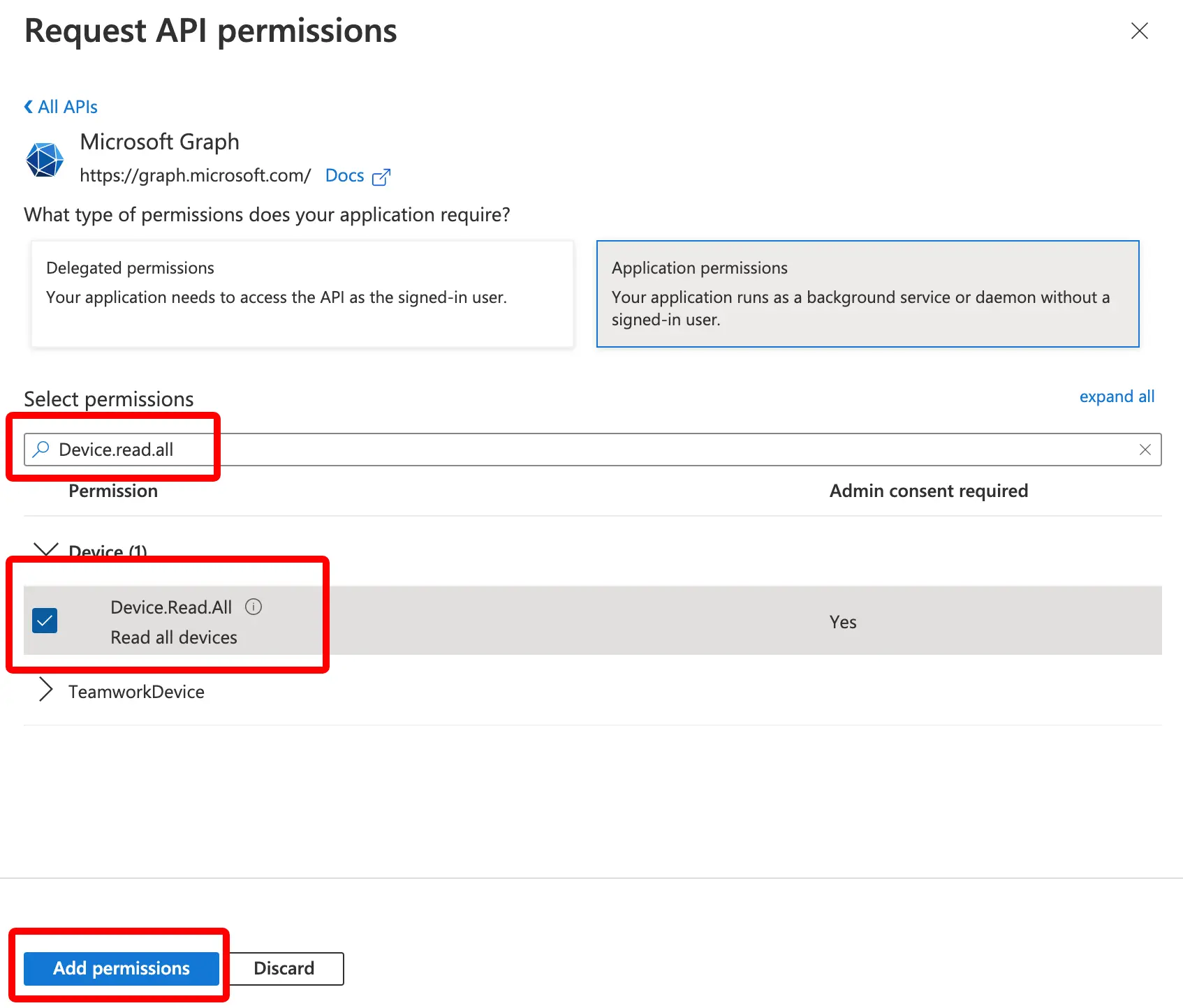
API-Berechtigungen konfigurieren
Fügen Sie DeviceManagementManagedDevices.Read.All hinzu und erteilen Sie über „Grant admin consent“ die Administratorzustimmung.
6
Zugangsdaten in AssetNode eintragen
Gehen Sie in AssetNode zu Einstellungen → Intune. Tragen Sie Tenant ID, Client ID und Client Secret ein.
7
Synchronisierung prüfen
Prüfen Sie den Sync-Status und vergewissern Sie sich, dass die Geräte in Ihrer Asset-Liste auftauchen.
Nach der Einrichtung
- Damit Assets automatisch an Mitarbeitende ausgegeben werden können, legen Sie zuerst Mitarbeitende an — per SCIM oder Import.
- Neue Geräte in Intune werden in AssetNode automatisch als Assets angelegt.