MDM Integration
Integrazione Microsoft Intune
Aggiungi automaticamente i dispositivi da Intune in AssetNode come asset.
Sincronizza ogni ~10 minuti
Guida alla configurazione (7 passaggi)
1
Accedi al tuo Azure Portal
Vai su portal.azure.com ed effettua l'accesso.
2
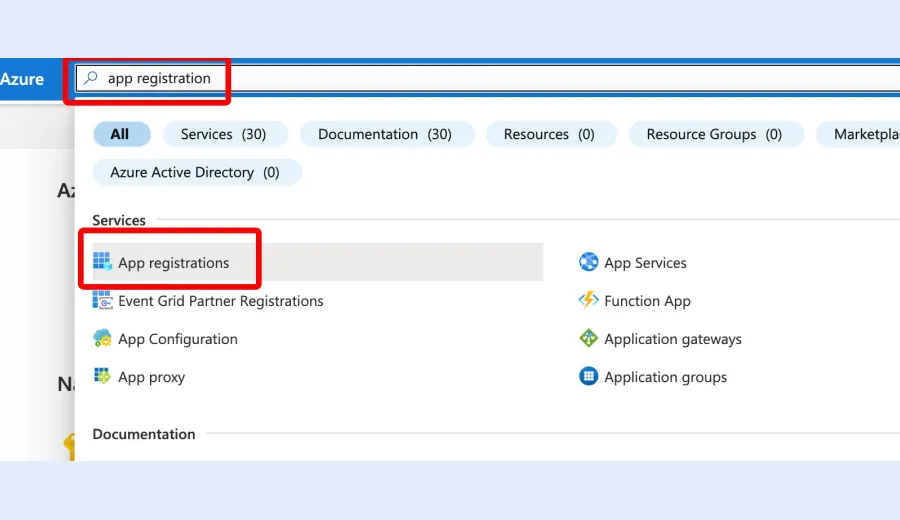
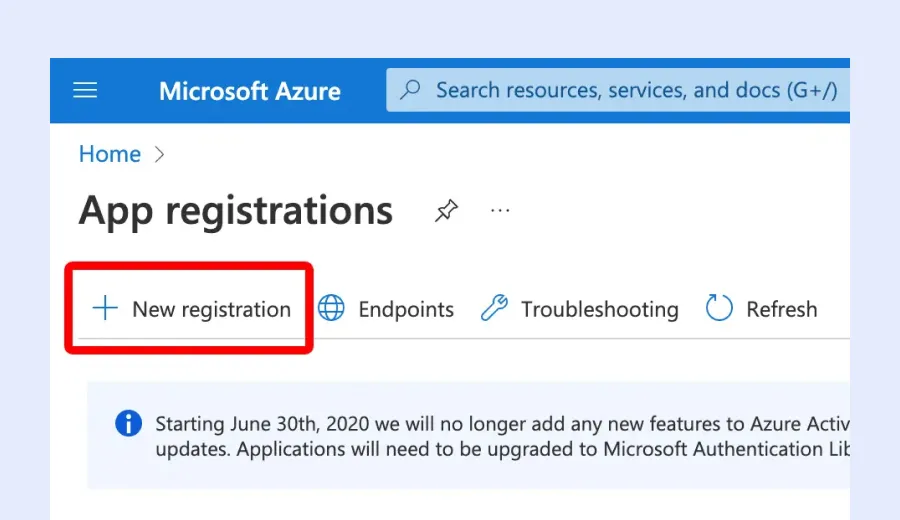
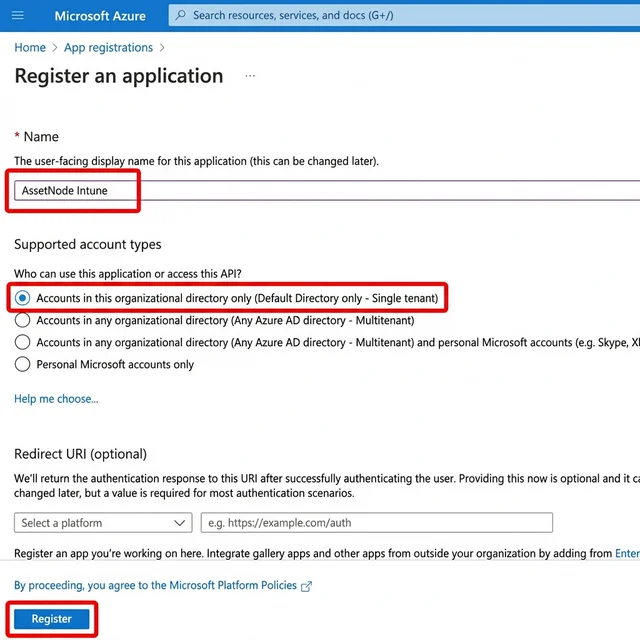
Registra una nuova applicazione
Vai su App registrations → New registration. Chiamala "AssetNode Intune".
3
Annota le credenziali
Copia l'Application (client) ID e il Directory (tenant) ID.
4
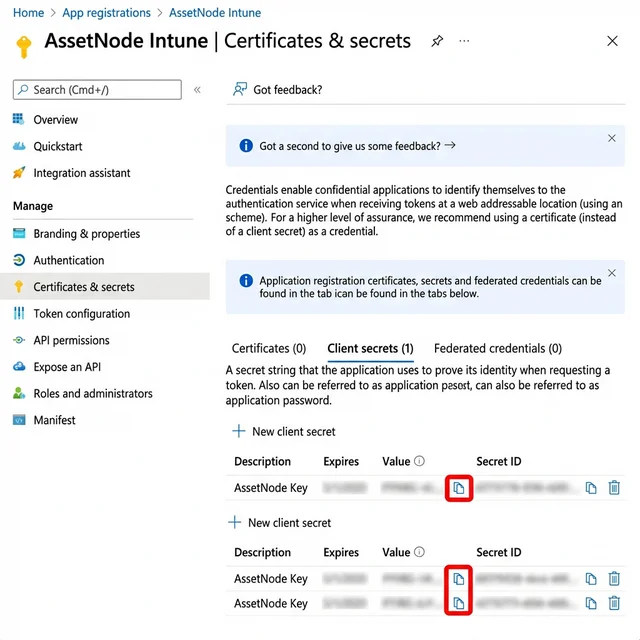
Crea un client secret
Vai su Certificates & secrets → New client secret. Copia subito il Value.
5
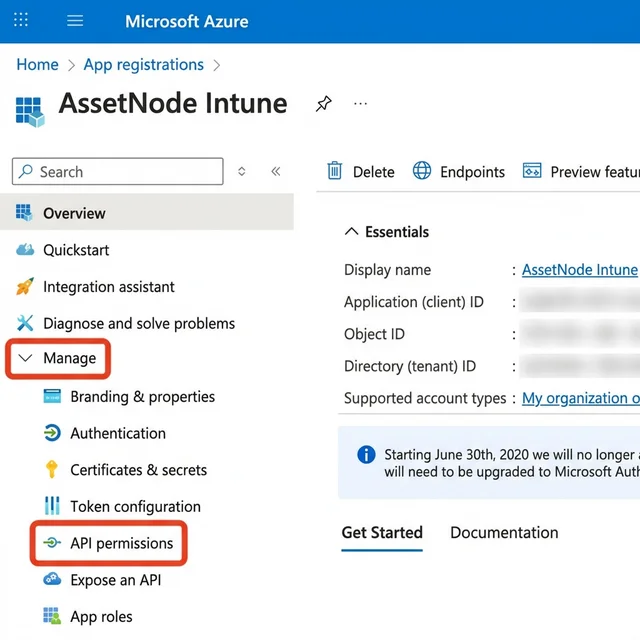
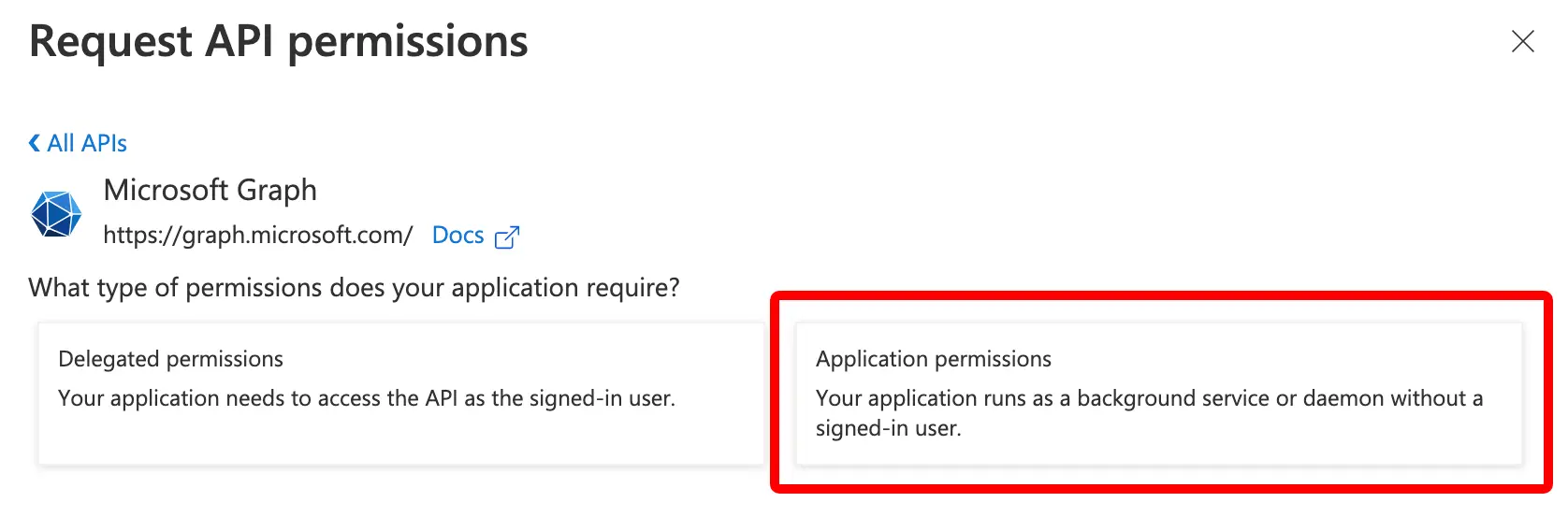
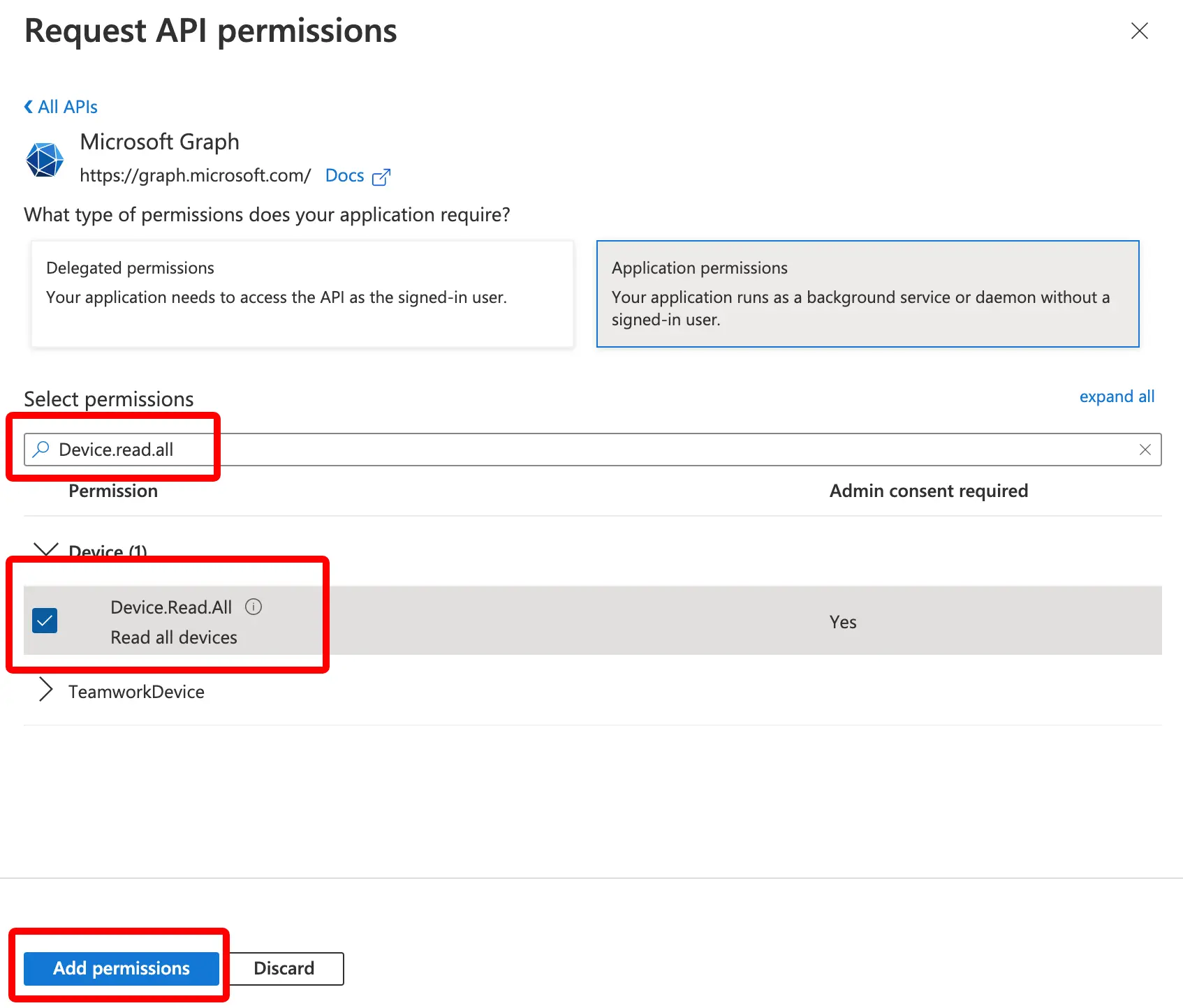
Configura i permessi API
Aggiungi DeviceManagementManagedDevices.Read.All. Concedi il consenso dell'amministratore.
6
Inserisci le credenziali in AssetNode
Vai su Impostazioni → sezione Intune. Inserisci Tenant ID, Client ID e Client Secret.
7
Verifica la sincronizzazione
Controlla lo stato della sincronizzazione e verifica che i dispositivi compaiano nell'elenco degli asset.
Al termine della configurazione
- Per assegnare automaticamente gli asset ai dipendenti, aggiungi prima i dipendenti (tramite SCIM o importazione).
- I nuovi dispositivi aggiunti a Intune vengono creati automaticamente come asset in AssetNode.