MDM Integration
Microsoft Intune-integratie
Voeg apparaten uit Intune automatisch als assets toe aan AssetNode.
Synchroniseert elke ~10 minuten
Installatiehandleiding (7 stappen)
1
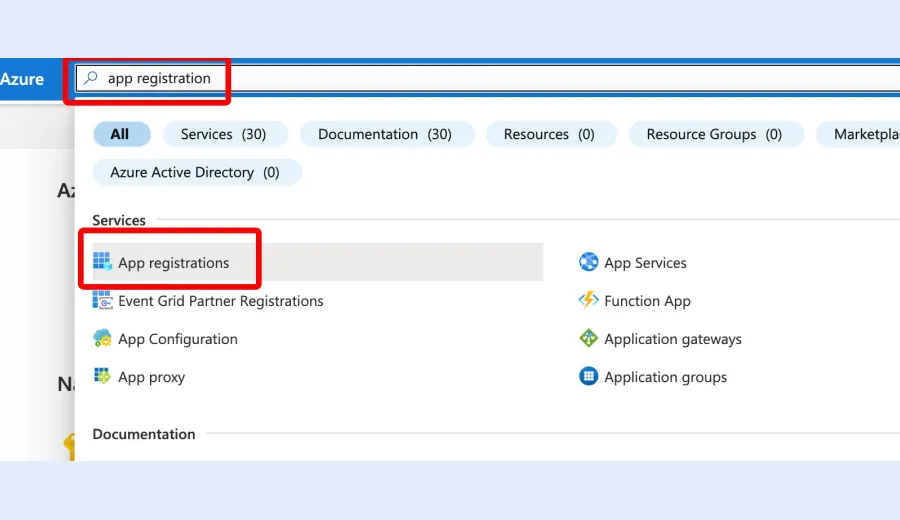
Meld u aan bij uw Azure Portal
Ga naar portal.azure.com en meld u aan.
2
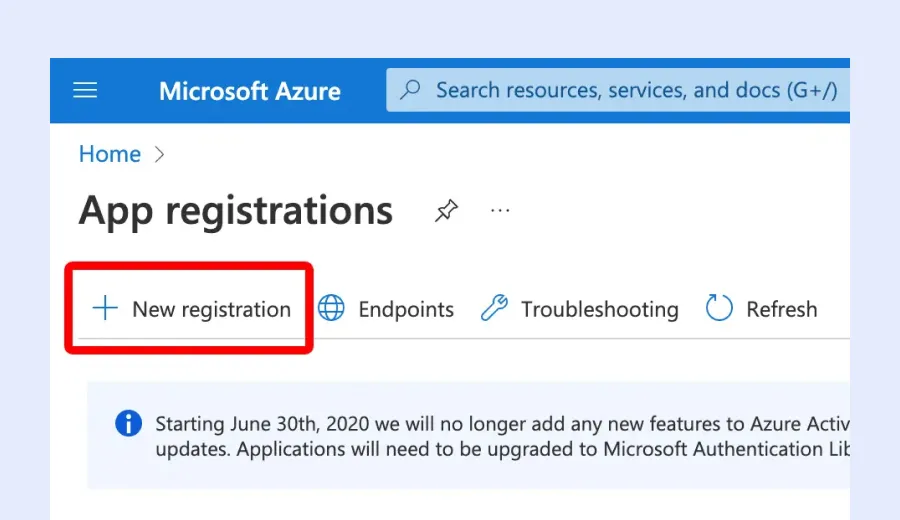
Registreer een nieuwe applicatie
Ga naar App registrations → New registration. Noem die “AssetNode Intune”.
3
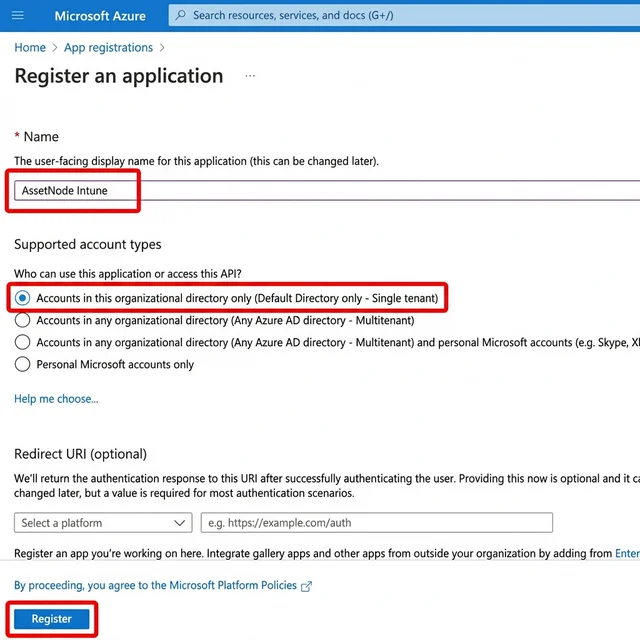
Noteer uw gegevens
Kopieer de Application (client) ID en de Directory (tenant) ID.
4
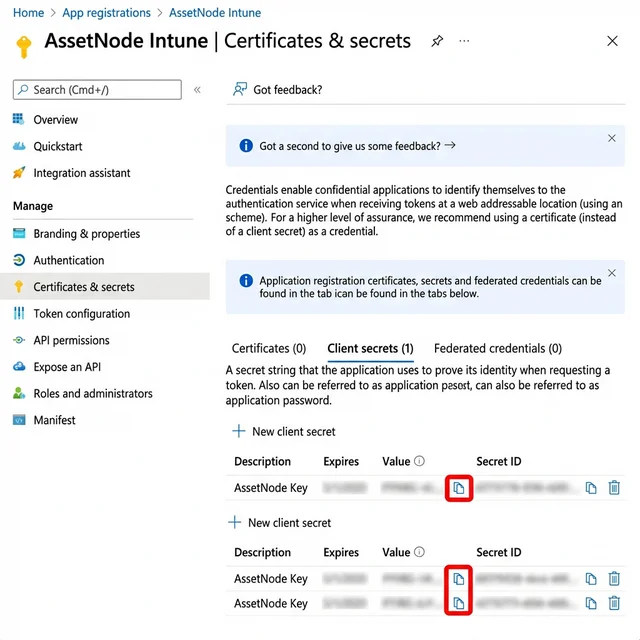
Maak een client secret aan
Ga naar Certificates & secrets → New client secret. Kopieer de Value meteen.
5
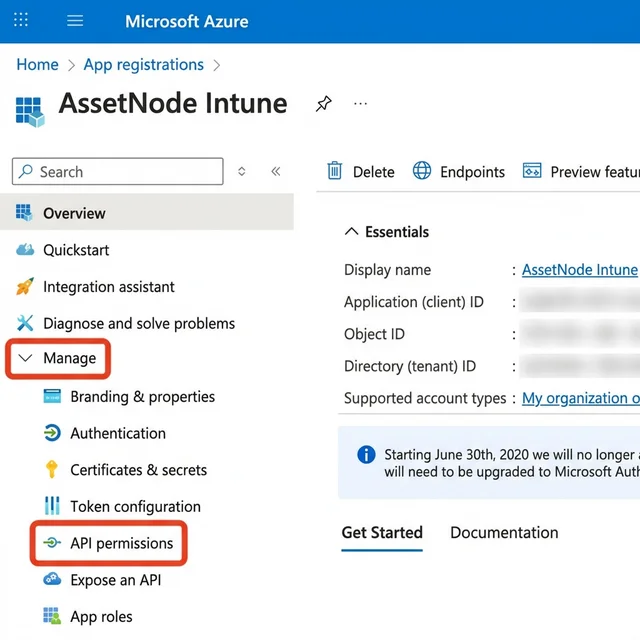
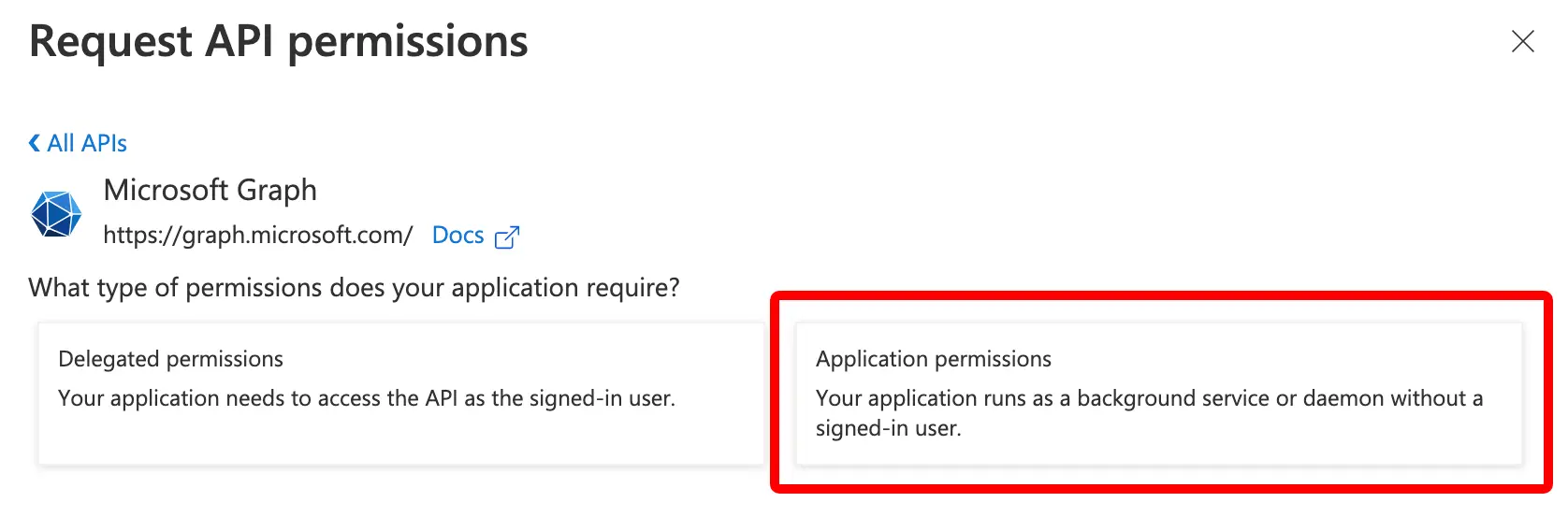
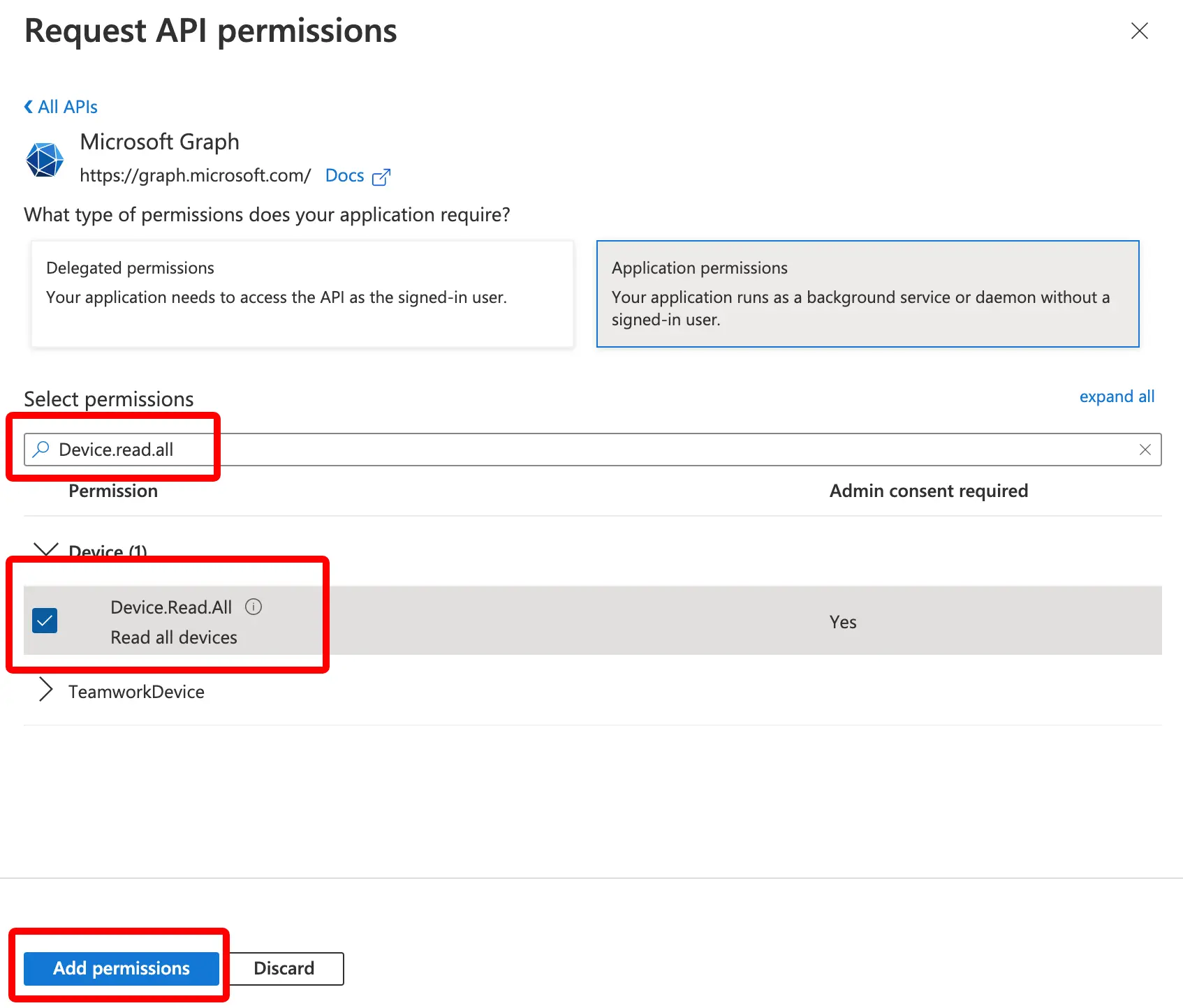
Stel de API-permissies in
Voeg DeviceManagementManagedDevices.Read.All toe. Verleen admin consent.
6
Vul de gegevens in AssetNode in
Ga naar Settings → Intune. Vul de Tenant ID, de Client ID en het Client Secret in.
7
Controleer de synchronisatie
Bekijk de status van de synchronisatie en controleer of de apparaten in uw assetlijst verschijnen.
Na het voltooien van de installatie
- Wilt u assets automatisch aan medewerkers uitlenen, voeg dan eerst medewerkers toe (via SCIM of import).
- Nieuwe apparaten die in Intune verschijnen, worden automatisch als asset in AssetNode aangemaakt.