MDM Integration
Integração com o Microsoft Intune
Adicione automaticamente dispositivos do Intune ao AssetNode como ativos.
Sincroniza a cada ~10 minutos
Guia de configuração (7 passos)
1
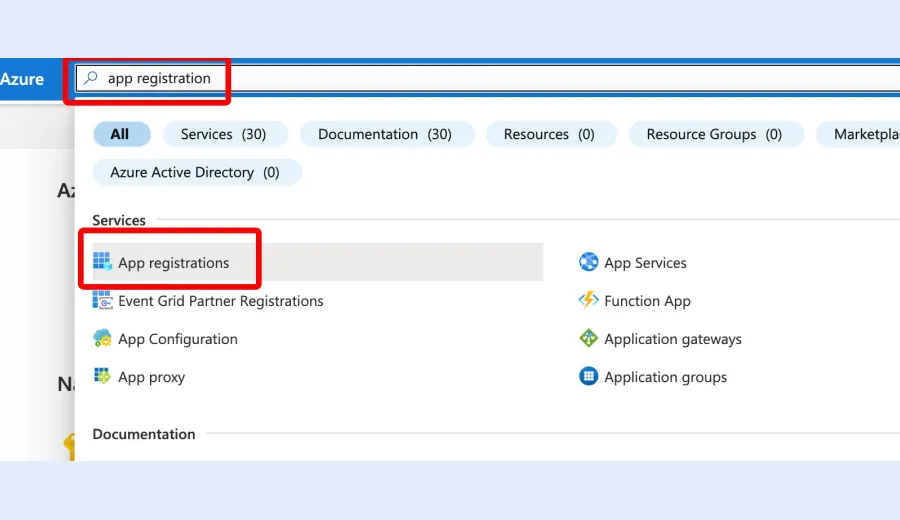
Inicie sessão no Azure Portal
Aceda a portal.azure.com e inicie sessão.
2
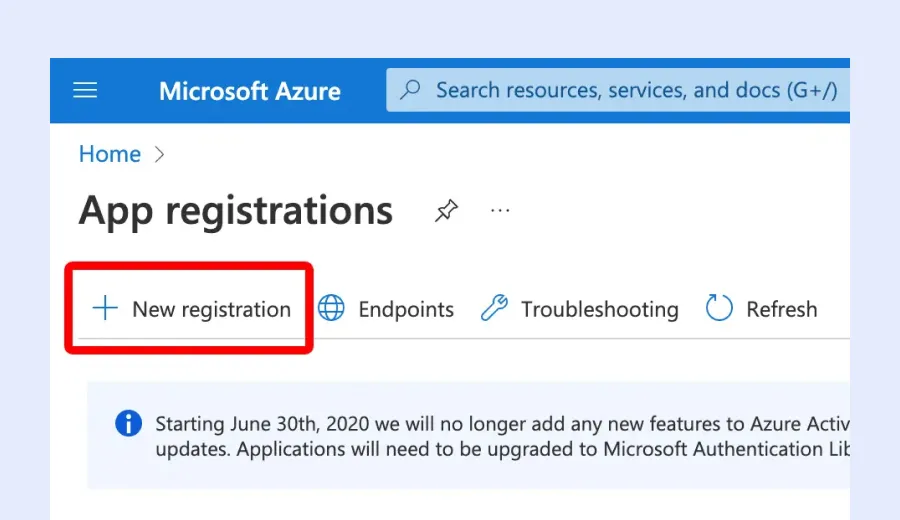
Registe uma nova aplicação
Aceda a App registrations → New registration. Dê-lhe o nome "AssetNode Intune".
3
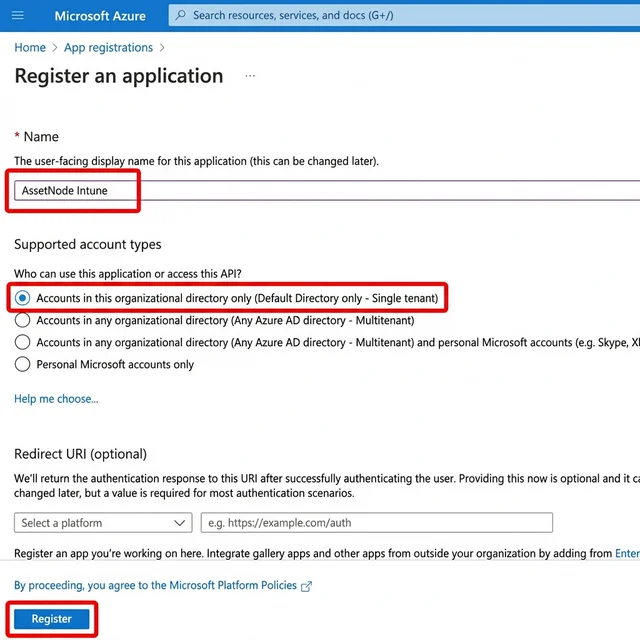
Anote as suas credenciais
Copie o Application (client) ID e o Directory (tenant) ID.
4
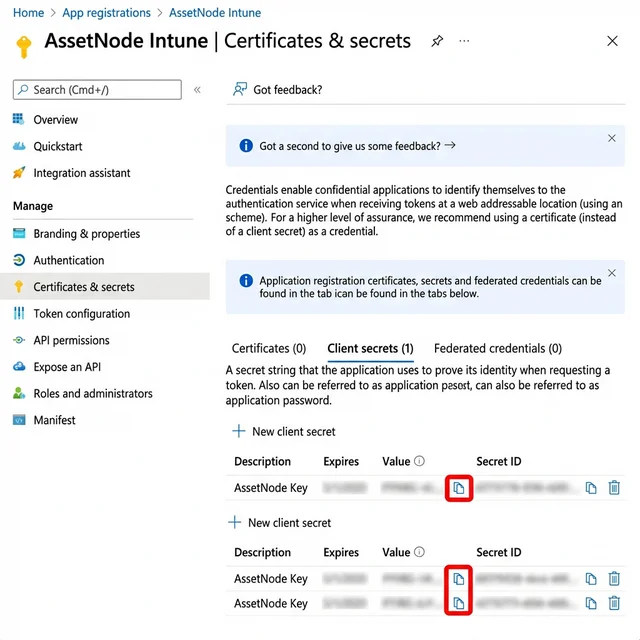
Crie um client secret
Aceda a Certificates & secrets → New client secret. Copie de imediato o campo Value.
5
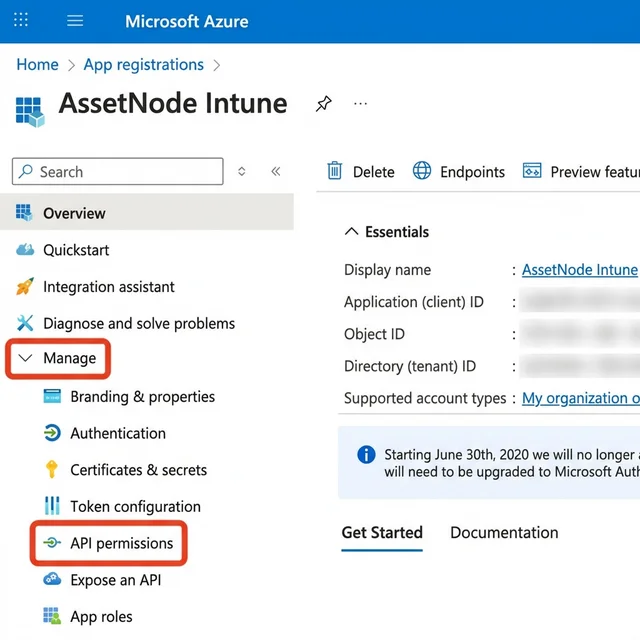
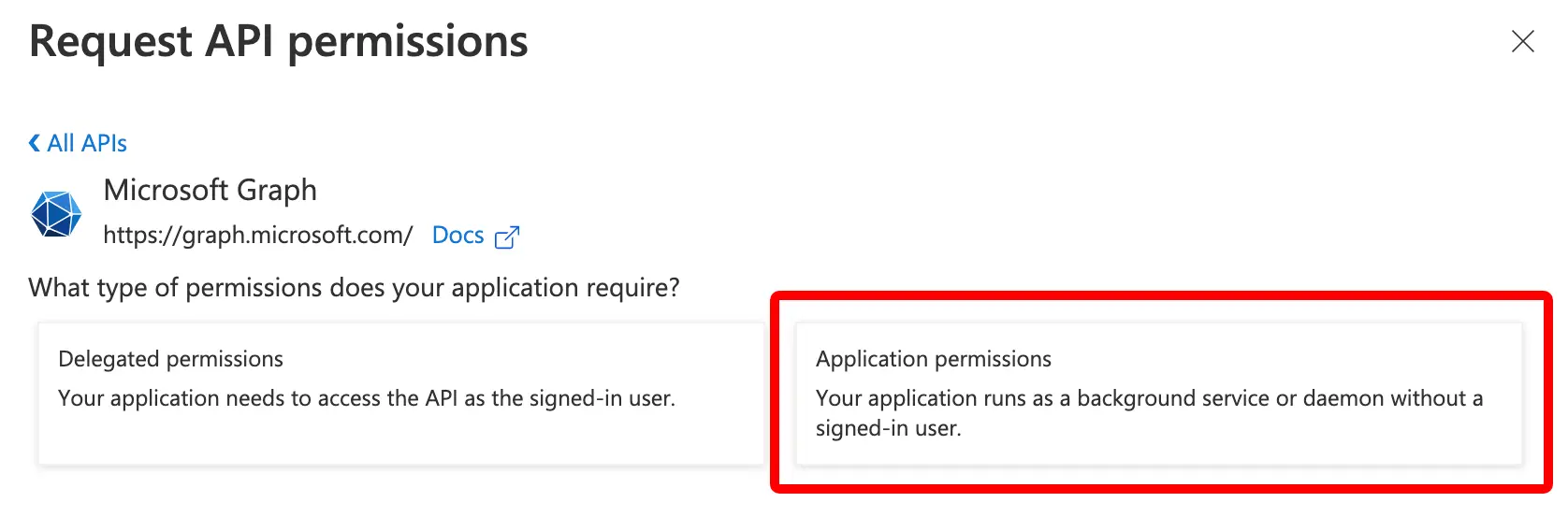
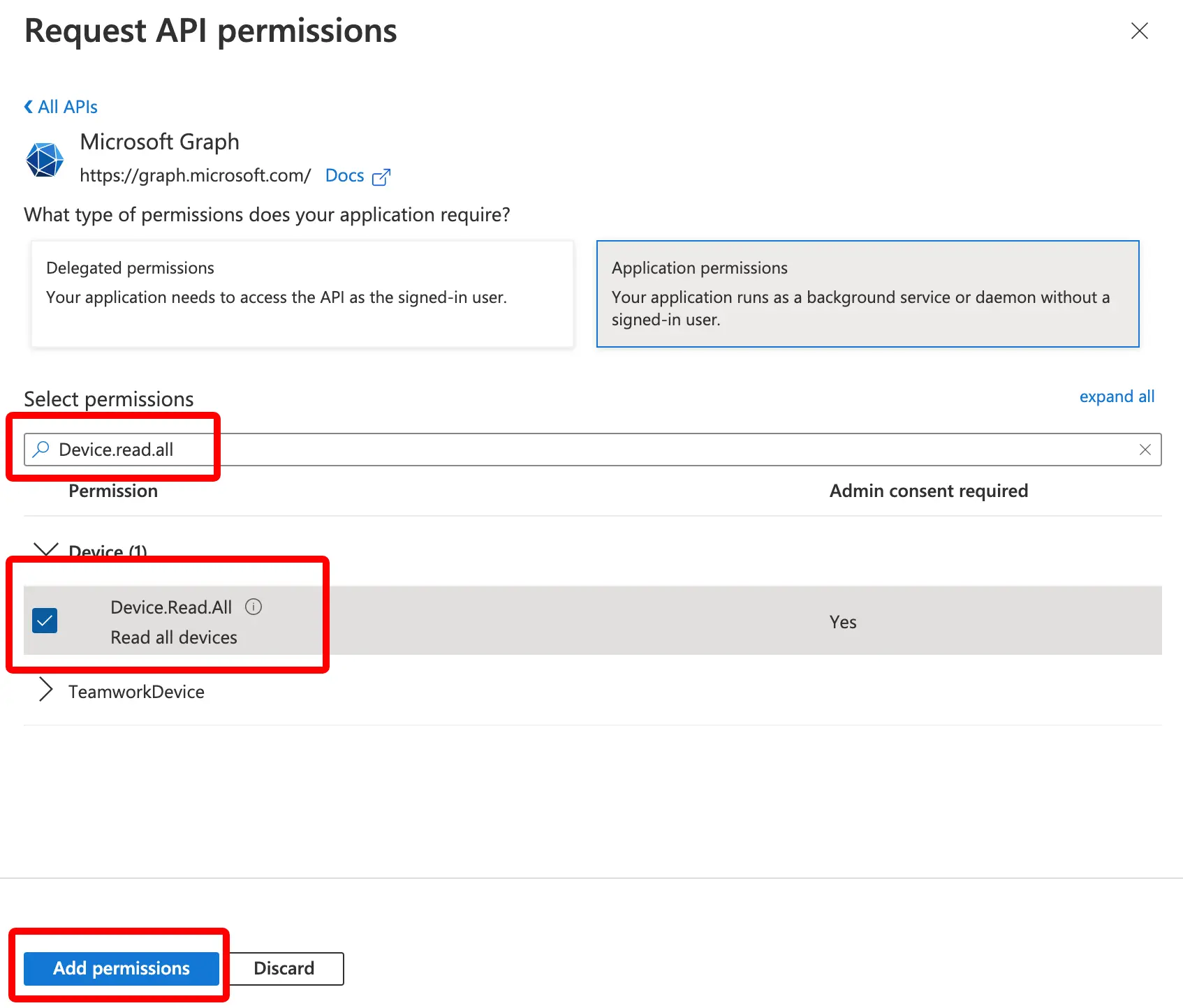
Configure as permissões de API
Adicione DeviceManagementManagedDevices.Read.All. Conceda o consentimento de administrador (Grant admin consent).
6
Introduza as credenciais no AssetNode
Aceda a Settings → Intune. Introduza o Tenant ID, o Client ID e o Client Secret.
7
Verifique a sincronização
Confirme o estado da sincronização e veja se os dispositivos aparecem na sua lista de ativos.
Depois de concluir a configuração
- Para atribuir ativos automaticamente aos colaboradores, adicione primeiro os colaboradores (por SCIM ou importação).
- Os novos dispositivos adicionados ao Intune são criados automaticamente como ativos no AssetNode.