Single Sign-On
Single Sign-On mit Azure Active Directory
Lassen Sie Ihre Teammitglieder sich mit ihren Microsoft-Zugangsdaten bei AssetNode anmelden.
Einrichtungsanleitung (7 Schritte)
1
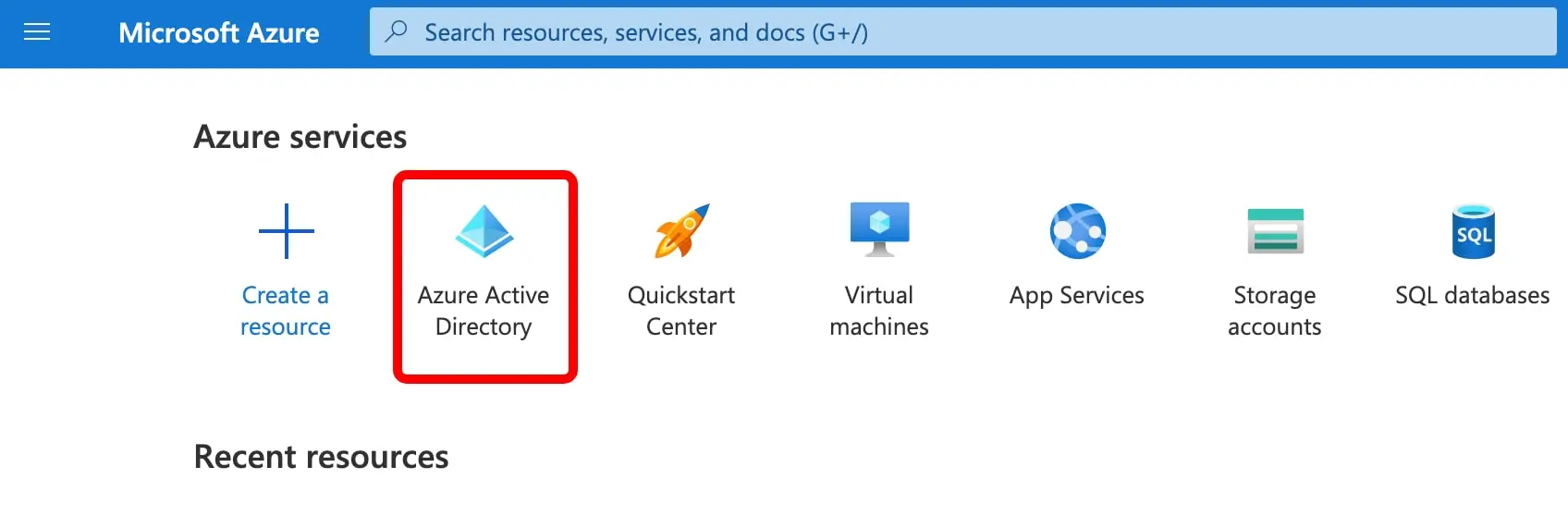
Beim Azure Portal anmelden
Rufen Sie portal.azure.com auf.
2
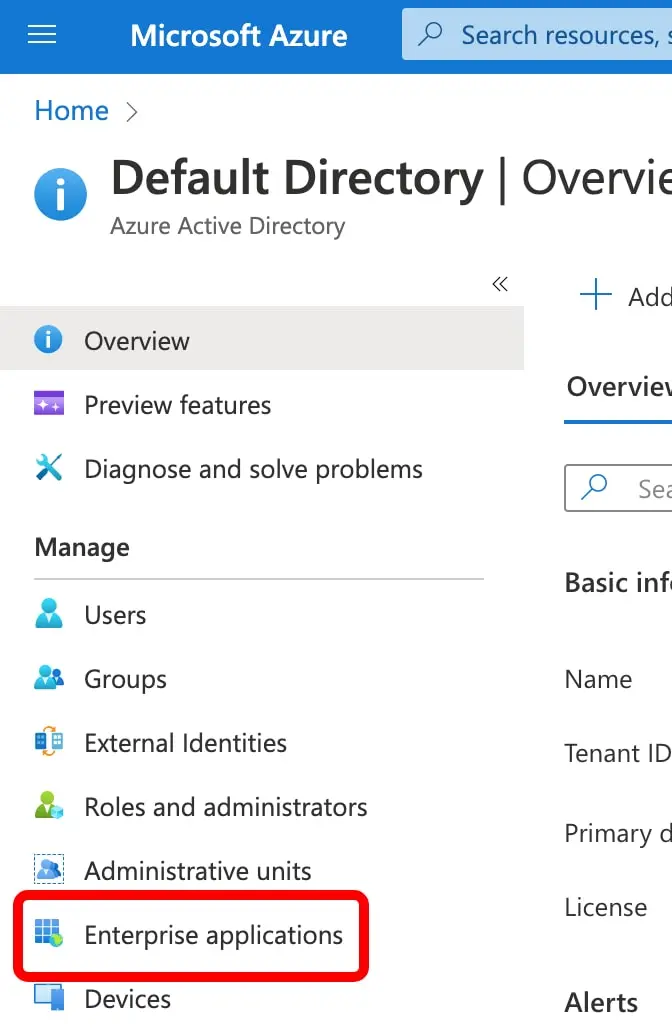
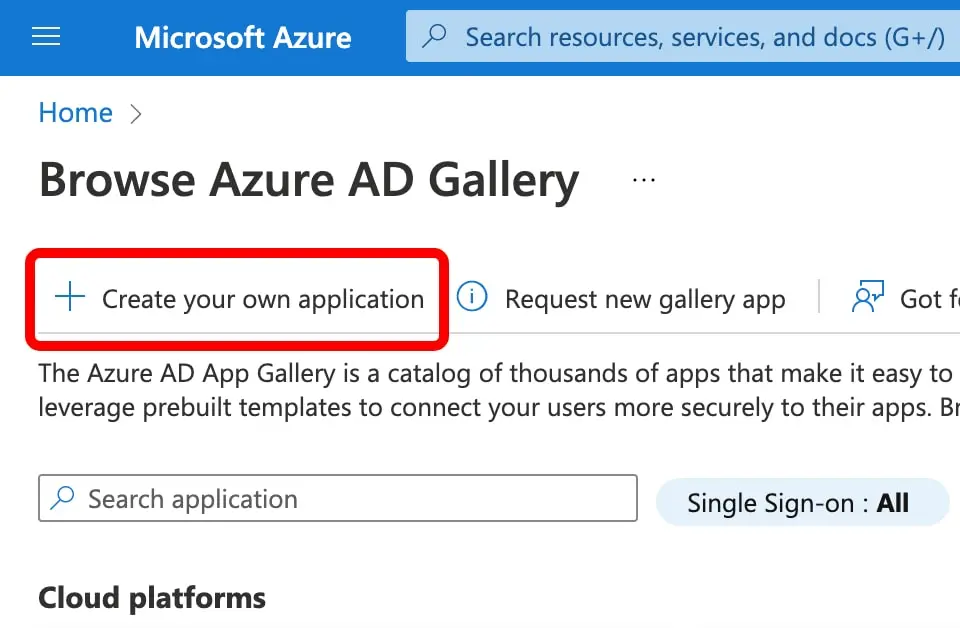
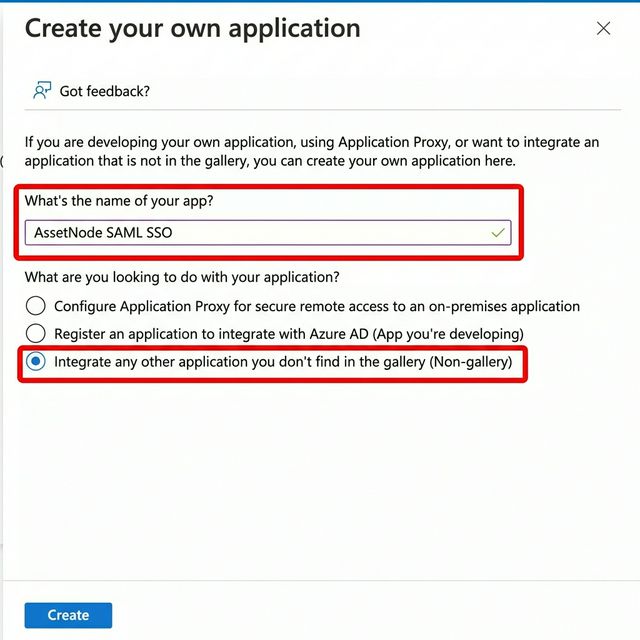
Enterprise Application anlegen
Gehen Sie zu Enterprise Applications → New Application → Create your own.
3
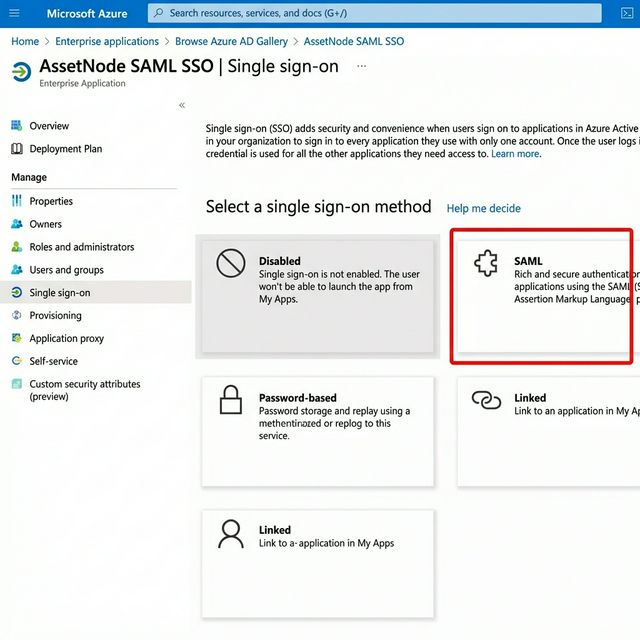
Single Sign-On konfigurieren
Gehen Sie zu Single sign-on und wählen Sie „SAML“.
4
Basic SAML Configuration einrichten
Tragen Sie Entity ID und Reply URL aus Ihren AssetNode-SSO-Einstellungen ein.
5
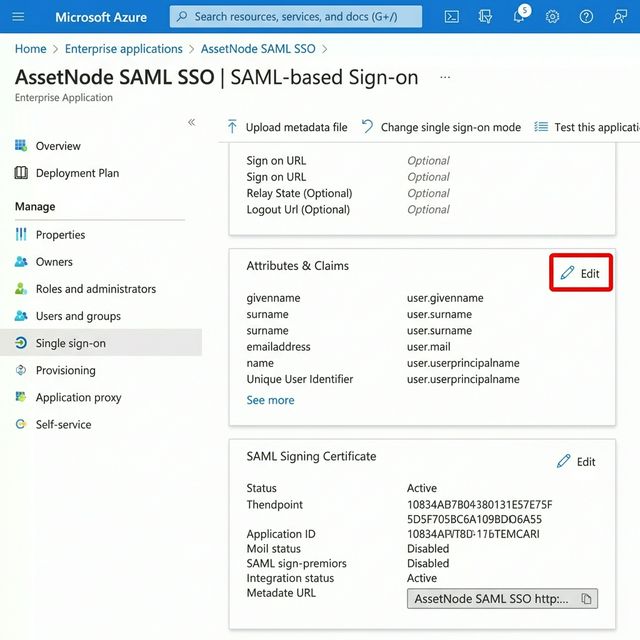
Zertifikat herunterladen
Laden Sie das „Certificate (Base64)“ herunter.
6
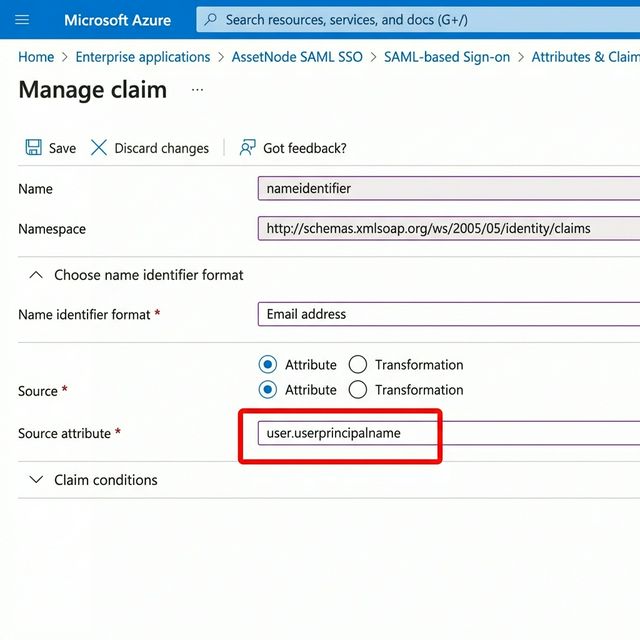
Daten in AssetNode eintragen
Gehen Sie in AssetNode zu Einstellungen → SSO. Tragen Sie Entity ID, SSO URL und das Zertifikat ein.
7
Benutzer zuweisen
Weisen Sie der Anwendung Benutzer oder Gruppen zu.
Nach der Einrichtung
- Sobald SSO aktiv ist, erhalten neue Benutzer Zugang, indem Sie sie in Azure AD zuweisen.
- Mit „SSO erzwingen“ schalten Sie die Anmeldung per Passwort vollständig ab.