Single Sign-On
Single Sign-On mit Google Workspace
Lassen Sie Ihre Teammitglieder sich mit ihren Google-Workspace-Konten bei AssetNode anmelden.
Einrichtungsanleitung (6 Schritte)
1
Beim Google Workspace-Administratorkonto anmelden
Rufen Sie admin.google.com auf.
2
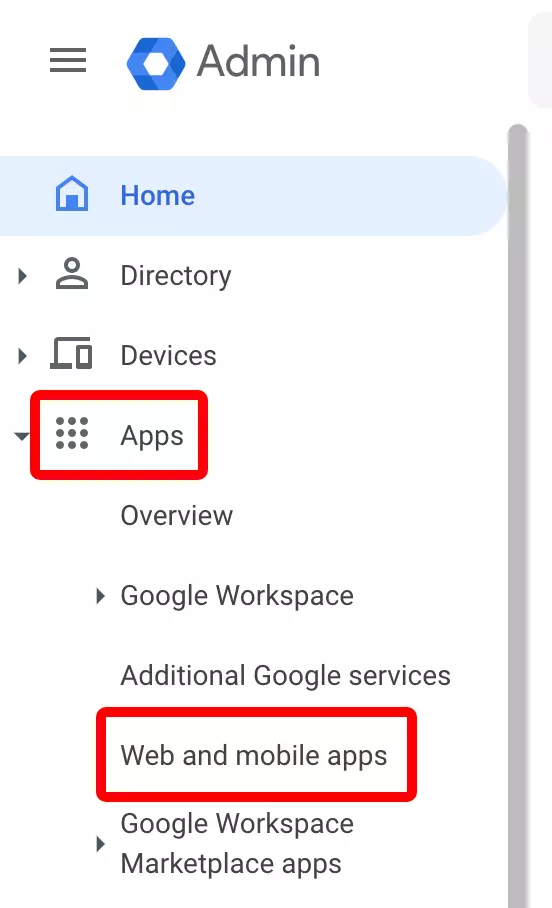
Zu den SAML-Apps wechseln
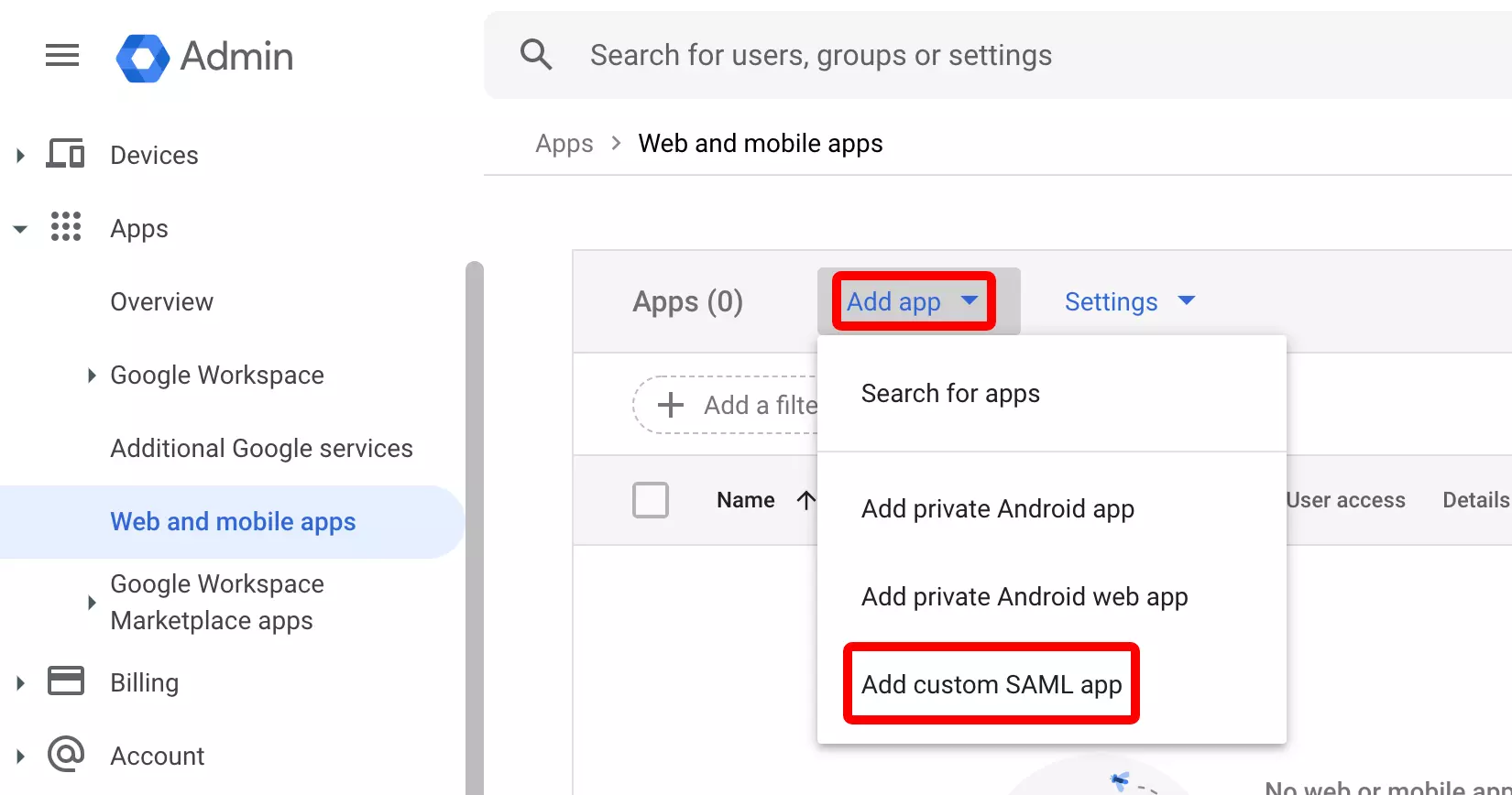
Gehen Sie zu Apps → Web and mobile apps → Add custom SAML app.
3
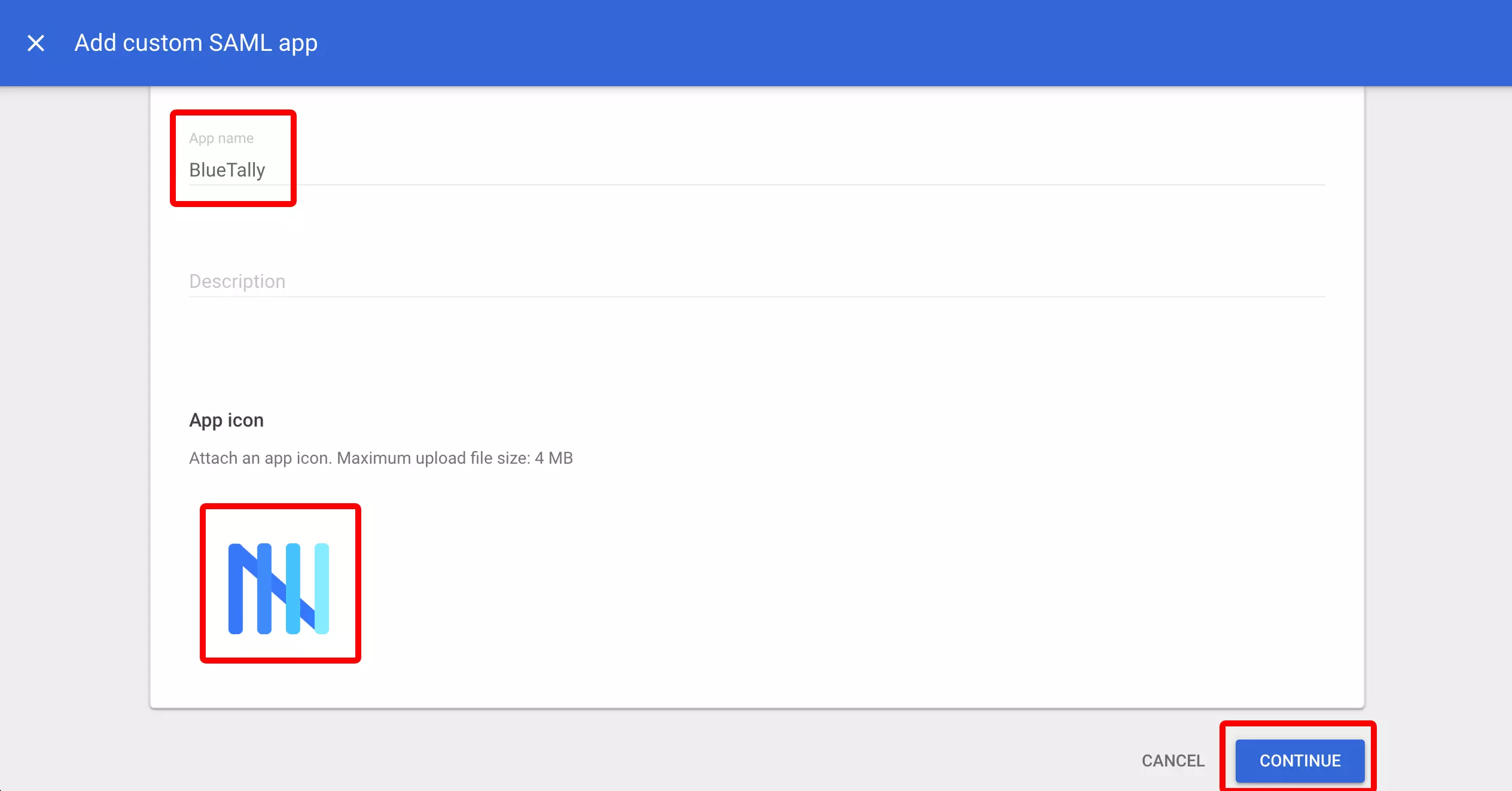
Google-IdP-Metadaten herunterladen
Laden Sie die IdP-Metadaten herunter oder kopieren Sie SSO URL und Zertifikat.
4
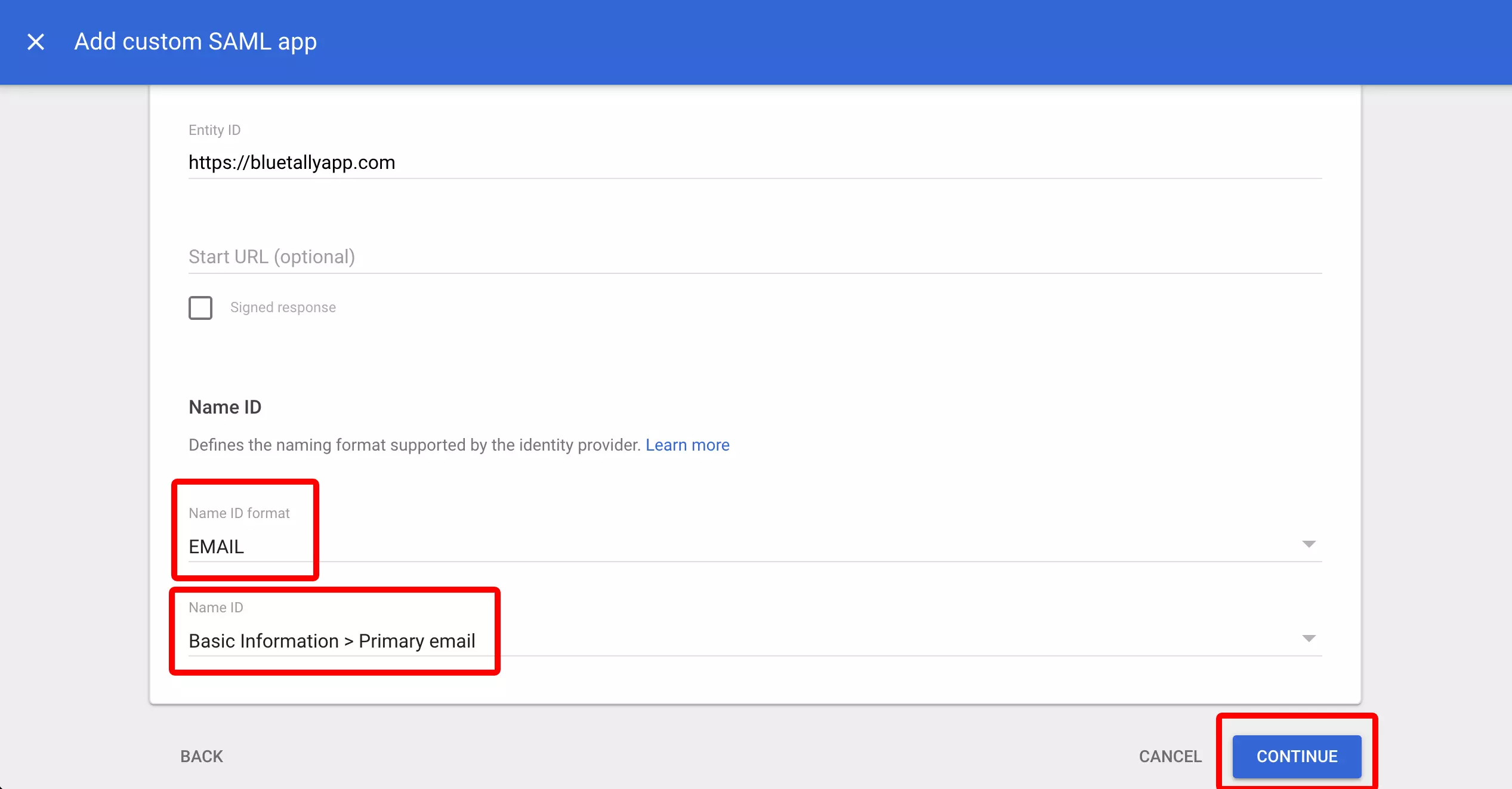
Angaben zum Service Provider konfigurieren
Tragen Sie ACS URL und Entity ID aus den AssetNode-Einstellungen ein.
5
Daten in AssetNode eintragen
Fügen Sie Google SSO URL, Entity ID und Zertifikat ein.
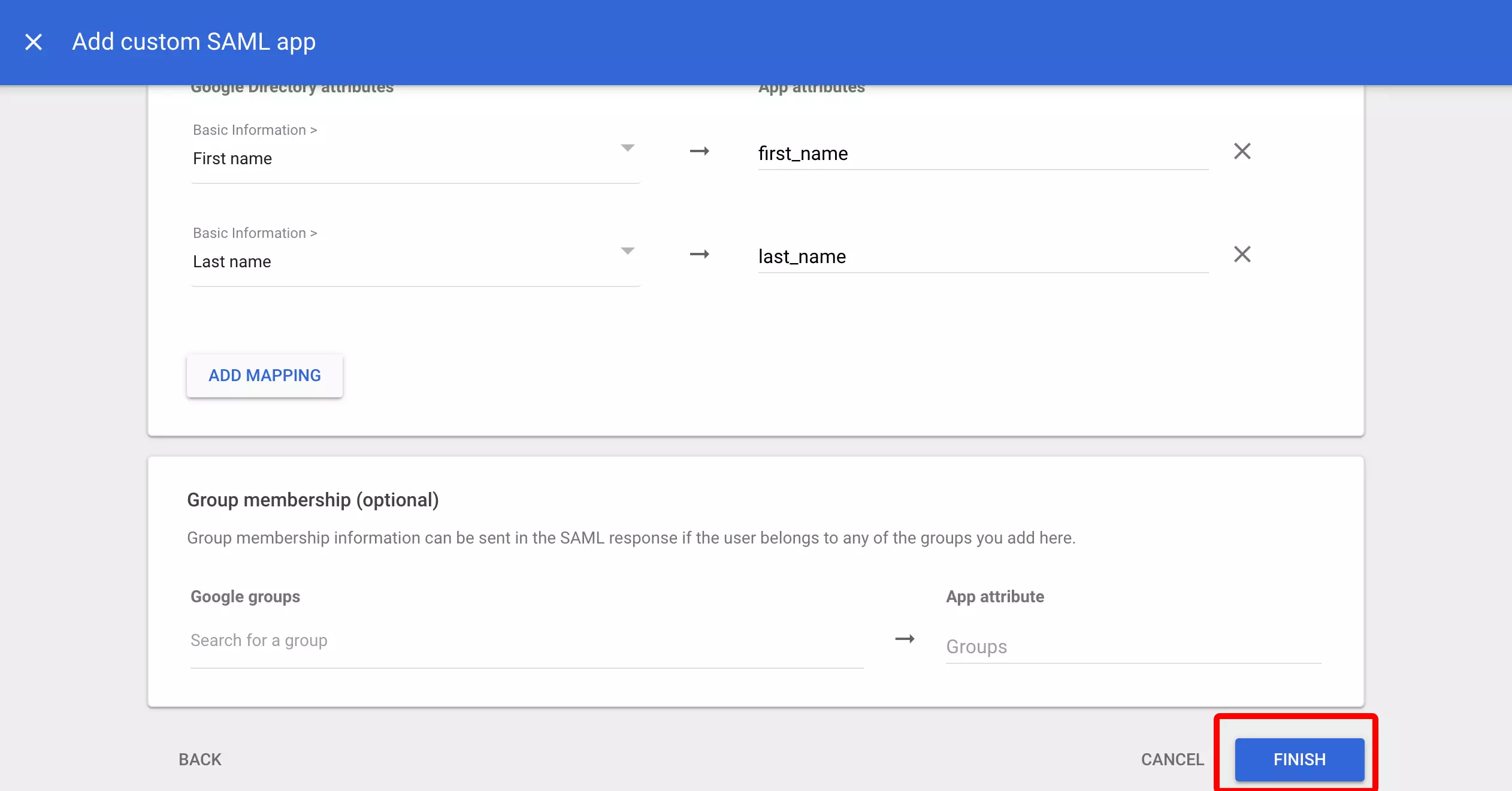
6
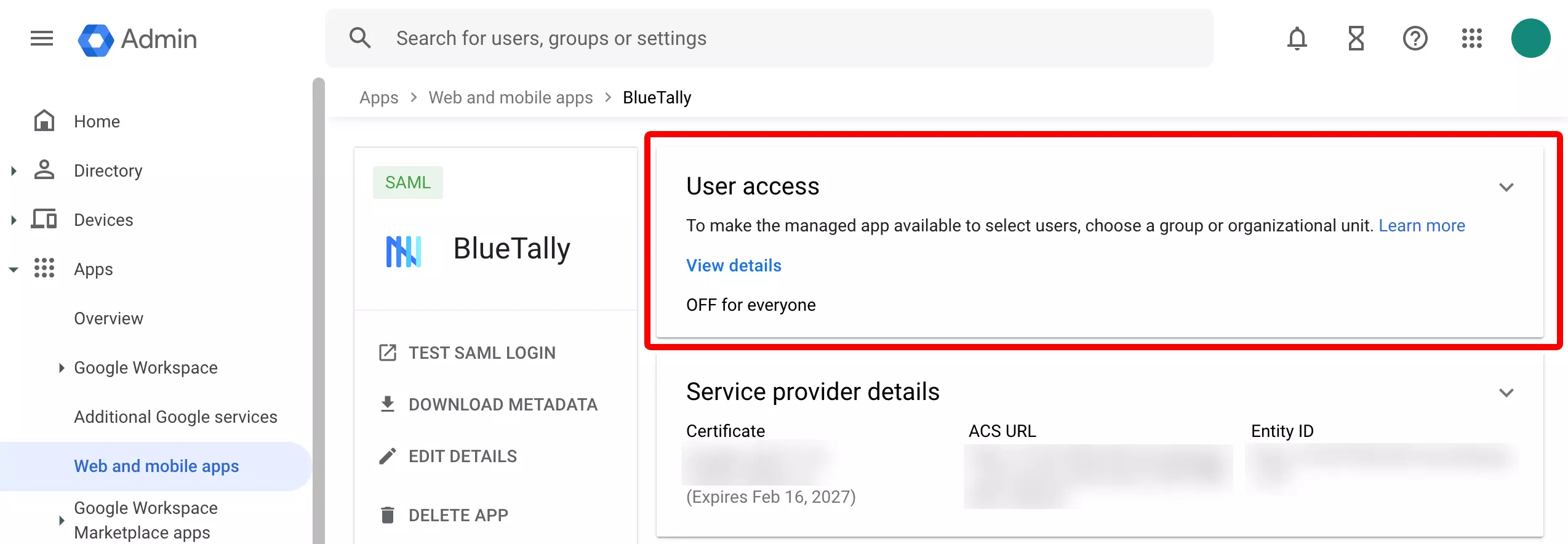
App für Benutzer freischalten
Schalten Sie die App für alle frei oder nur für bestimmte Organisationseinheiten.
Nach der Einrichtung
- Sobald SSO aktiv ist, erhalten neue Benutzer Zugang, indem Sie die App in der Google-Admin-Konsole für sie freischalten.
- Mit „SSO erzwingen“ verpflichten Sie alle Benutzer auf die Anmeldung über Google.