Single Sign-On
Single Sign-On con Azure Active Directory
Consenti ai membri del tuo team di accedere ad AssetNode con le loro credenziali Microsoft.
Guida alla configurazione (7 passaggi)
1
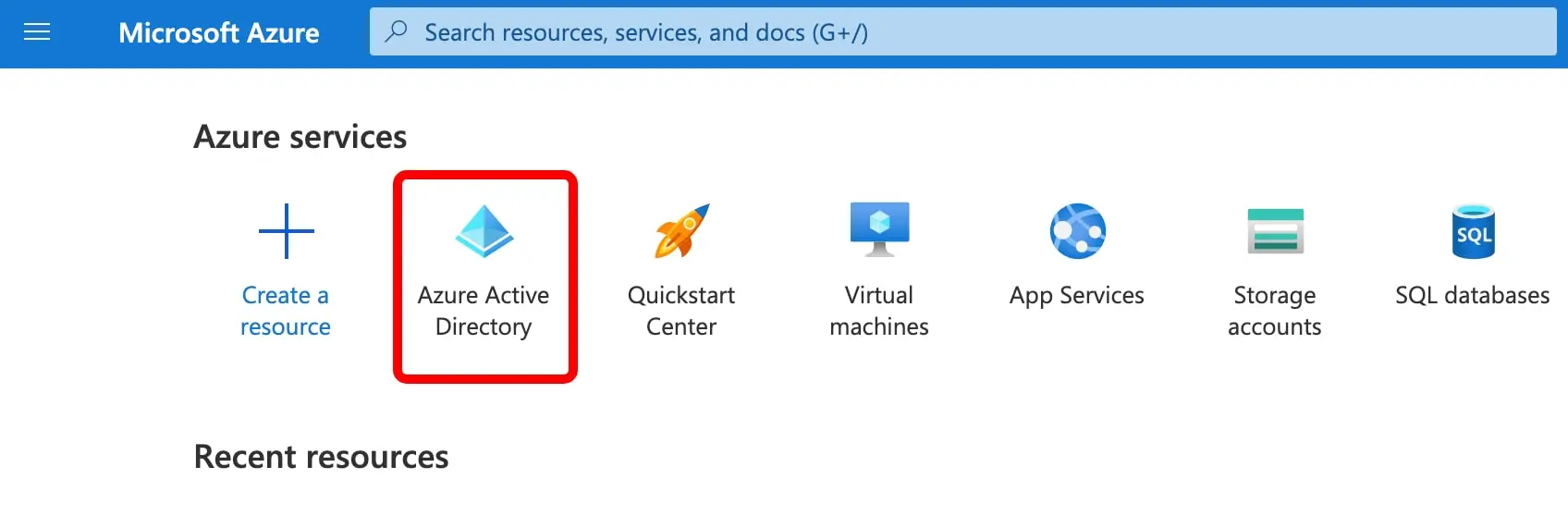
Accedi al tuo Azure Portal
Vai su portal.azure.com.
2
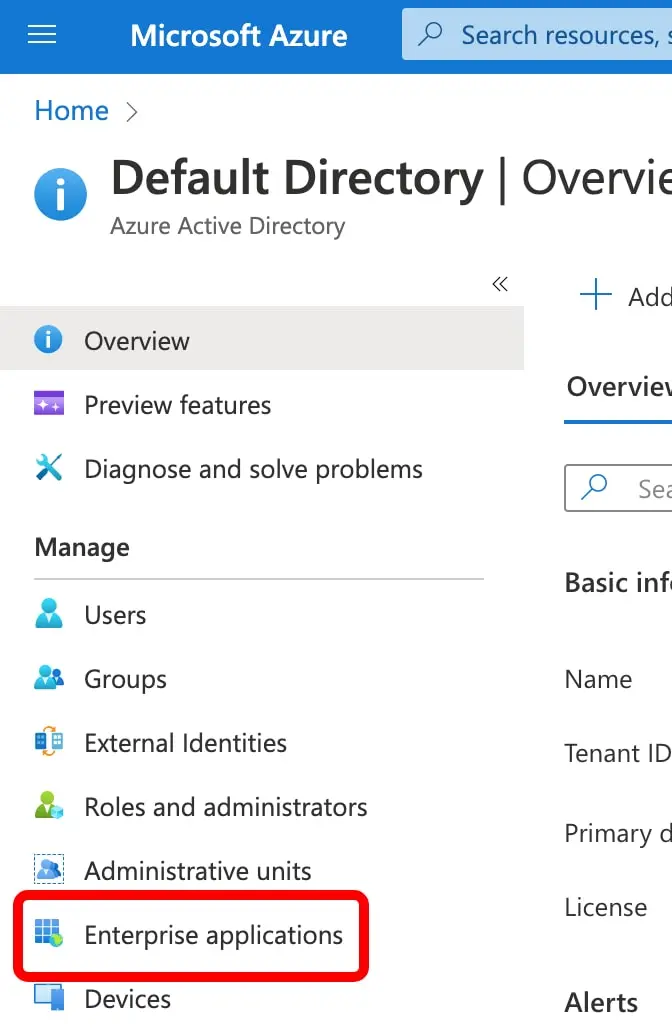
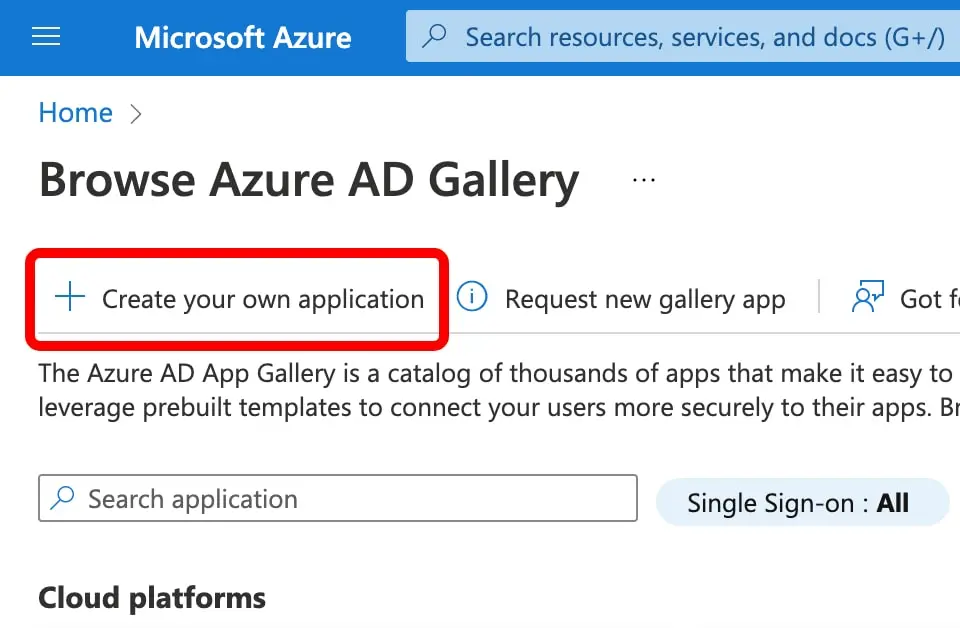
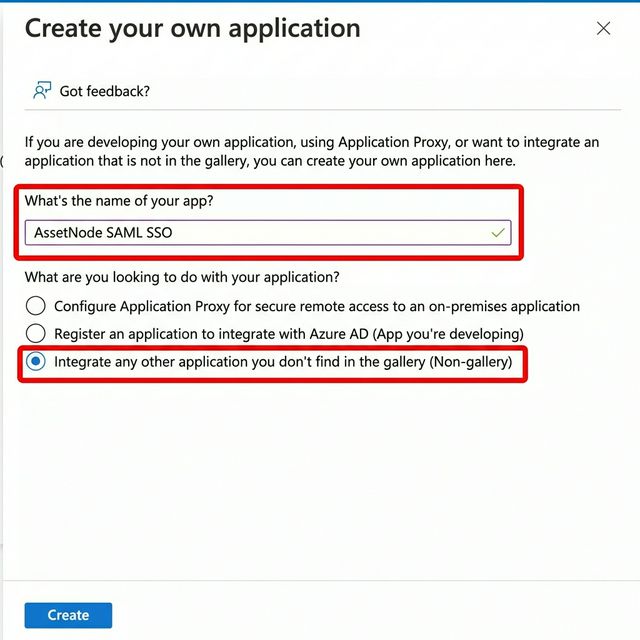
Crea una Enterprise Application
Vai su Enterprise Applications → New Application → Create your own.
3
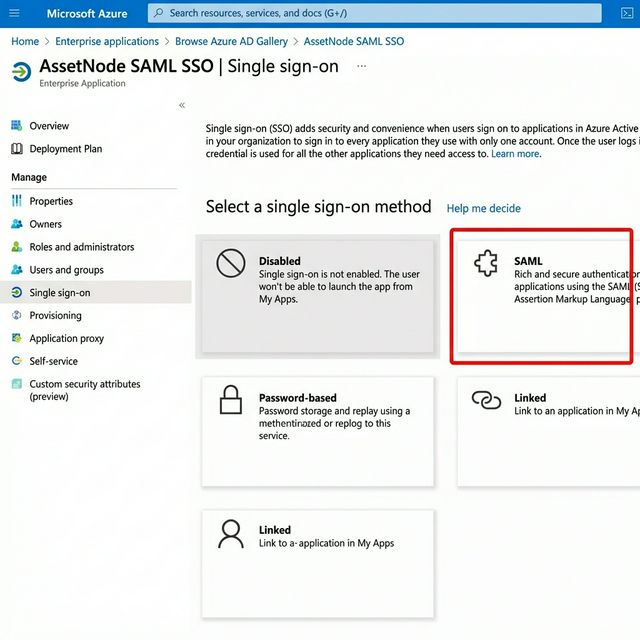
Configura il single sign-on
Vai su Single sign-on → seleziona "SAML".
4
Compila la Basic SAML Configuration
Imposta l'Entity ID e il Reply URL che trovi nelle impostazioni SSO di AssetNode.
5
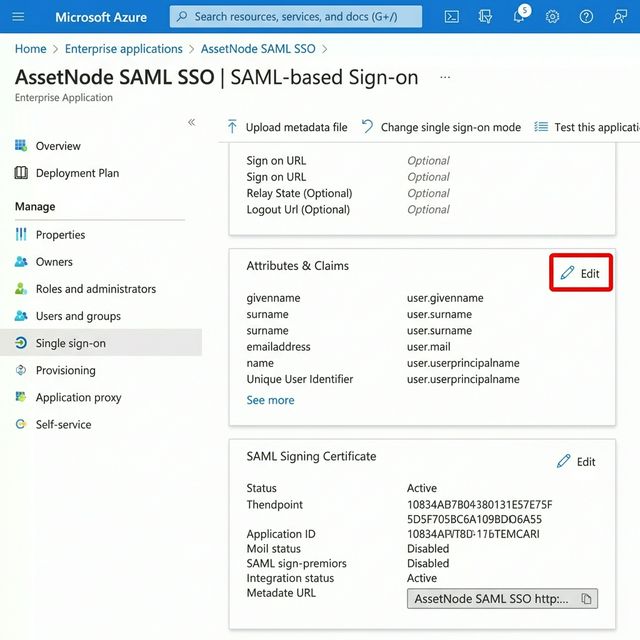
Scarica il certificato
Scarica il "Certificate (Base64)".
6
Inserisci i dati in AssetNode
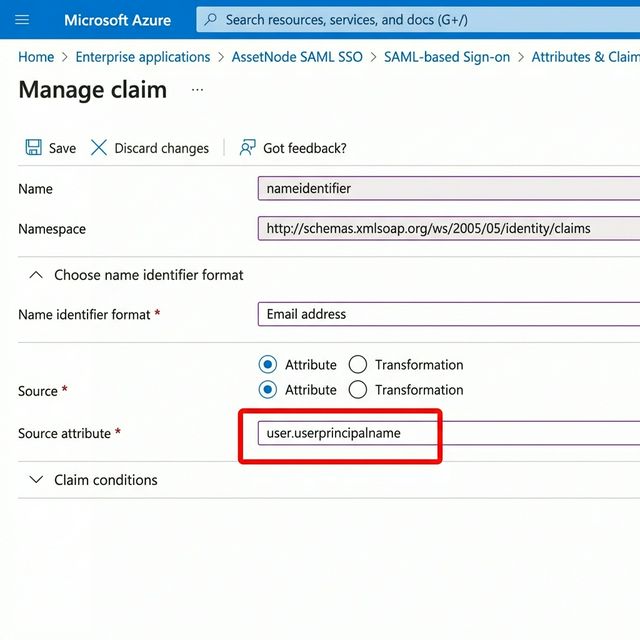
Vai su Impostazioni → sezione SSO. Inserisci Entity ID, SSO URL e certificato.
7
Assegna gli utenti
Assegna utenti o gruppi all'applicazione.
Al termine della configurazione
- Quando l'SSO è attivo, i nuovi utenti ottengono l'accesso venendo assegnati in Azure AD.
- Puoi attivare "Forza SSO" per disabilitare completamente il login con password.