Single Sign-On
Single Sign-On con Okta
Consenti ai membri del tuo team di accedere ad AssetNode con le loro credenziali Okta.
Guida alla configurazione (5 passaggi)
1
Accedi al tuo account Okta
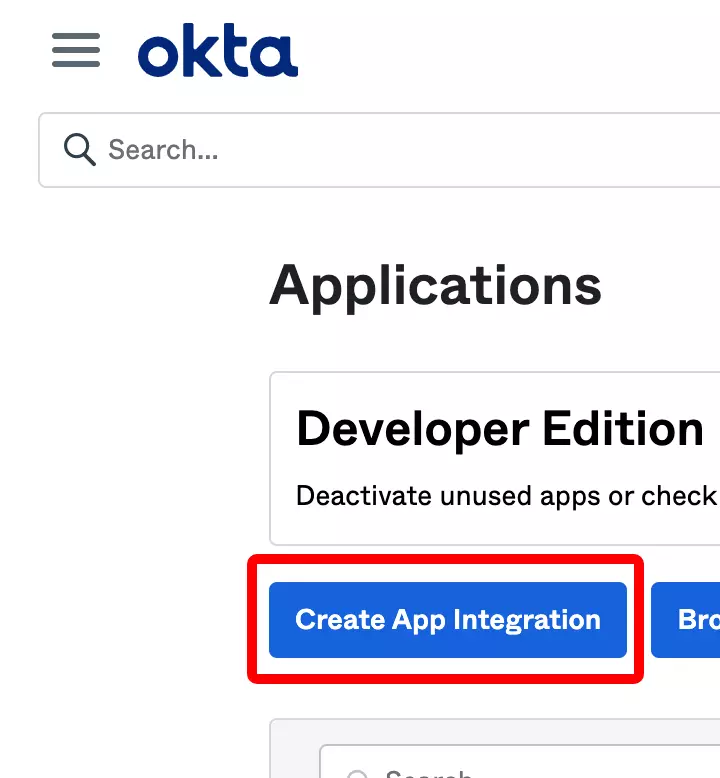
Apri la dashboard di amministrazione di Okta.
2
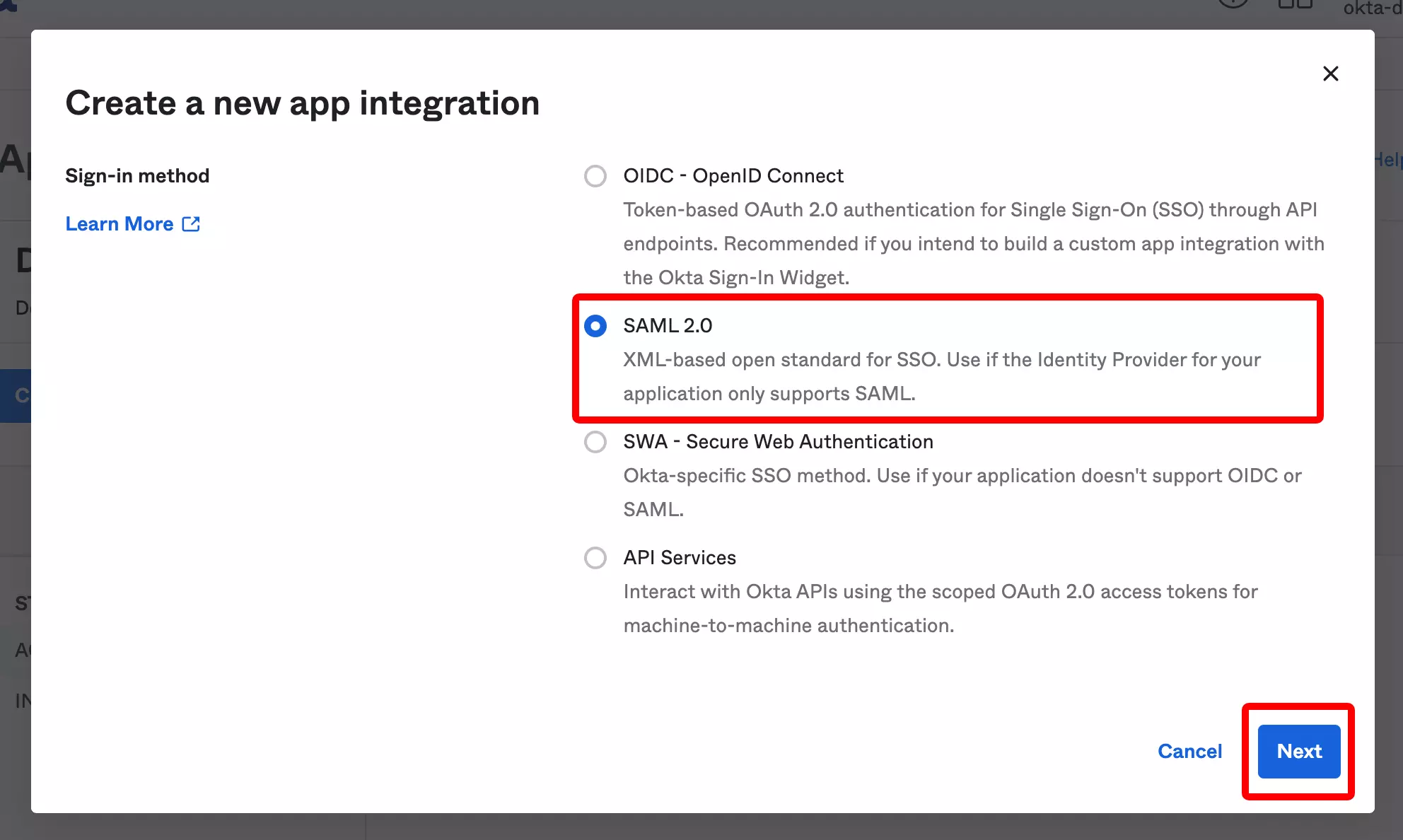
Crea una nuova applicazione SAML
Vai su Applications → Create App Integration → seleziona "SAML 2.0".
3
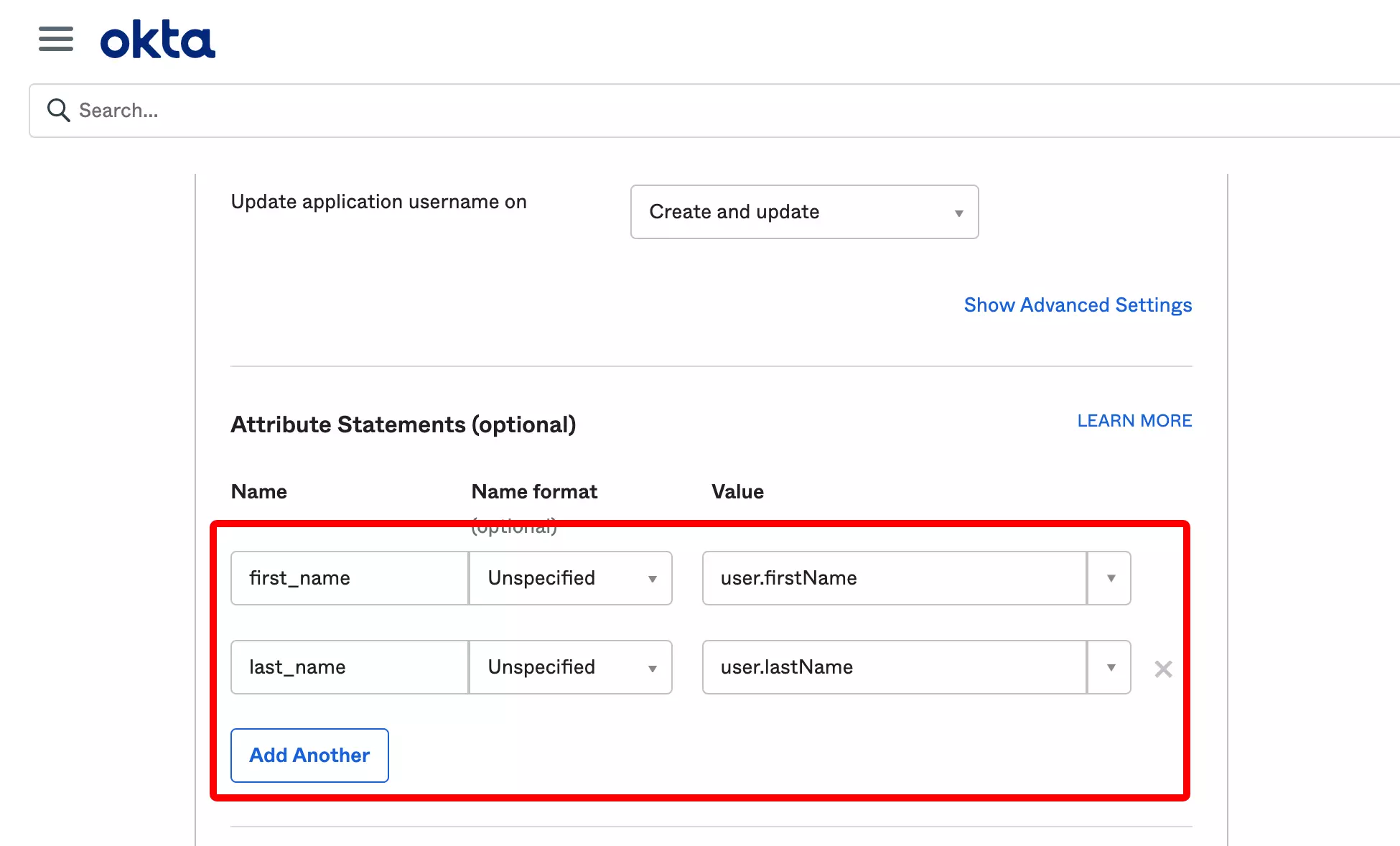
Configura le impostazioni SAML
Imposta l'SSO URL e l'Audience URI che trovi nelle impostazioni di AssetNode.
4
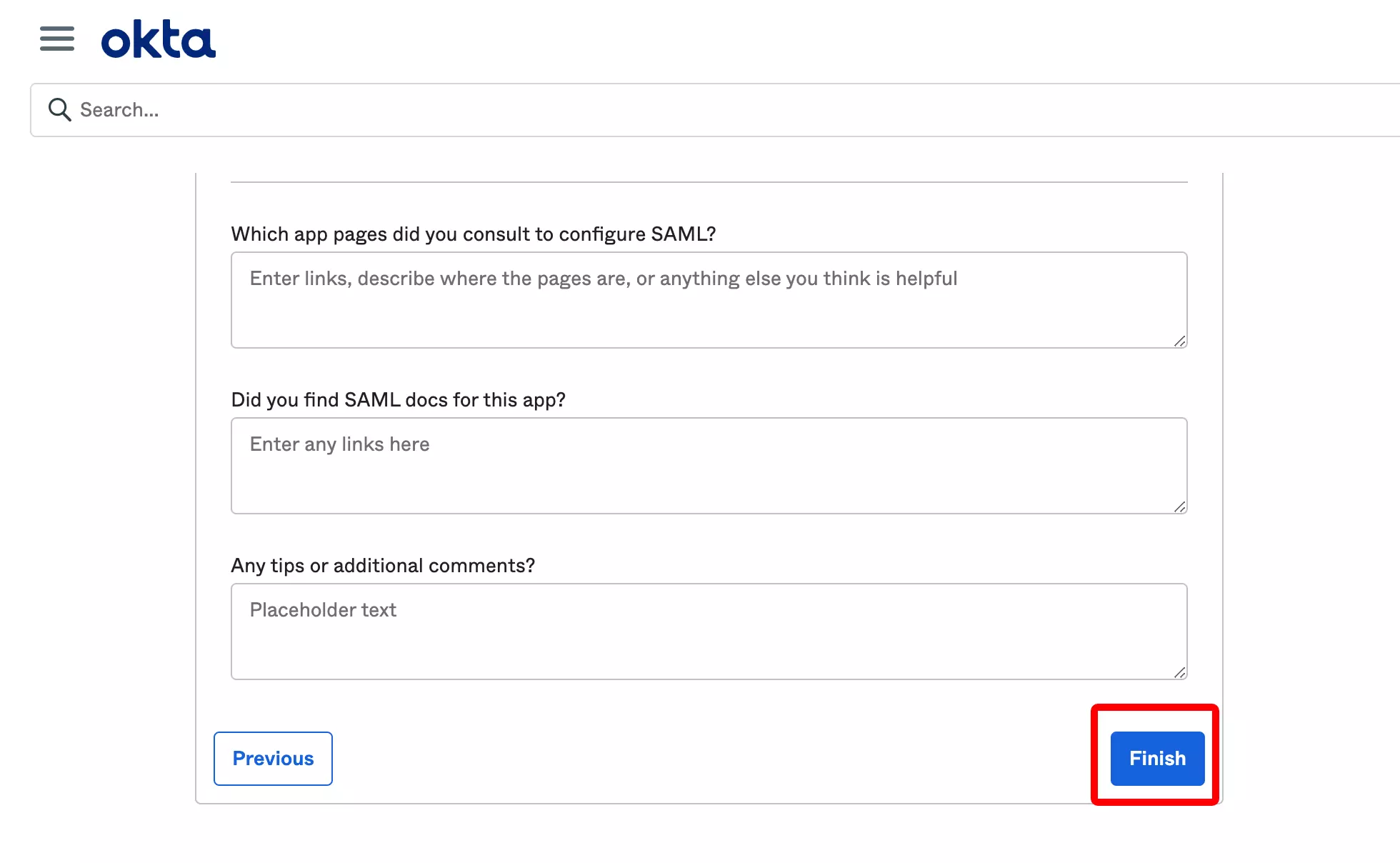
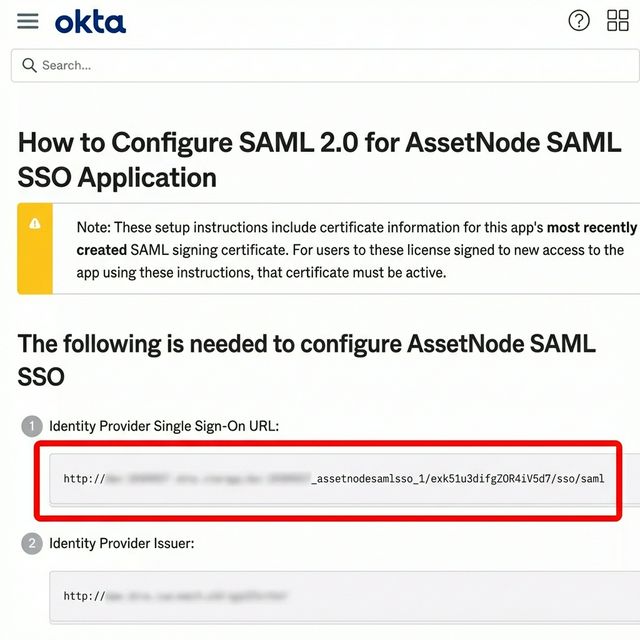
Copia i metadati dell'IdP
Copia l'SSO URL e scarica il certificato.
5
Inserisci i dati in AssetNode
Incolla IdP SSO URL, Entity ID e certificato. Fai clic su Save.
Al termine della configurazione
- Quando l'SSO è attivo, per dare accesso a nuovi utenti basta assegnarli in Okta.
- Attiva "Forza SSO" per obbligare tutti gli utenti ad accedere tramite Okta.