Single Sign-On
Single sign-on met Google Workspace
Laat uw teamleden met hun Google Workspace-account inloggen op AssetNode.
Installatiehandleiding (6 stappen)
1
Meld u aan bij uw Google Workspace-beheerdersaccount
Ga naar admin.google.com.
2
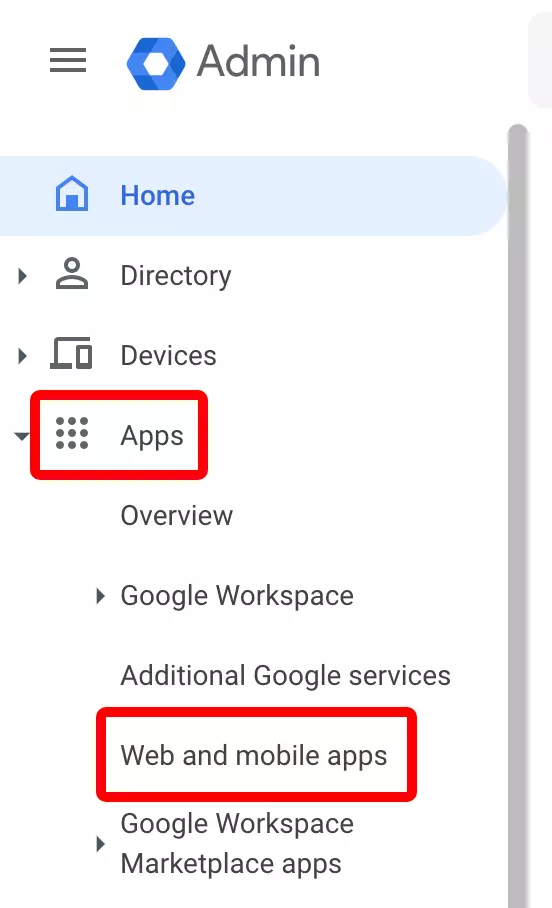
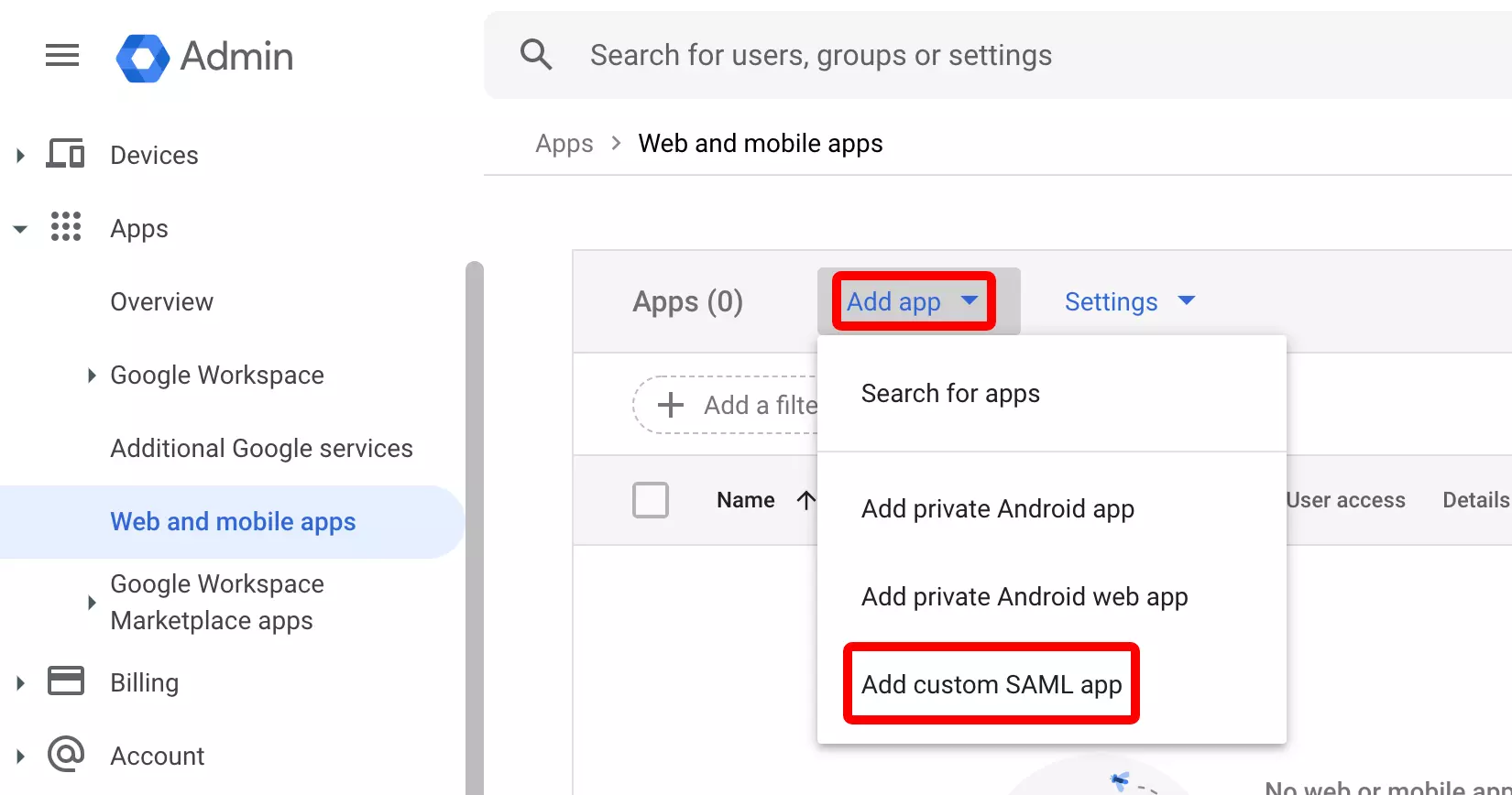
Ga naar de SAML-apps
Ga naar Apps → Web and mobile apps → Add custom SAML app.
3
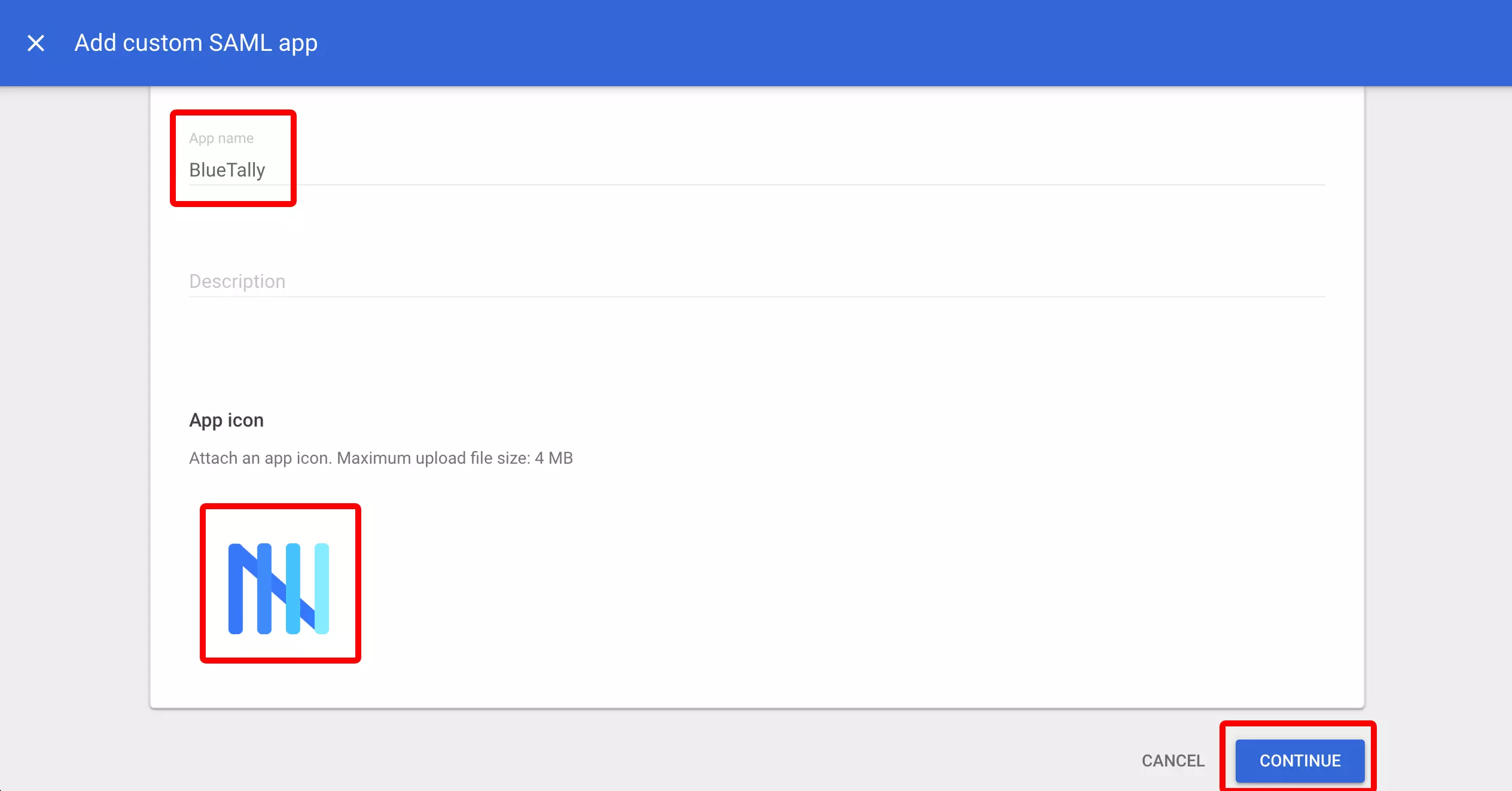
Download de IdP-metadata van Google
Download de IdP-metadata of kopieer de SSO URL en het certificaat.
4
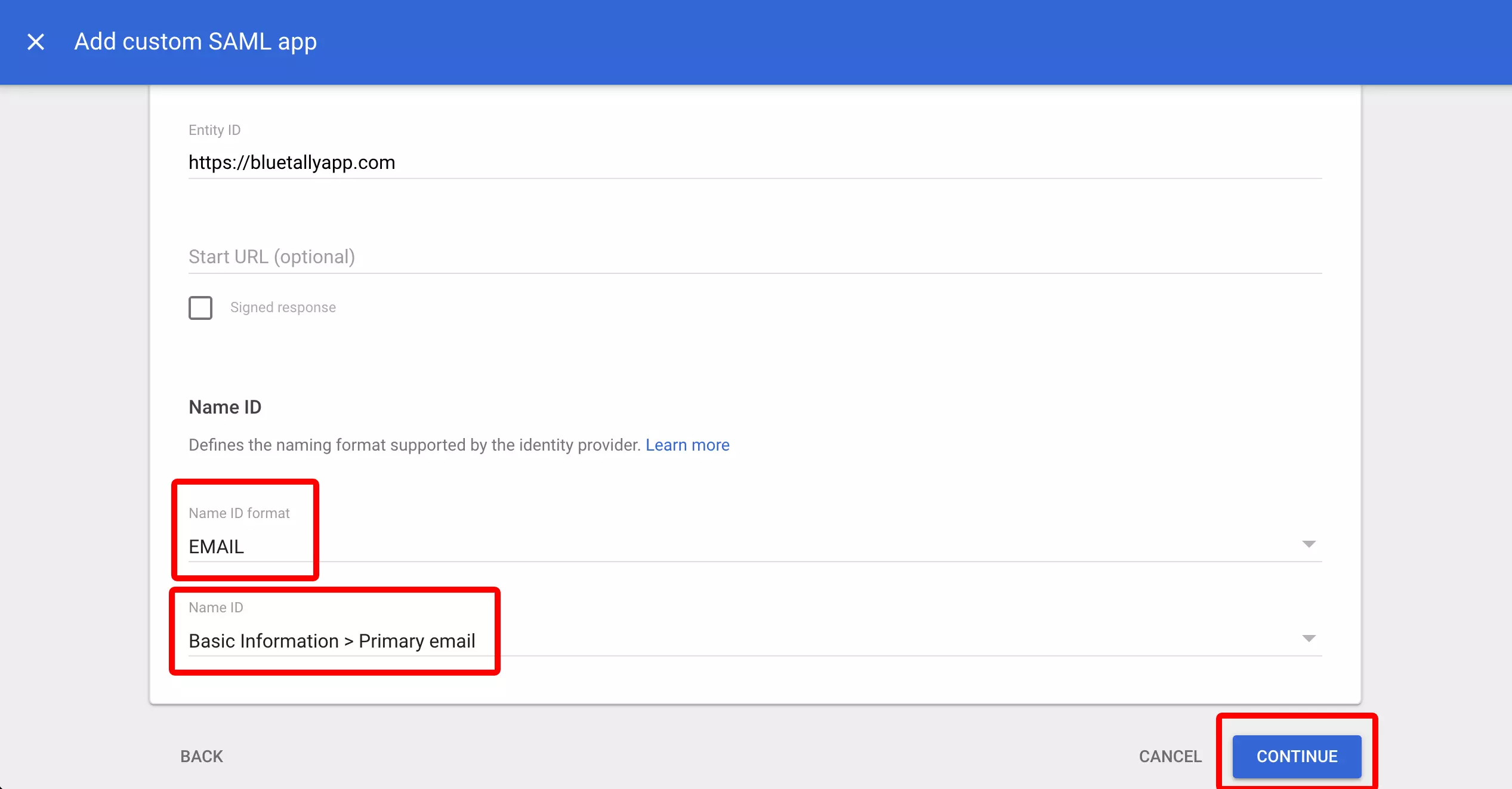
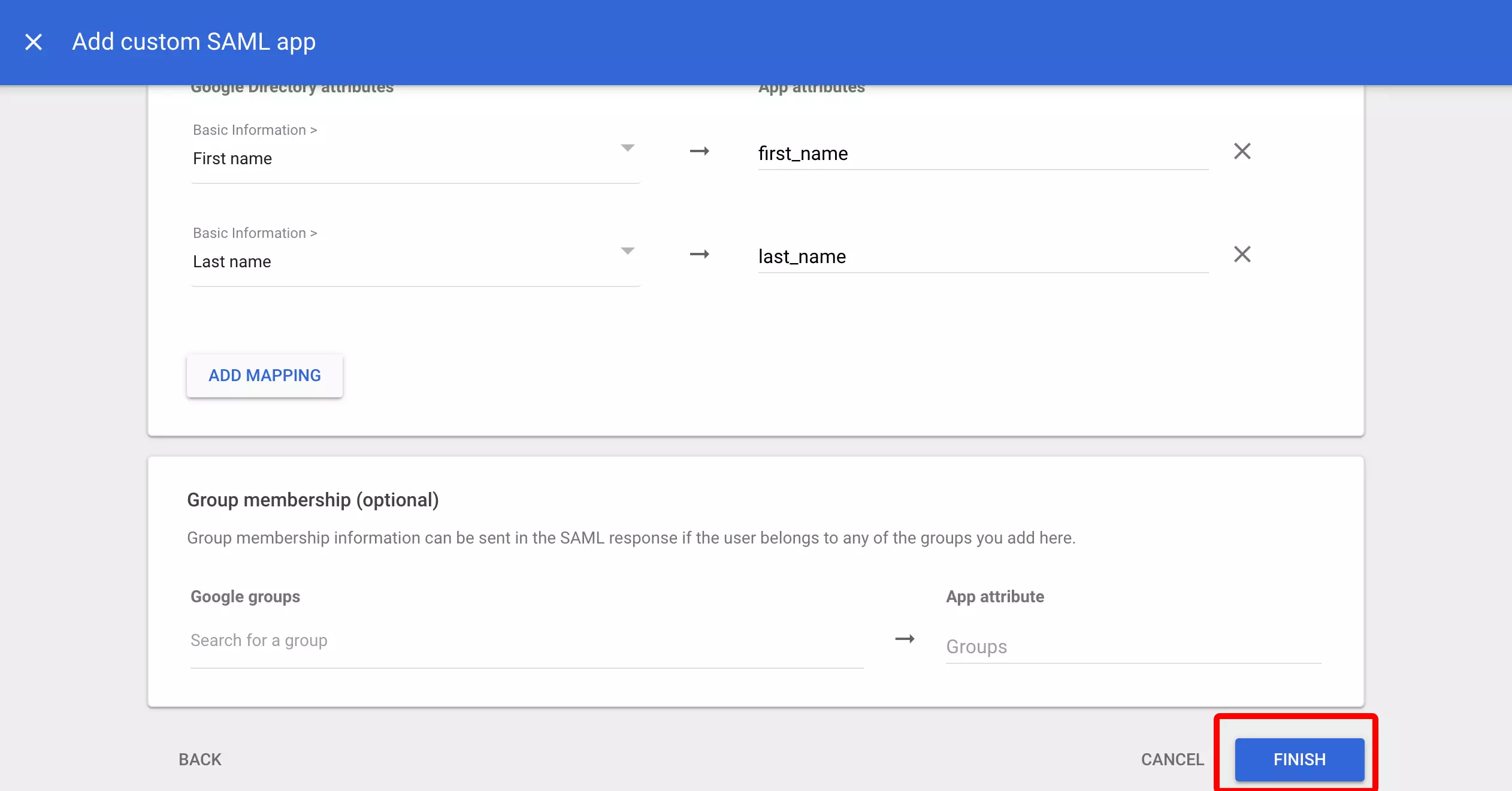
Vul de gegevens van de service provider in
Zet de ACS URL en de Entity ID op de waarden uit uw AssetNode-instellingen.
5
Vul de gegevens in AssetNode in
Plak de SSO URL van Google, de Entity ID en het certificaat.
6
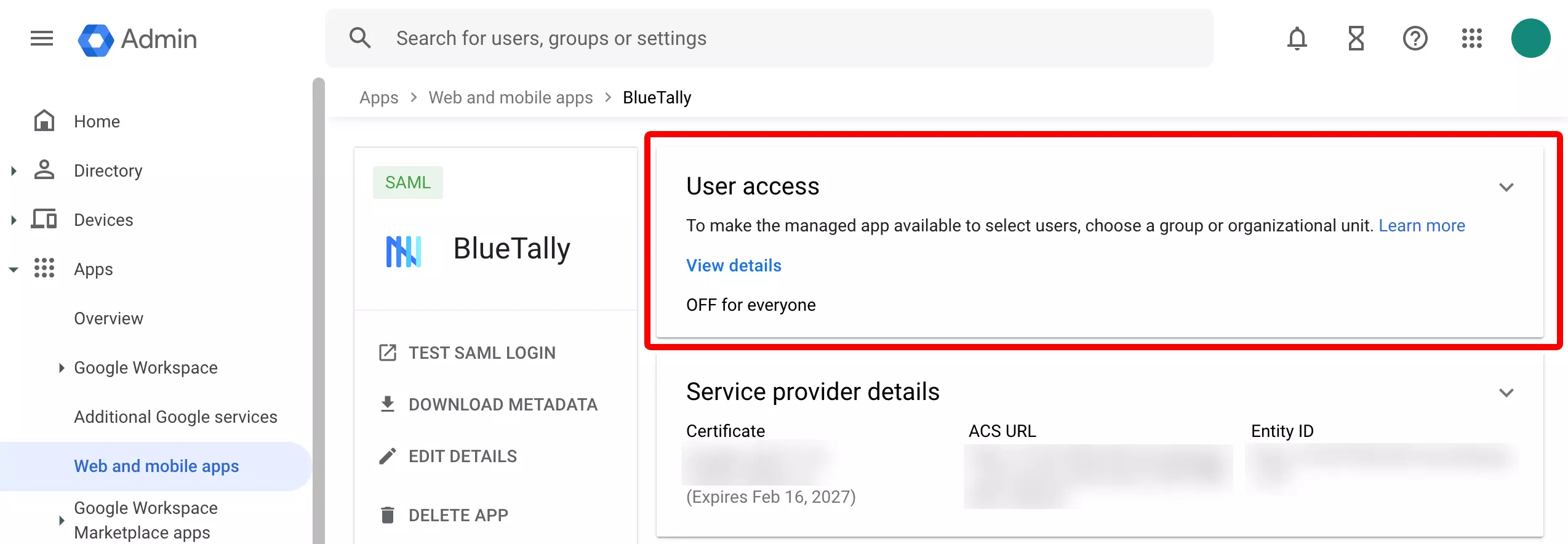
Zet de app aan voor uw gebruikers
Zet de app aan voor iedereen of voor bepaalde organisatie-eenheden.
Na het voltooien van de installatie
- Zodra SSO actief is, geeft u nieuwe gebruikers toegang door de app voor hen aan te zetten in Google Admin.
- Zet “Force SSO” aan om iedereen verplicht via Google te laten inloggen.