SCIM Provisioning
SCIM con Microsoft Entra ID (Azure AD)
Sincronice automáticamente las fichas de empleado con los usuarios de Microsoft Entra ID (antes Azure AD). Todos los cambios que haga en los usuarios de Entra ID se sincronizarán con AssetNode. Para sincronizar departamento, ubicación y/o responsable, active las opciones correspondientes en los ajustes SCIM de AssetNode antes de iniciar el aprovisionamiento.
Se sincroniza cada ~40 minutos
Guía de configuración (12 pasos)
1
Inicie sesión en Azure y abra Entra ID
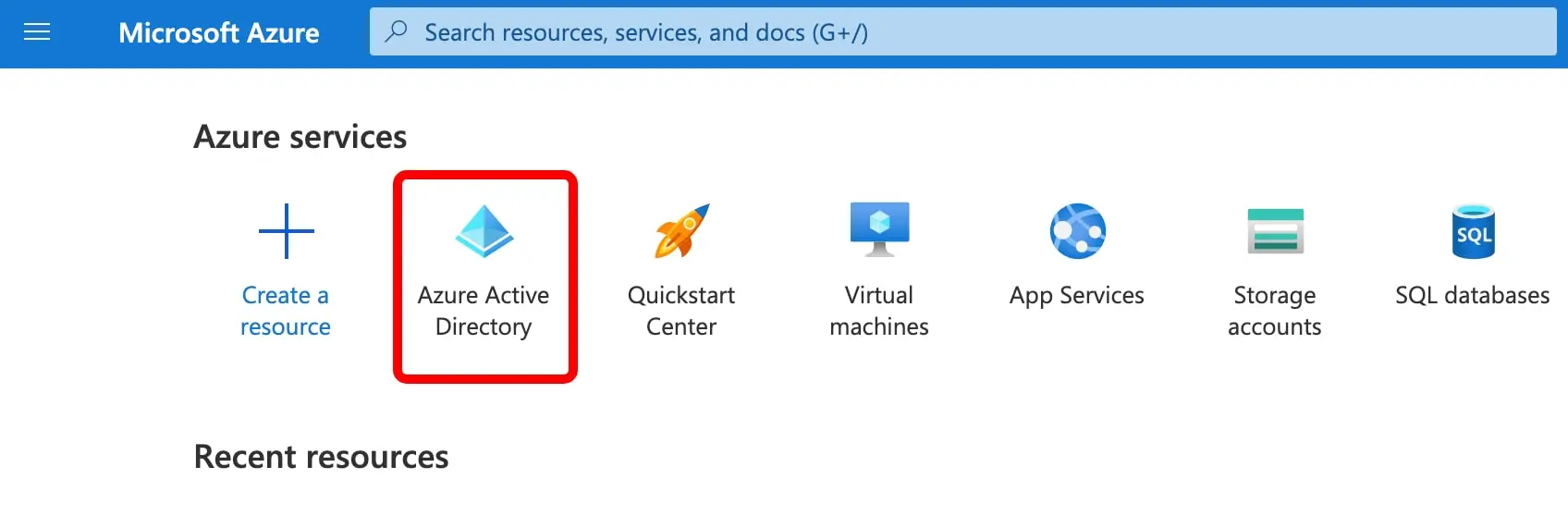
Vaya a portal.azure.com, inicie sesión con su cuenta de administrador y haga clic en Microsoft Entra ID.
2
Cree una nueva Enterprise Application
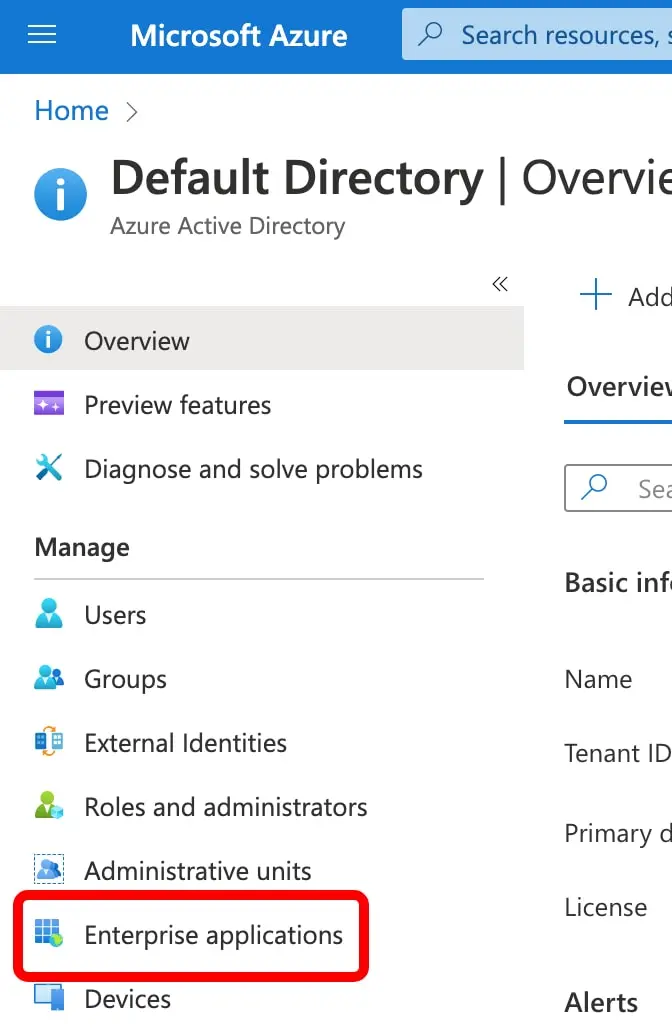
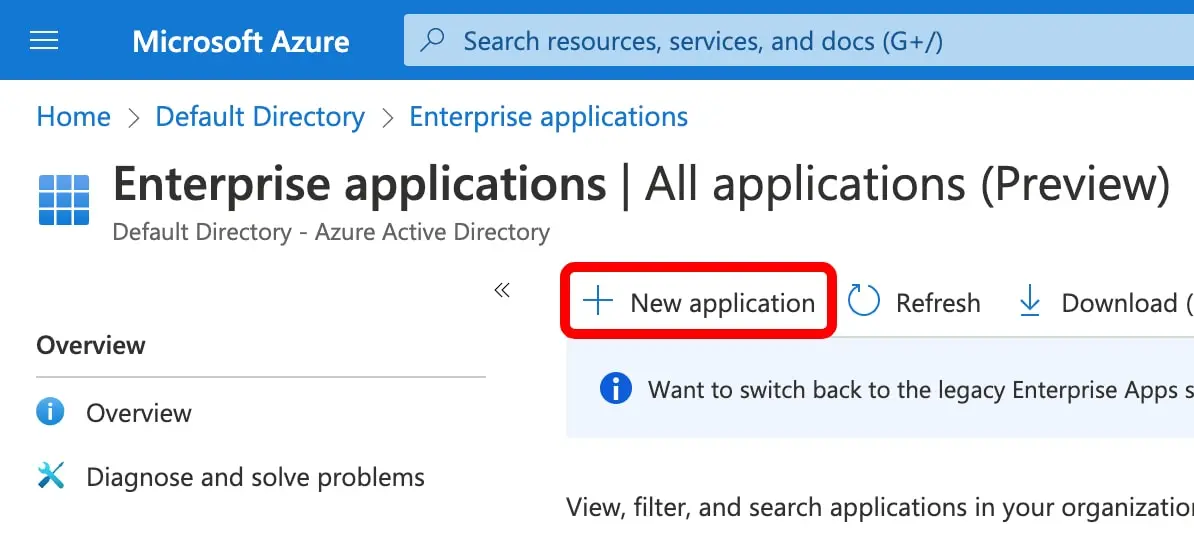
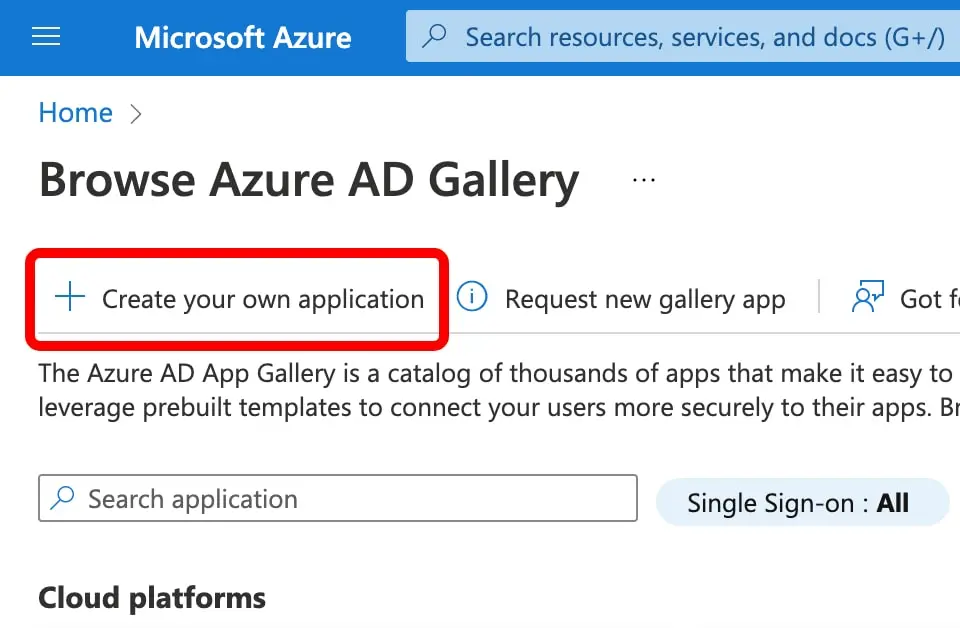
Vaya a la pestaña Manage → Enterprise Applications → New Application → Create your own application.
3
Dé nombre a la aplicación
Introduzca "AssetNode SCIM" como nombre, seleccione "Integrate any other application you don't find in the gallery (Non-gallery)" y haga clic en Create.
4
Abra los ajustes de Provisioning
En la aplicación que acaba de crear, haga clic en Provisioning en la barra lateral izquierda y después de nuevo en Provisioning para abrir la configuración.
5
Establezca el Provisioning Mode e introduzca las credenciales
Cambie el Provisioning Mode a "Automatic". En la sección Admin Credentials, introduzca la Tenant URL y el Secret Token de la sección AssetNode Settings → SCIM 2.0. Haga clic en "Test Connection" para comprobar que la conexión funciona y después en Save.
6
Desactive el aprovisionamiento de grupos
Después de guardar aparecerá una sección Mappings más abajo en la misma página. Haga clic en "Provision Microsoft Entra ID Groups" y ponga Enabled en "No". Haga clic en Save.
7
Abra los User Attribute Mappings
De vuelta en la sección Mappings, haga clic en "Provision Microsoft Entra ID Users" para abrir la configuración de asignación de atributos de usuario.
8
Haga que userName use el correo electrónico
Localice la fila del atributo "userName" y haga clic en el botón Edit. Cambie el Source attribute de "userPrincipalName" a "mail" y haga clic en Ok.
9
Añada el atributo de ubicación (opcional)
Baje en la página y haga clic en "Show advanced options" y después en "Edit attribute list for customappsso". Añada un atributo nuevo con el nombre "urn:ietf:params:scim:schemas:extension:enterprise:2.0:User:location" y el tipo String, y haga clic en Save.
10
Asigne el campo de ubicación (opcional)
Haga clic en "Add New Mapping". Seleccione como Source attribute el campo de Entra ID que quiera usar como ubicación del empleado (por ejemplo "country", "officeLocation" o "city"). Establezca el Target attribute en "urn:ietf:params:scim:schemas:extension:enterprise:2.0:User:location". Haga clic en Ok y después en Save.
11
Asigne usuarios y grupos
Vuelva a la vista general de la aplicación. Haga clic en "Users and groups" en la barra lateral izquierda y después en "Add user/group". Seleccione todos los usuarios o grupos que quiera sincronizar como empleados en AssetNode.
12
Inicie el aprovisionamiento
Vuelva a Provisioning y haga clic en "Start provisioning". Comenzará la sincronización inicial, que puede tardar unos minutos según el número de usuarios.
Tras completar la configuración
- La sincronización se ejecuta aproximadamente cada 40 minutos. Todos los cambios que haga en los usuarios de Entra ID se reflejarán automáticamente en AssetNode.
- Si cambia el nombre, el correo electrónico o el puesto de un empleado en Entra ID, se actualizará automáticamente en AssetNode.
- Si elimina un usuario de Entra ID, en AssetNode se marca como "Archived" (no se borra): puede que todavía tenga activos asignados.
- Para sincronizar la información de departamento y responsable, active las opciones correspondientes en los ajustes SCIM de AssetNode.