SCIM Provisioning
SCIM con OneLogin
Sincronice automáticamente las fichas de empleado con los usuarios de OneLogin. Configure la integración en solo unos pasos. Para sincronizar el departamento, la ubicación y/o el responsable de una persona de OneLogin a AssetNode, debe activar la opción correspondiente en la sección SCIM 2.0 de los ajustes de su cuenta de AssetNode antes de habilitar el aprovisionamiento.
Se sincroniza cada ~40 minutos
Guía de configuración (18 pasos)
1
Inicie sesión en su cuenta de OneLogin
Vaya al portal de administración de OneLogin e inicie sesión.
2
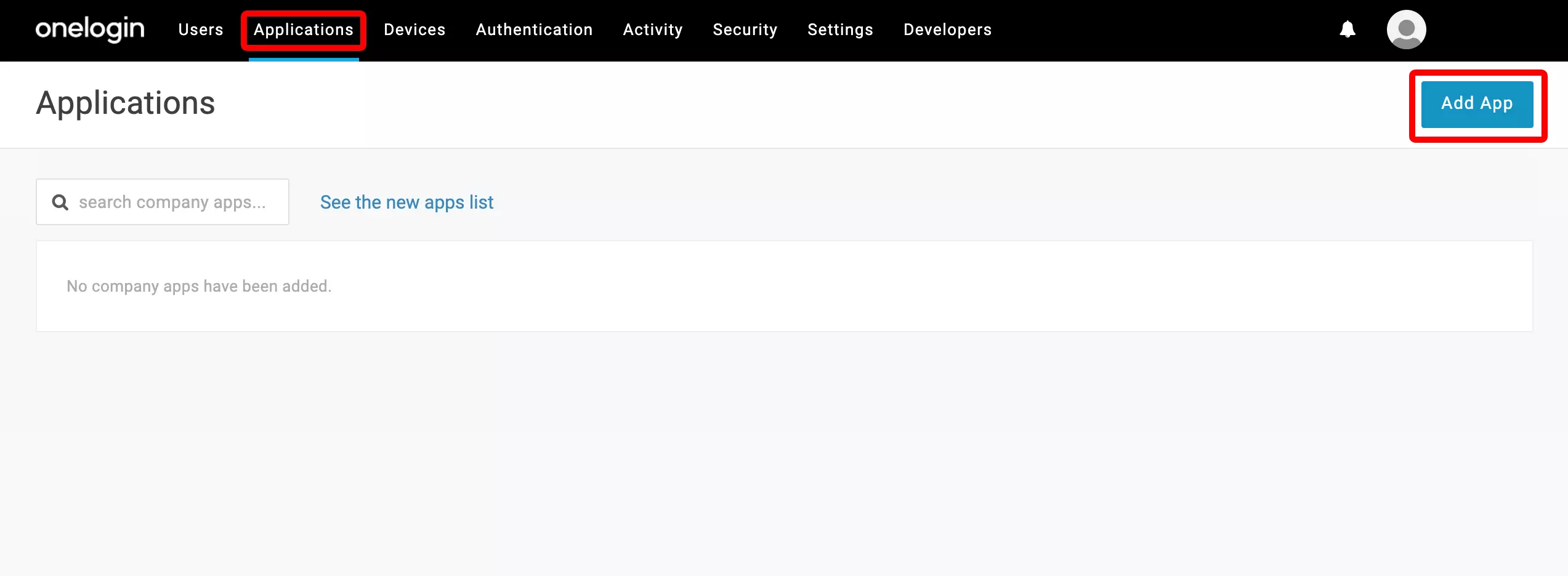
Añada una aplicación nueva
Haga clic en "Applications" y después en "Add App".
3
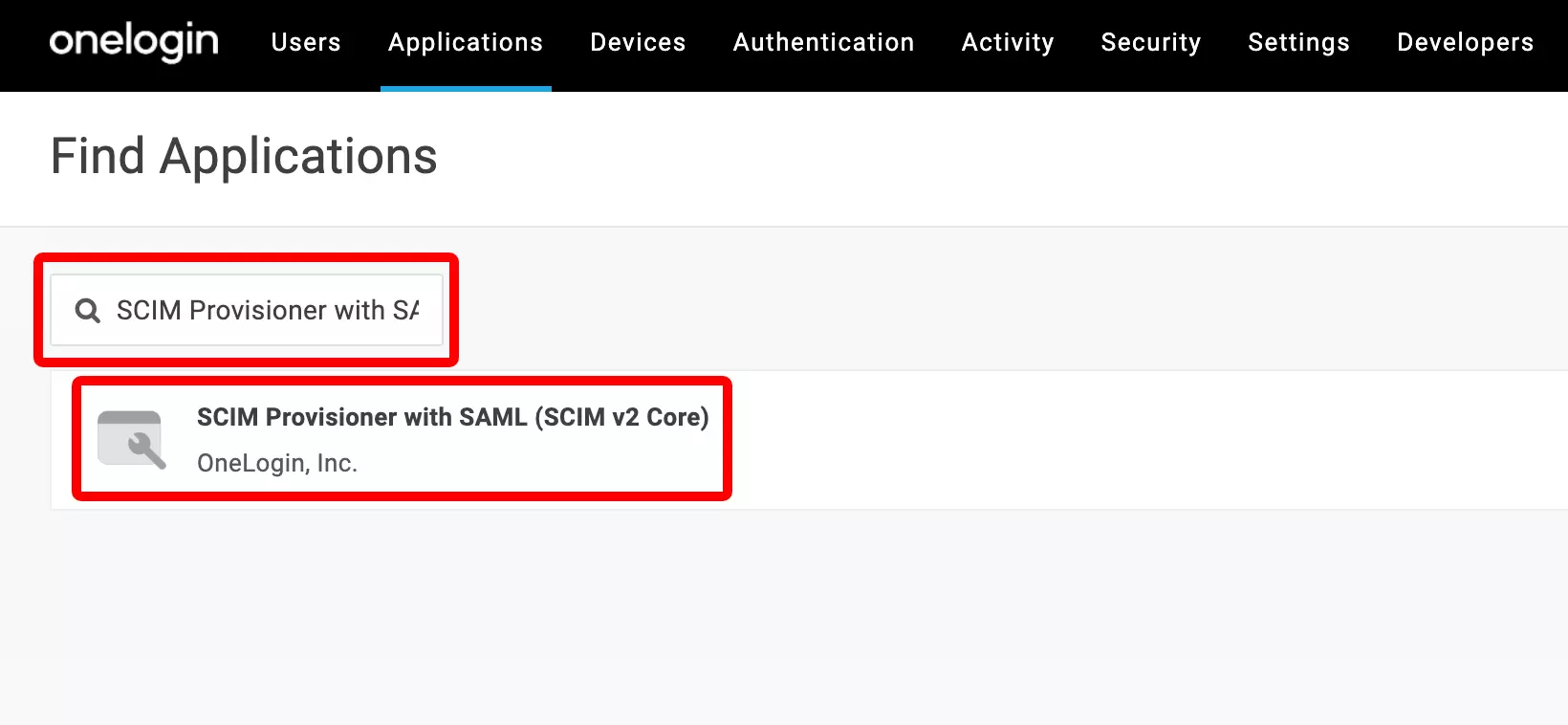
Busque la aplicación SCIM
Busque "SCIM Provisioner with SAML (SCIM v2 Core)" y selecciónela.
4
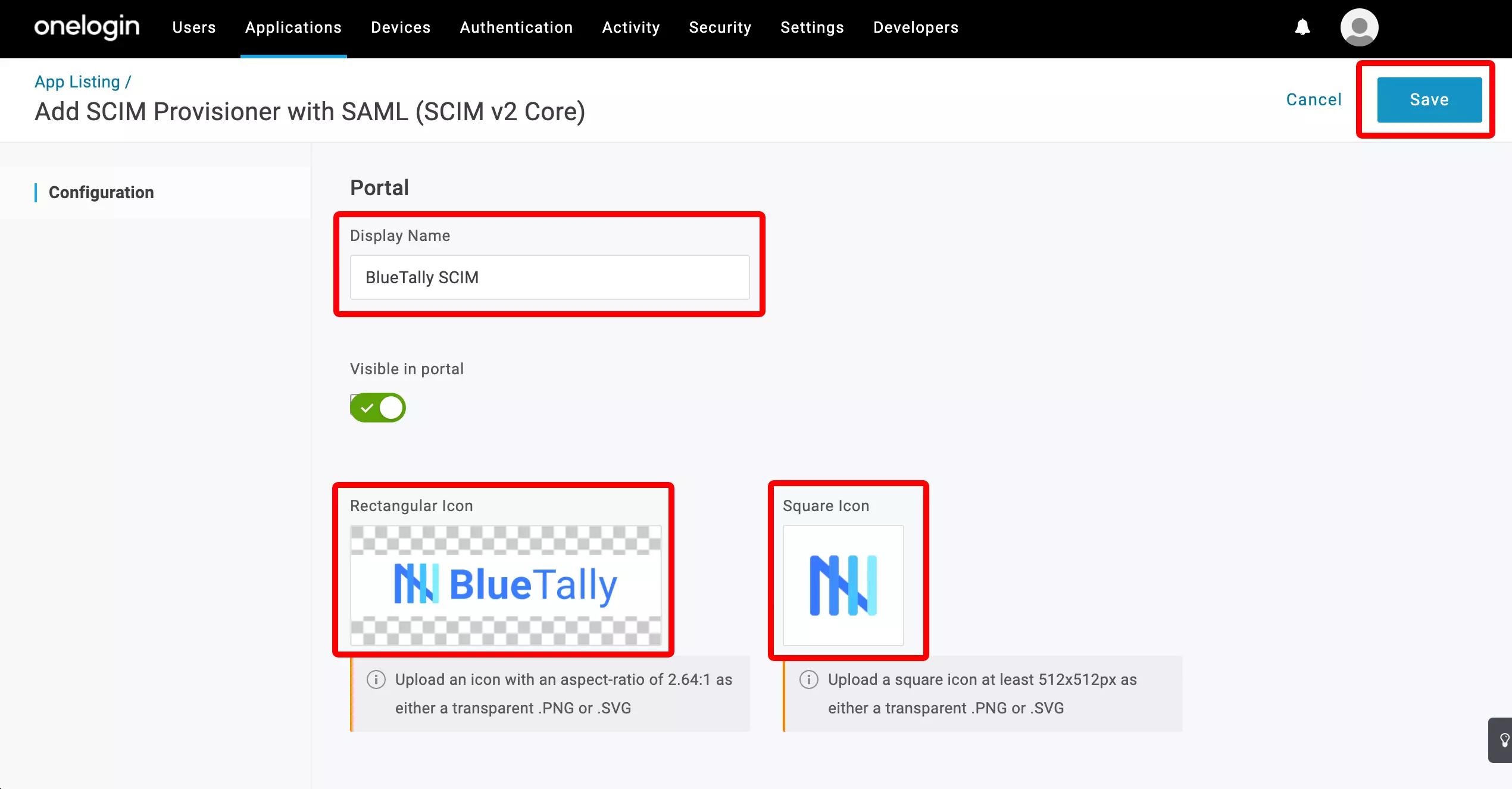
Dé nombre a la aplicación y guárdela
Póngale un nombre (por ejemplo "AssetNode SCIM") y haga clic en "Save". Es posible que después aparezca un aviso de error, pero puede ignorarlo sin problema.
5
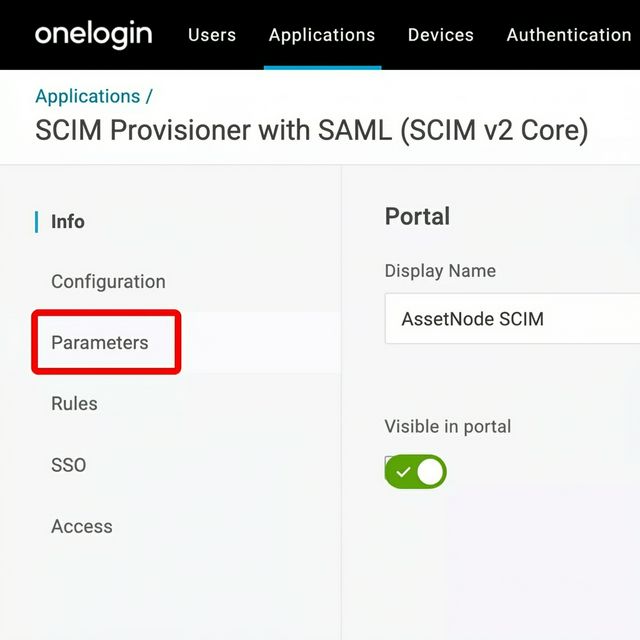
Abra la pestaña Parameters
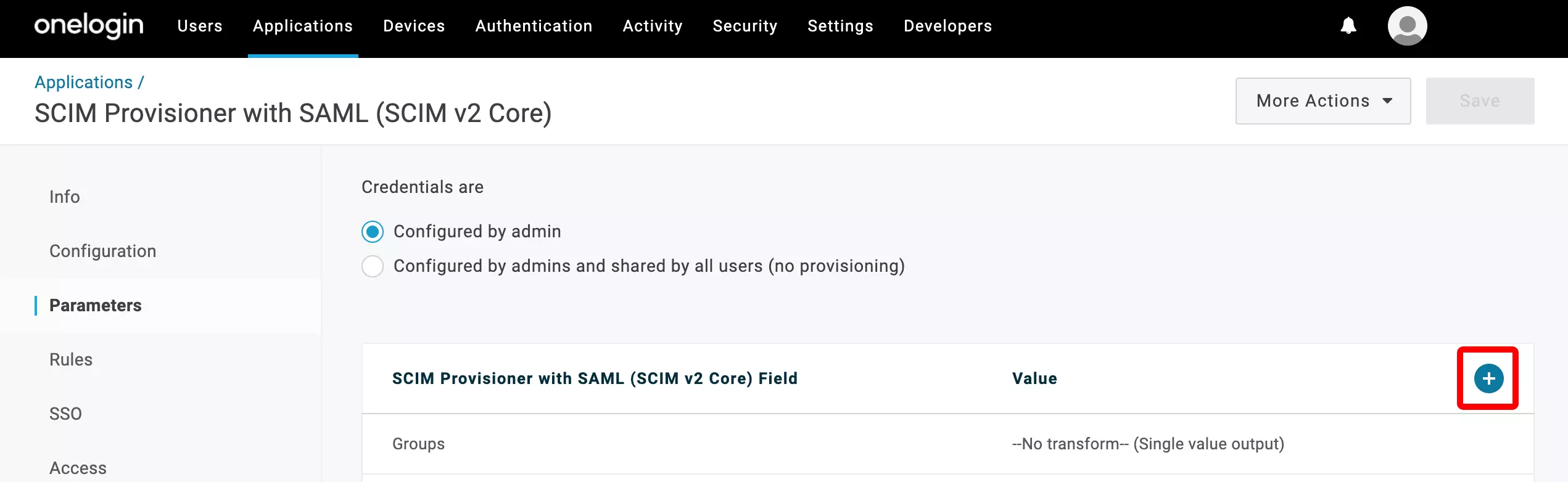
Haga clic en "Parameters" en la barra de menú izquierda.
6
Añada el parámetro "name"
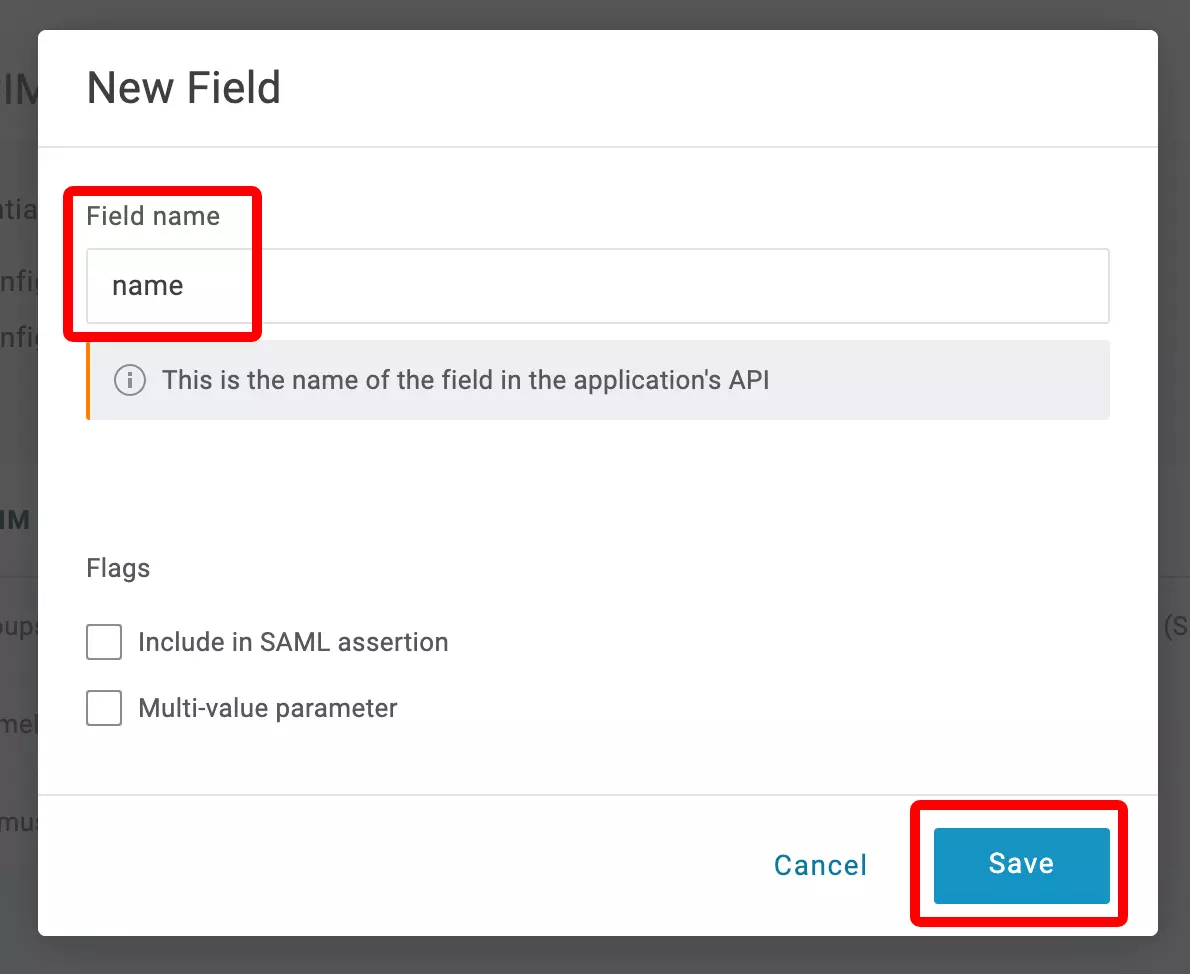
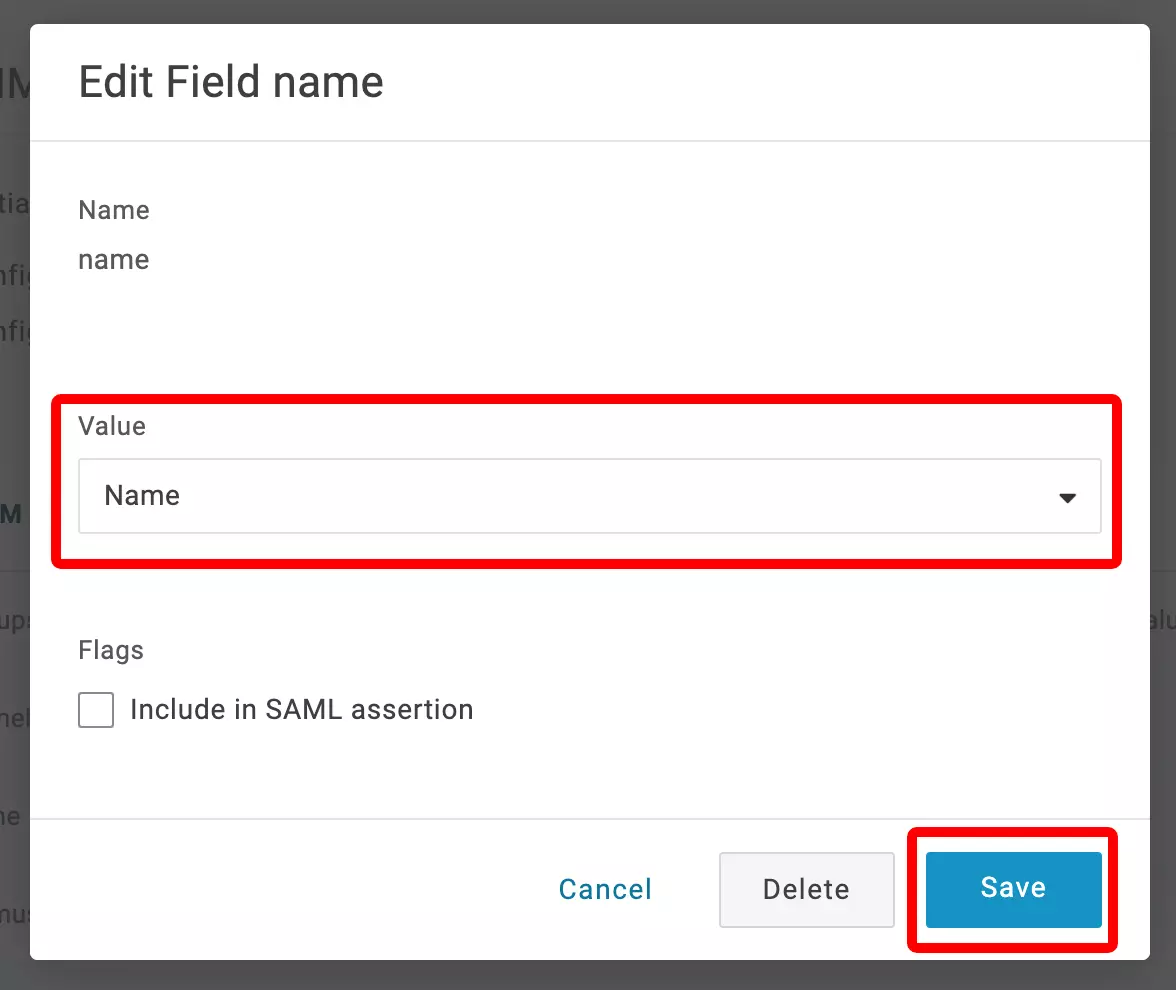
Haga clic en el "+" para añadir un parámetro nuevo. Escriba "name" en Field Name y haga clic en "Save". Después busque "Name" en el desplegable Value, selecciónelo y haga clic en "Save".
7
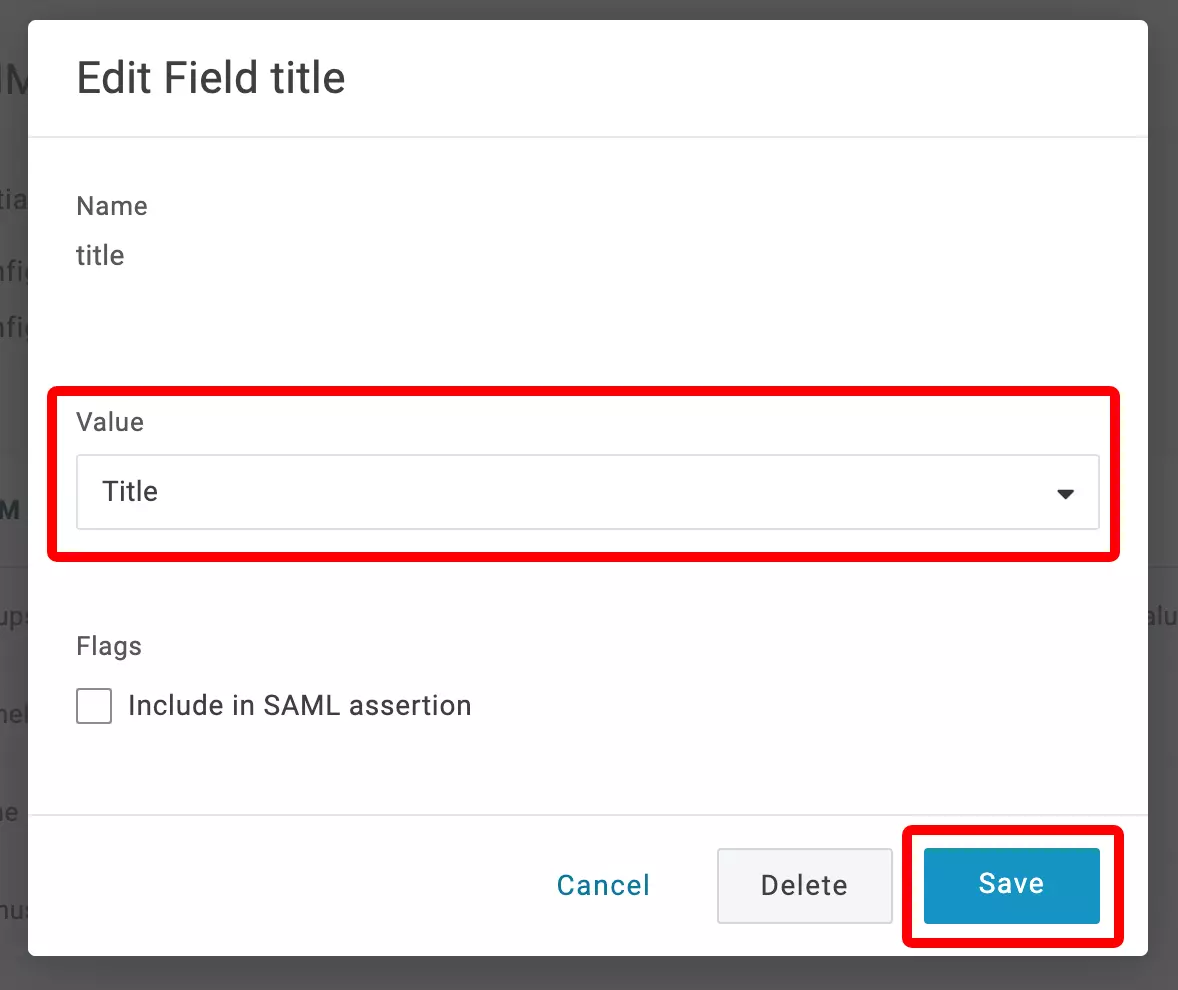
Añada el parámetro "title"
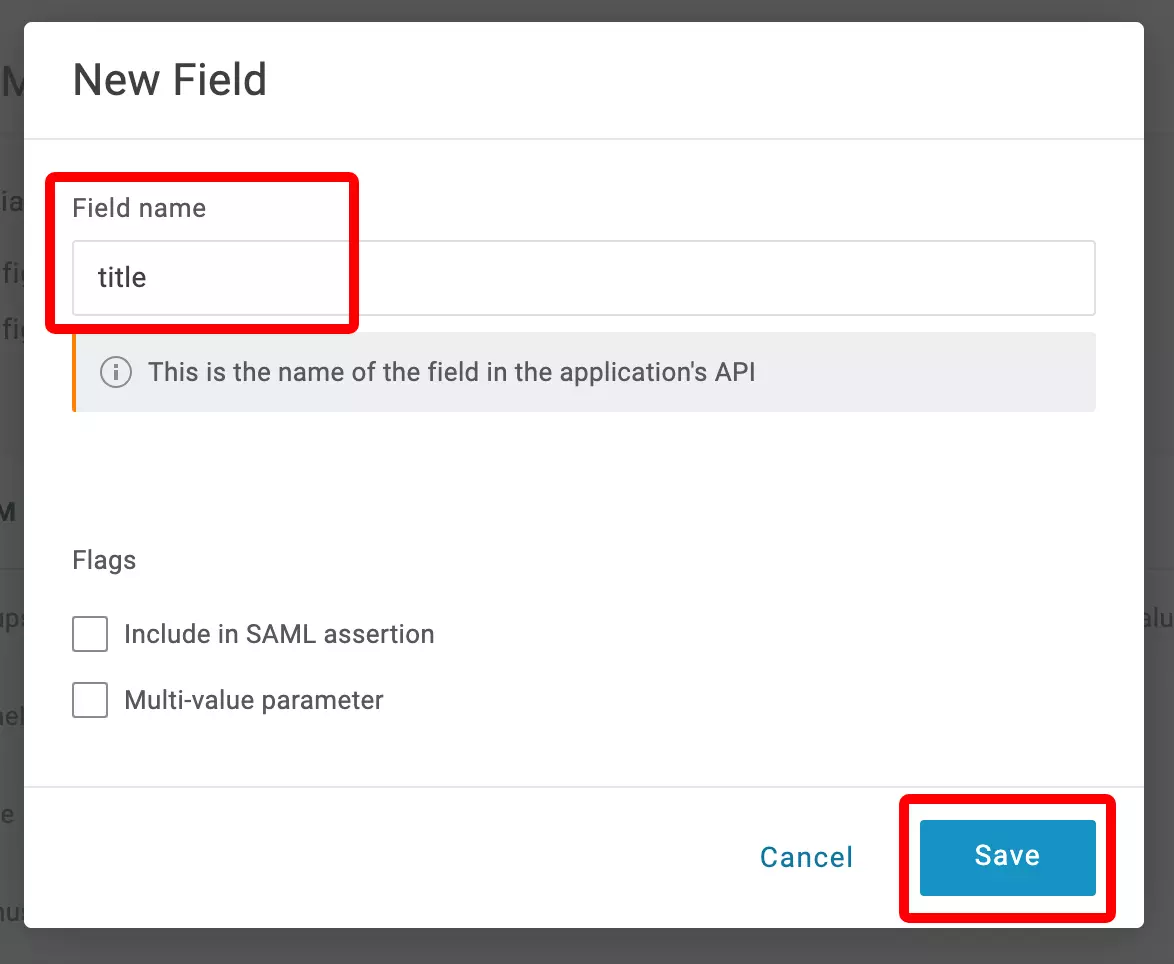
Añada otro parámetro con el Field Name "title". Busque "Title" en el desplegable Value, selecciónelo y haga clic en "Save".
8
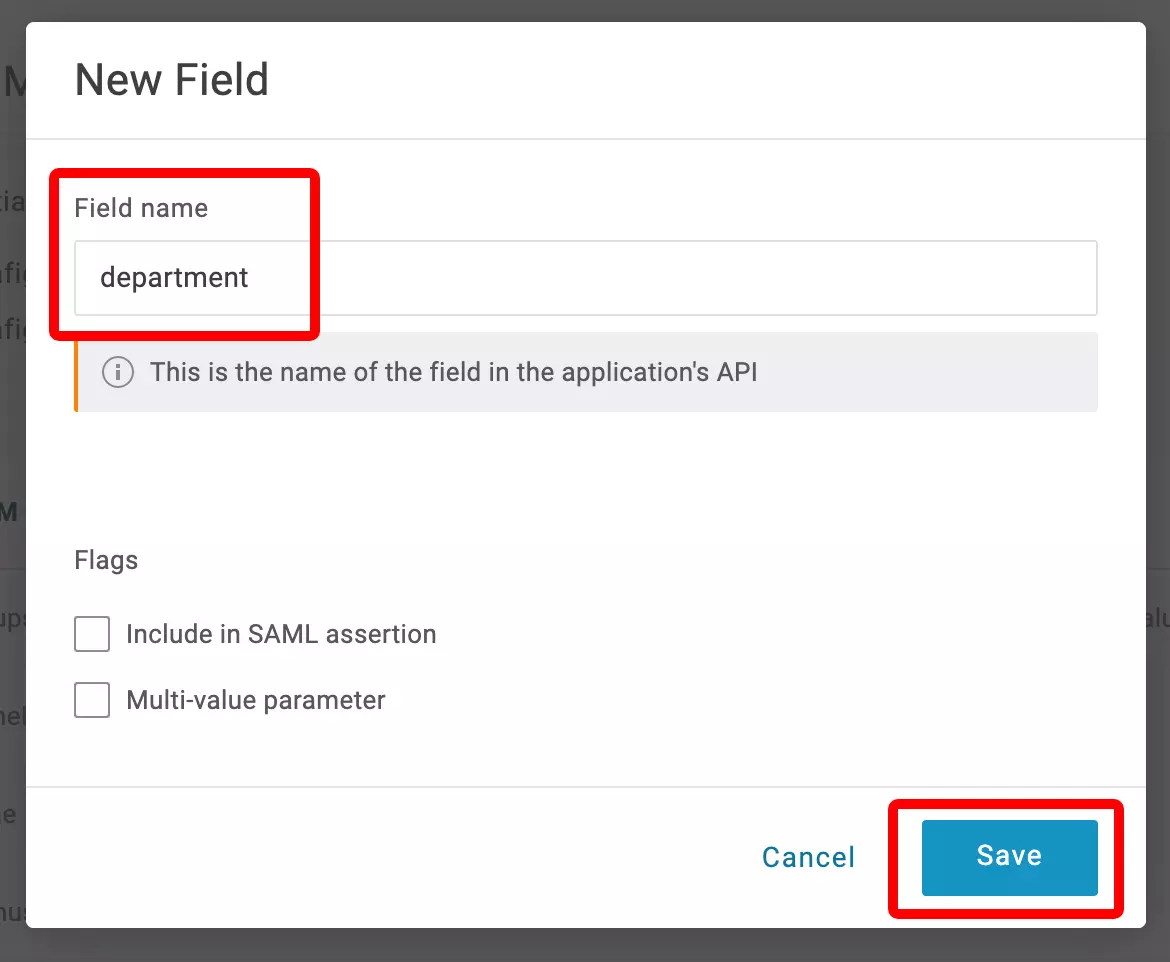
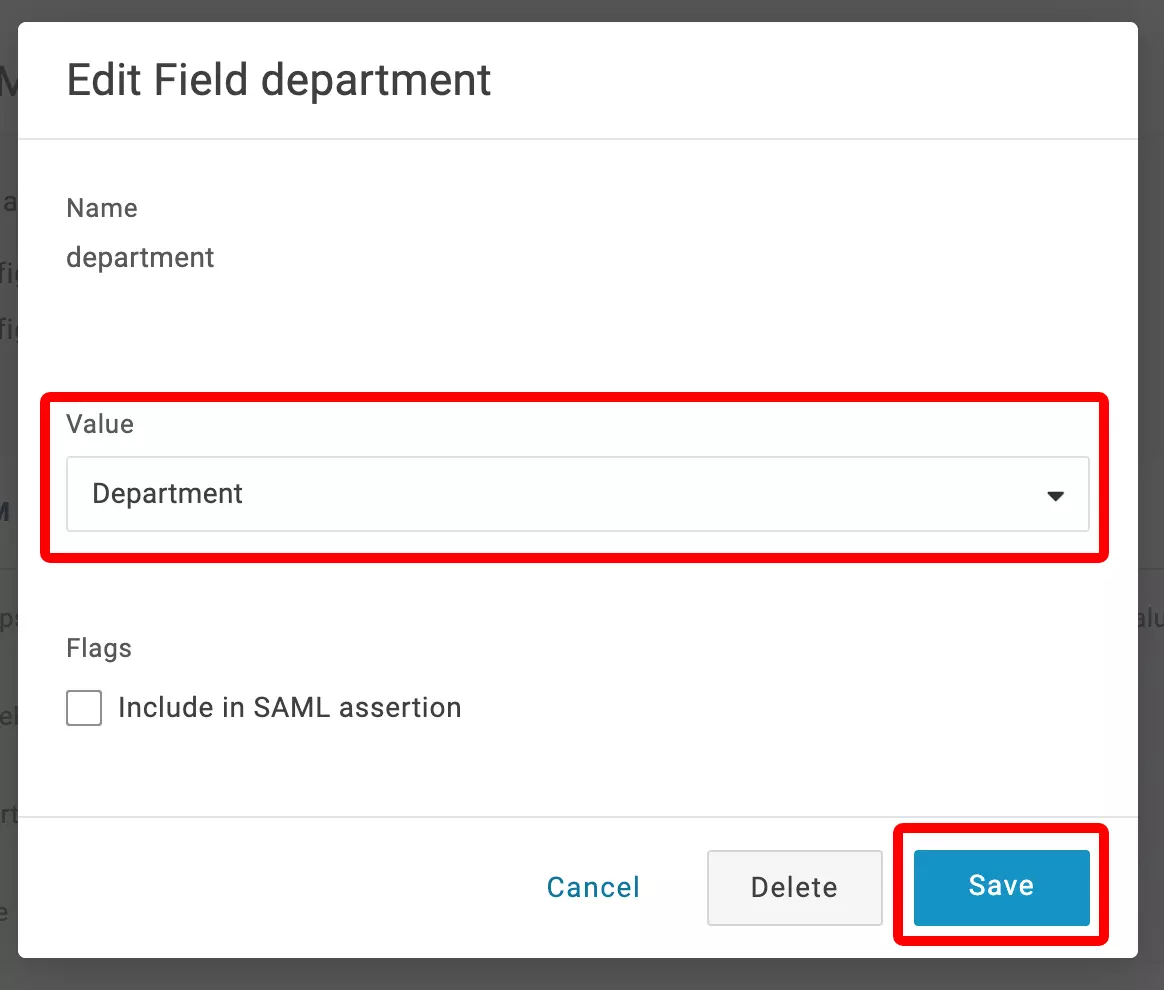
Añada el parámetro "department"
Añada otro parámetro con el Field Name "department". Busque "Department" en el desplegable Value, selecciónelo y haga clic en "Save".
9
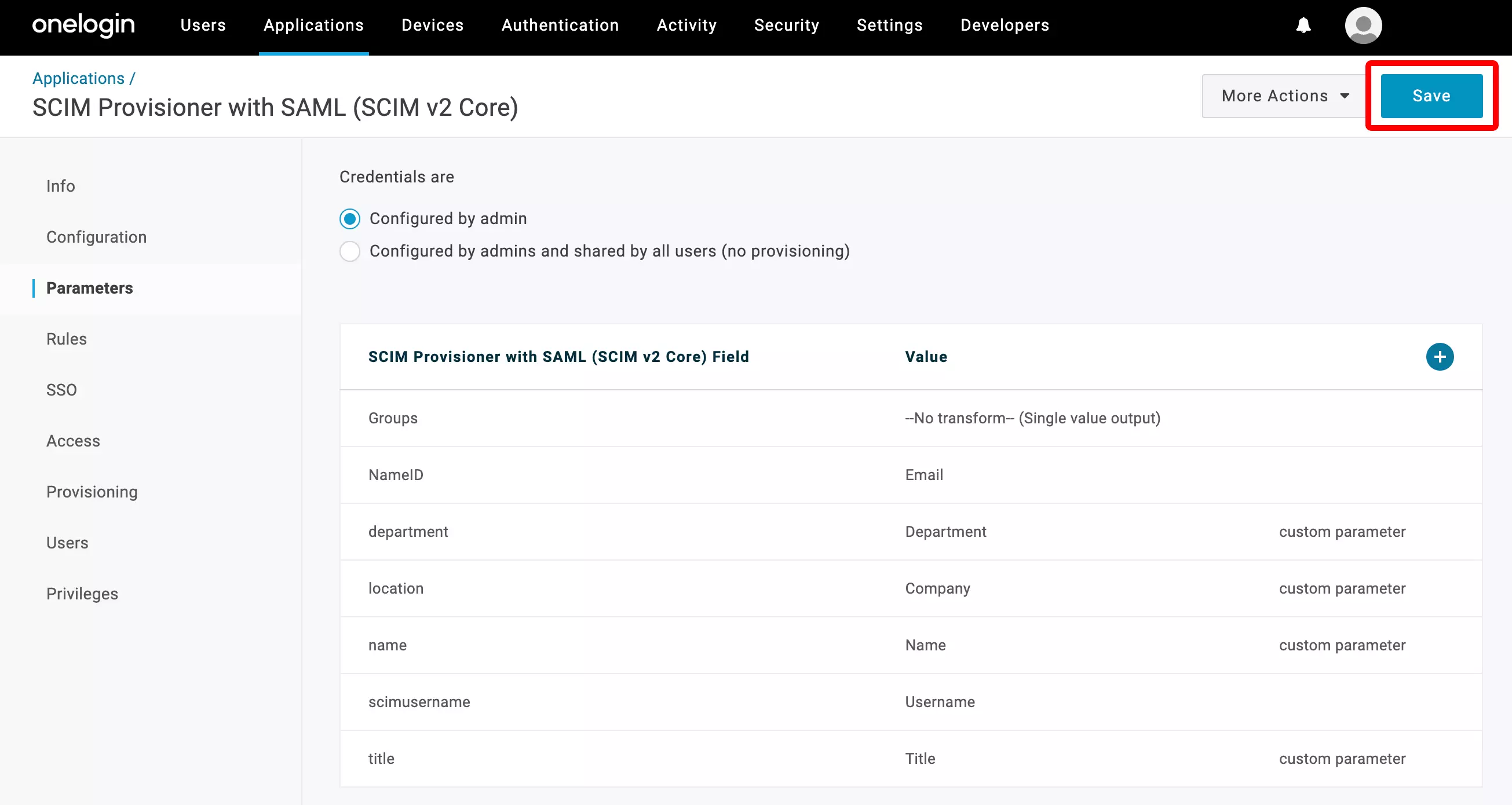
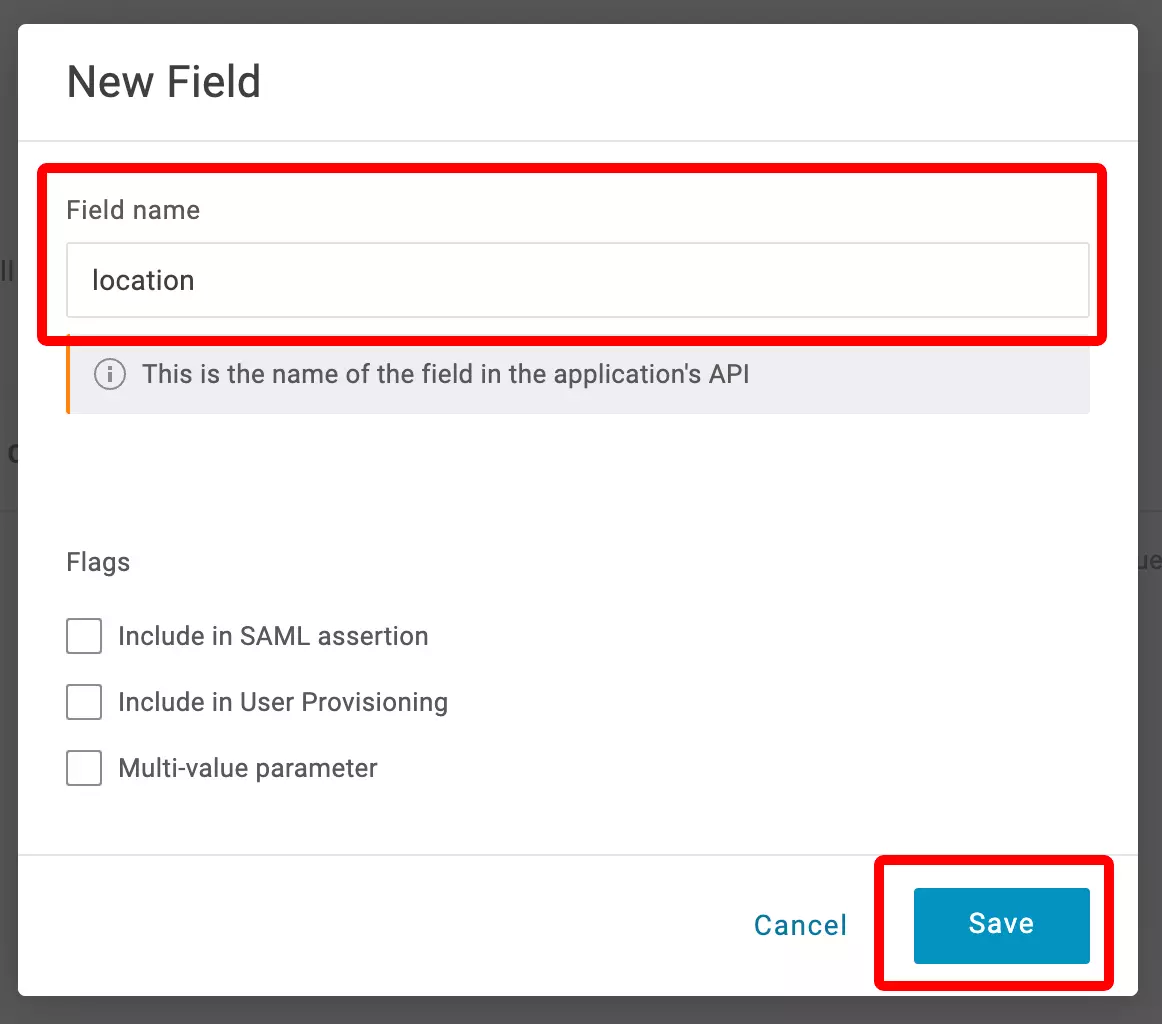
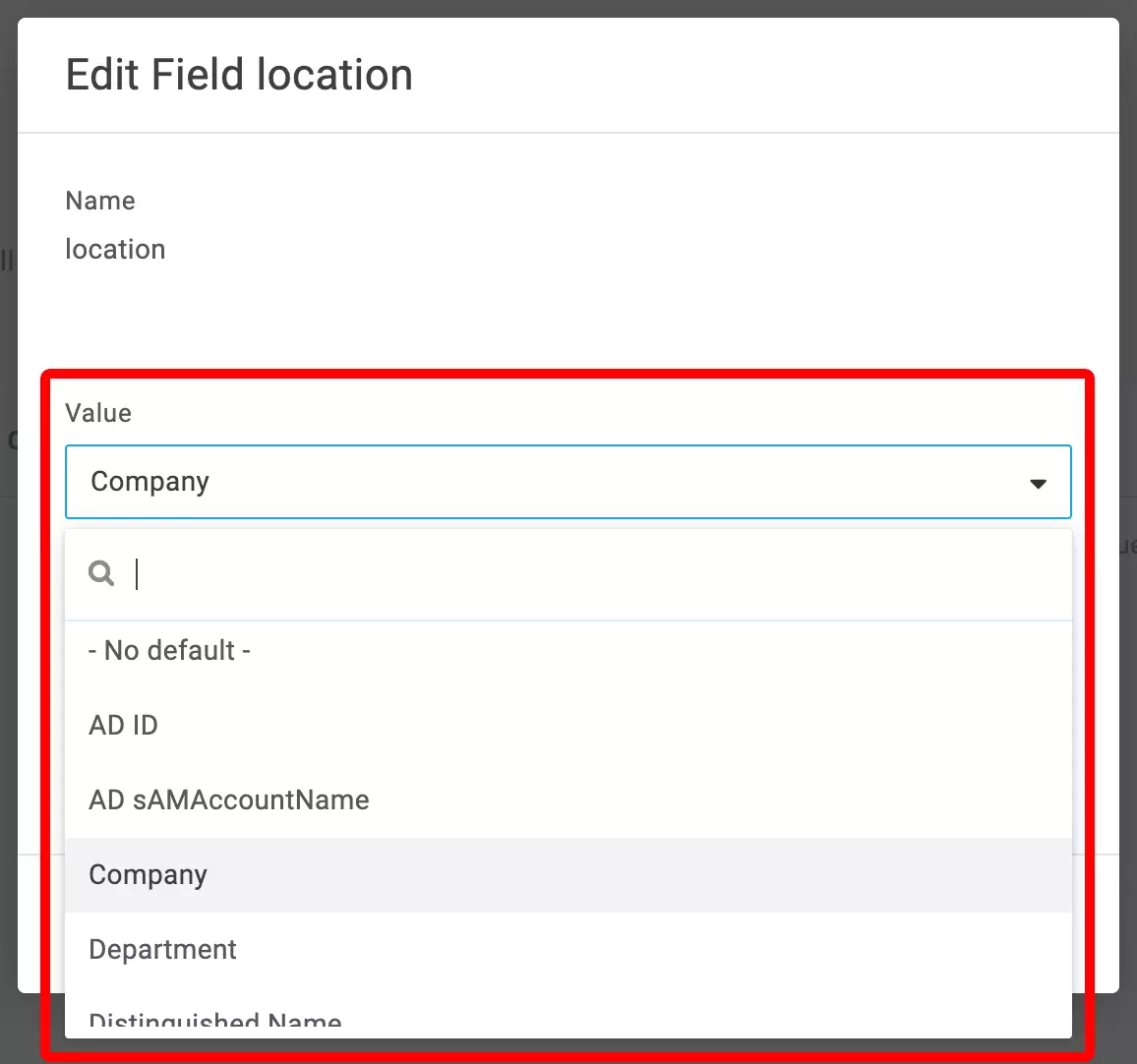
Añada el parámetro "location" (opcional)
Añada otro parámetro con el Field Name "location". Elija qué campo de OneLogin quiere asignar al campo de ubicación del empleado en AssetNode (por ejemplo "company"). Puede omitir este paso si no quiere sincronizar la ubicación.
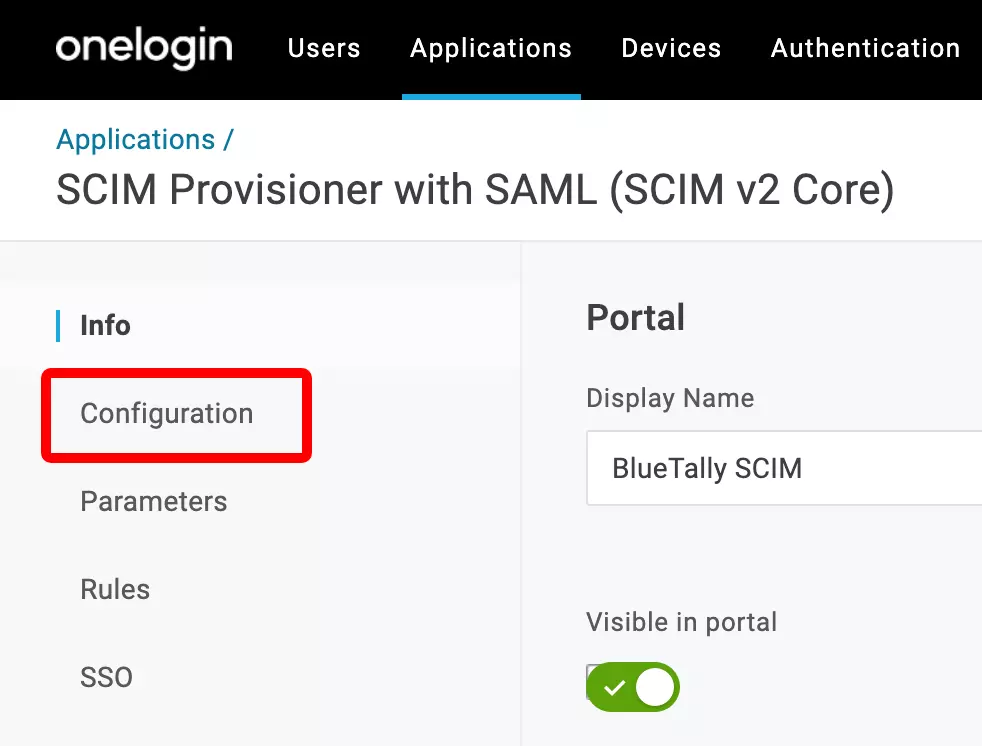
10
Guarde los parámetros
Haga clic en "Save" en la esquina superior derecha para guardar todas las asignaciones de parámetros.
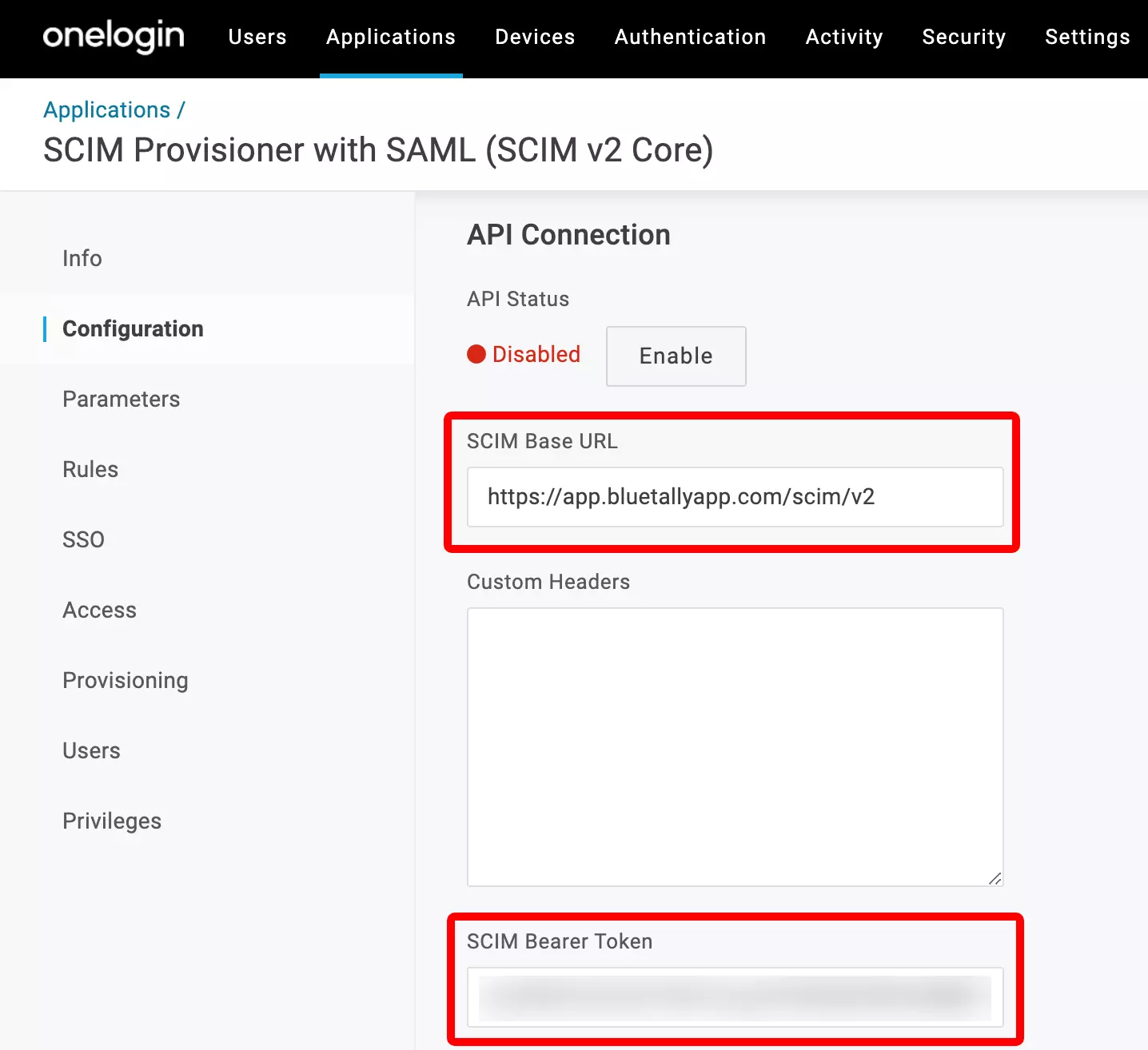
11
Configure la conexión SCIM
Haga clic en "Configuration" en la barra de menú izquierda. Copie la "Endpoint URL" y el "Secret Token" de los ajustes de su cuenta de AssetNode (sección SCIM 2.0) y péguelos en los campos "SCIM Base URL" y "SCIM Bearer Token".
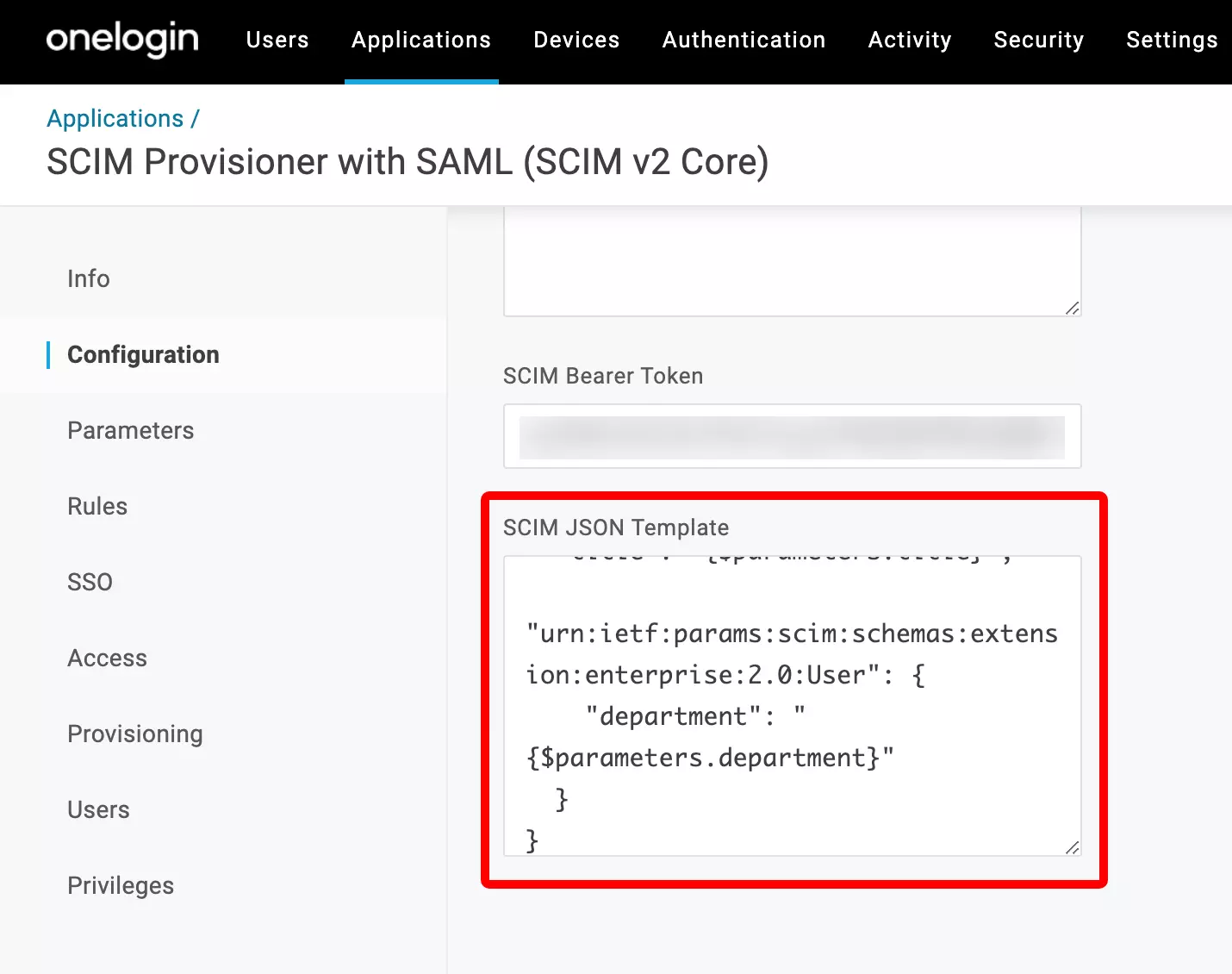
12
Pegue la SCIM JSON Template
Baje en la página y pegue la SCIM JSON Template en el campo "SCIM JSON Template".
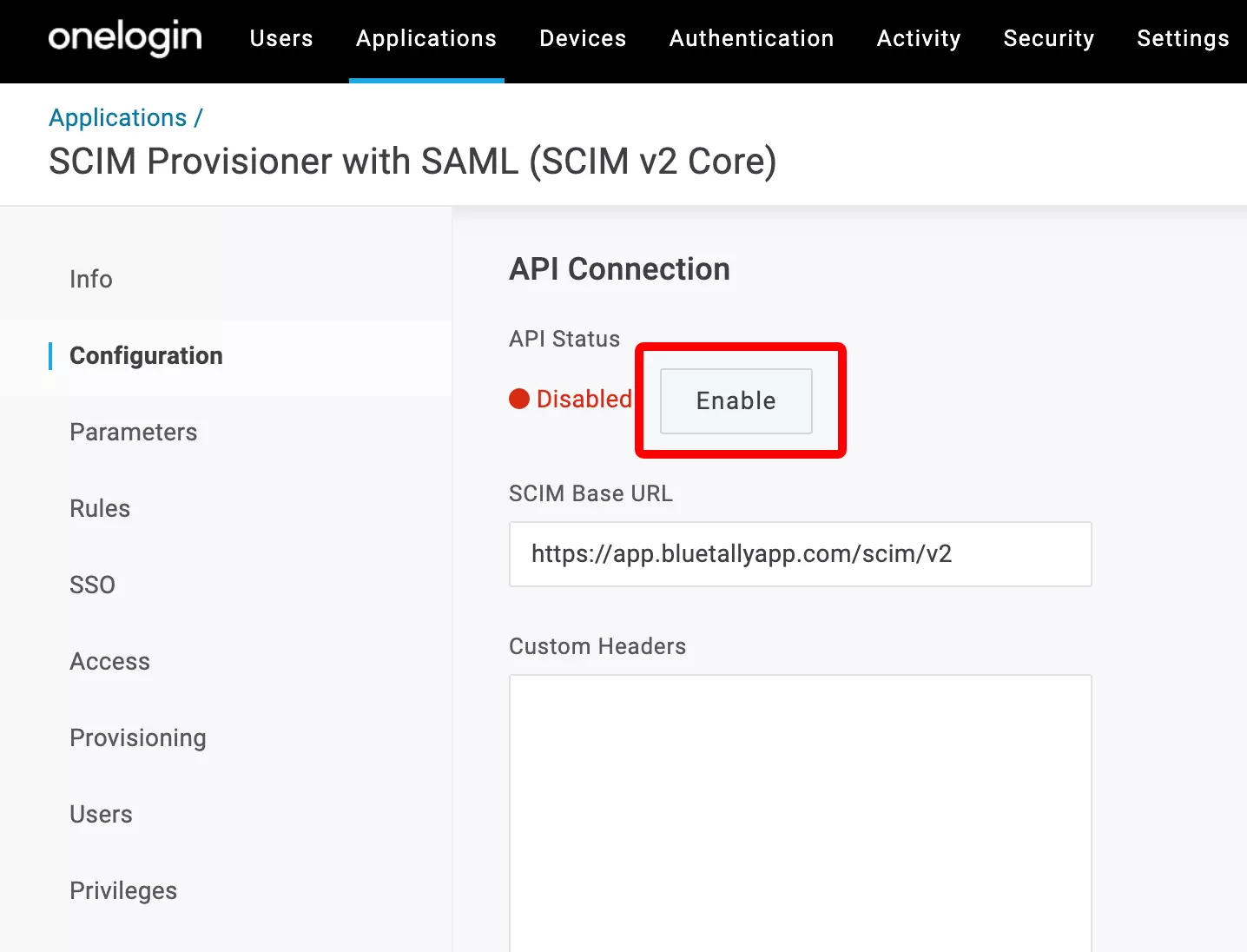
13
Active la conexión de API
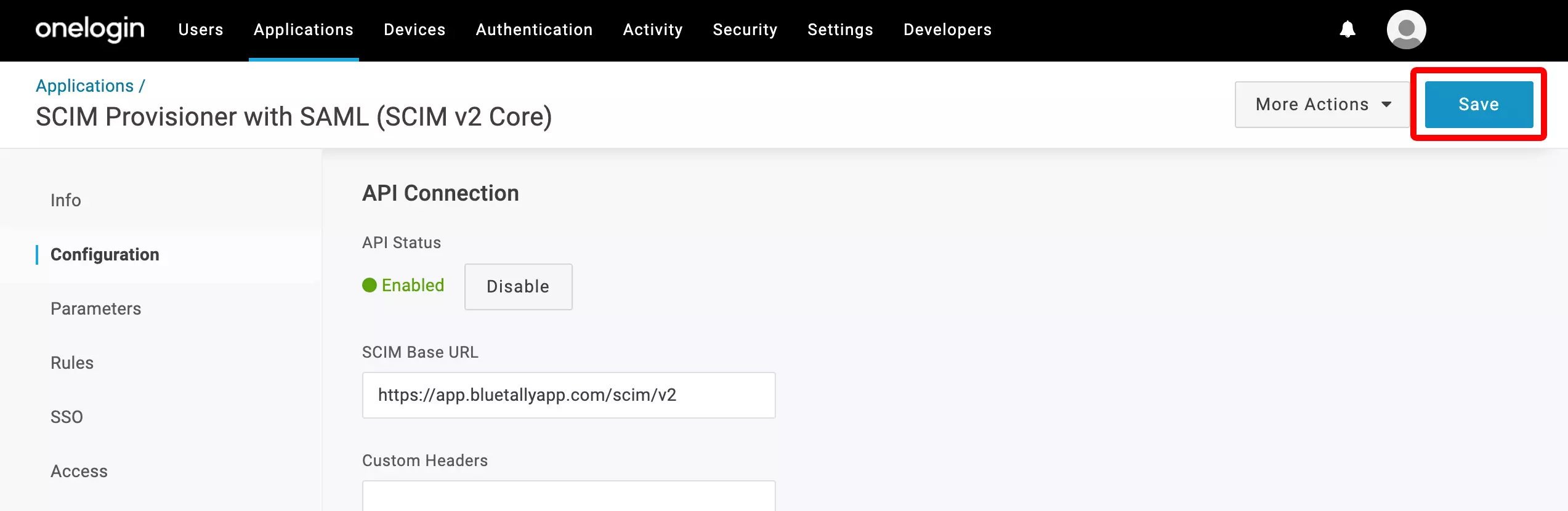
Vuelva a subir en la página y haga clic en "Enable" para activar la conexión SCIM.
14
Guarde la configuración
Haga clic en "Save" en la esquina superior derecha.
15
Configure el aprovisionamiento
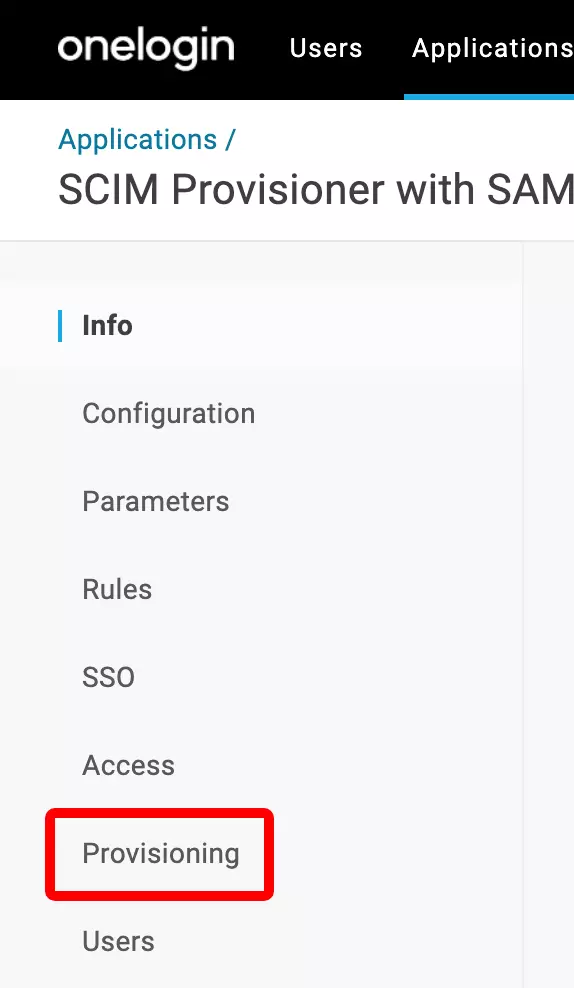
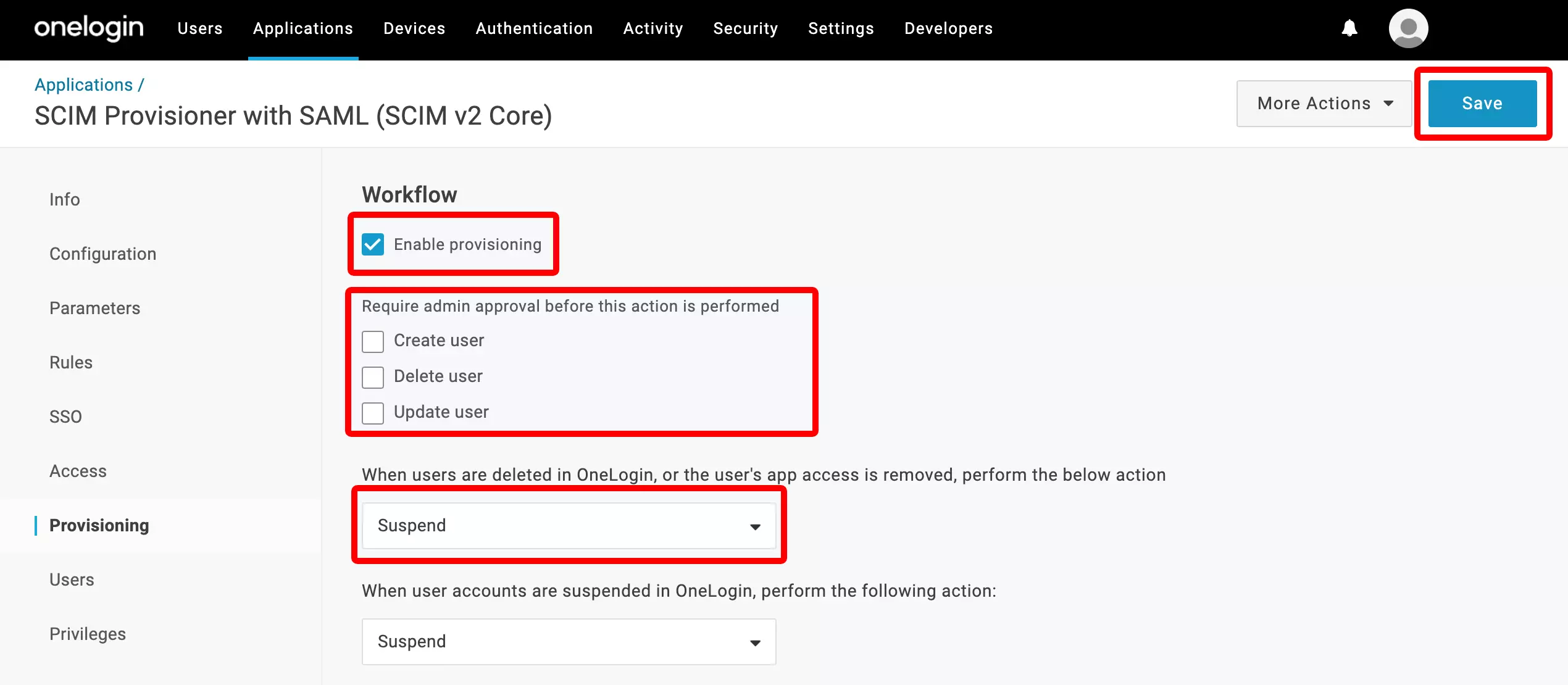
Haga clic en "Provisioning" en la barra de menú izquierda. Marque la casilla "Enable Provisioning". Desmarque los campos "Create user", "Delete user" y "Update user". Cambie el valor del desplegable de eliminación a "Suspend". Haga clic en "Save".
16
Seleccione un usuario para asignarlo
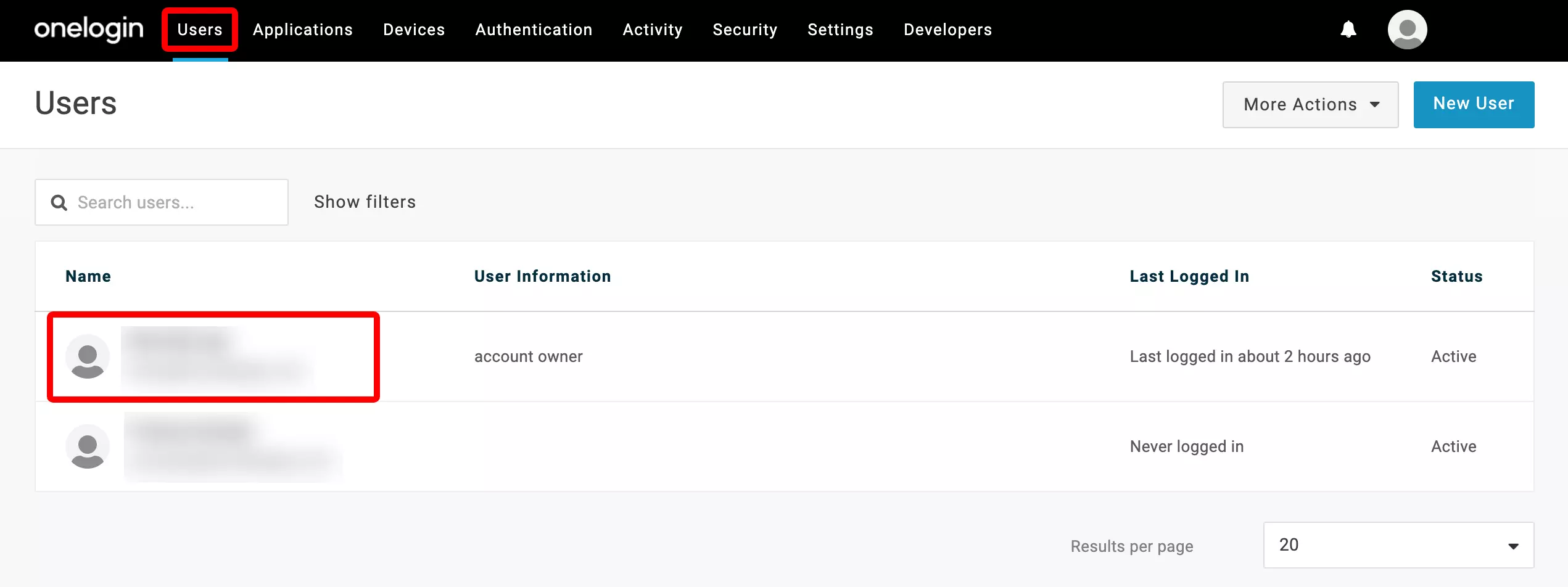
Haga clic en "Users" en la barra de menú superior y seleccione el usuario que quiera añadir a la aplicación.
17
Añada el usuario a la aplicación
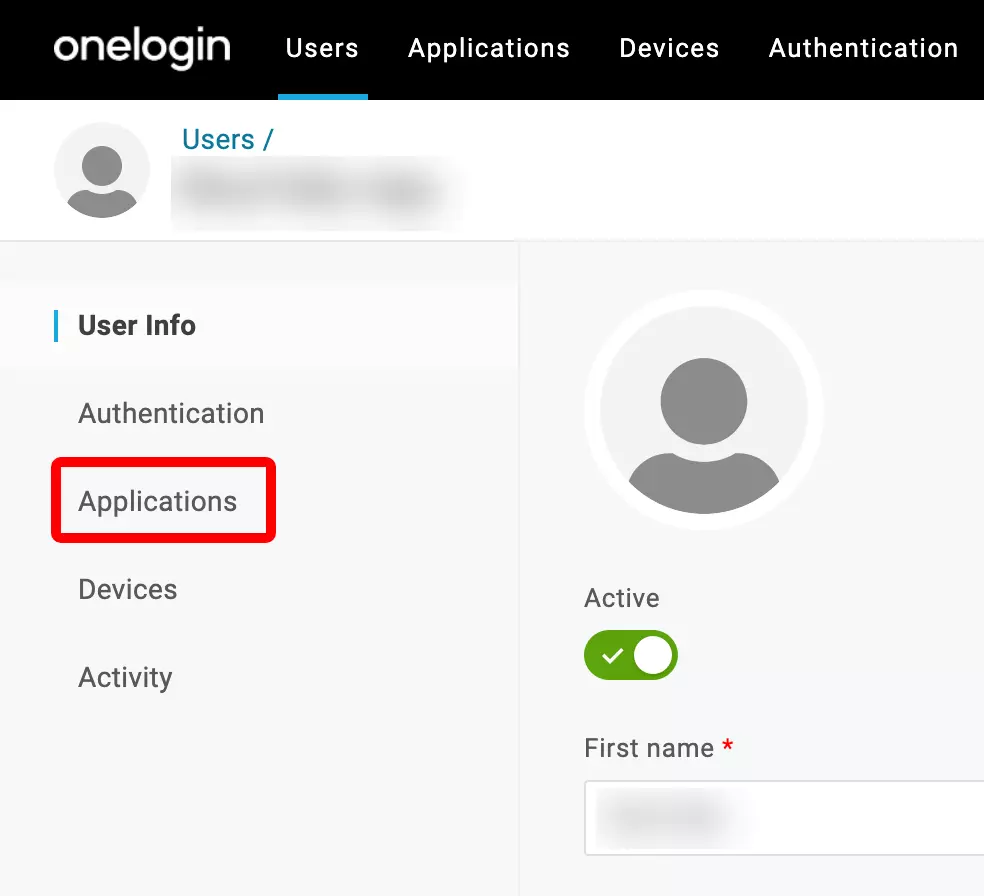
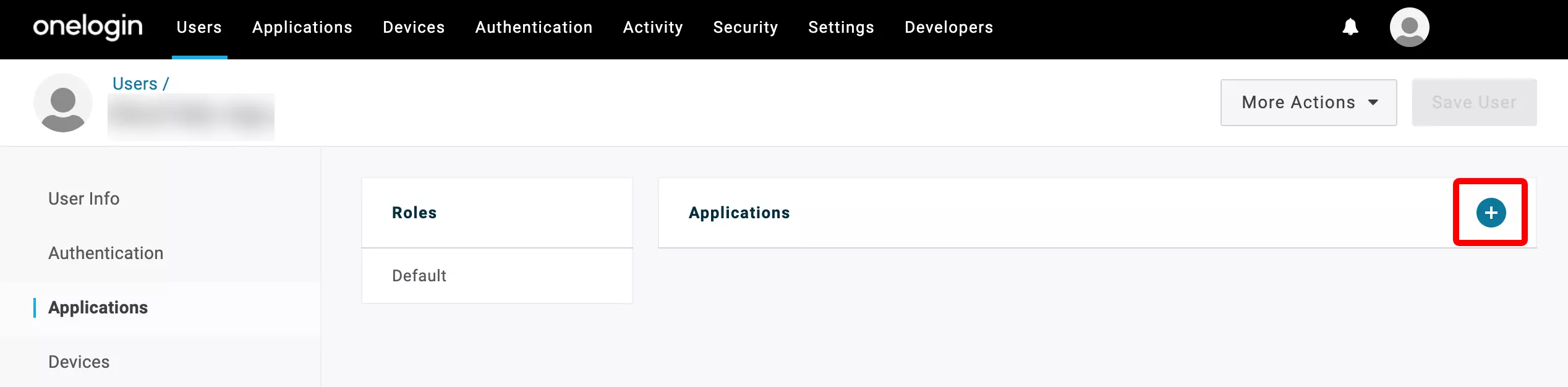
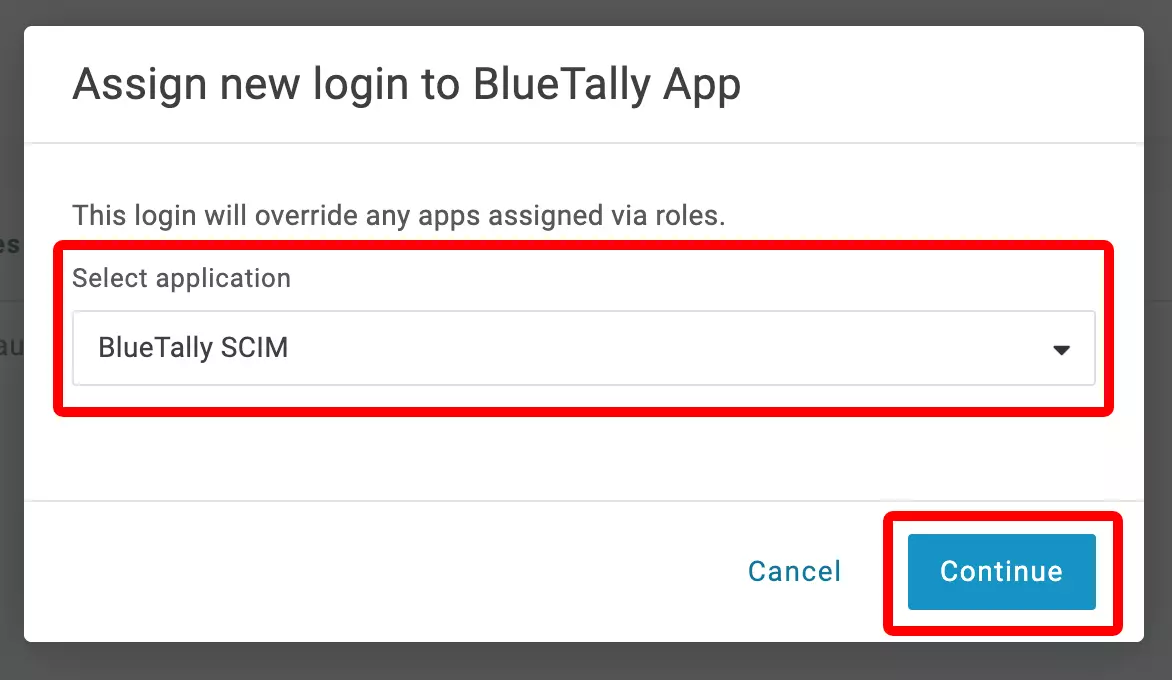
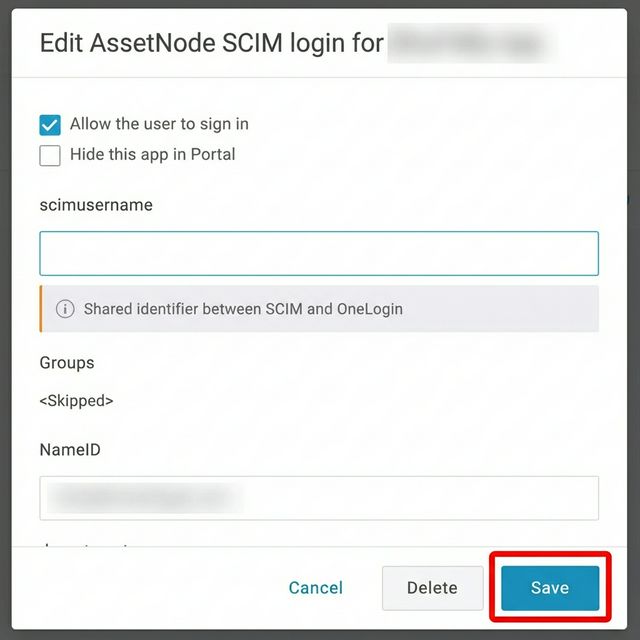
Haga clic en "Applications" y después en el botón "+". Seleccione la aplicación que acaba de crear (AssetNode SCIM) y haga clic en "Continue". Después haga clic en "Save".
18
Compruebe el aprovisionamiento
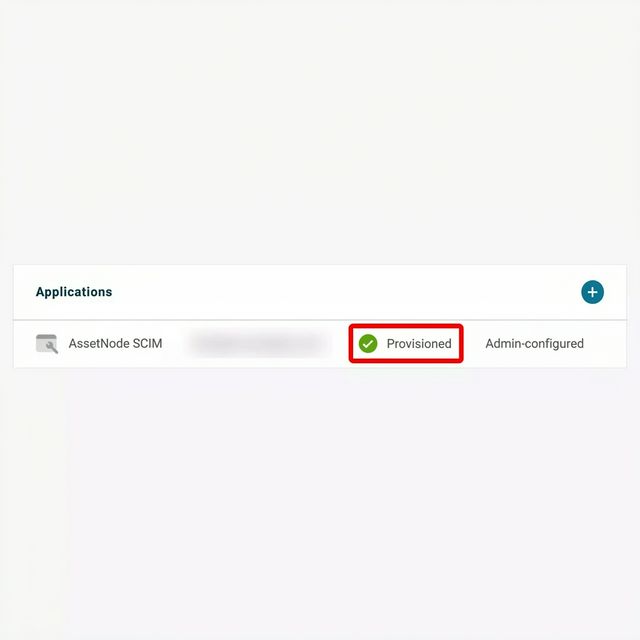
Ahora puede ver que el usuario se ha aprovisionado y añadido a la aplicación. Repita el proceso de asignación con todos los usuarios que quiera añadir como empleados.
Tras completar la configuración
- La sincronización se realiza aproximadamente cada 40 minutos. Todos los cambios que haga en los usuarios de OneLogin se reflejarán automáticamente en AssetNode.
- Para sincronizar la ubicación del empleado, active "Set employee location info from Identity Provider" en los ajustes SCIM de AssetNode.
- Para sincronizar el departamento del empleado, active "Set employee department info from Identity Provider" en los ajustes SCIM de AssetNode.
- Si elimina un usuario de OneLogin, en AssetNode se marca como "Archived" (no se borra): puede que todavía tenga activos asignados.