SCIM Provisioning
SCIM con Okta
Sincronice automáticamente las fichas de empleado con los usuarios de Okta. Cualquier cambio en Okta se sincronizará con AssetNode en tiempo real.
Se sincroniza cada ~40 minutos
Guía de configuración (8 pasos)
1
Inicie sesión en su Okta Admin Console
Vaya al panel de administración de su organización en Okta.
2
Añada una aplicación nueva
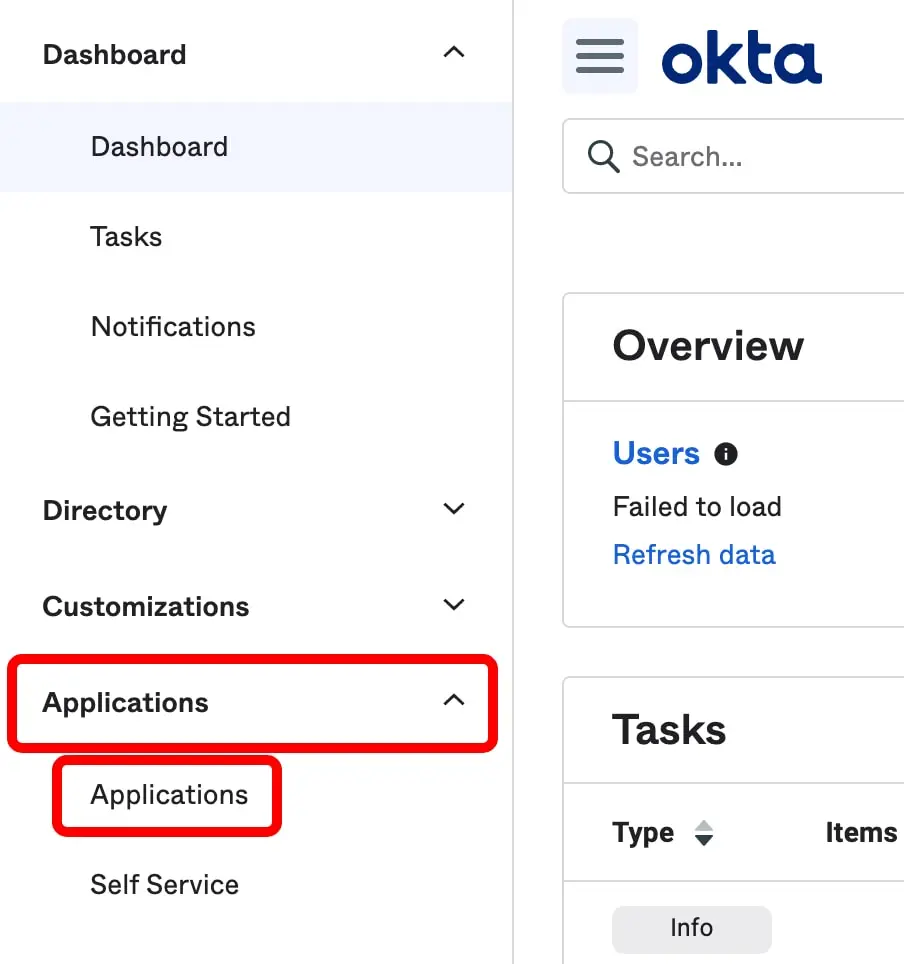
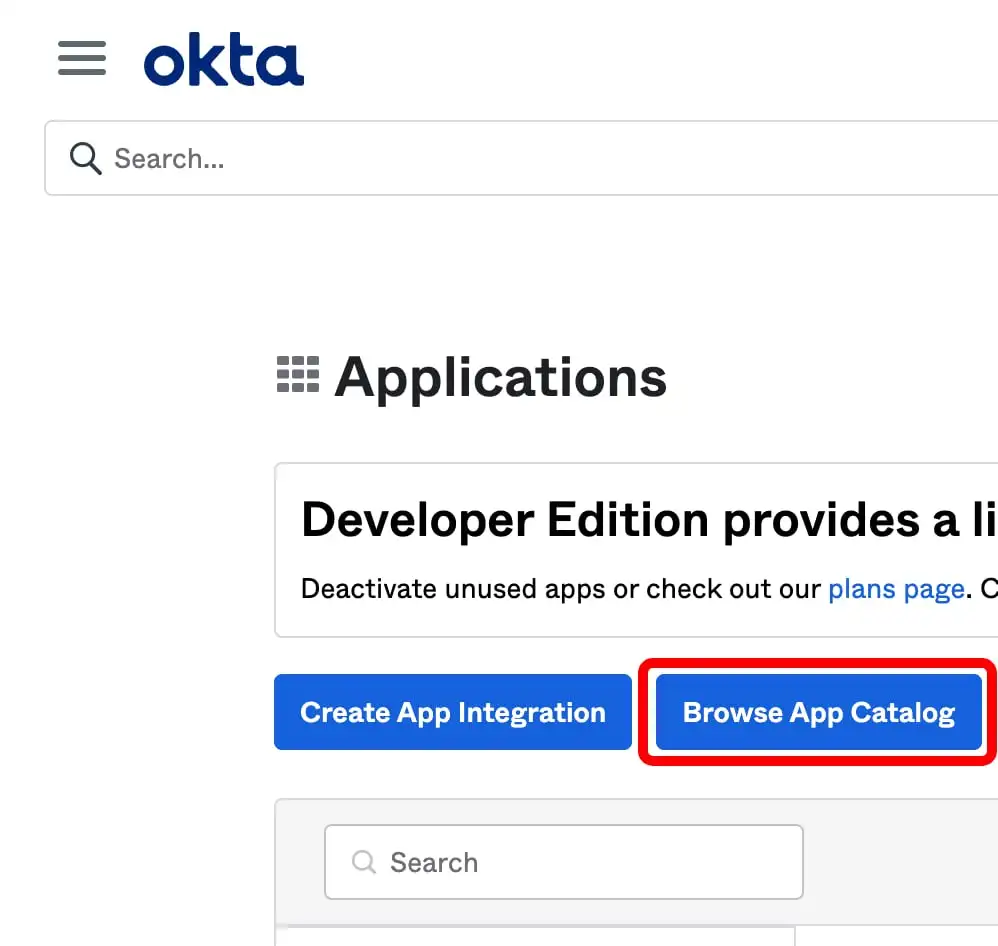
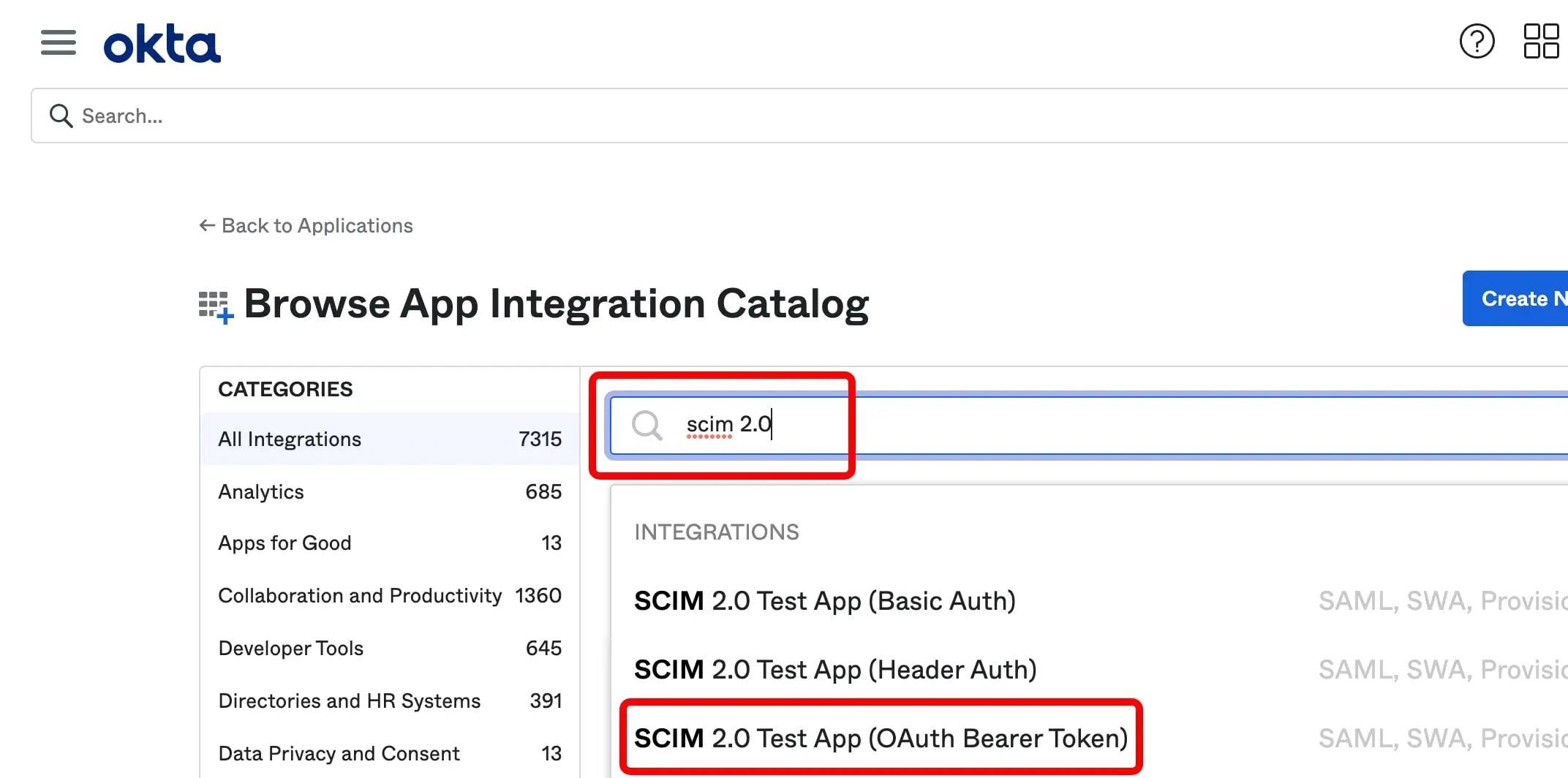
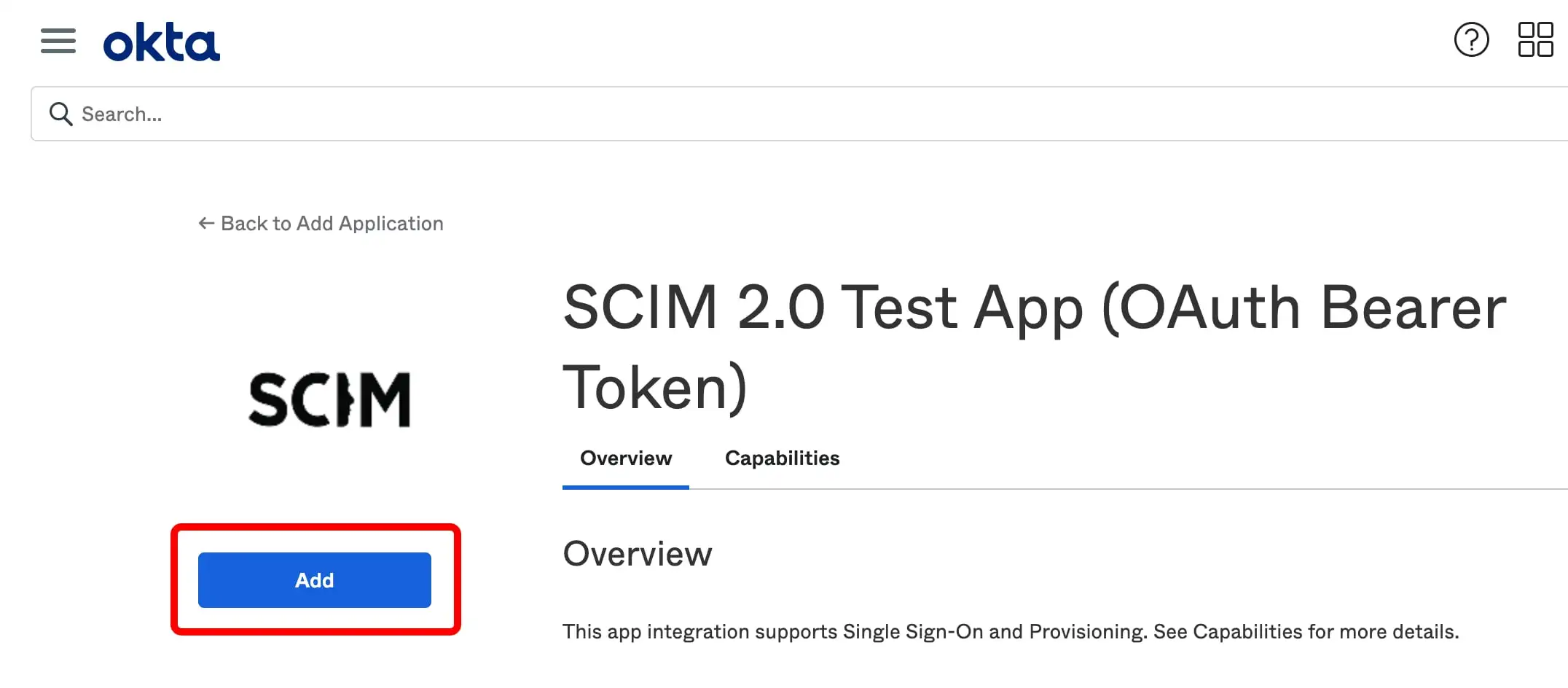
Vaya a Applications → Applications → Browse App Catalog. Busque "SCIM 2.0 Test App (Header Auth)" y añádala.
3
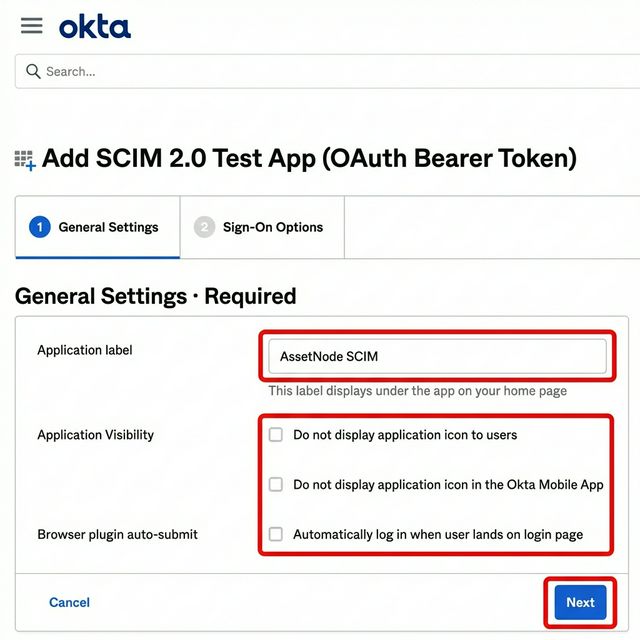
Configure los General Settings
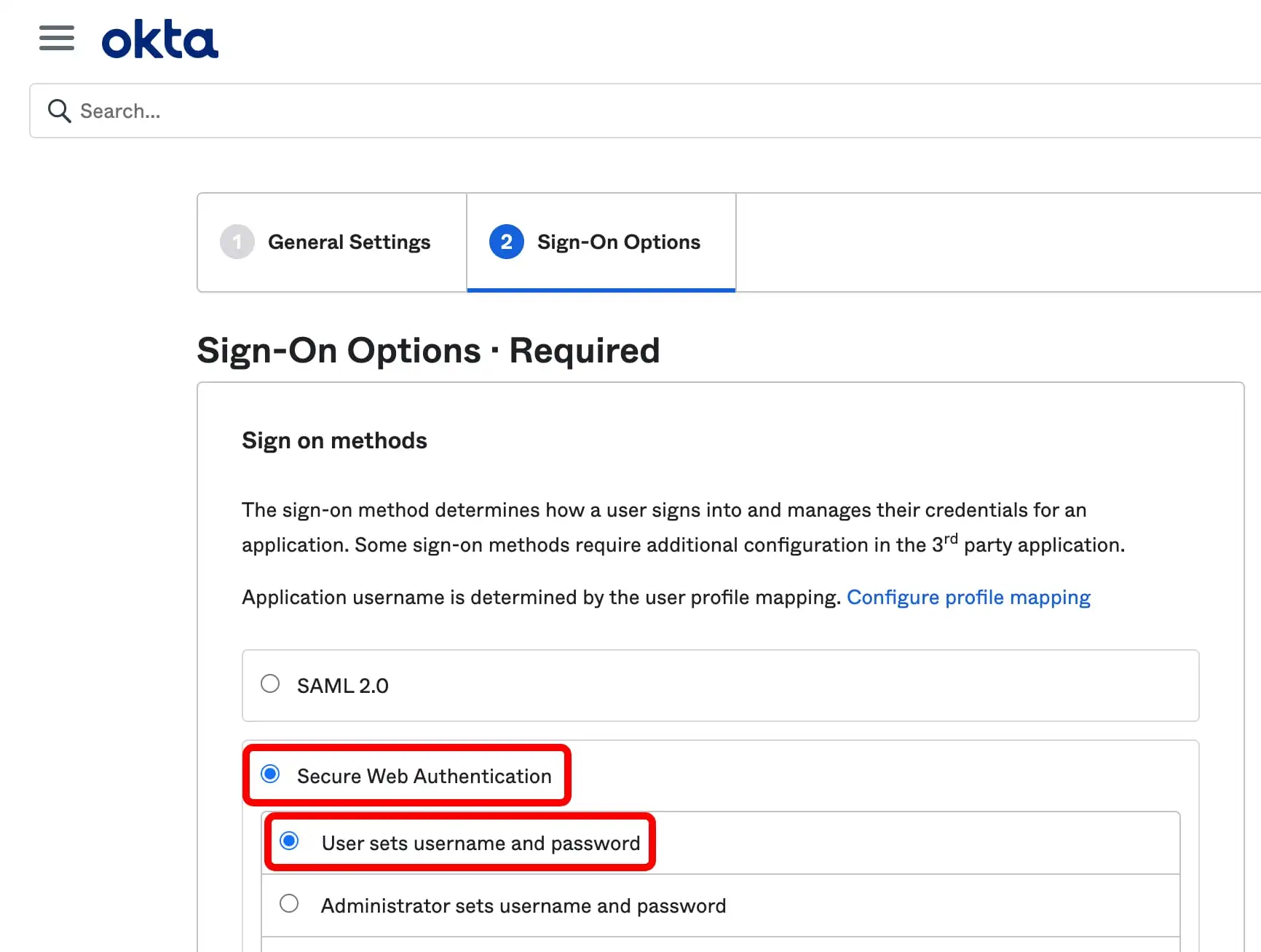
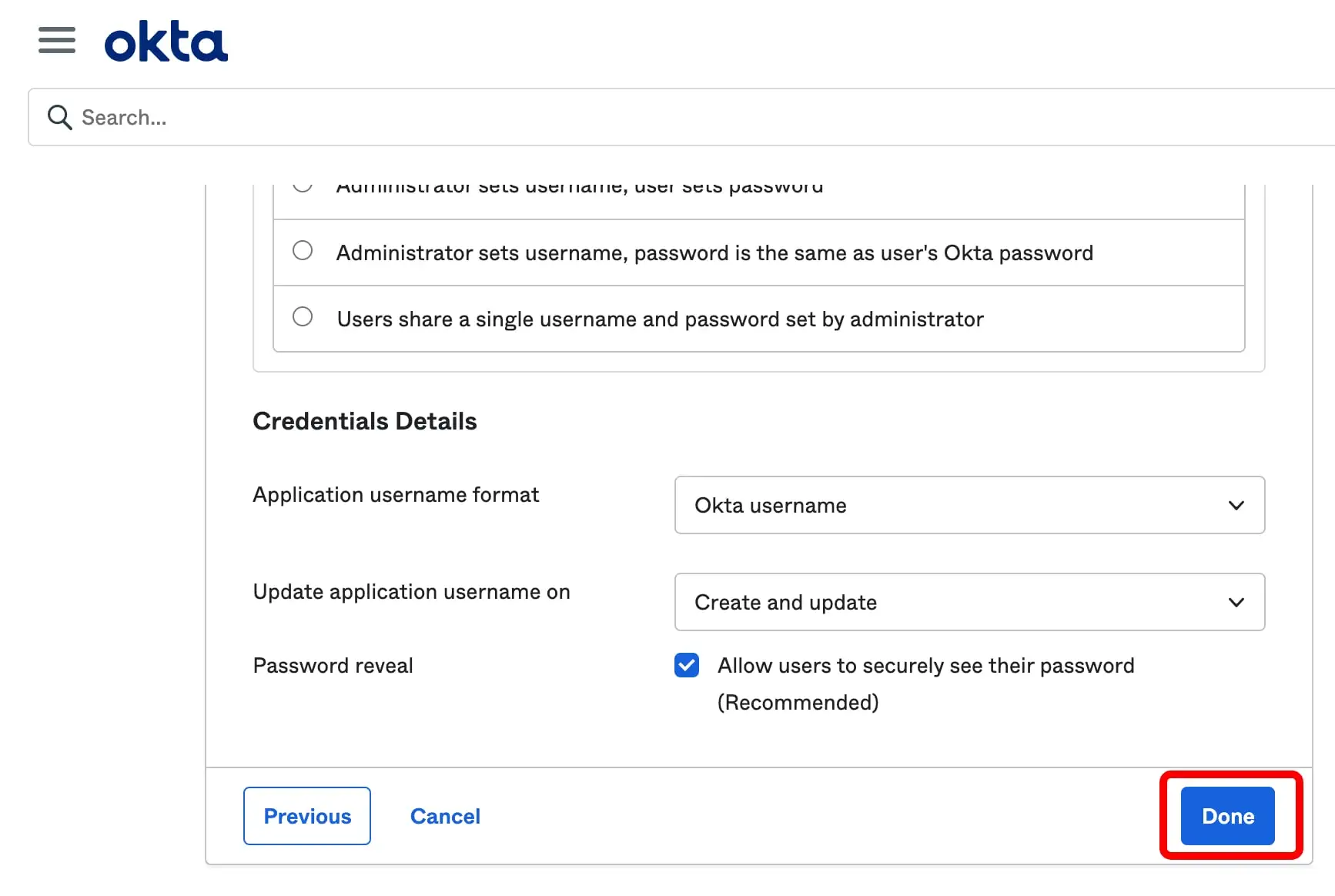
Ponga "AssetNode" como nombre de la aplicación y haga clic en Next para pasar por las opciones de inicio de sesión.
4
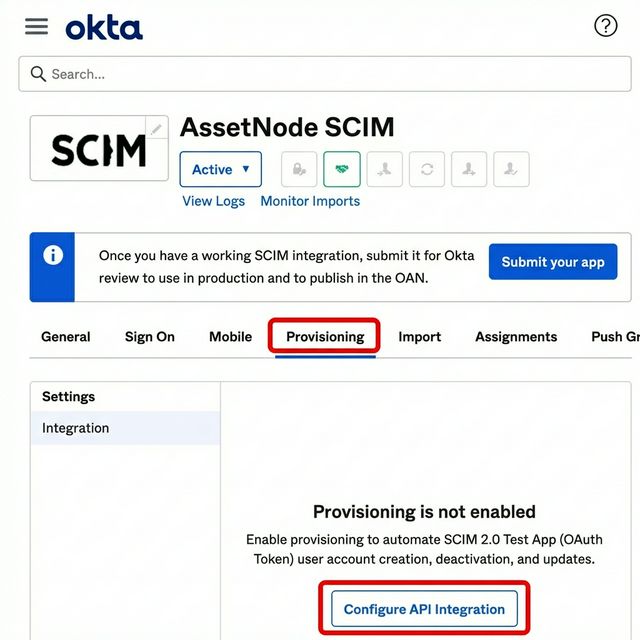
Configure el aprovisionamiento
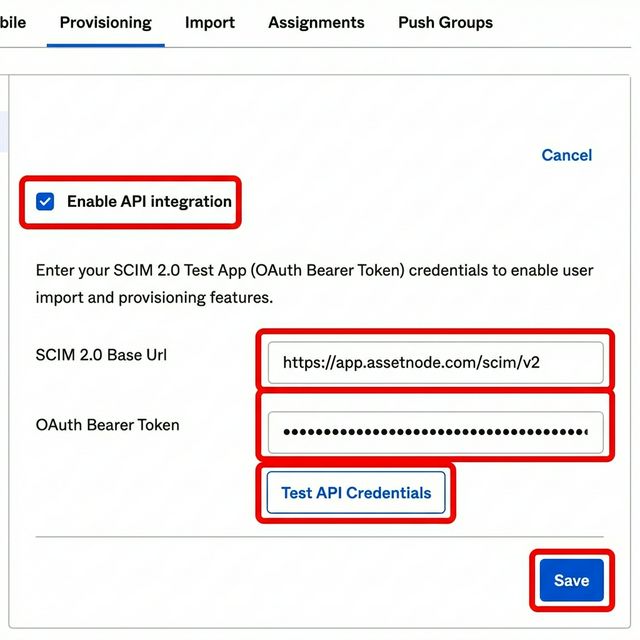
Vaya a la pestaña Provisioning → Configure API Integration. Marque "Enable API Integration".
5
Introduzca las credenciales SCIM
Ponga en SCIM 2.0 Base URL la Endpoint URL de los ajustes SCIM de AssetNode. Ponga en API Token el Bearer Token de AssetNode.
6
Active las acciones de aprovisionamiento
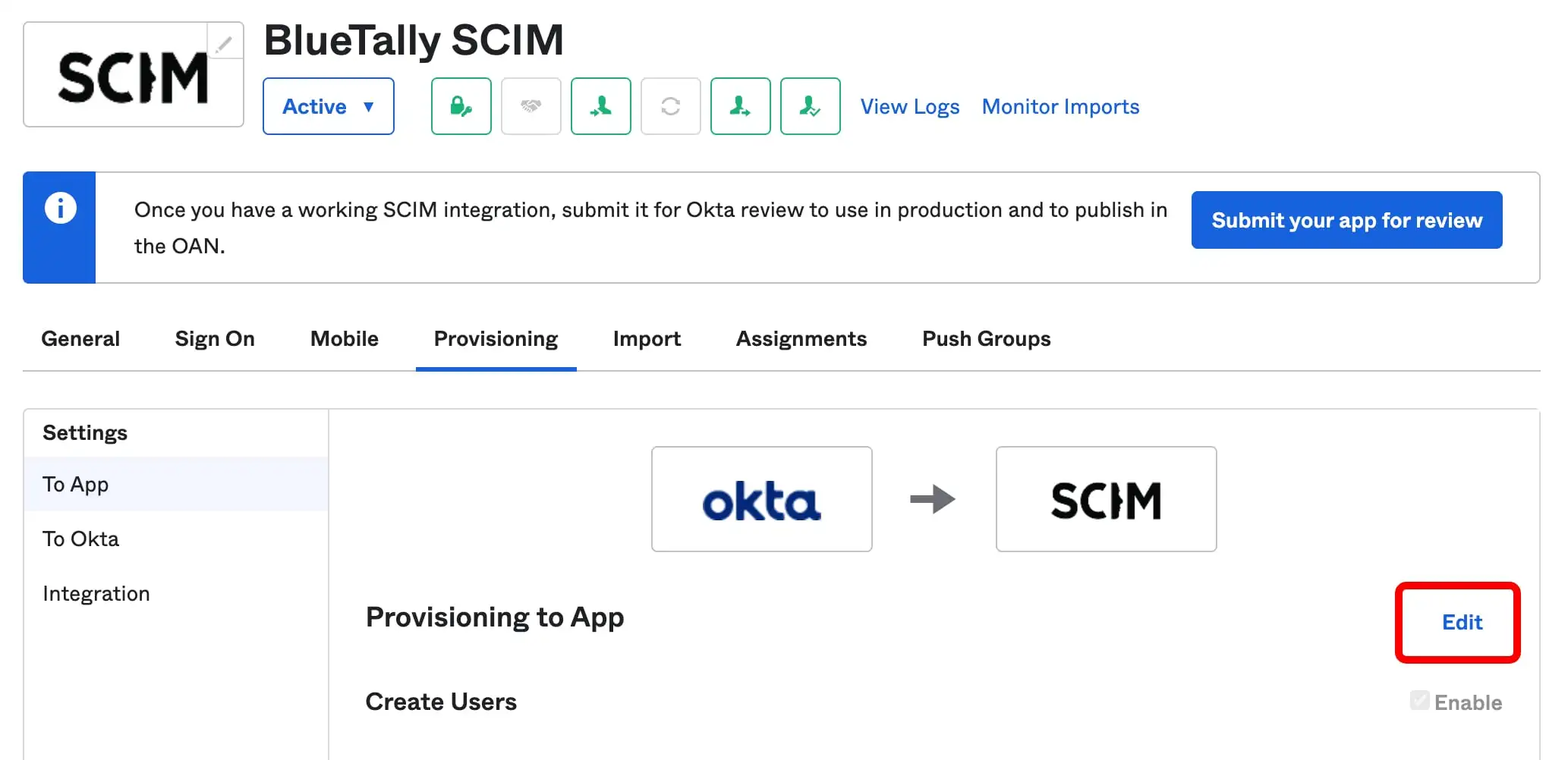
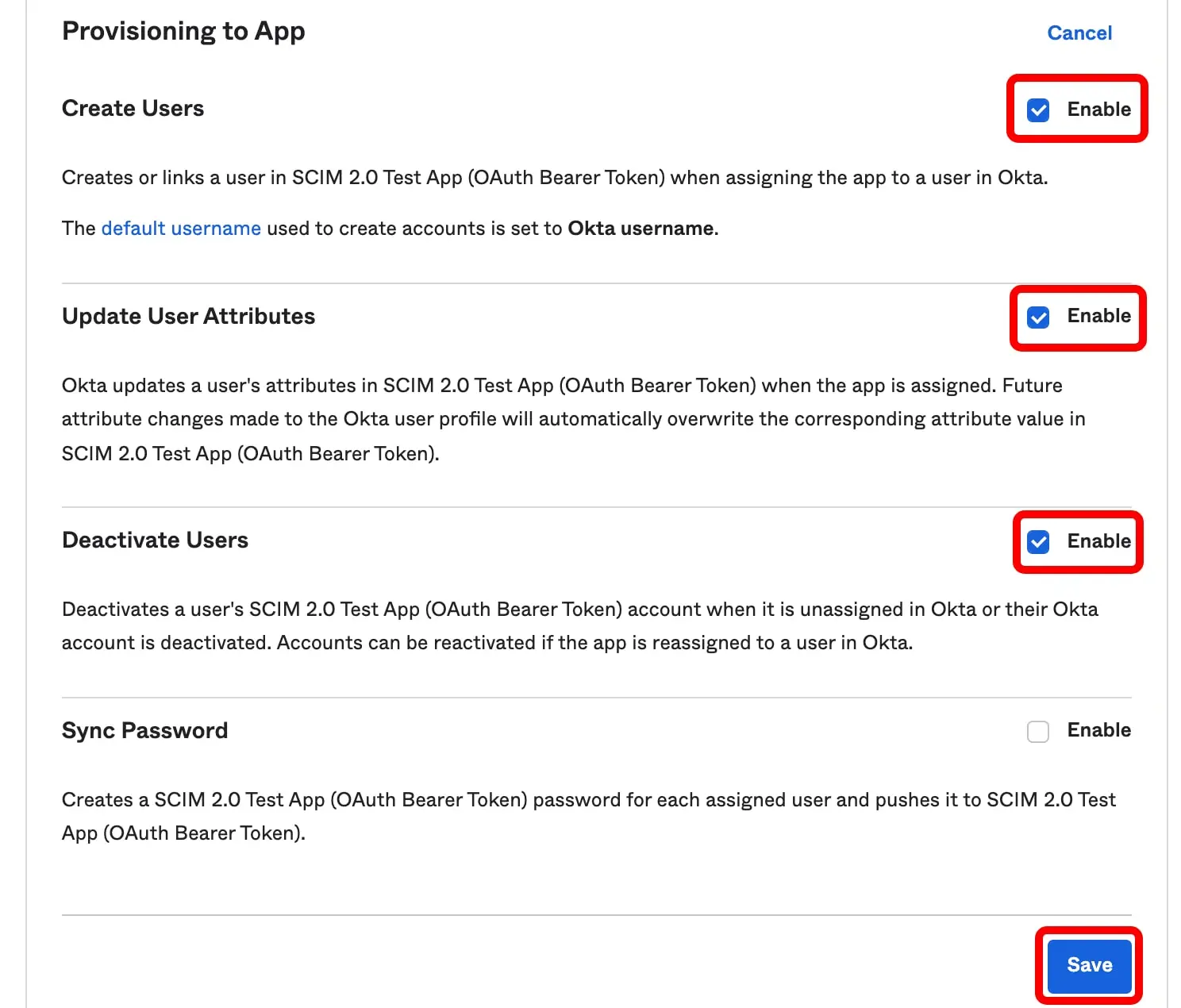
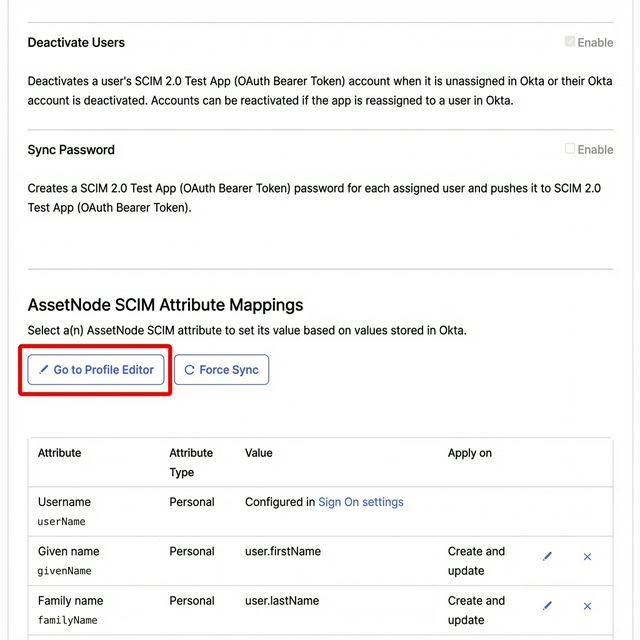
En "To App": active Create Users, Update User Attributes y Deactivate Users.
7
Asigne usuarios
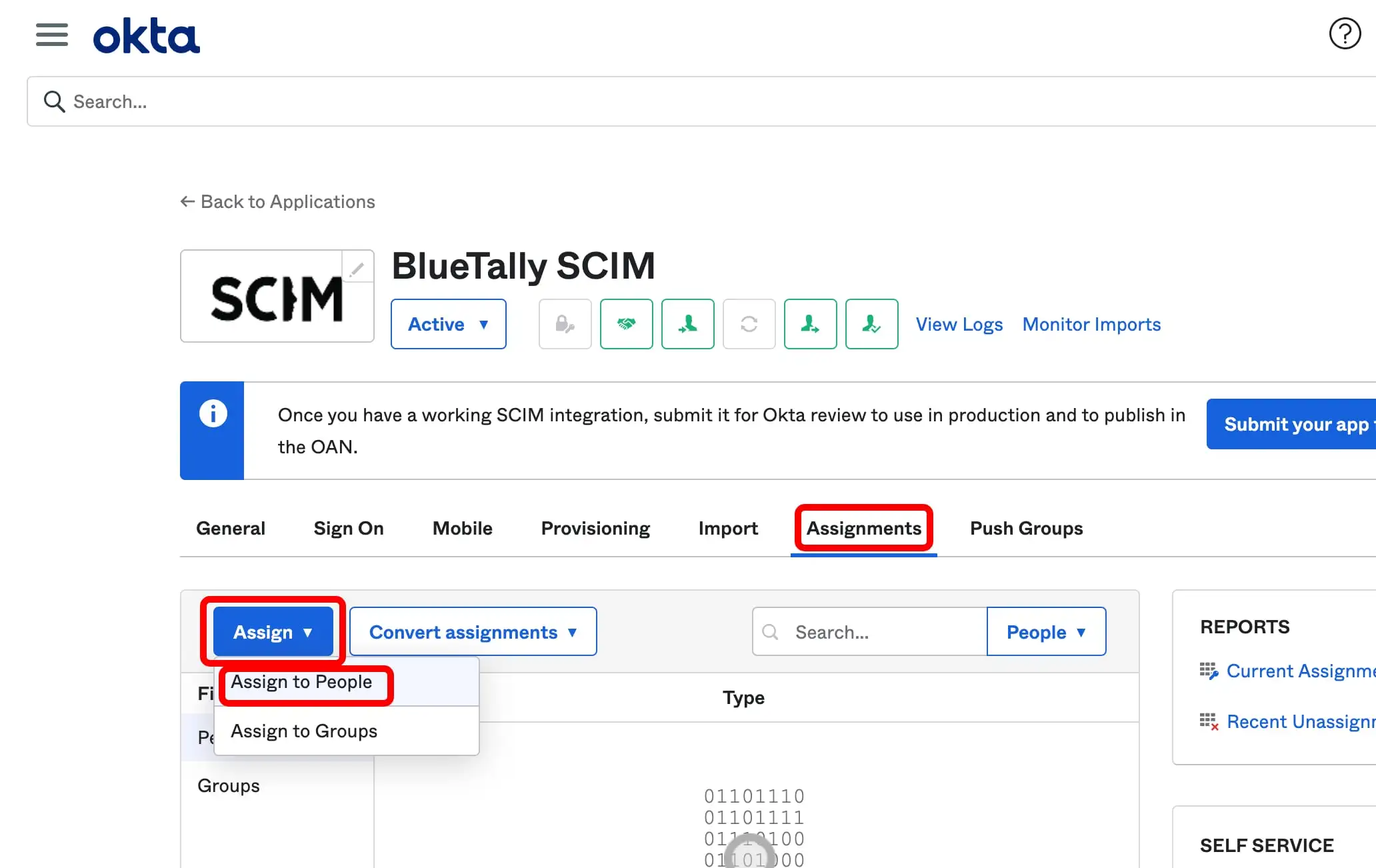
Vaya a la pestaña Assignments y asigne los usuarios o grupos que quiera sincronizar.
8
Active más opciones de sincronización (opcional)
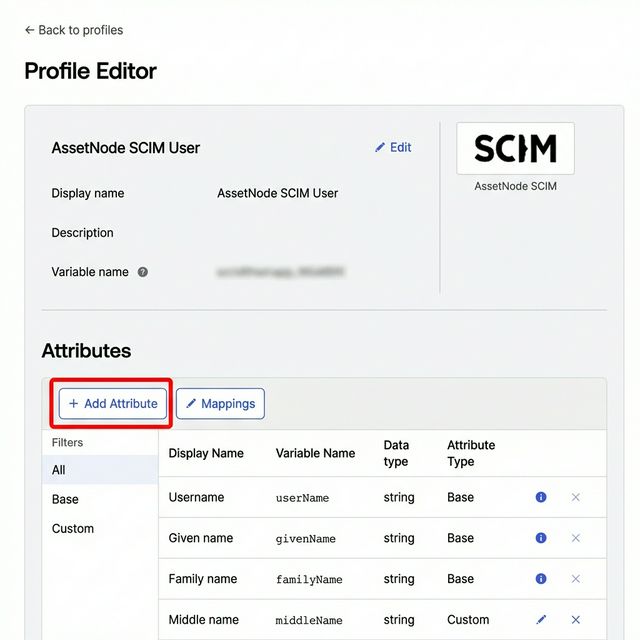
En AssetNode → Settings → SCIM, active la sincronización de ubicación, departamento y responsable según necesite.
Tras completar la configuración
- La sincronización se realiza aproximadamente cada 40 minutos.
- Cualquier cambio en los usuarios de Okta se reflejará en AssetNode.
- Si elimina un usuario de Okta, en AssetNode se marca como "Archived", pero no se borra.
- Active las opciones de sincronización de ubicación, departamento y responsable en los ajustes SCIM de AssetNode.