MDM Integration
Intégration Microsoft Intune
Ajoutez automatiquement les appareils d'Intune dans AssetNode en tant qu'actifs.
Se synchronise toutes les ~10 minutes
Guide de configuration (7 étapes)
1
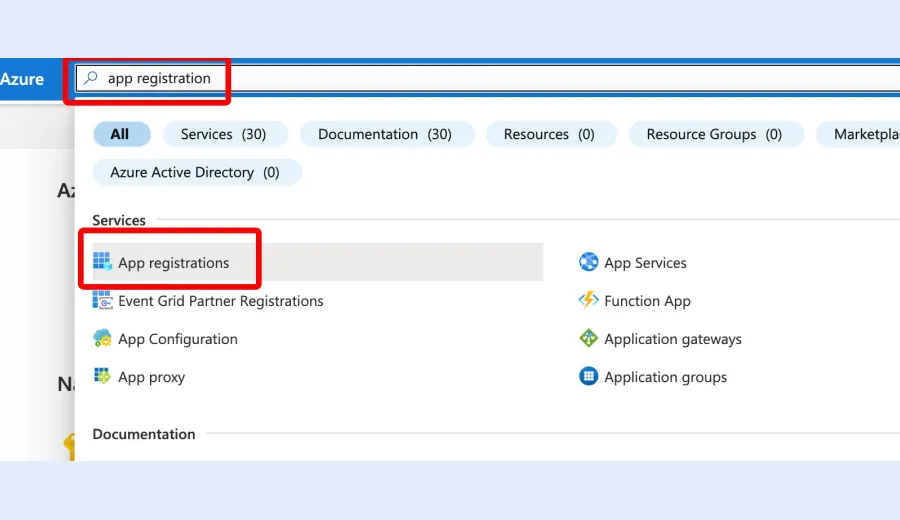
Connectez-vous à votre Azure Portal
Rendez-vous sur portal.azure.com et connectez-vous.
2
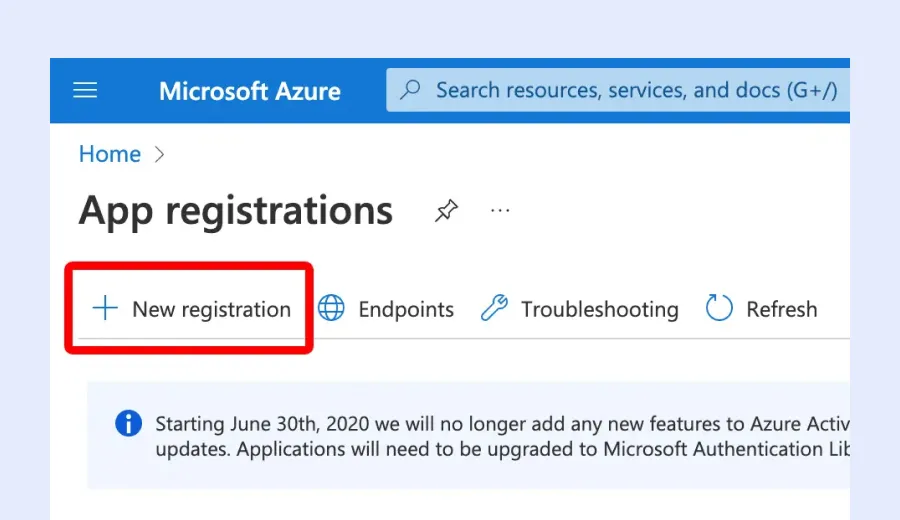
Enregistrez une nouvelle application
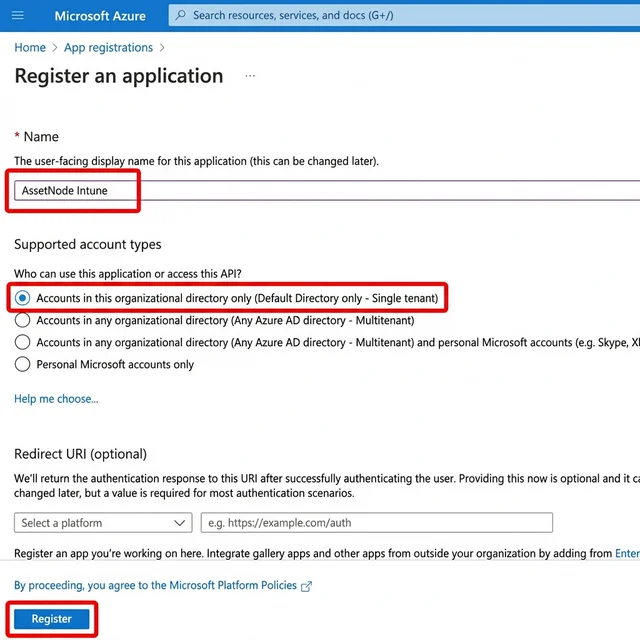
Ouvrez App registrations → New registration. Nommez-la « AssetNode Intune ».
3
Notez vos identifiants
Copiez l'Application (client) ID et le Directory (tenant) ID.
4
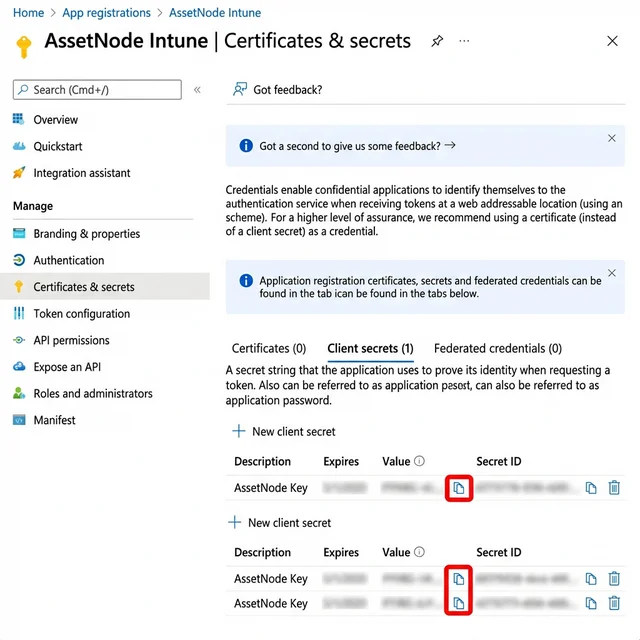
Créez un secret client
Ouvrez Certificates & secrets → New client secret. Copiez immédiatement le contenu du champ Value.
5
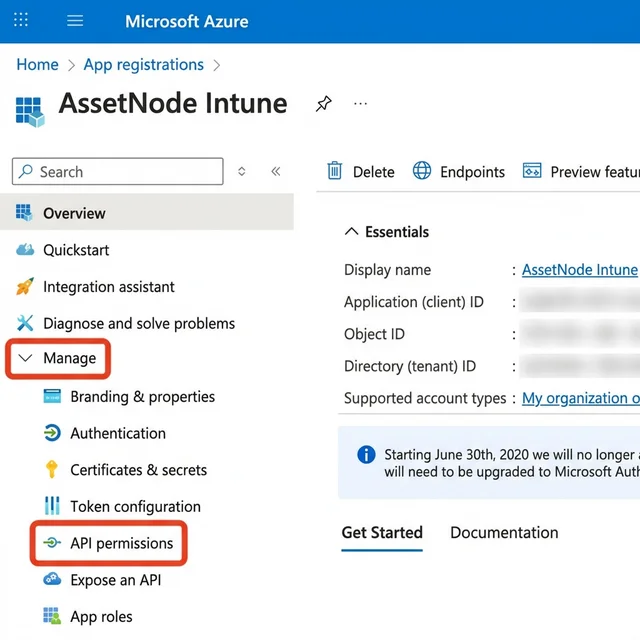
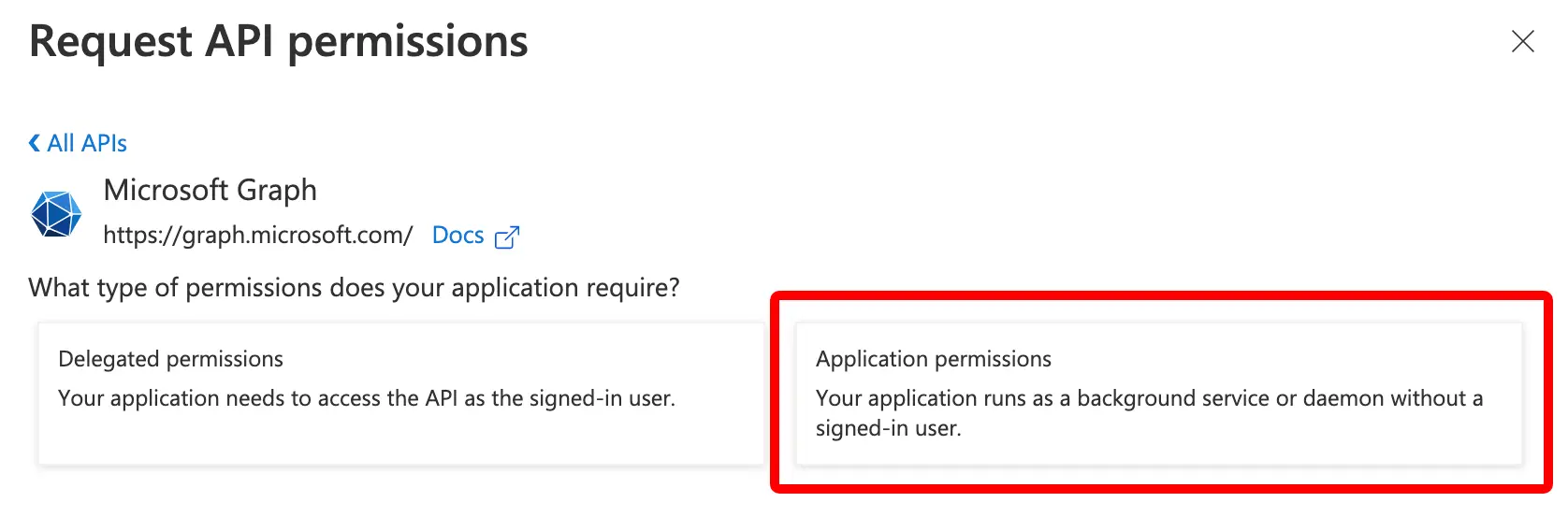
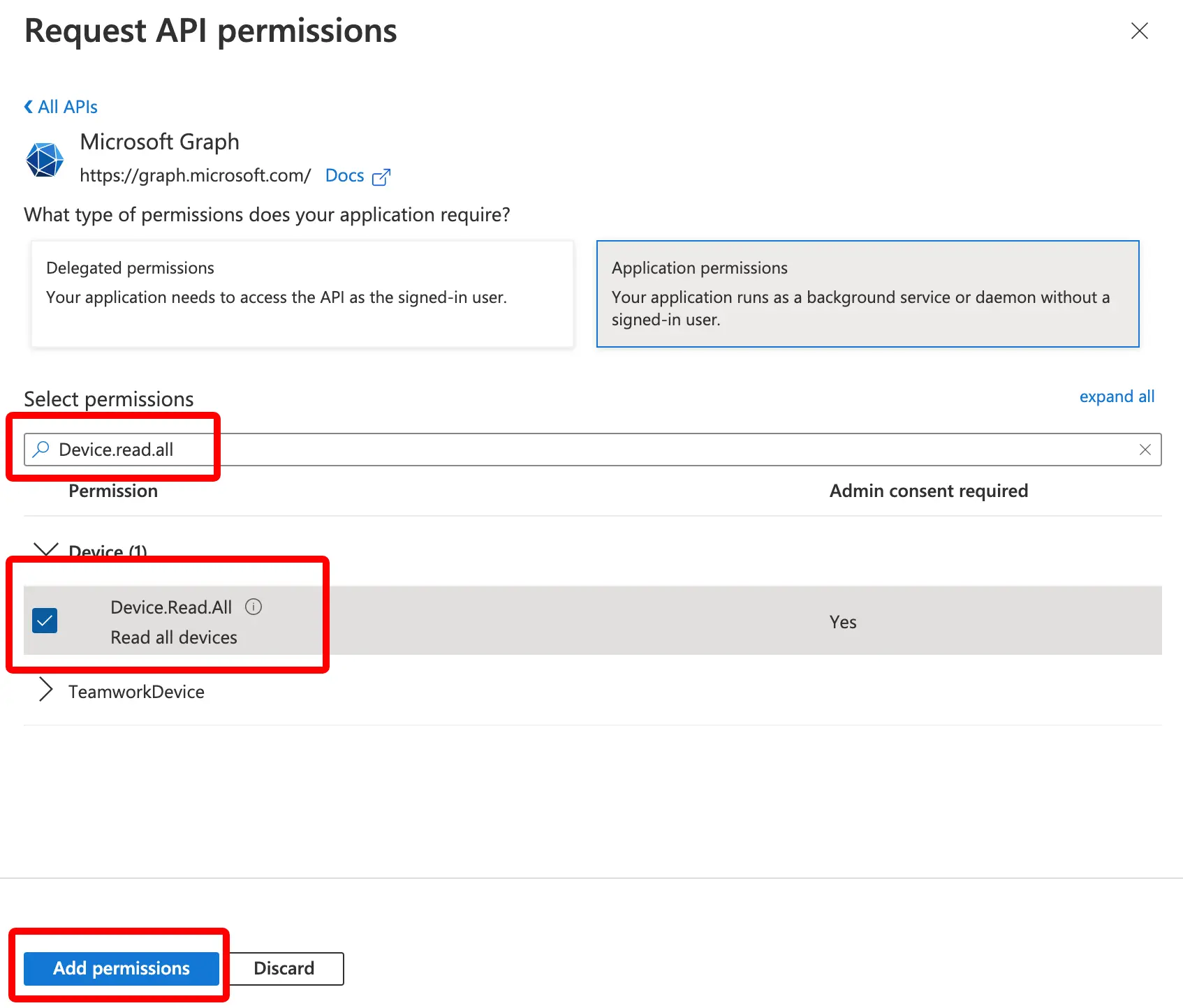
Configurez les autorisations API
Ajoutez DeviceManagementManagedDevices.Read.All, puis accordez le consentement administrateur.
6
Saisissez les identifiants dans AssetNode
Ouvrez Settings → Intune. Saisissez le Tenant ID, le Client ID et le Client Secret.
7
Vérifiez la synchronisation
Contrôlez l'état de la synchronisation et vérifiez que les appareils apparaissent dans votre liste d'actifs.
Une fois la configuration terminée
- Pour attribuer automatiquement les actifs aux employés, ajoutez d'abord les employés (par SCIM ou par import).
- Les nouveaux appareils ajoutés dans Intune sont automatiquement créés comme actifs dans AssetNode.