MDM Integration
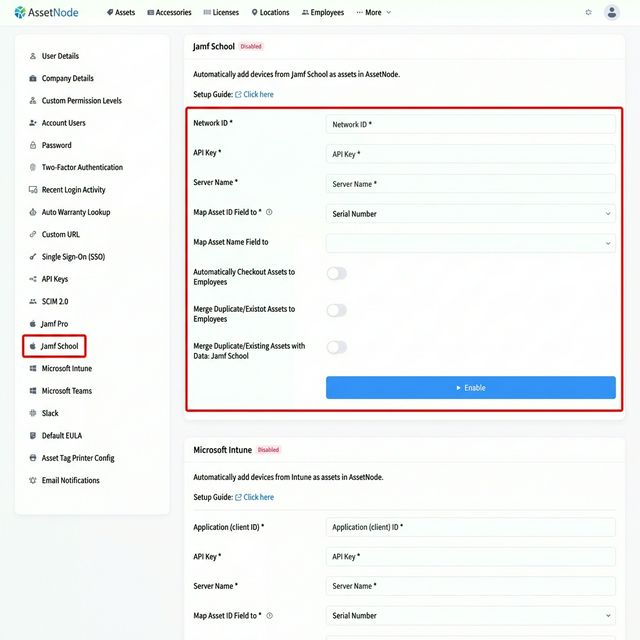
Intégration Jamf School
Ajoutez automatiquement les appareils de Jamf School dans AssetNode en tant qu'actifs.
Se synchronise selon l'intervalle configuré
Guide de configuration (5 étapes)
1
Connectez-vous à votre compte Jamf School
Rendez-vous sur votre portail Jamf School.
2
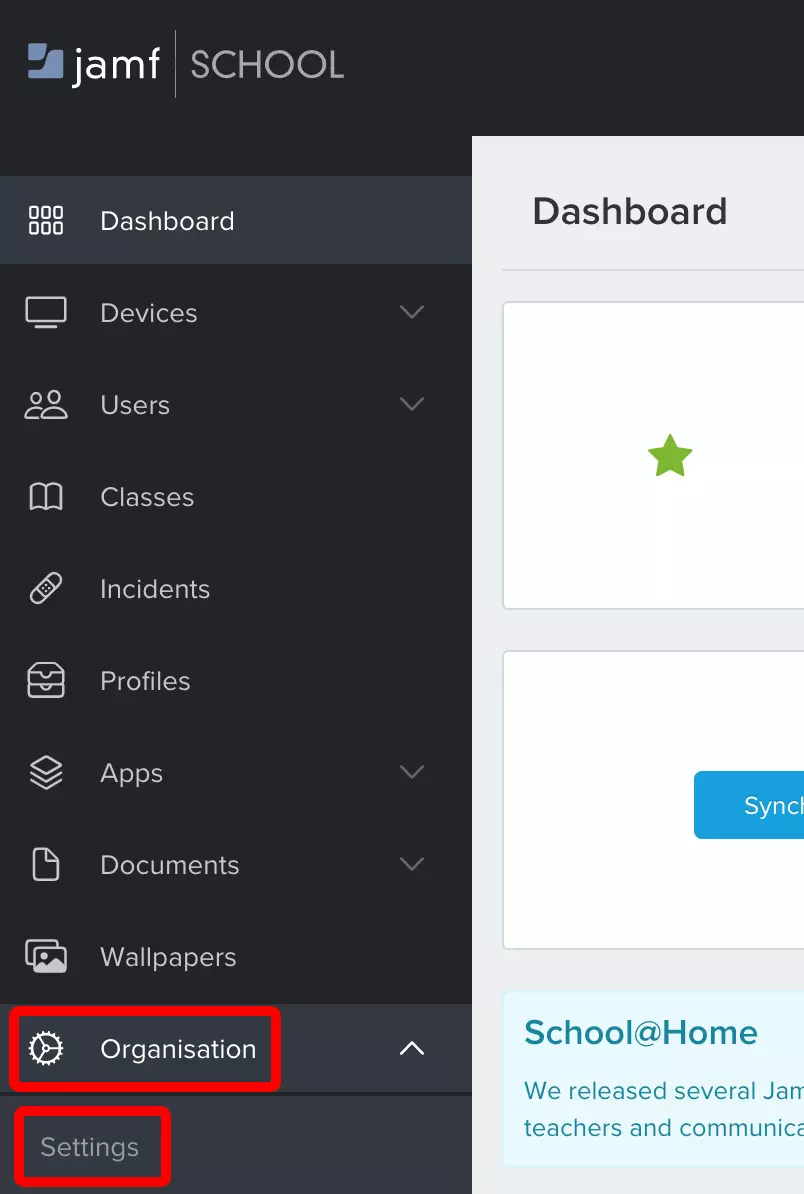
Ouvrez les paramètres de l'organisation
Ouvrez Organisation → Settings.
3
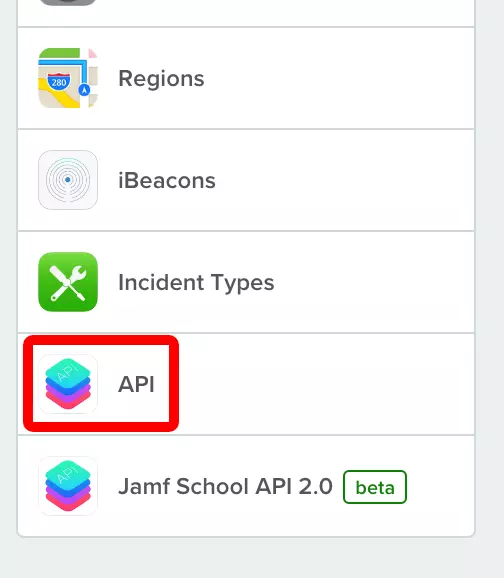
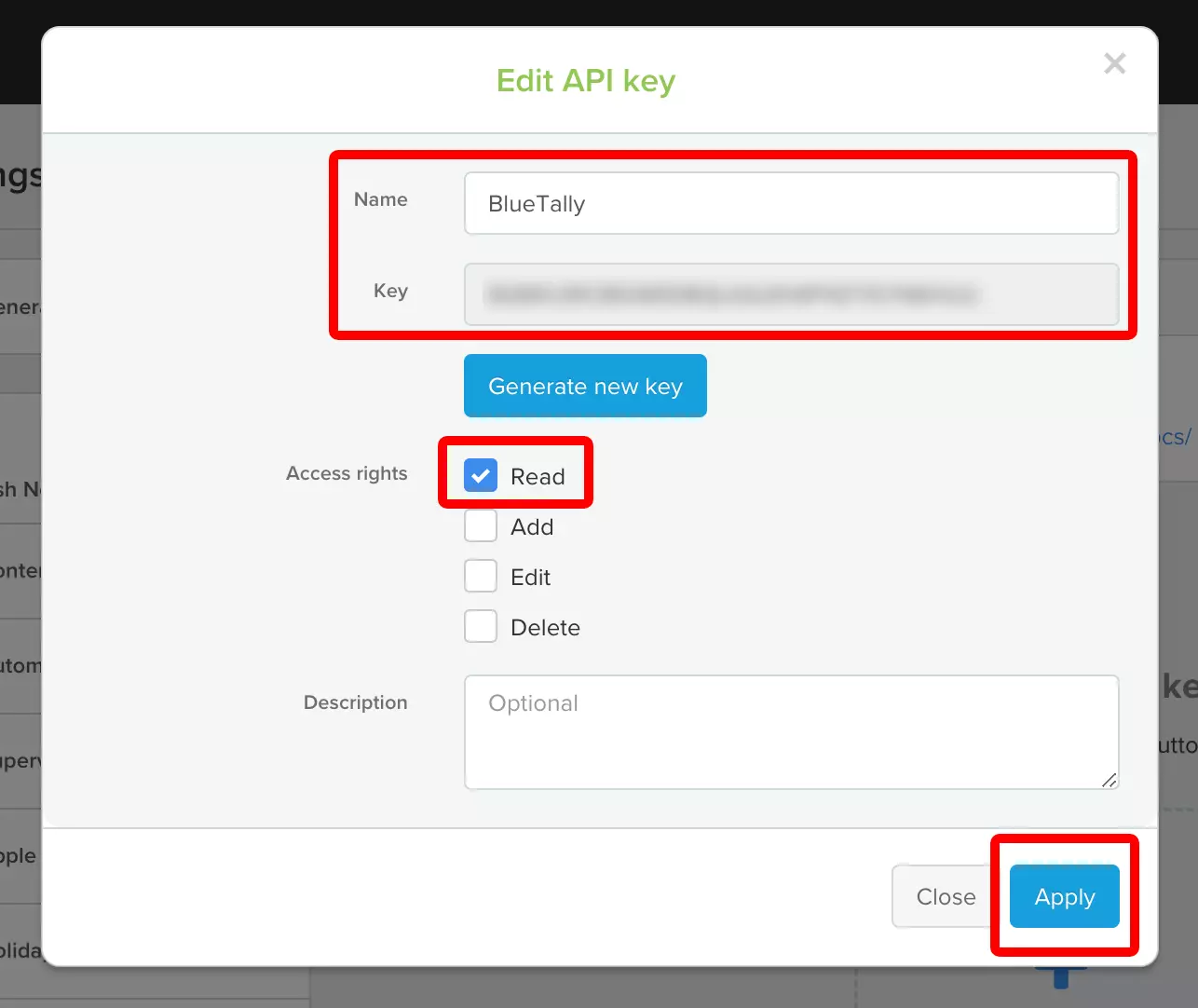
Créez une clé API
Cliquez sur « Add API Key » et nommez-la « AssetNode ».
4
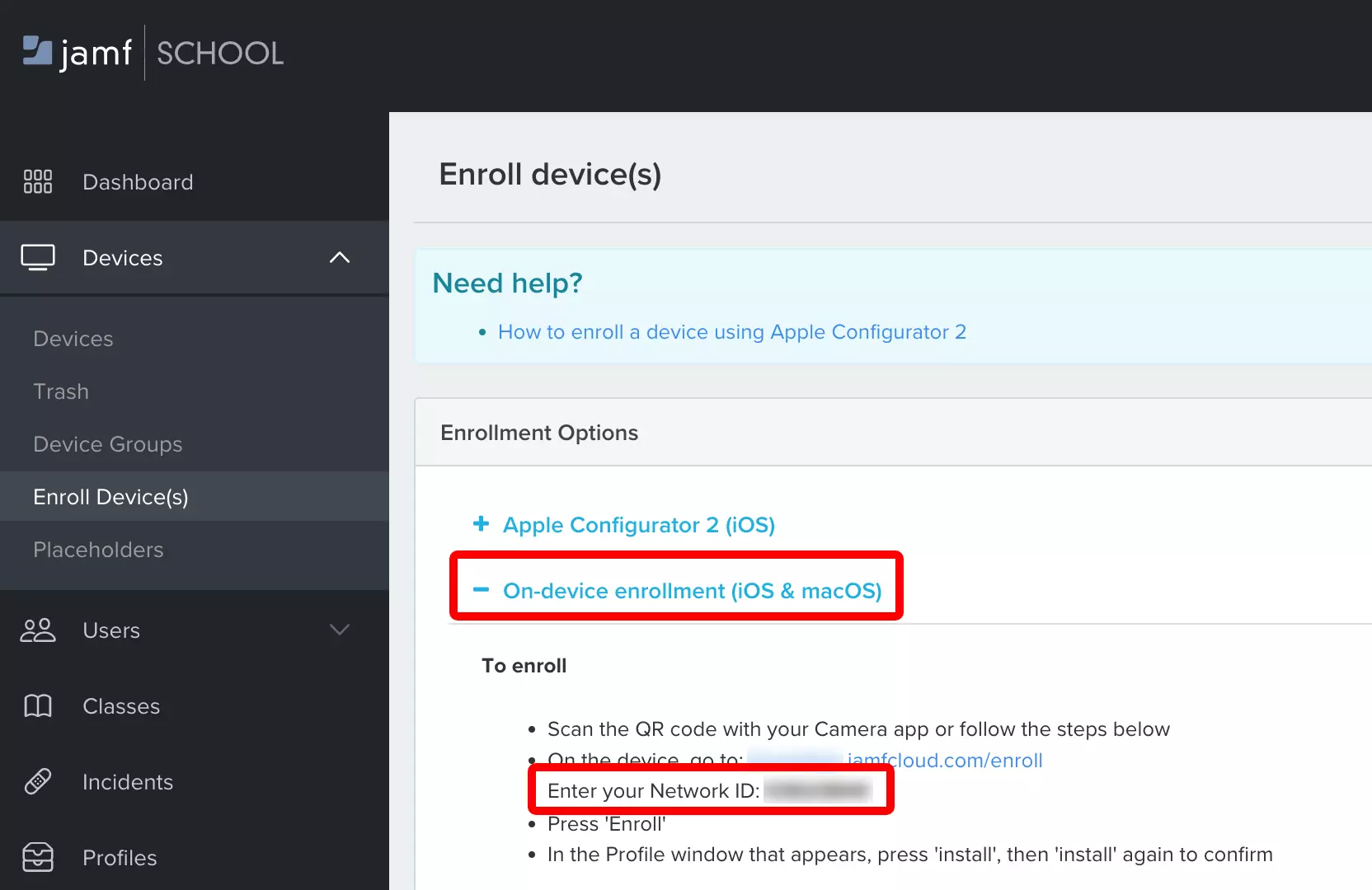
Saisissez les identifiants dans AssetNode
Accédez à Paramètres AssetNode → Intégrations et ouvrez la carte Jamf Pro — c'est le même panneau qui configure Jamf School.
5
Enregistrez et vérifiez
Activez l'option Activer en haut du panneau, puis cliquez sur Enregistrer.
Une fois la configuration terminée
- Le premier import démarre quelques minutes après l'enregistrement.
- Les nouveaux appareils ajoutés dans Jamf School sont automatiquement ajoutés comme actifs.