MDM Integration
Intégration Jamf Pro
Ajoutez automatiquement les appareils de Jamf Pro dans AssetNode en tant qu'actifs.
Se synchronise selon l'intervalle configuré
Guide de configuration (5 étapes)
1
Connectez-vous à votre compte Jamf Pro
Rendez-vous sur l'URL de votre instance Jamf Pro.
2
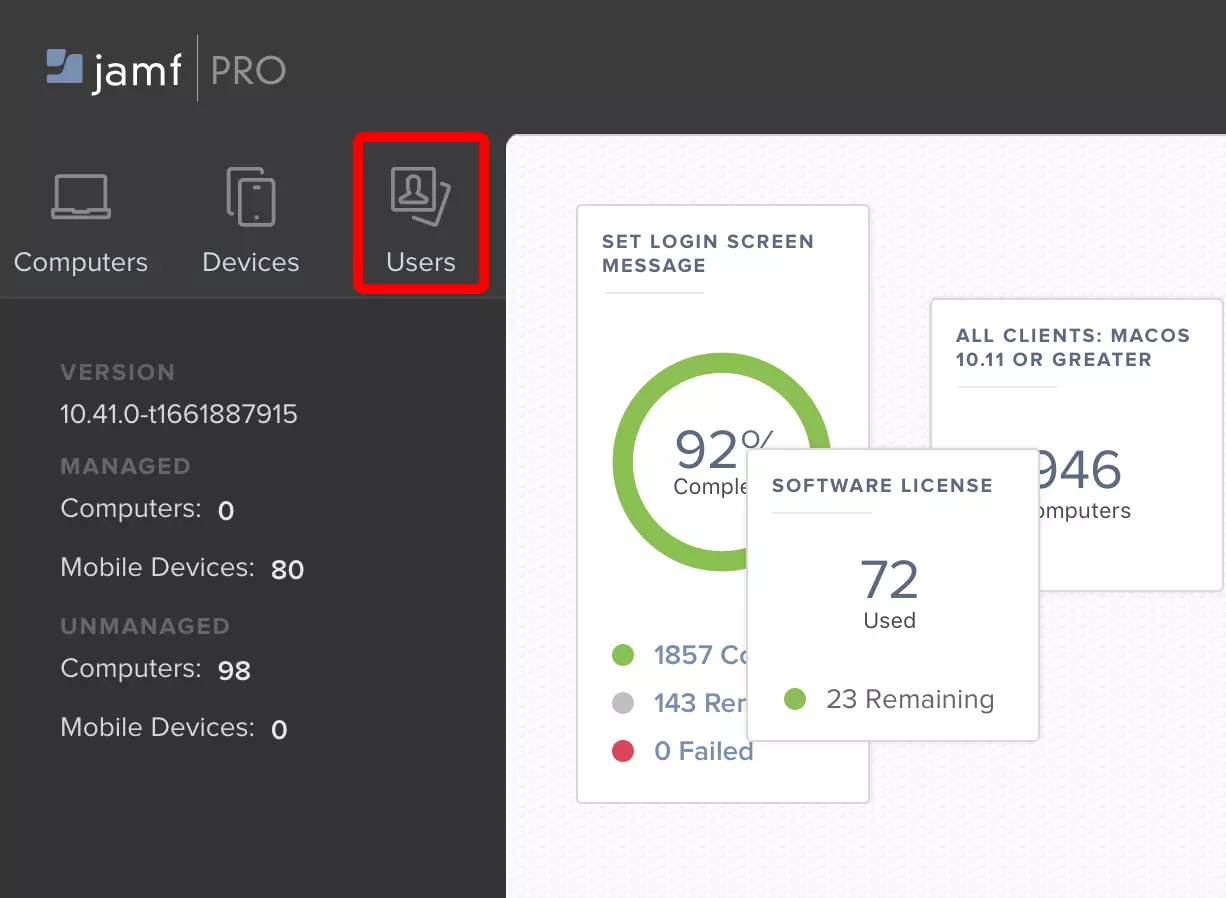
Ouvrez les comptes utilisateurs
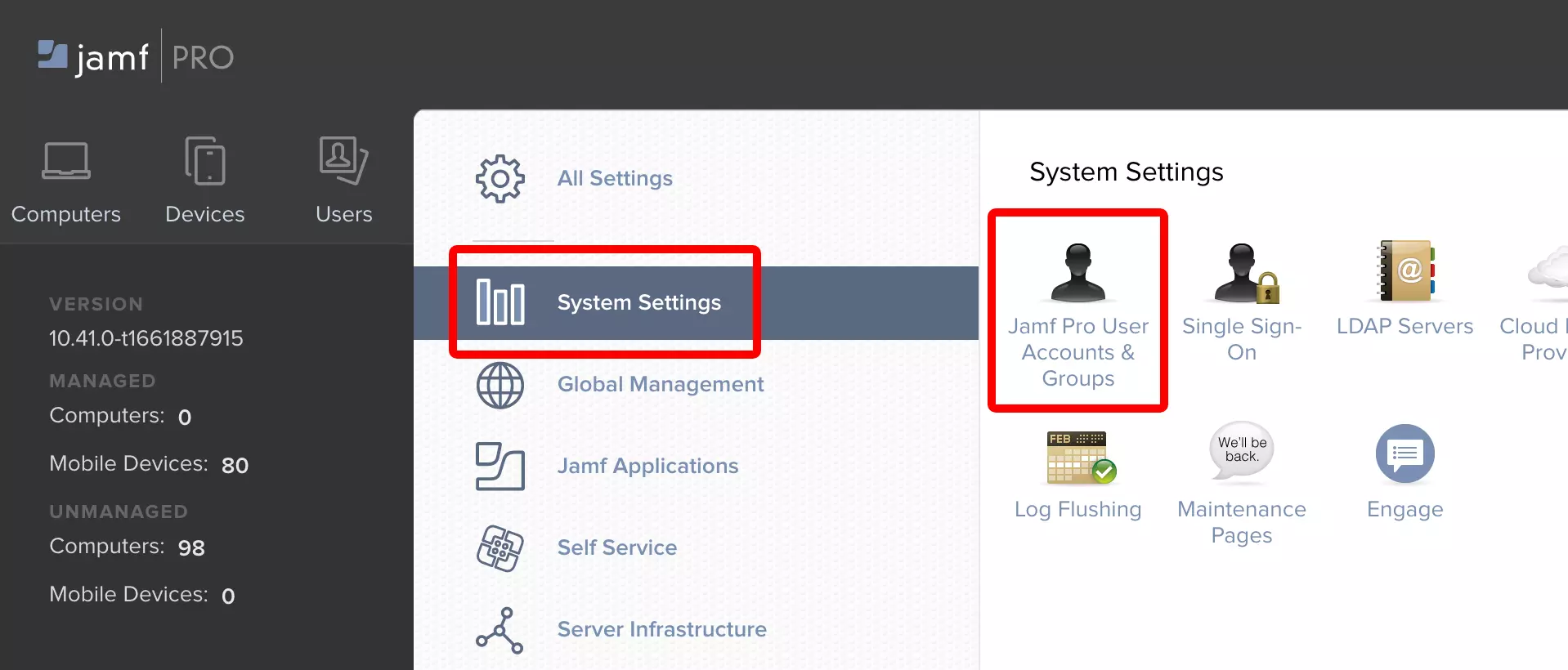
Sous Settings → System → User accounts and groups, choisissez New.
3
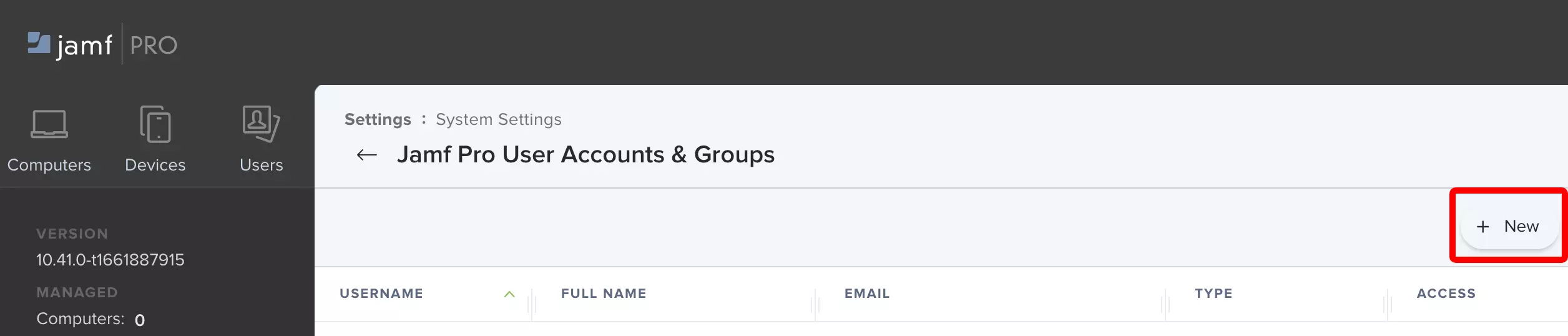
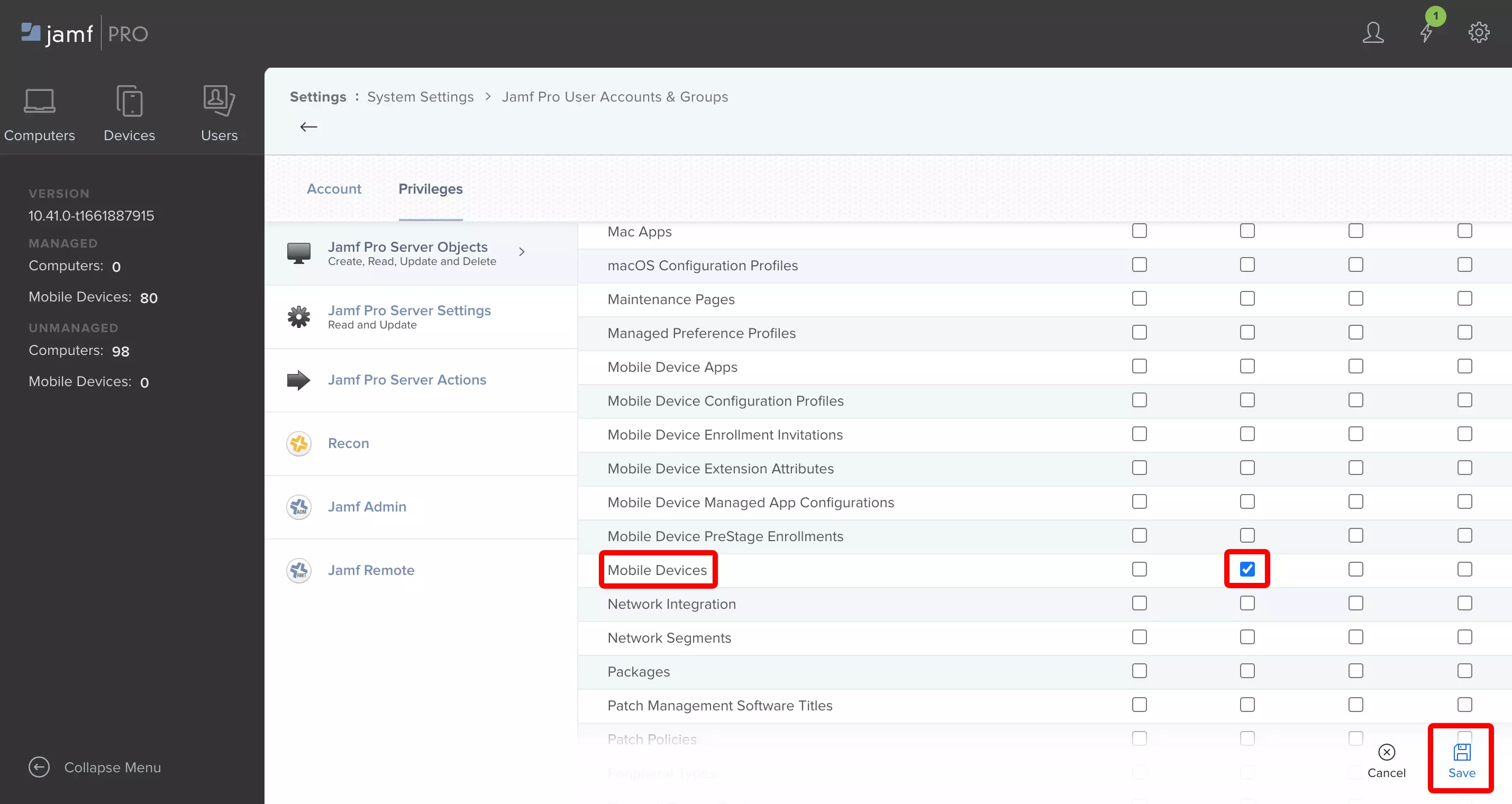
Créez un compte en lecture seule
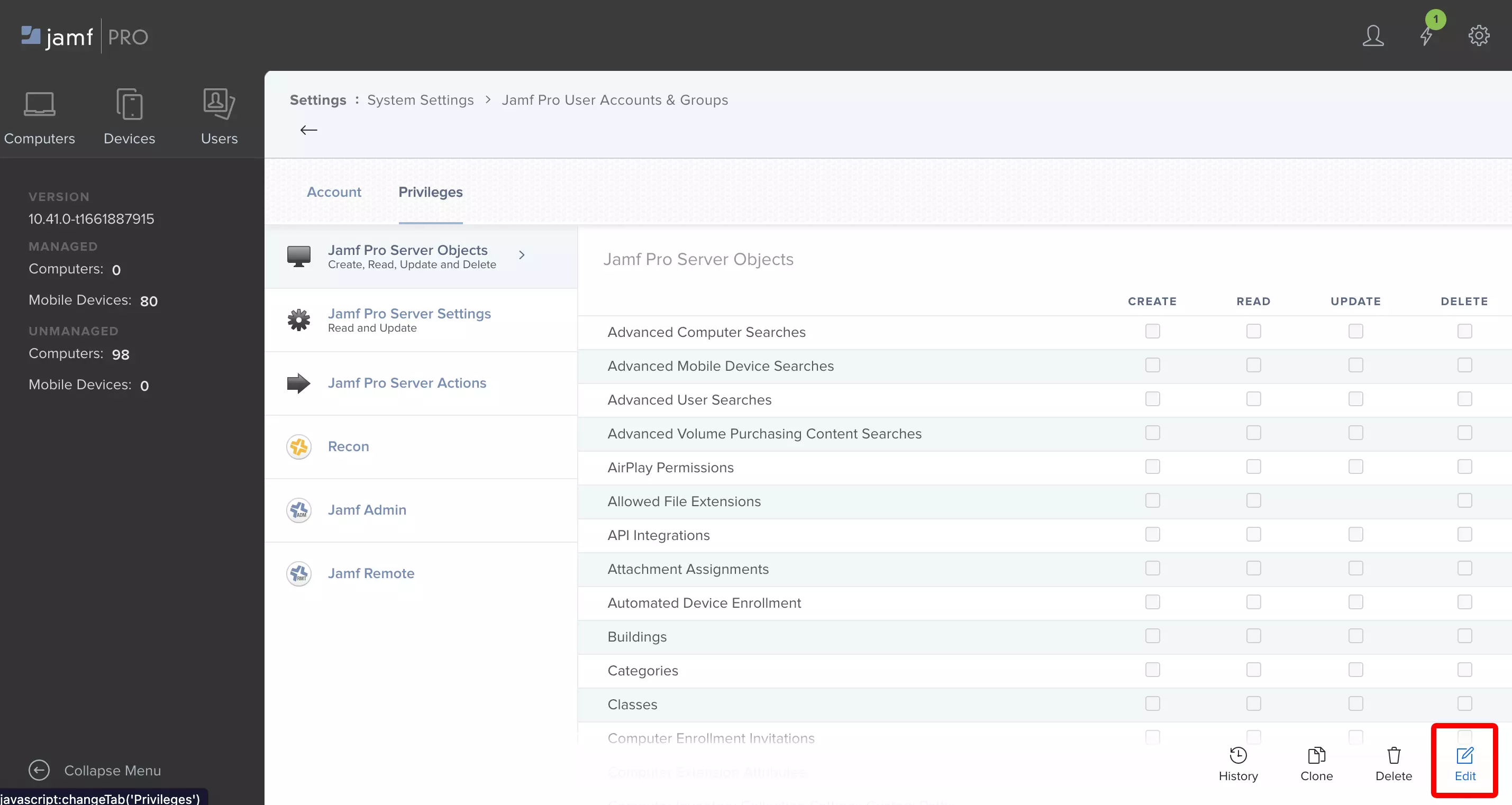
Créez un compte standard avec des privilèges en lecture seule sur les ordinateurs et les appareils mobiles. AssetNode se connecte avec ce nom d'utilisateur et ce mot de passe — il n'utilise ni API Role ni API Client.
4
Saisissez les identifiants dans AssetNode
Ouvrez AssetNode Settings → Jamf Pro.
5
Enregistrez et activez
Activez l'option Activer en haut du panneau, puis cliquez sur Enregistrer.
Une fois la configuration terminée
- Le premier import démarre quelques minutes après l'enregistrement.
- Les nouveaux appareils ajoutés dans Jamf Pro sont automatiquement ajoutés comme actifs.