SCIM Provisioning
SCIM avec Microsoft Entra ID (Azure AD)
Synchronisez automatiquement les fiches employés avec les utilisateurs de Microsoft Entra ID (anciennement Azure AD). Toutes les modifications apportées aux utilisateurs dans Entra ID sont répercutées dans AssetNode. Pour synchroniser le service, l'emplacement et/ou le responsable, activez les options correspondantes dans vos paramètres SCIM AssetNode avant de démarrer le provisionnement.
Se synchronise toutes les ~40 minutes
Guide de configuration (12 étapes)
1
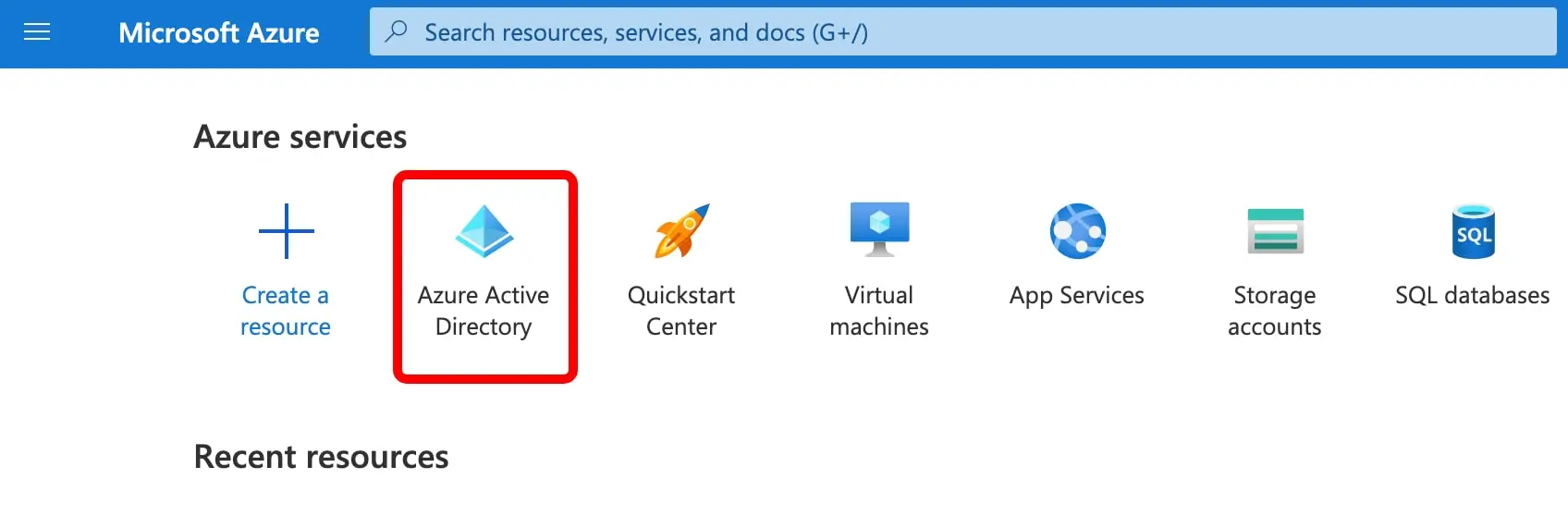
Connectez-vous à Azure et ouvrez Entra ID
Rendez-vous sur portal.azure.com, connectez-vous avec votre compte administrateur, puis cliquez sur Microsoft Entra ID.
2
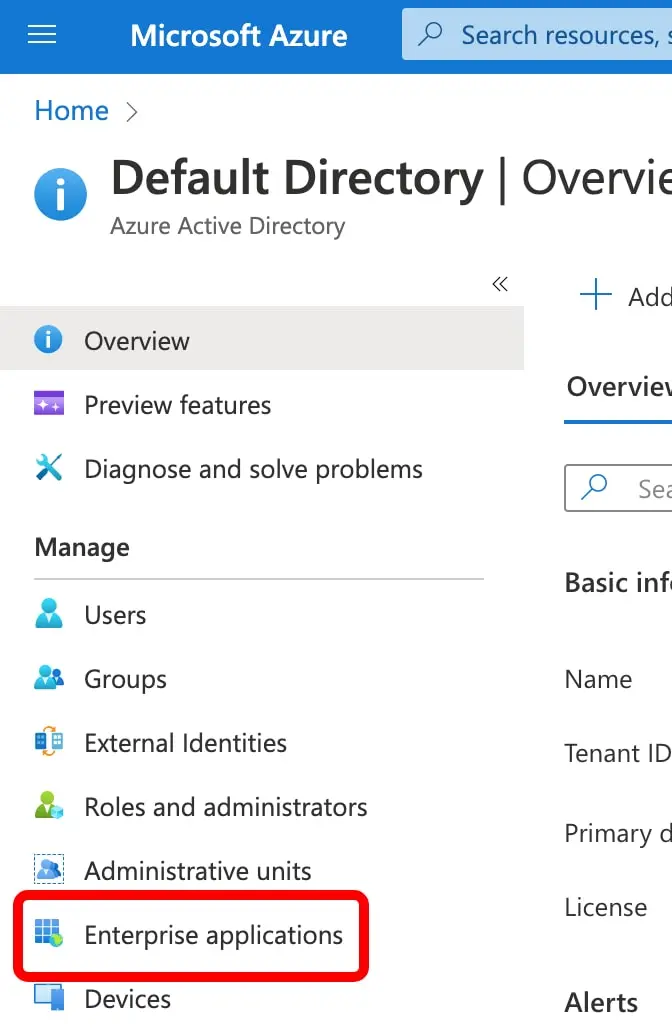
Créez une nouvelle Enterprise Application
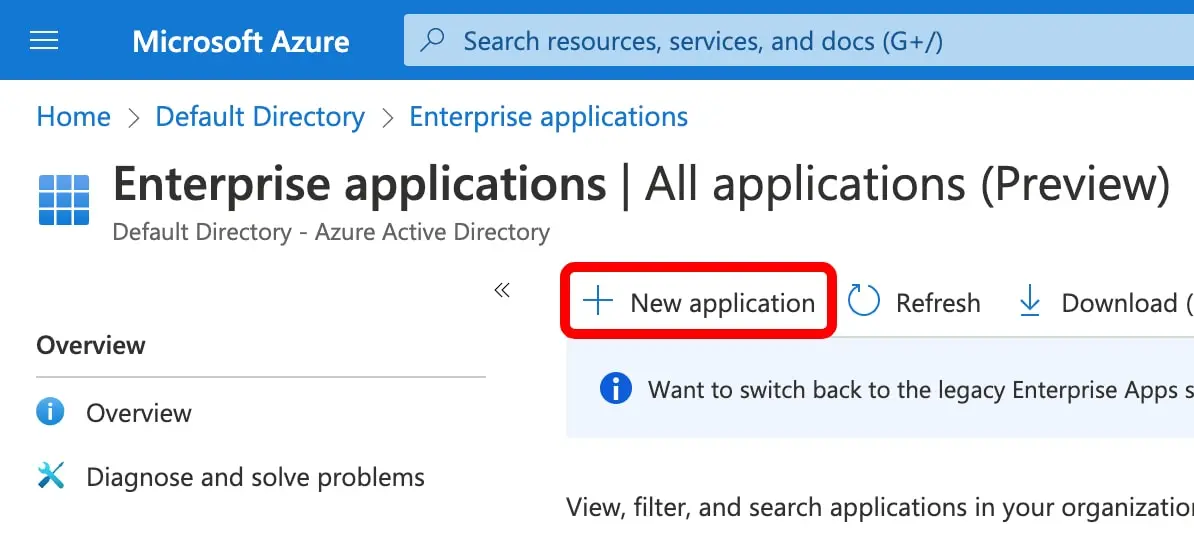
Ouvrez l'onglet Manage → Enterprise Applications → New Application → Create your own application.
3
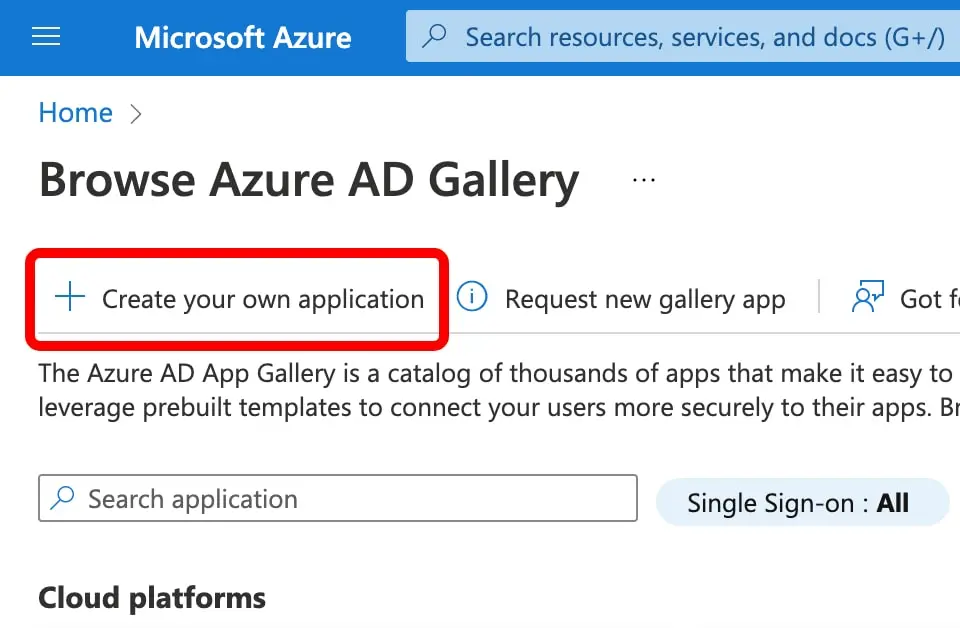
Nommez votre application
Saisissez « AssetNode SCIM » comme nom, sélectionnez « Integrate any other application you don't find in the gallery (Non-gallery) », puis cliquez sur Create.
4
Ouvrez les paramètres Provisioning
Dans l'application que vous venez de créer, cliquez sur Provisioning dans la barre latérale gauche, puis de nouveau sur Provisioning pour ouvrir la configuration.
5
Réglez le Provisioning Mode et saisissez les identifiants
Passez le Provisioning Mode sur « Automatic ». Dans la section Admin Credentials, saisissez le Tenant URL et le Secret Token repris de la section AssetNode Settings → SCIM 2.0. Cliquez sur « Test Connection » pour vérifier que la connexion fonctionne, puis sur Save.
6
Désactivez le provisionnement des groupes
Après l'enregistrement, une section Mappings apparaît plus bas sur la même page. Cliquez sur « Provision Microsoft Entra ID Groups » et réglez Enabled sur « No ». Cliquez sur Save.
7
Ouvrez le mappage des attributs utilisateur
De retour dans la section Mappings, cliquez sur « Provision Microsoft Entra ID Users » pour ouvrir la configuration du mappage des attributs utilisateur.
8
Faites pointer userName sur l'adresse e-mail
Repérez la ligne de l'attribut « userName » et cliquez sur le bouton Edit. Remplacez le Source attribute « userPrincipalName » par « mail », puis cliquez sur Ok.
9
Ajoutez l'attribut location (facultatif)
Descendez et cliquez sur « Show advanced options », puis sur « Edit attribute list for customappsso ». Ajoutez un attribut nommé « urn:ietf:params:scim:schemas:extension:enterprise:2.0:User:location » de type String, puis cliquez sur Save.
10
Mappez le champ location (facultatif)
Cliquez sur « Add New Mapping ». Comme Source attribute, choisissez le champ Entra ID qui doit servir d'emplacement à l'employé (par exemple « country », « officeLocation » ou « city »). Réglez le Target attribute sur « urn:ietf:params:scim:schemas:extension:enterprise:2.0:User:location ». Cliquez sur Ok, puis sur Save.
11
Affectez les utilisateurs et les groupes
Revenez à la vue d'ensemble de l'application. Cliquez sur « Users and groups » dans la barre latérale gauche, puis sur « Add user/group ». Sélectionnez tous les utilisateurs ou groupes à synchroniser comme employés dans AssetNode.
12
Démarrez le provisionnement
Revenez dans Provisioning et cliquez sur « Start provisioning ». La synchronisation initiale démarre et peut prendre quelques minutes selon le nombre d'utilisateurs.
Une fois la configuration terminée
- La synchronisation s'exécute environ toutes les 40 minutes. Toutes les modifications apportées aux utilisateurs dans Entra ID sont automatiquement répercutées dans AssetNode.
- Si vous modifiez le nom, l'e-mail ou le poste d'un employé dans Entra ID, la mise à jour se fait automatiquement dans AssetNode.
- Si vous supprimez un utilisateur dans Entra ID, il passe en « Archivé » dans AssetNode (il n'est pas supprimé) — des actifs peuvent encore lui être attribués.
- Pour synchroniser le service et le responsable, activez les options correspondantes dans vos paramètres SCIM AssetNode.