SCIM Provisioning
SCIM avec OneLogin
Synchronisez automatiquement les fiches employés avec les utilisateurs de OneLogin. L'intégration se met en place en quelques étapes. Pour synchroniser le service, l'emplacement et/ou le responsable d'une personne depuis OneLogin vers AssetNode, activez l'option correspondante dans les paramètres de votre compte AssetNode, section SCIM 2.0, avant d'activer le provisionnement.
Se synchronise toutes les ~40 minutes
Guide de configuration (18 étapes)
1
Connectez-vous à votre compte OneLogin
Rendez-vous sur votre portail d'administration OneLogin et connectez-vous.
2
Ajoutez une nouvelle application
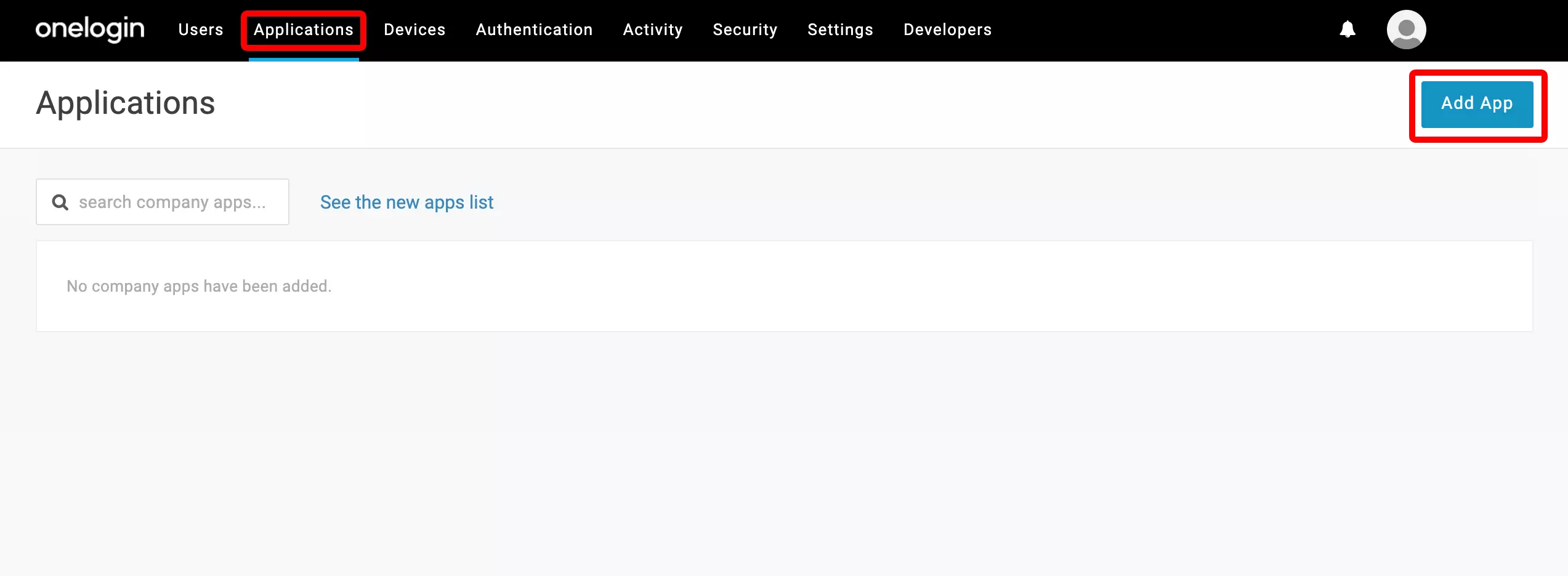
Cliquez sur « Applications », puis sur « Add App ».
3
Recherchez l'application SCIM
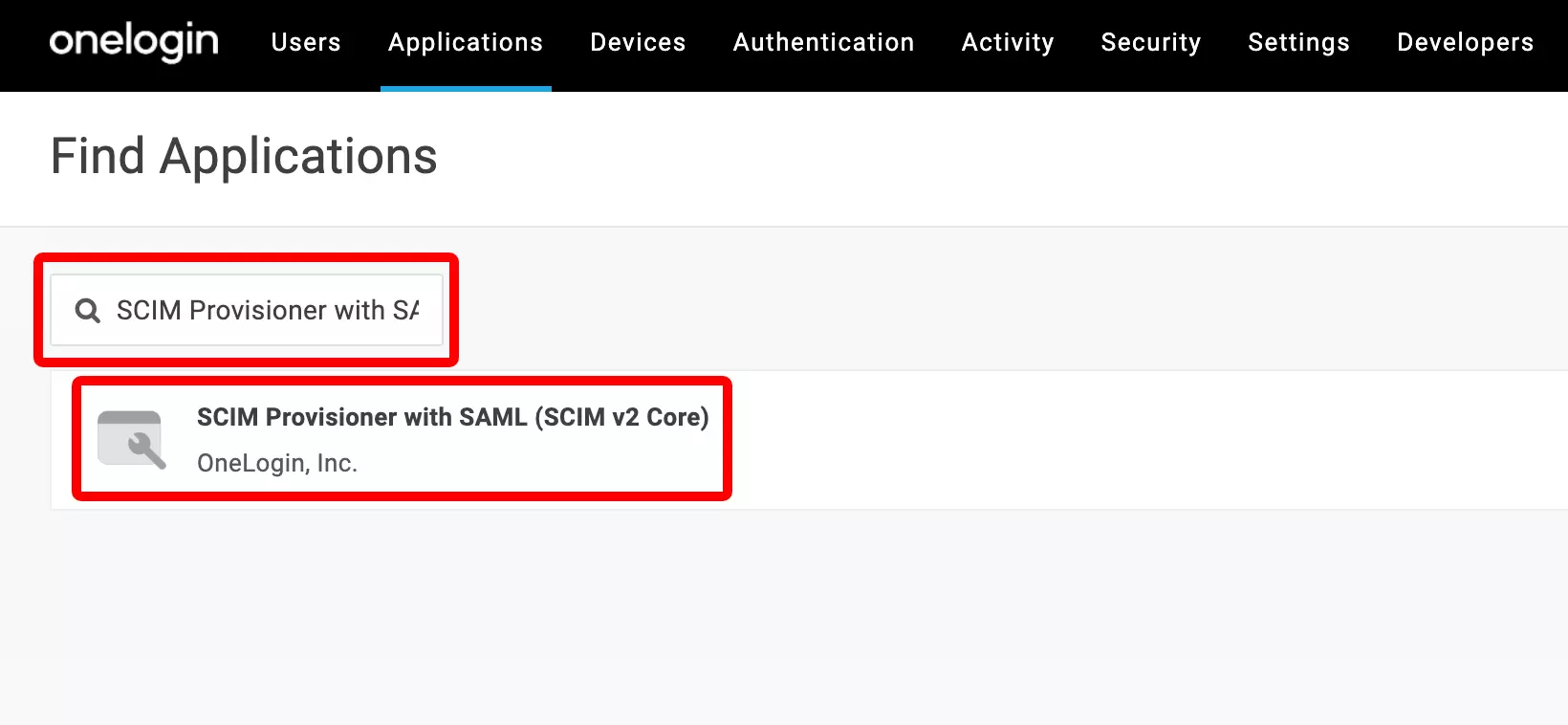
Recherchez « SCIM Provisioner with SAML (SCIM v2 Core) » et sélectionnez-la.
4
Nommez et enregistrez l'application
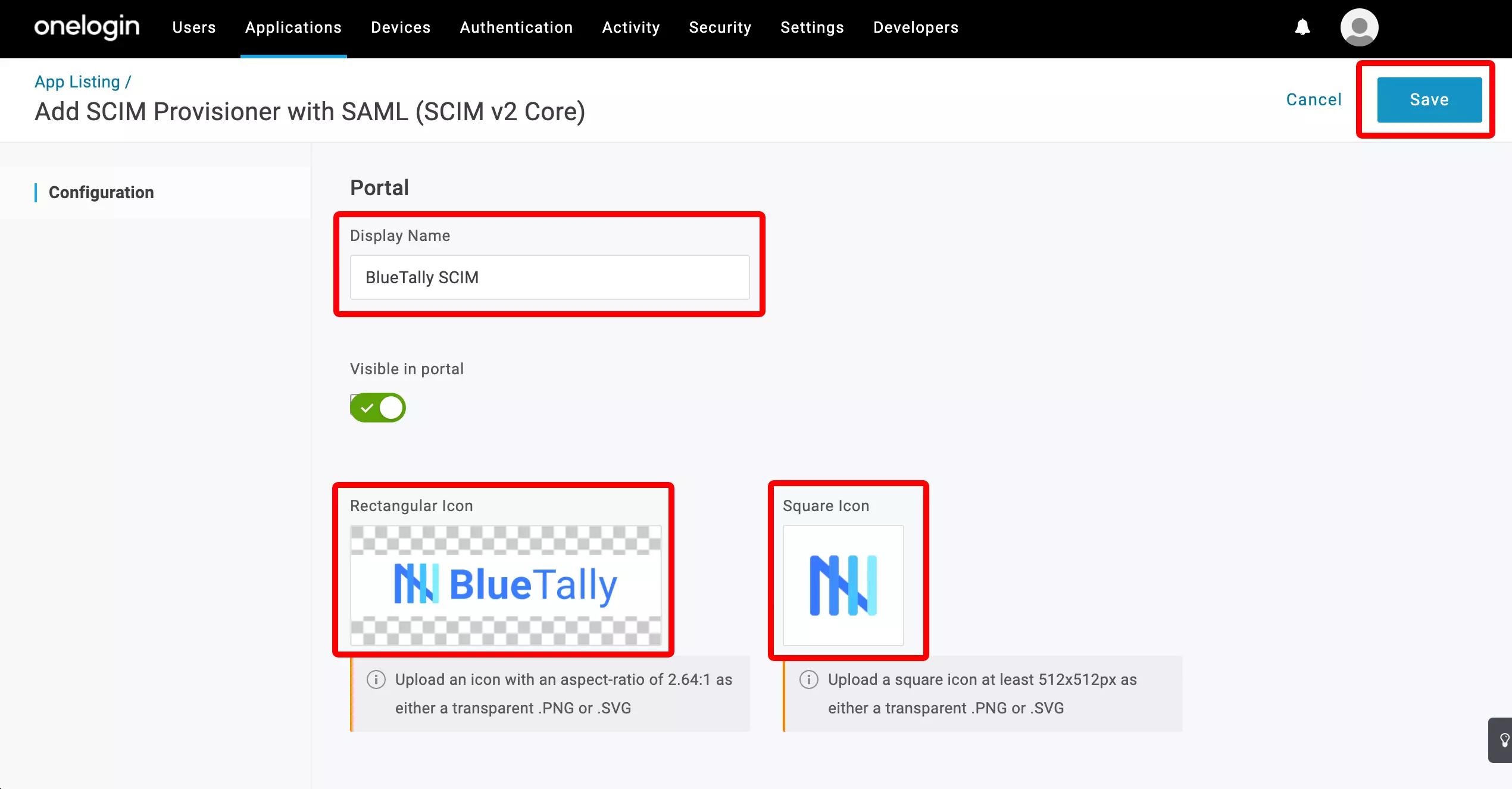
Donnez-lui un nom (par exemple « AssetNode SCIM ») et cliquez sur « Save ». Une notification d'erreur peut apparaître ensuite : vous pouvez l'ignorer sans risque.
5
Ouvrez l'onglet Parameters
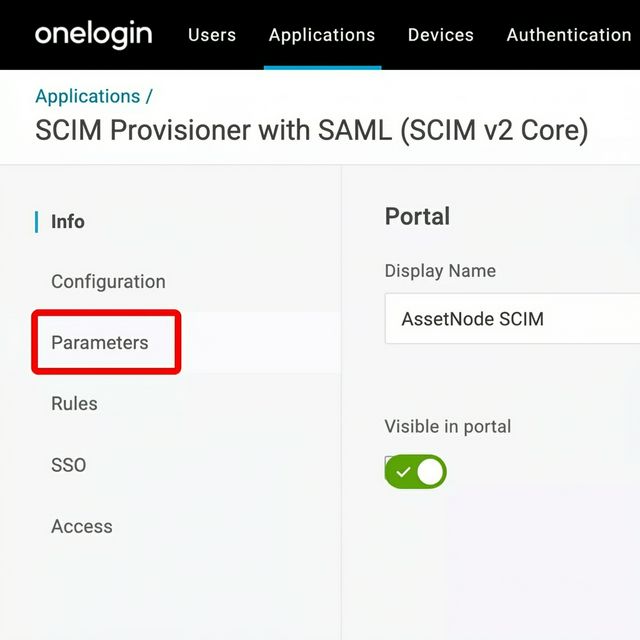
Cliquez sur « Parameters » dans le menu de gauche.
6
Ajoutez le paramètre « name »
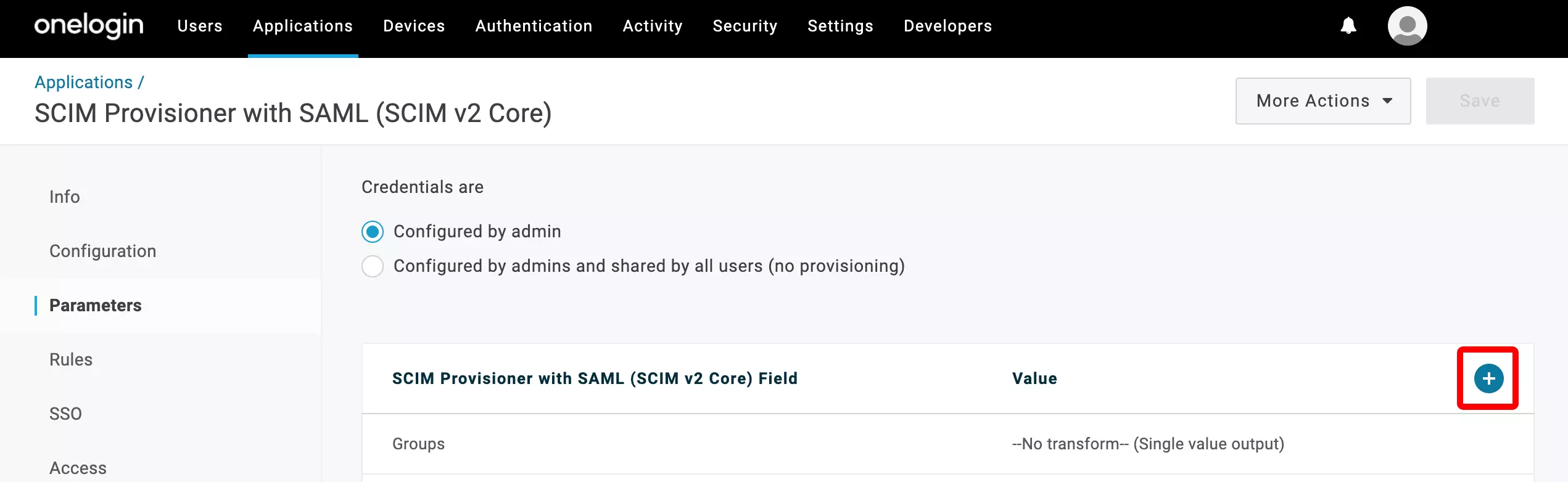
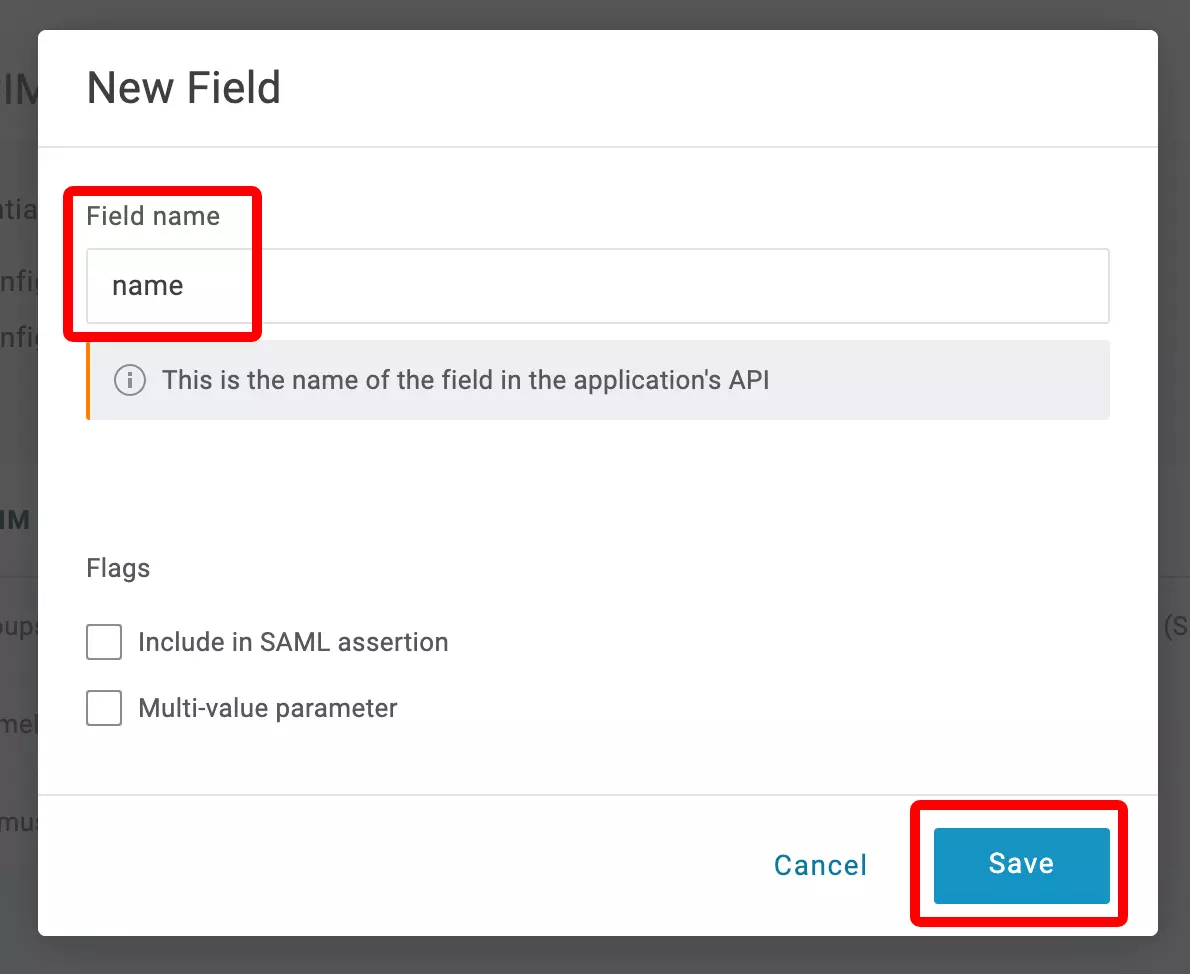
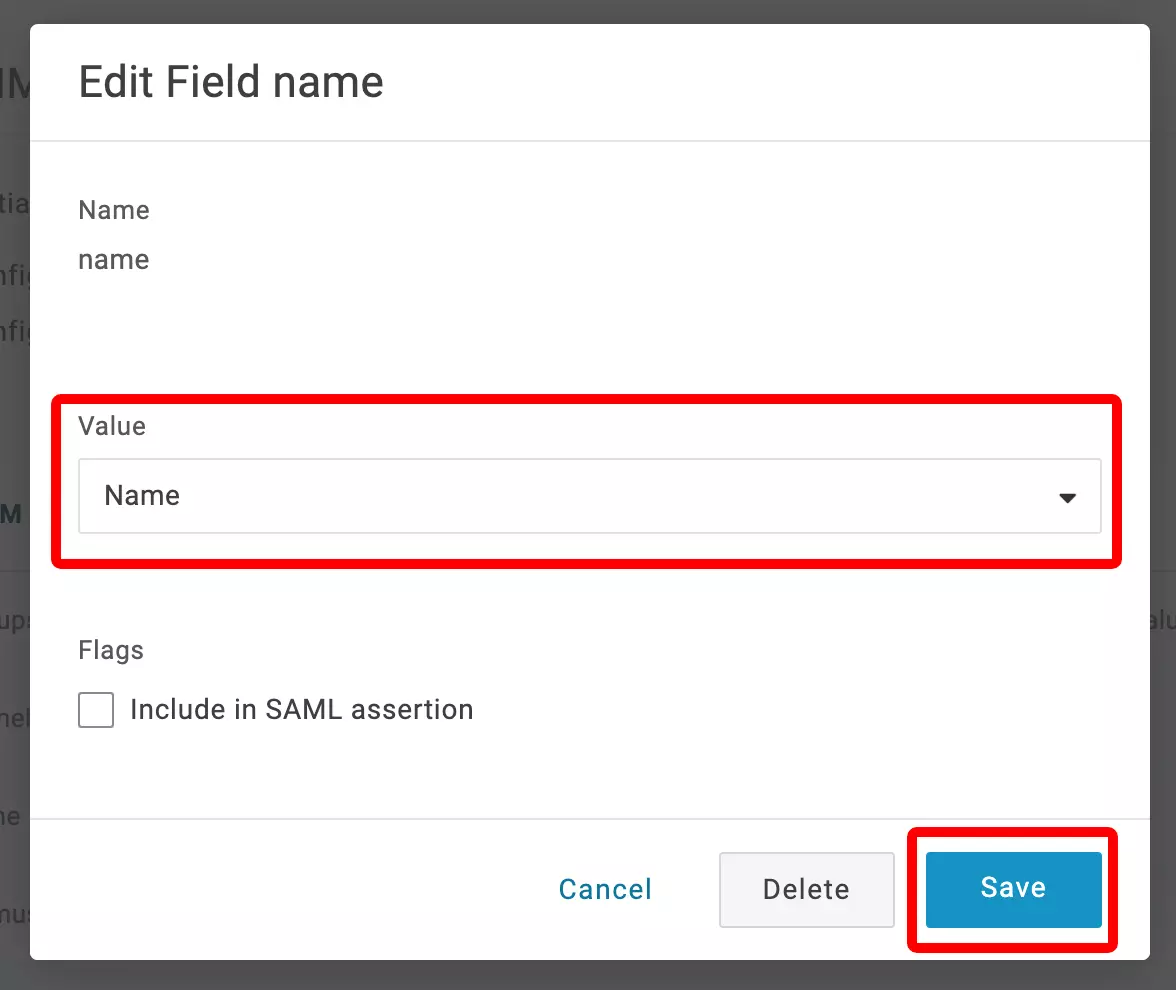
Cliquez sur « + » pour ajouter un paramètre. Saisissez « name » dans Field Name et cliquez sur « Save ». Recherchez ensuite « Name » dans la liste Value, sélectionnez-le et cliquez sur « Save ».
7
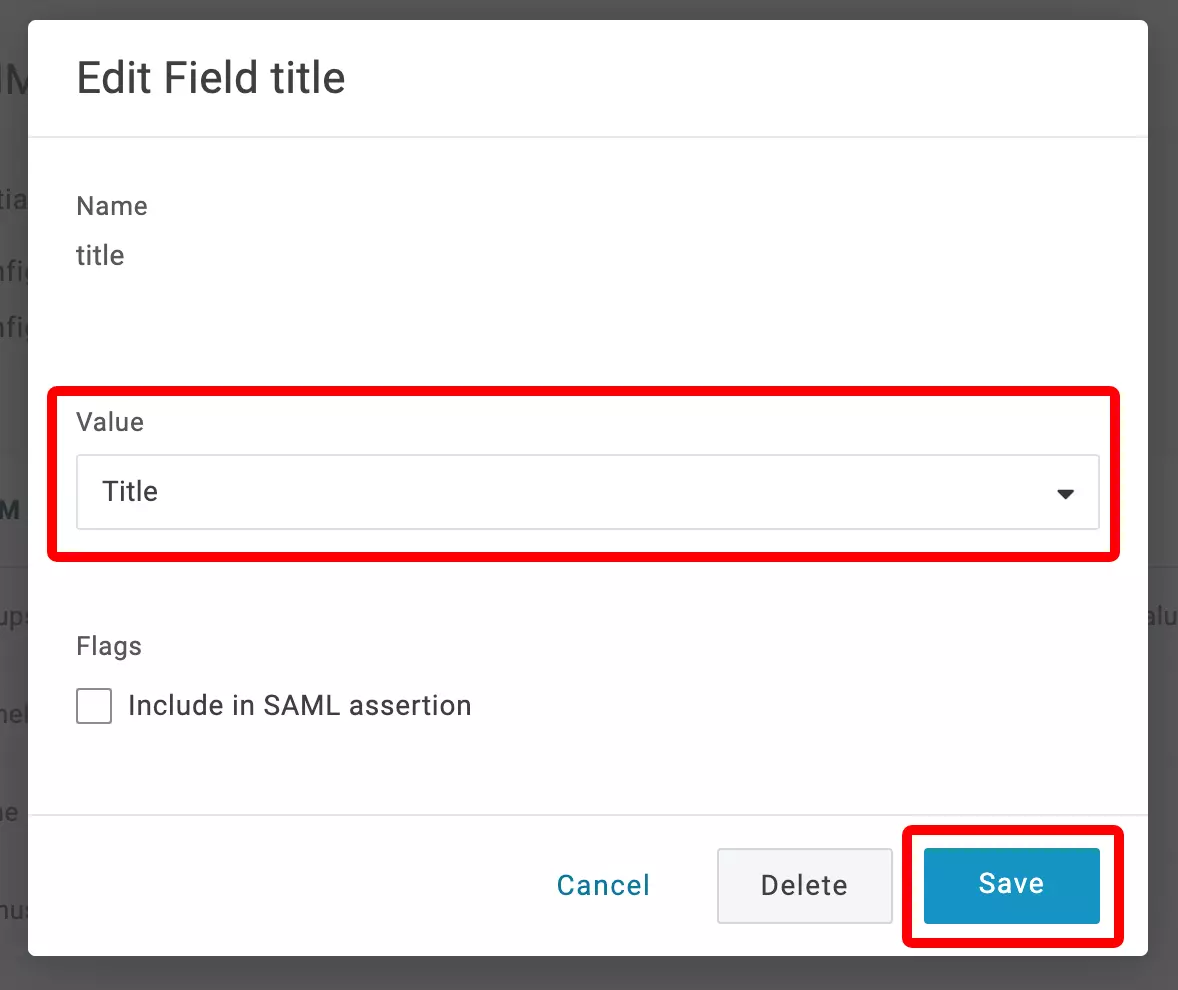
Ajoutez le paramètre « title »
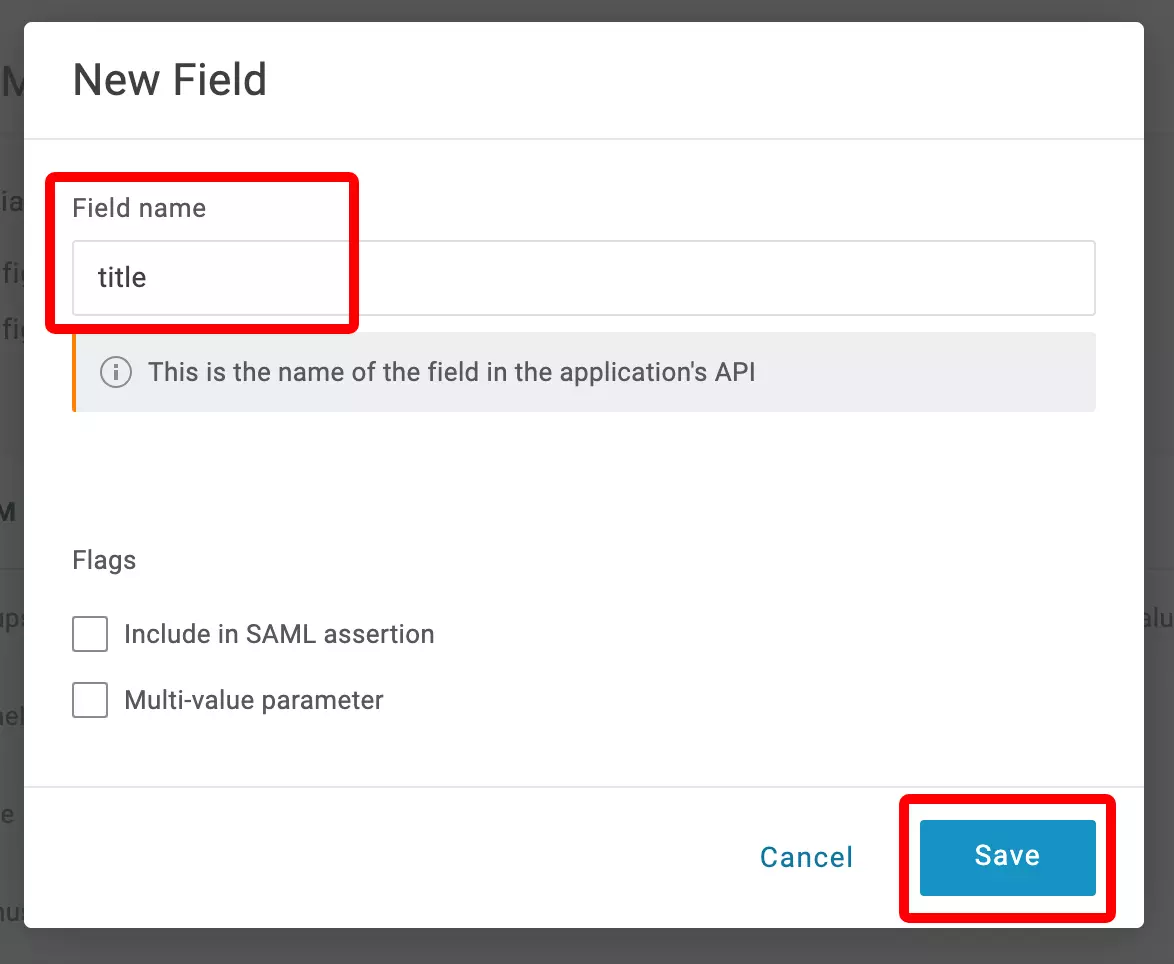
Ajoutez un autre paramètre avec « title » comme Field Name. Recherchez « Title » dans la liste Value, sélectionnez-le et cliquez sur « Save ».
8
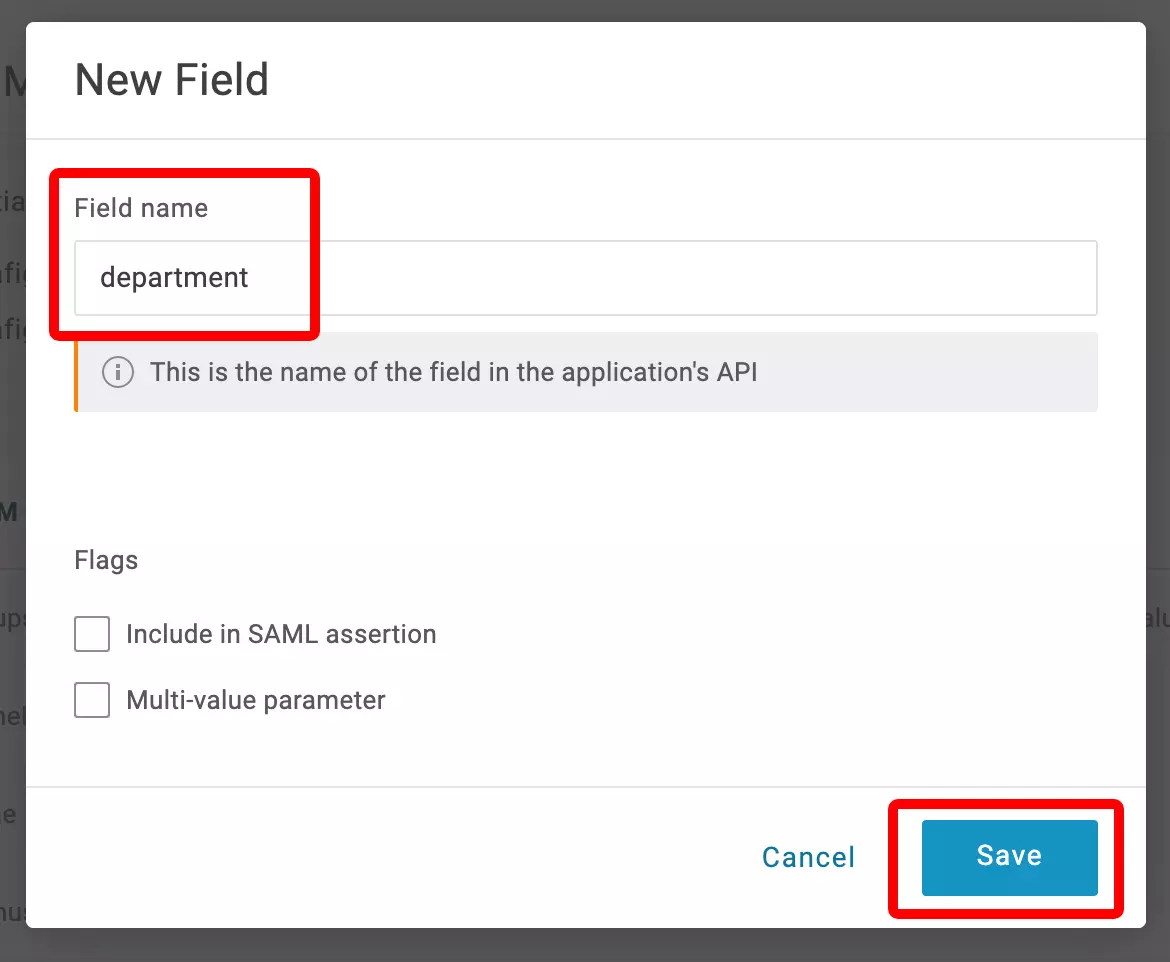
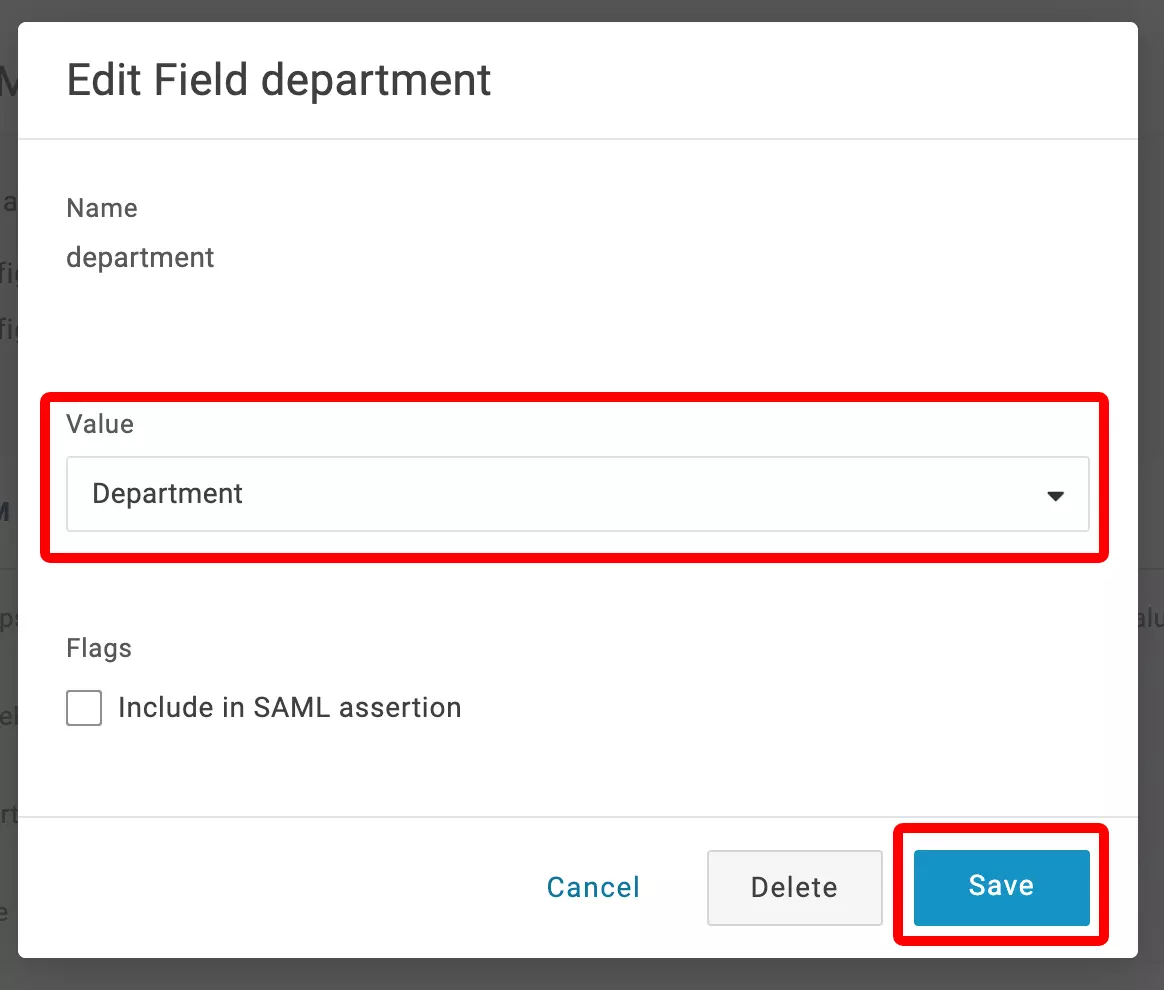
Ajoutez le paramètre « department »
Ajoutez un autre paramètre avec « department » comme Field Name. Recherchez « Department » dans la liste Value, sélectionnez-le et cliquez sur « Save ».
9
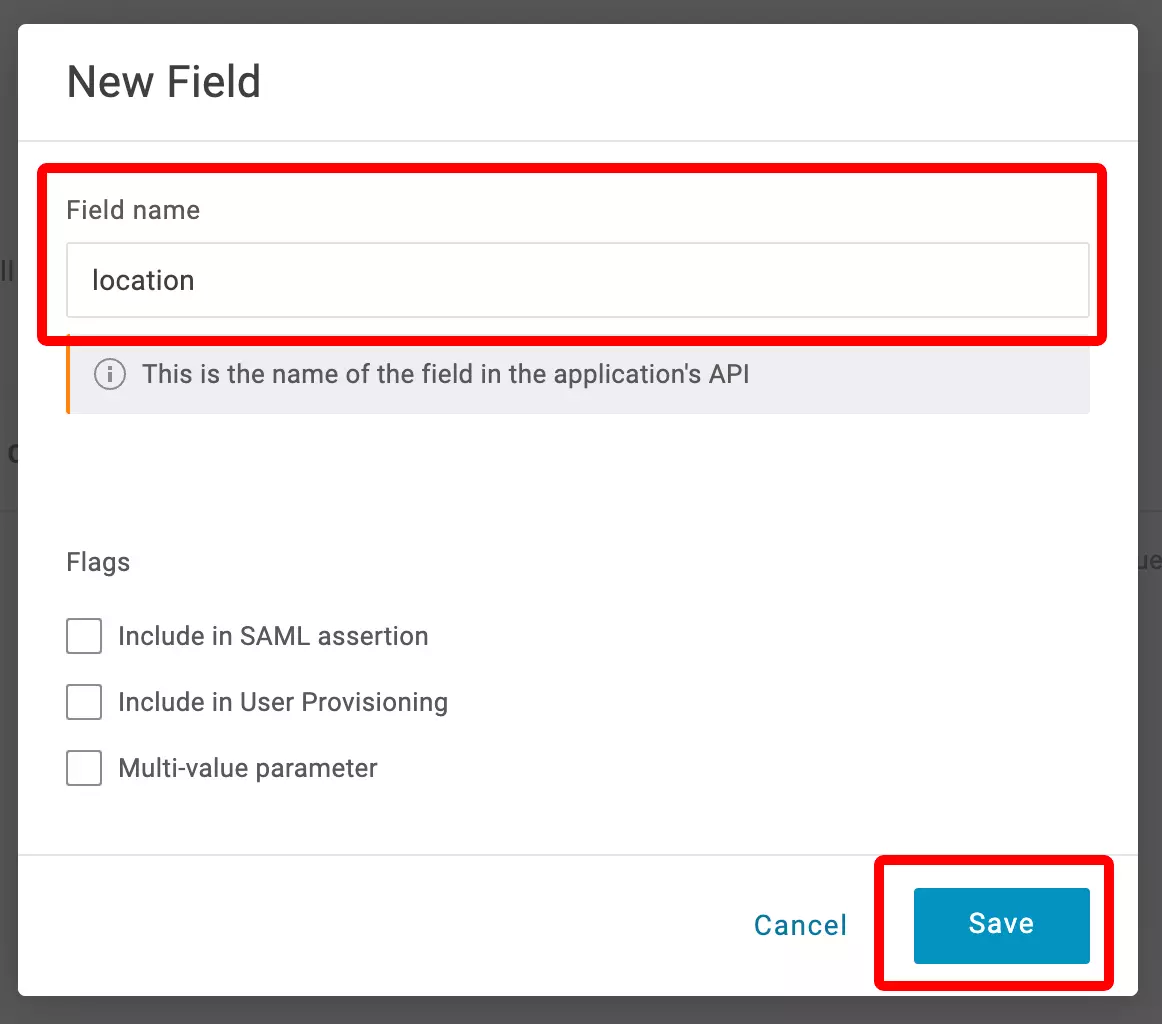
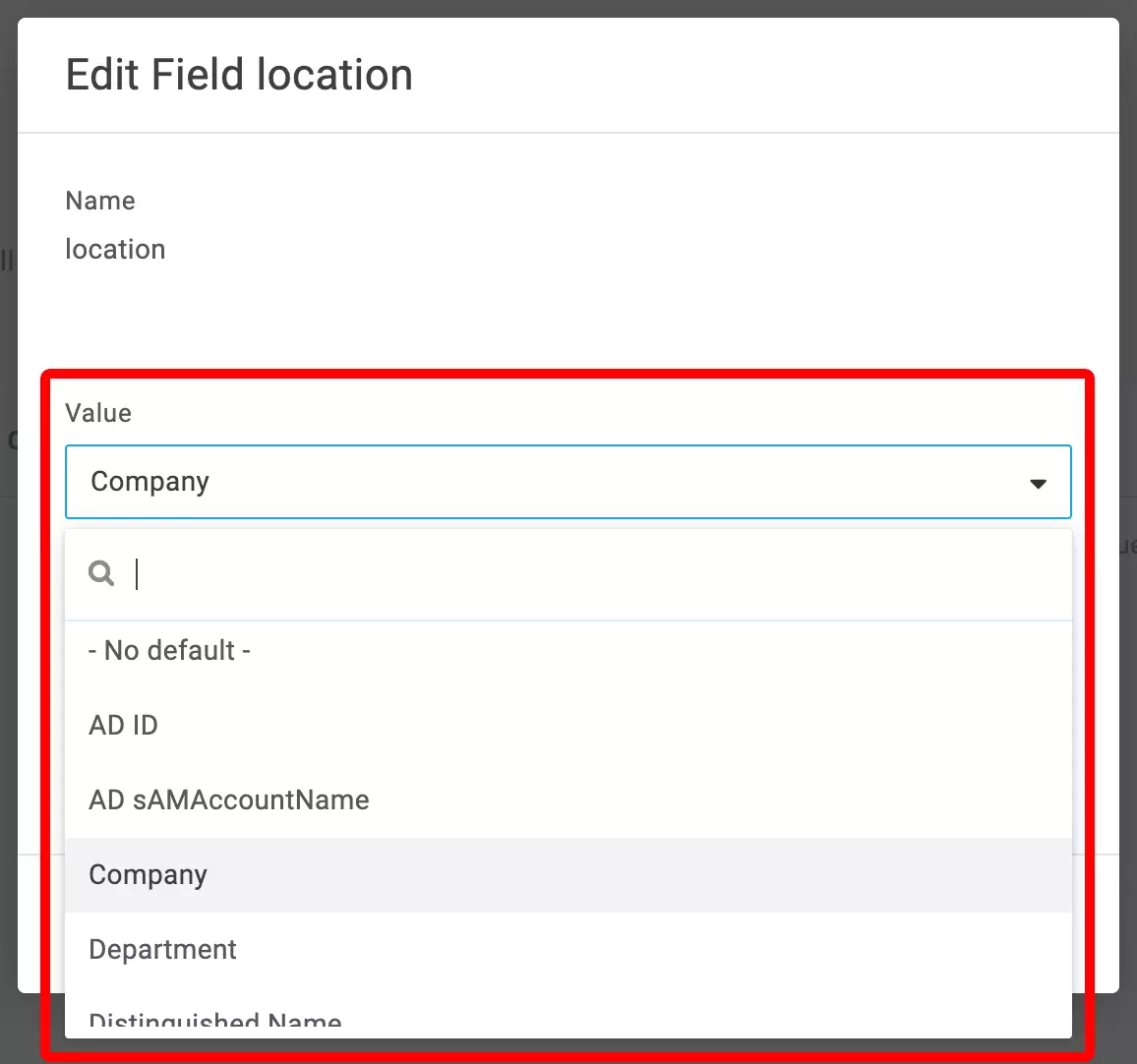
Ajoutez le paramètre « location » (facultatif)
Ajoutez un autre paramètre avec « location » comme Field Name. Choisissez le champ OneLogin à faire correspondre au champ emplacement de l'employé dans AssetNode (par exemple « company »). Vous pouvez passer cette étape si vous ne souhaitez pas synchroniser l'emplacement.
10
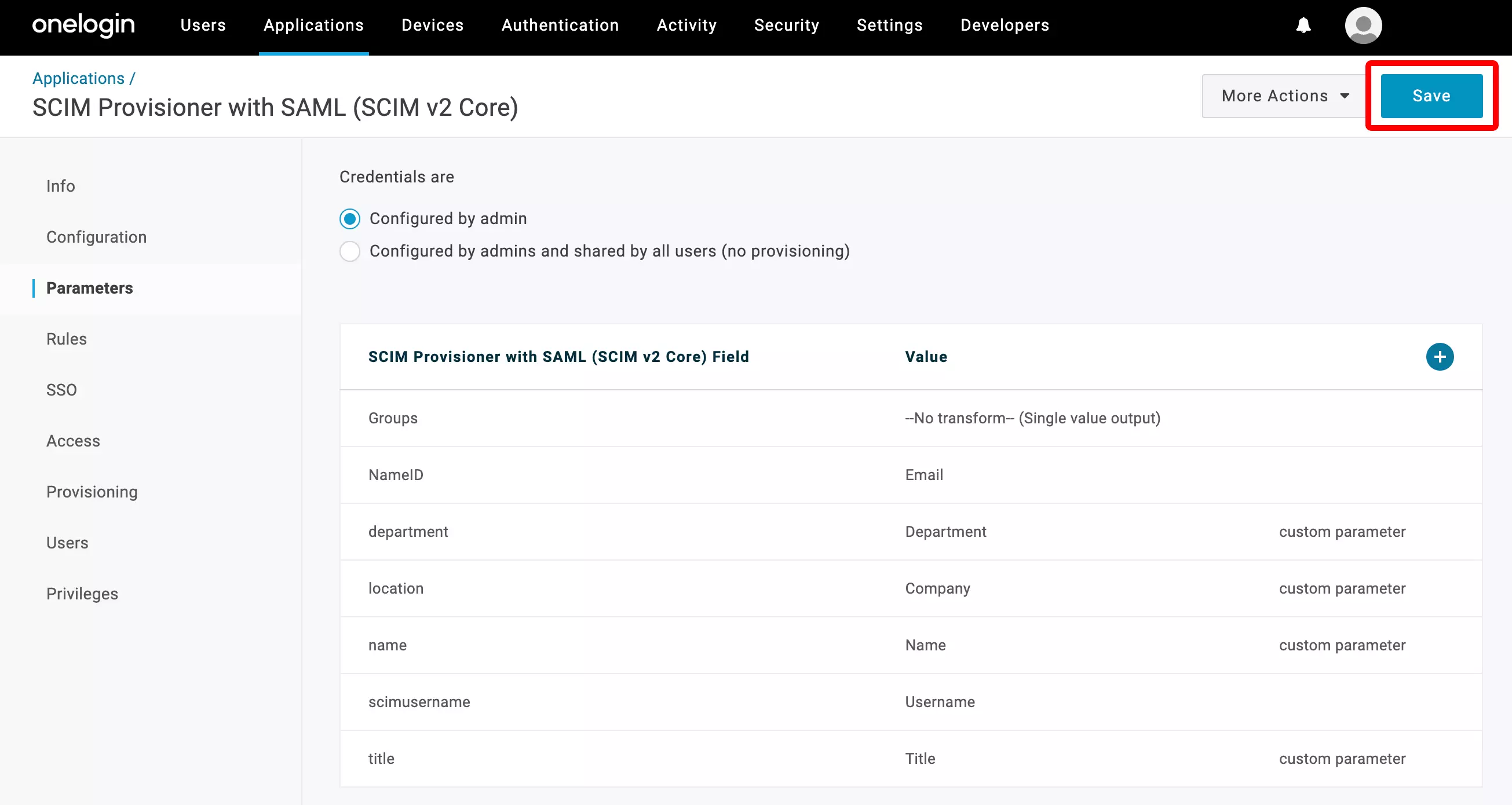
Enregistrez les paramètres
Cliquez sur « Save » en haut à droite pour enregistrer tous les mappages de paramètres.
11
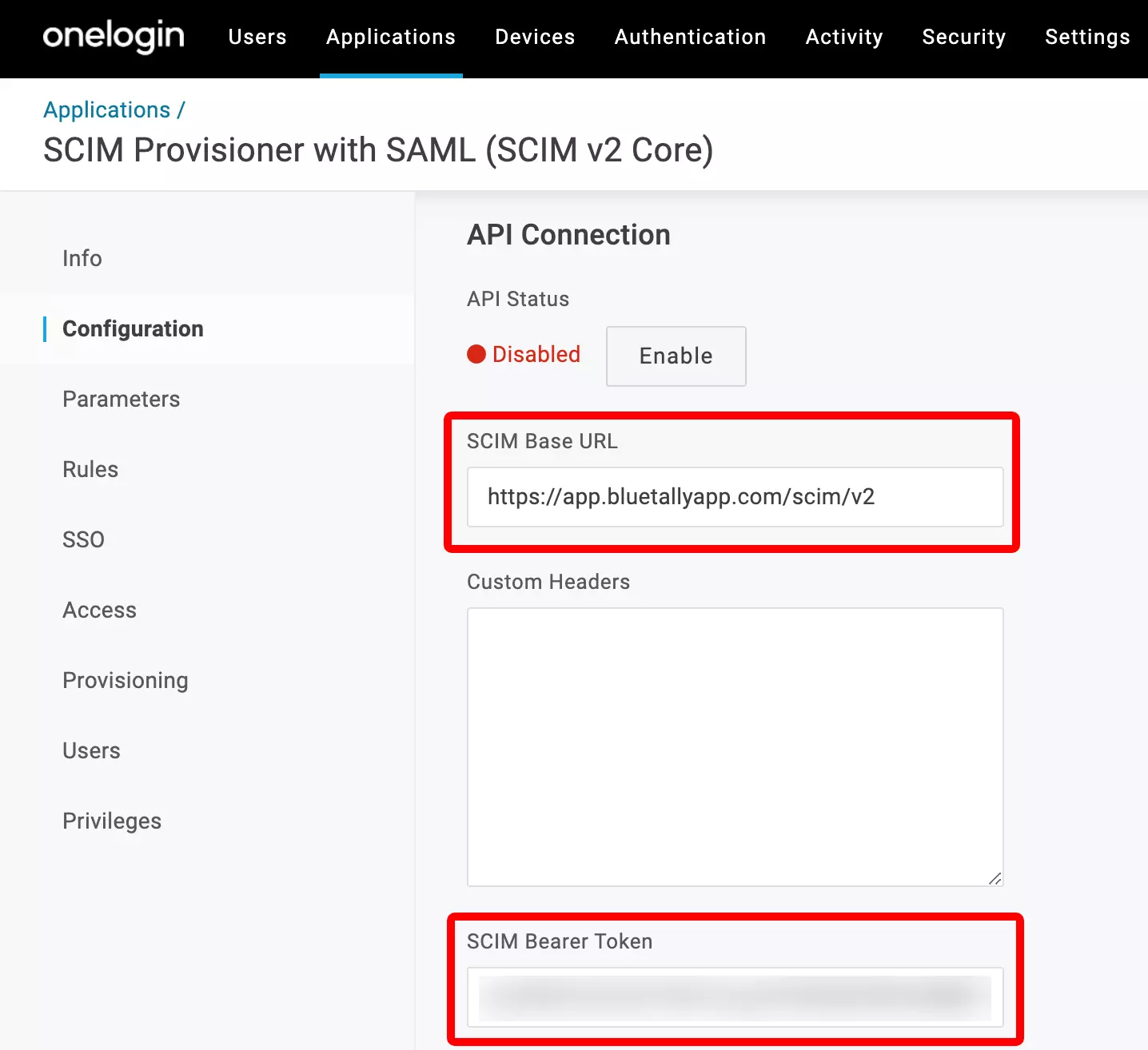
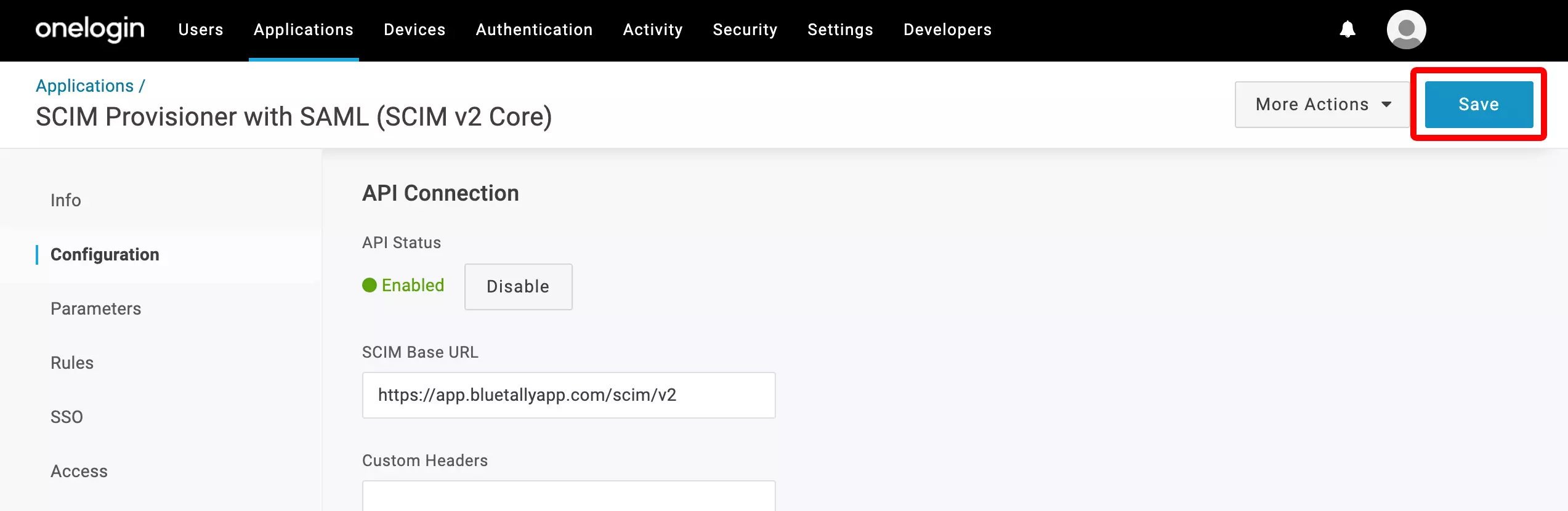
Configurez la connexion SCIM
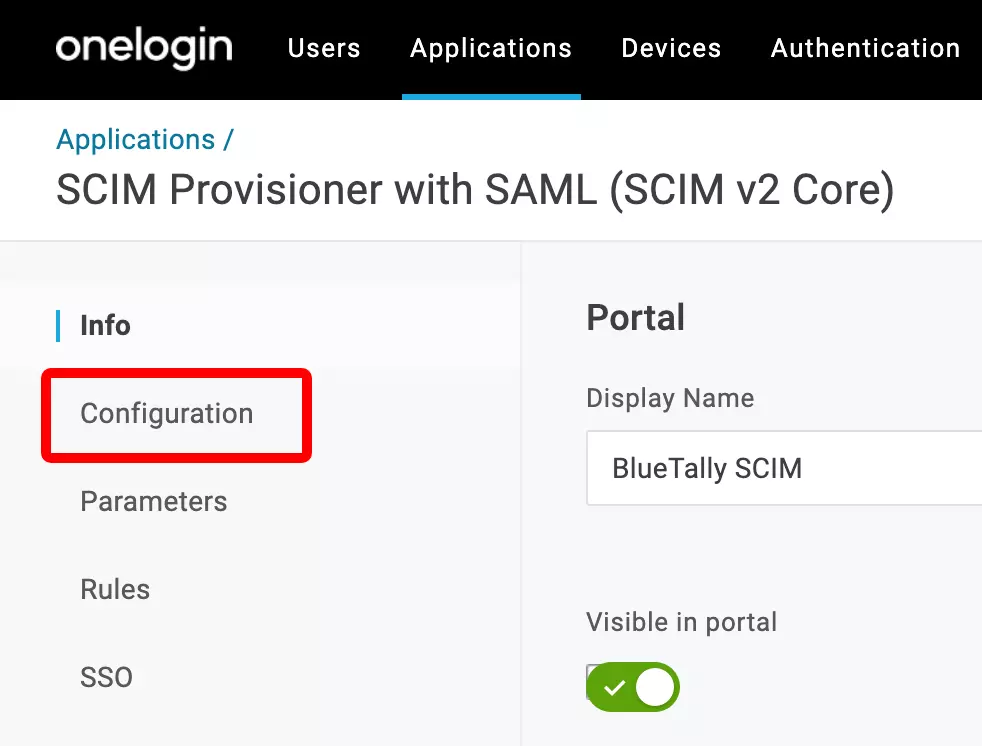
Cliquez sur « Configuration » dans le menu de gauche. Copiez l'« Endpoint URL » et le « Secret Token » depuis les paramètres de votre compte AssetNode (section SCIM 2.0), puis collez-les dans les champs « SCIM Base URL » et « SCIM Bearer Token ».
12
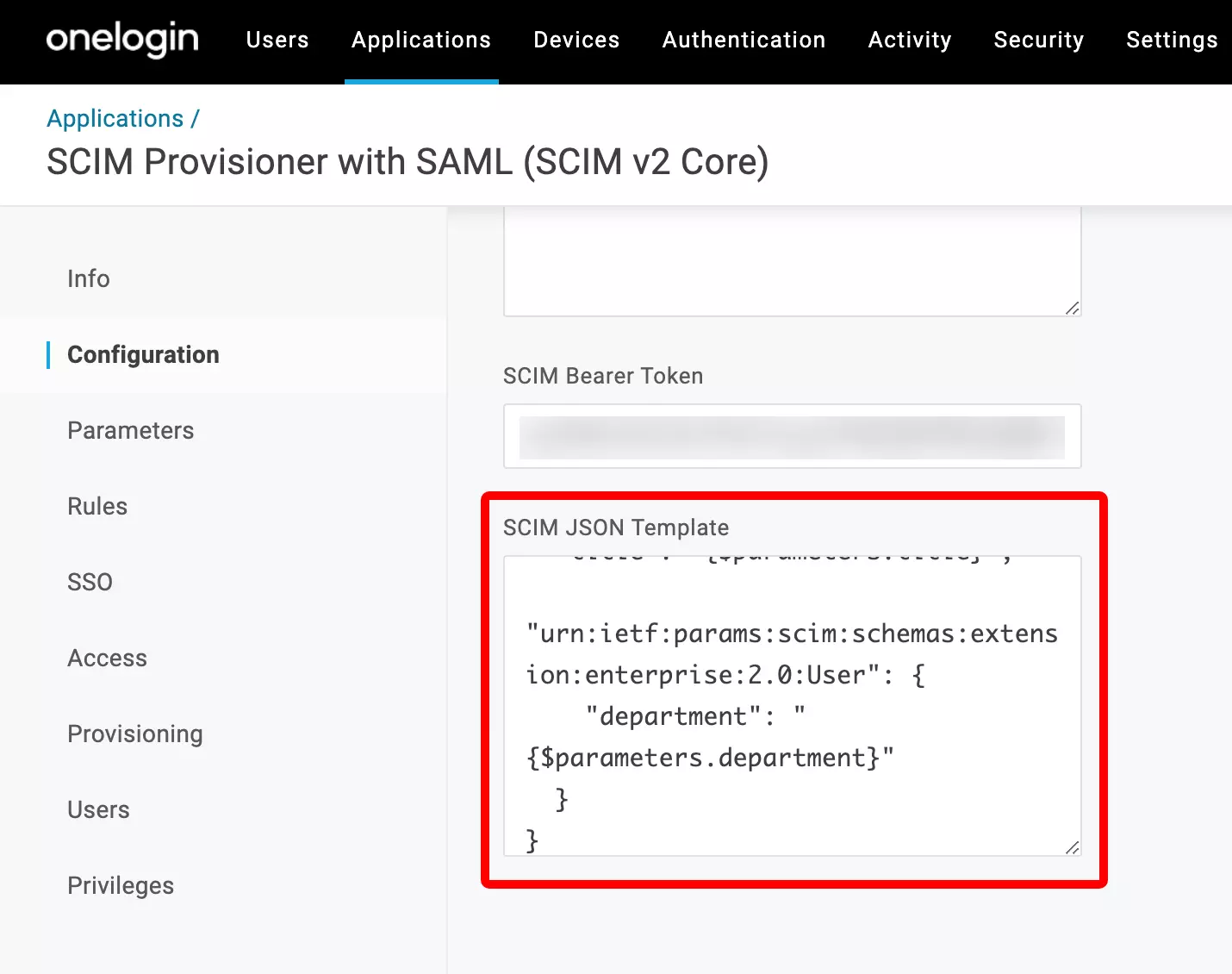
Collez le SCIM JSON Template
Descendez dans la page et collez le SCIM JSON Template dans le champ « SCIM JSON Template ».
13
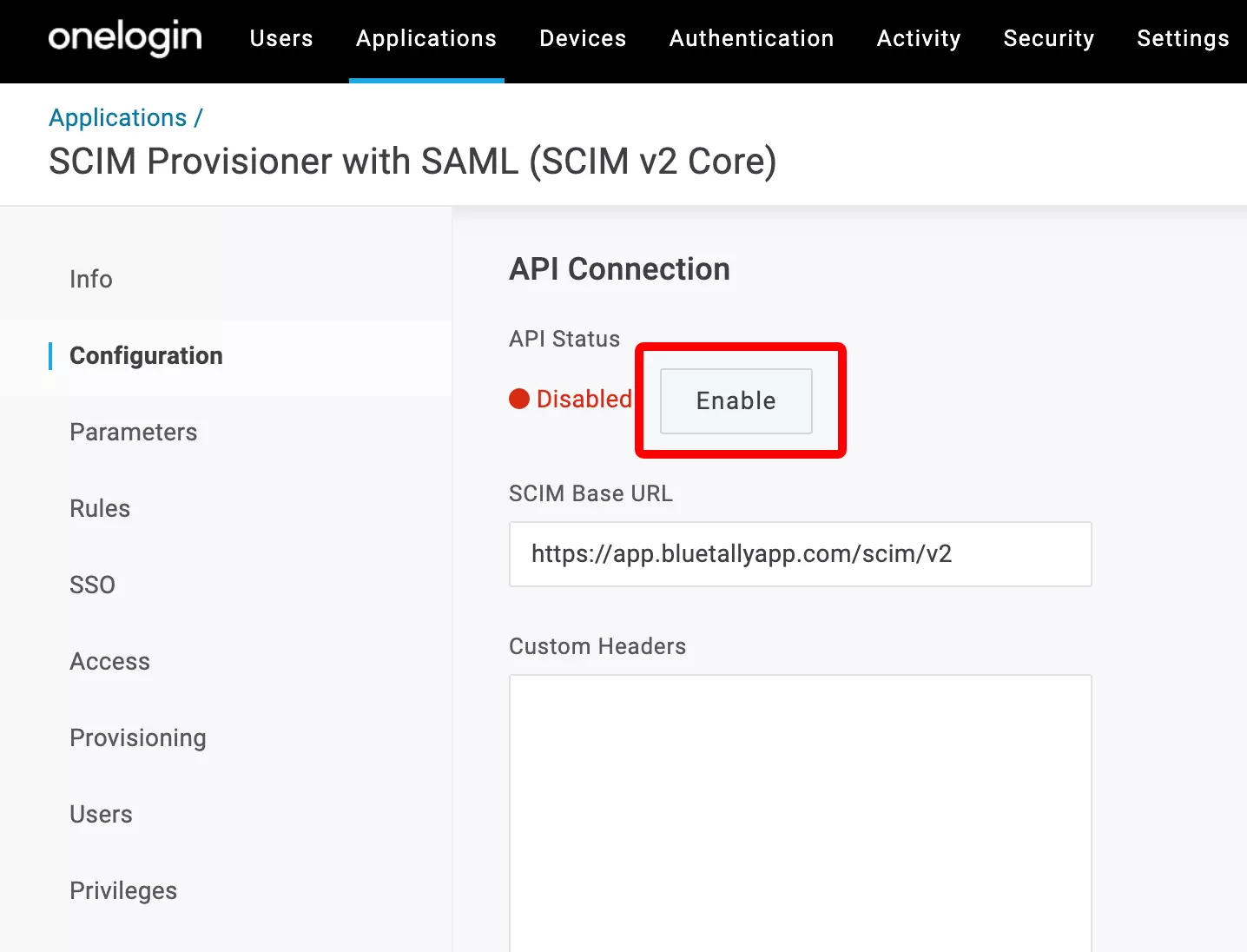
Activez la connexion API
Remontez en haut de la page et cliquez sur « Enable » pour activer la connexion SCIM.
14
Enregistrez la configuration
Cliquez sur « Save » en haut à droite.
15
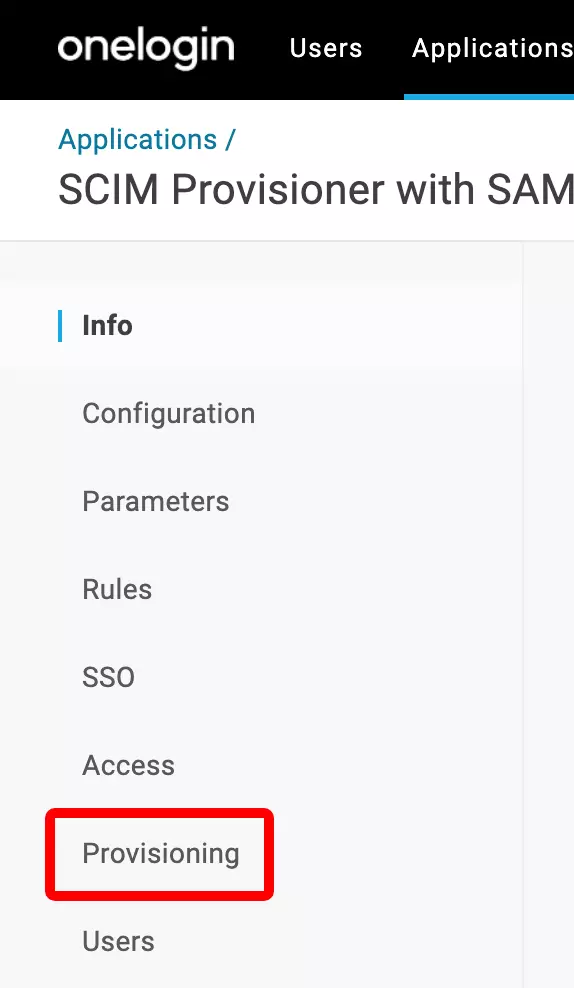
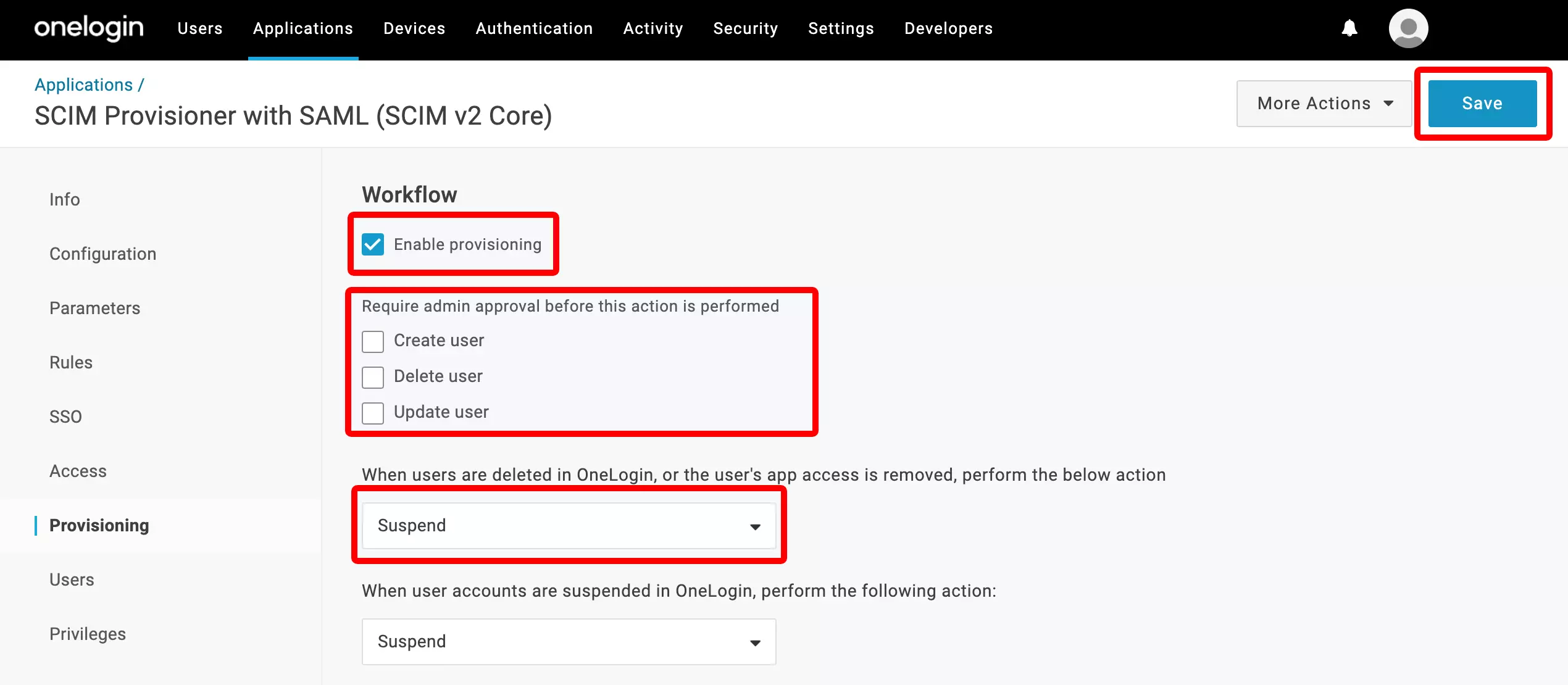
Configurez le provisionnement
Cliquez sur « Provisioning » dans le menu de gauche. Cochez la case « Enable Provisioning ». Décochez « Create user », « Delete user » et « Update user ». Réglez la liste déroulante de suppression sur « Suspend ». Cliquez sur « Save ».
16
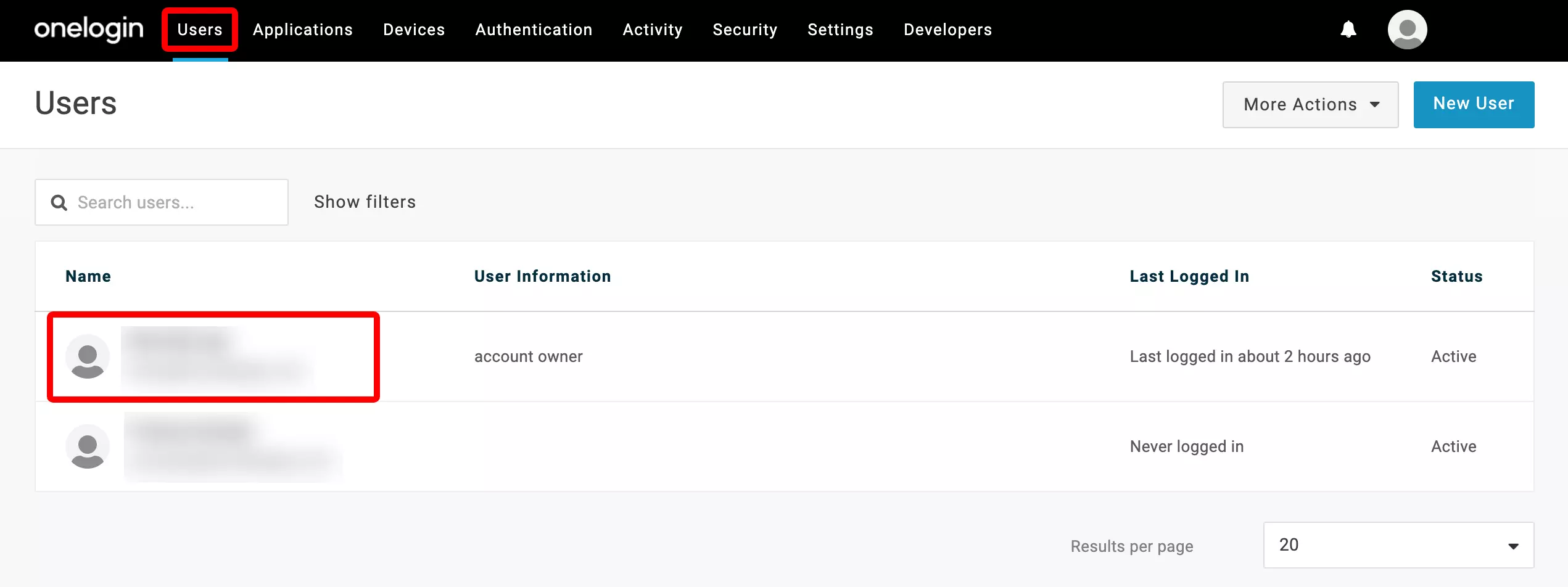
Sélectionnez un utilisateur à affecter
Cliquez sur « Users » dans le menu du haut, puis sélectionnez un utilisateur à ajouter à l'application.
17
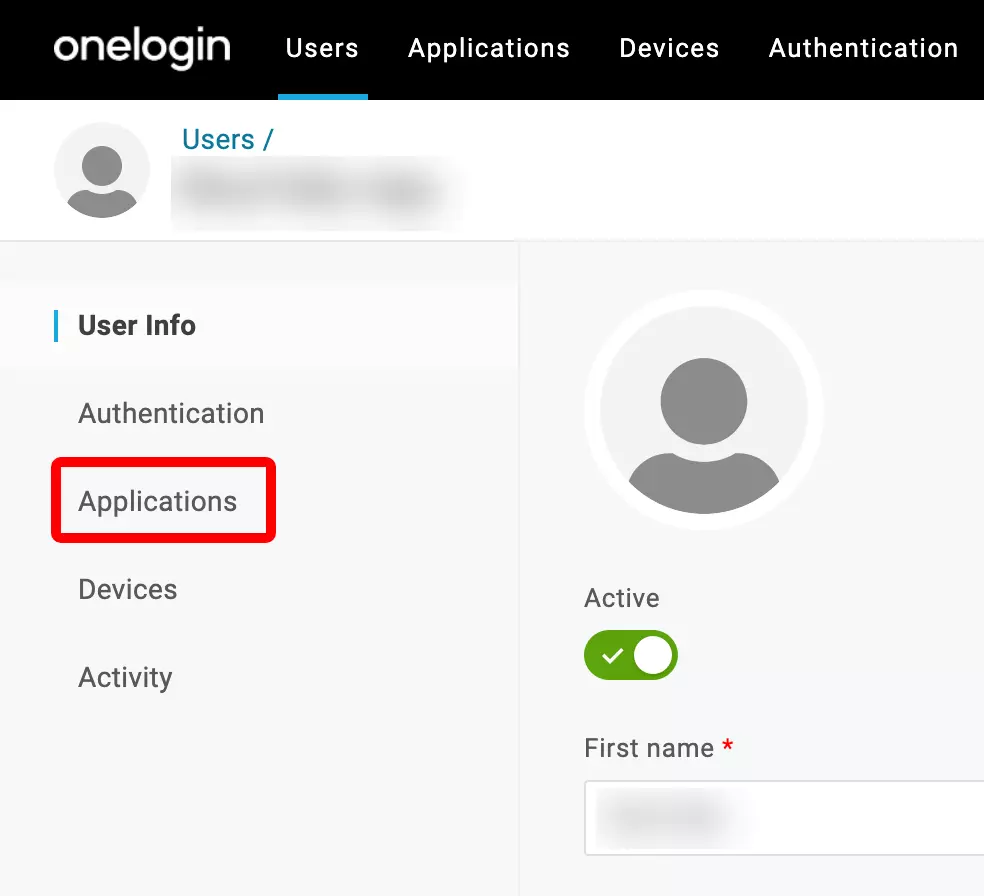
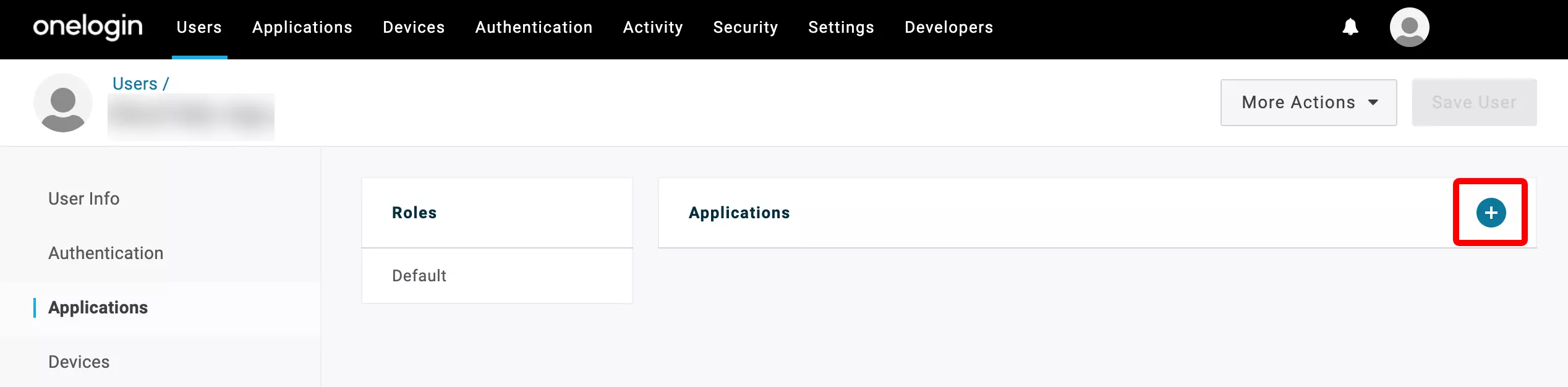
Ajoutez l'utilisateur à l'application
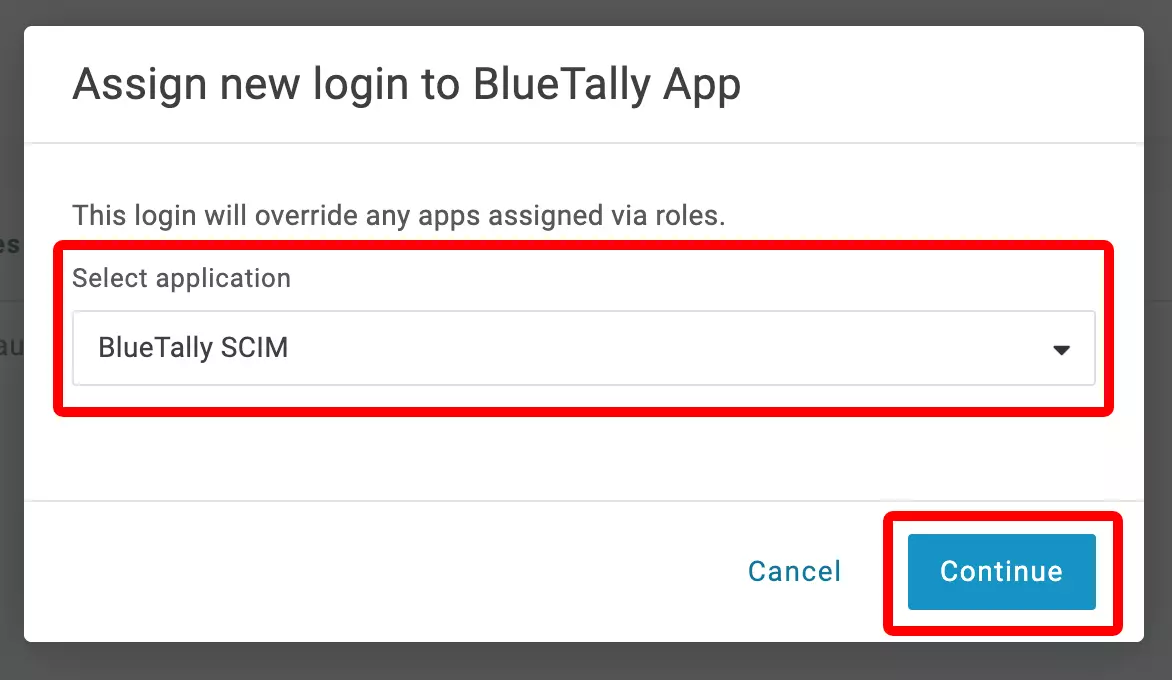
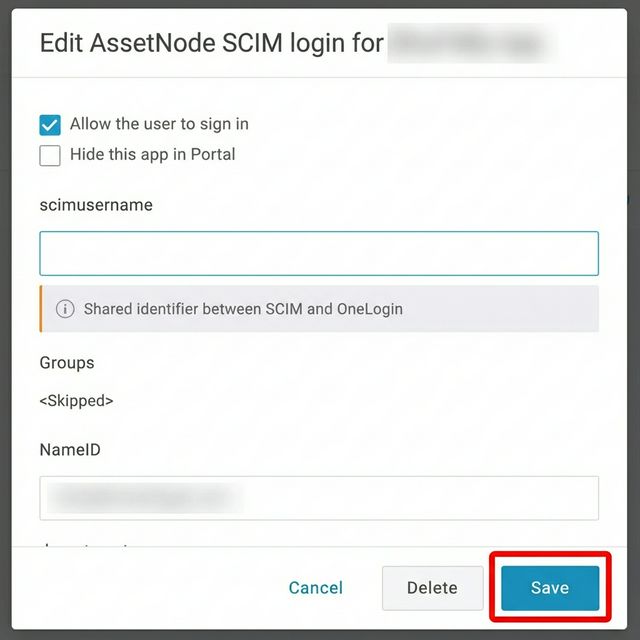
Cliquez sur « Applications », puis sur le bouton « + ». Sélectionnez l'application que vous venez de créer (AssetNode SCIM) et cliquez sur « Continue ». Cliquez ensuite sur « Save ».
18
Vérifiez le provisionnement
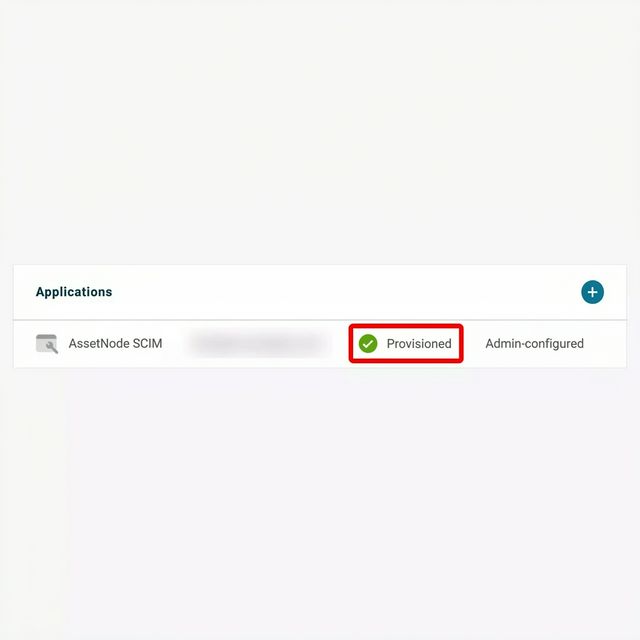
L'utilisateur apparaît maintenant comme provisionné et ajouté à l'application. Répétez cette affectation pour tous les utilisateurs à ajouter comme employés.
Une fois la configuration terminée
- La synchronisation a lieu environ toutes les 40 minutes. Toutes les modifications apportées aux utilisateurs dans OneLogin sont automatiquement répercutées dans AssetNode.
- Pour synchroniser l'emplacement de l'employé, activez « Set employee location info from Identity Provider » dans vos paramètres SCIM AssetNode.
- Pour synchroniser le service de l'employé, activez « Set employee department info from Identity Provider » dans vos paramètres SCIM AssetNode.
- Si vous supprimez un utilisateur dans OneLogin, il passe en « Archivé » dans AssetNode (il n'est pas supprimé) — des actifs peuvent encore lui être attribués.