SCIM Provisioning
SCIM avec Okta
Synchronisez automatiquement les fiches employés avec les utilisateurs d'Okta. Toutes les modifications faites dans Okta sont répercutées dans AssetNode en temps réel.
Se synchronise toutes les ~40 minutes
Guide de configuration (8 étapes)
1
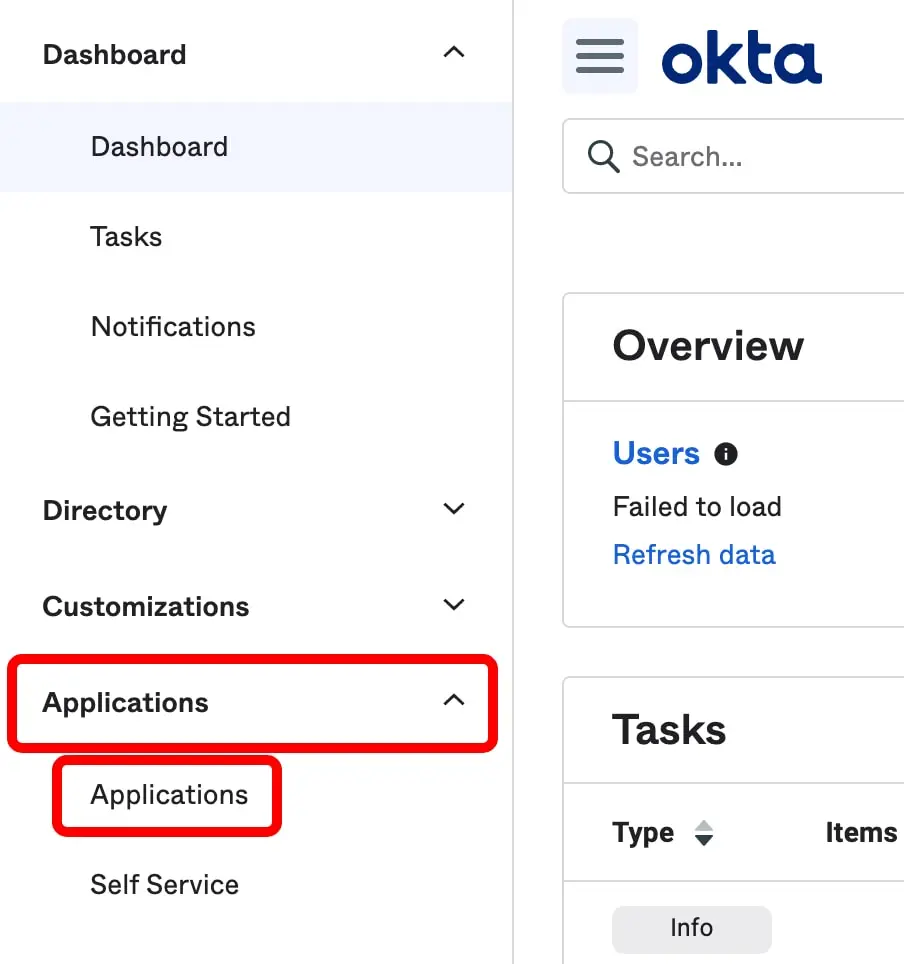
Connectez-vous à votre Okta Admin Console
Rendez-vous sur le tableau de bord d'administration de votre organisation Okta.
2
Ajoutez une nouvelle application
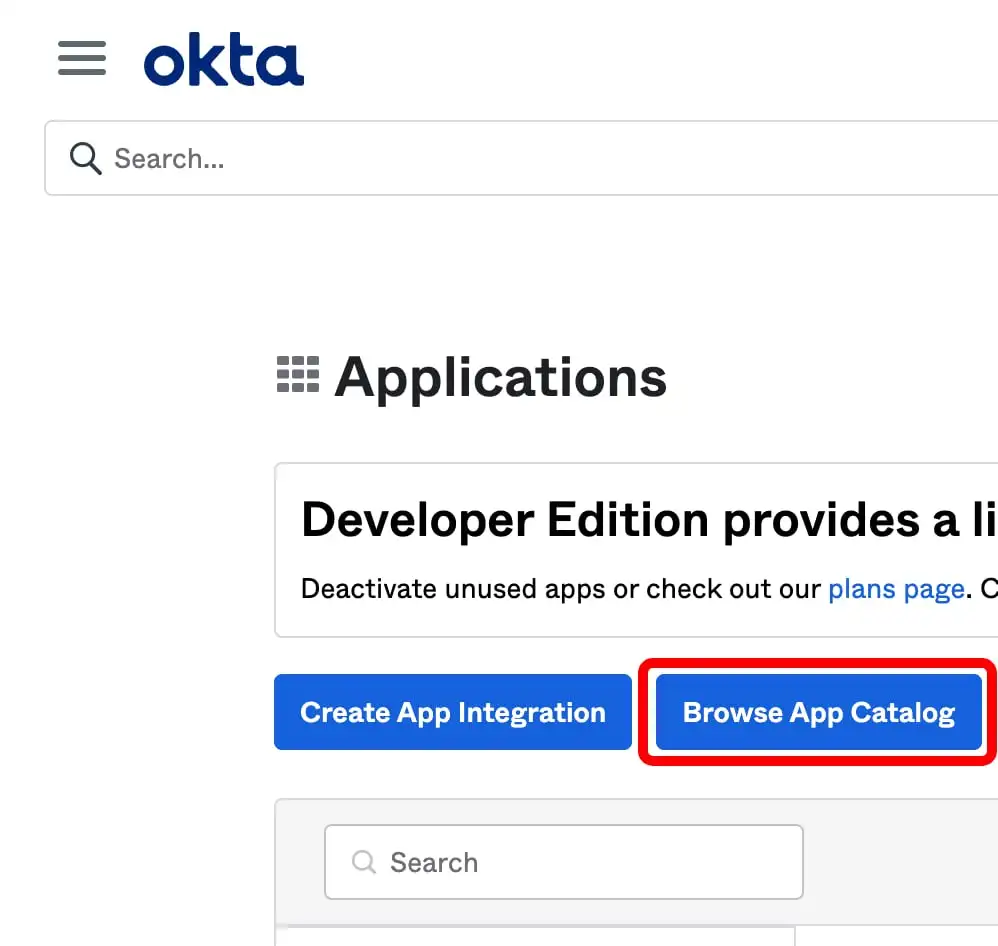
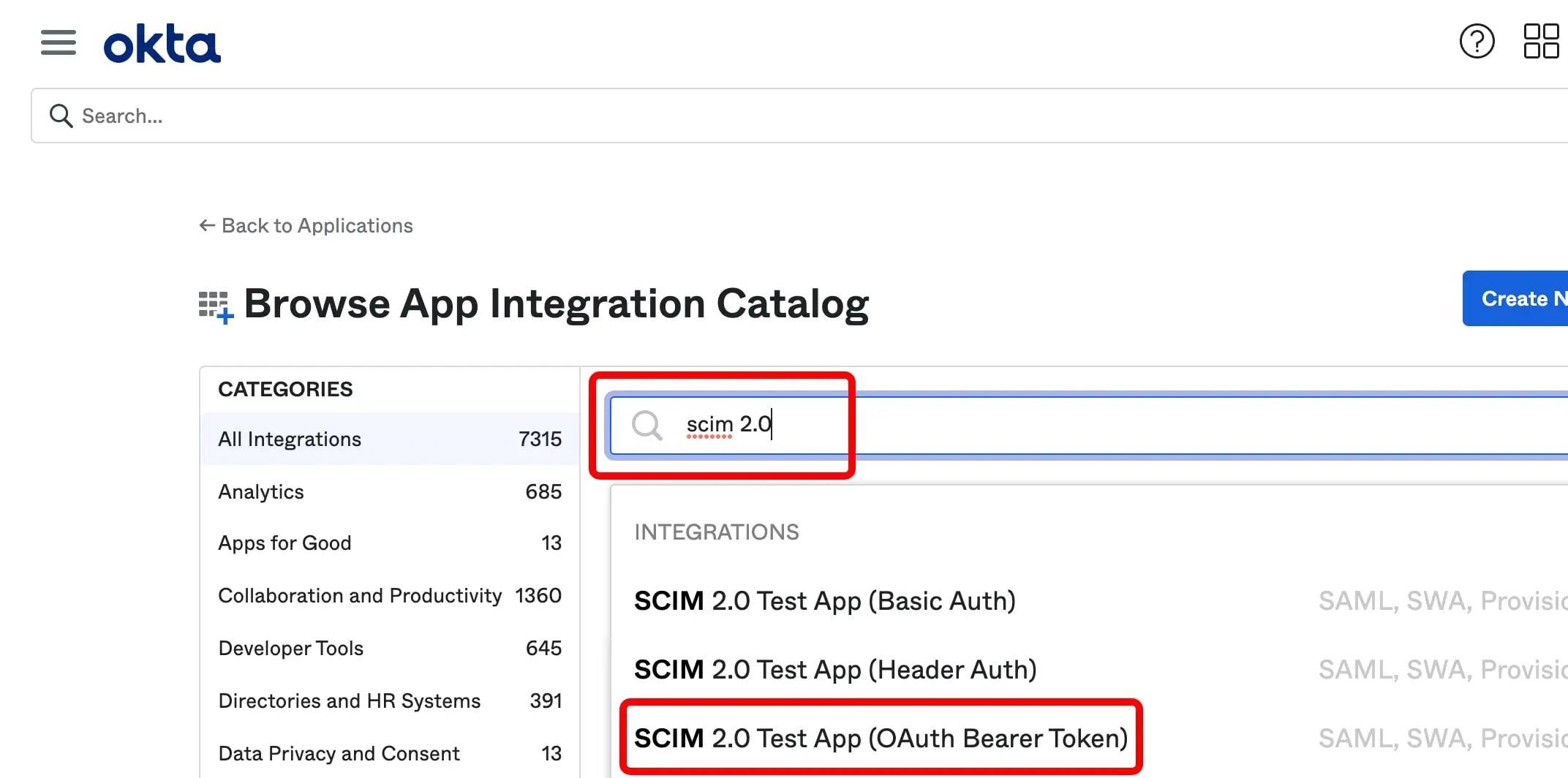
Ouvrez Applications → Applications → Browse App Catalog. Recherchez « SCIM 2.0 Test App (Header Auth) » et ajoutez-la.
3
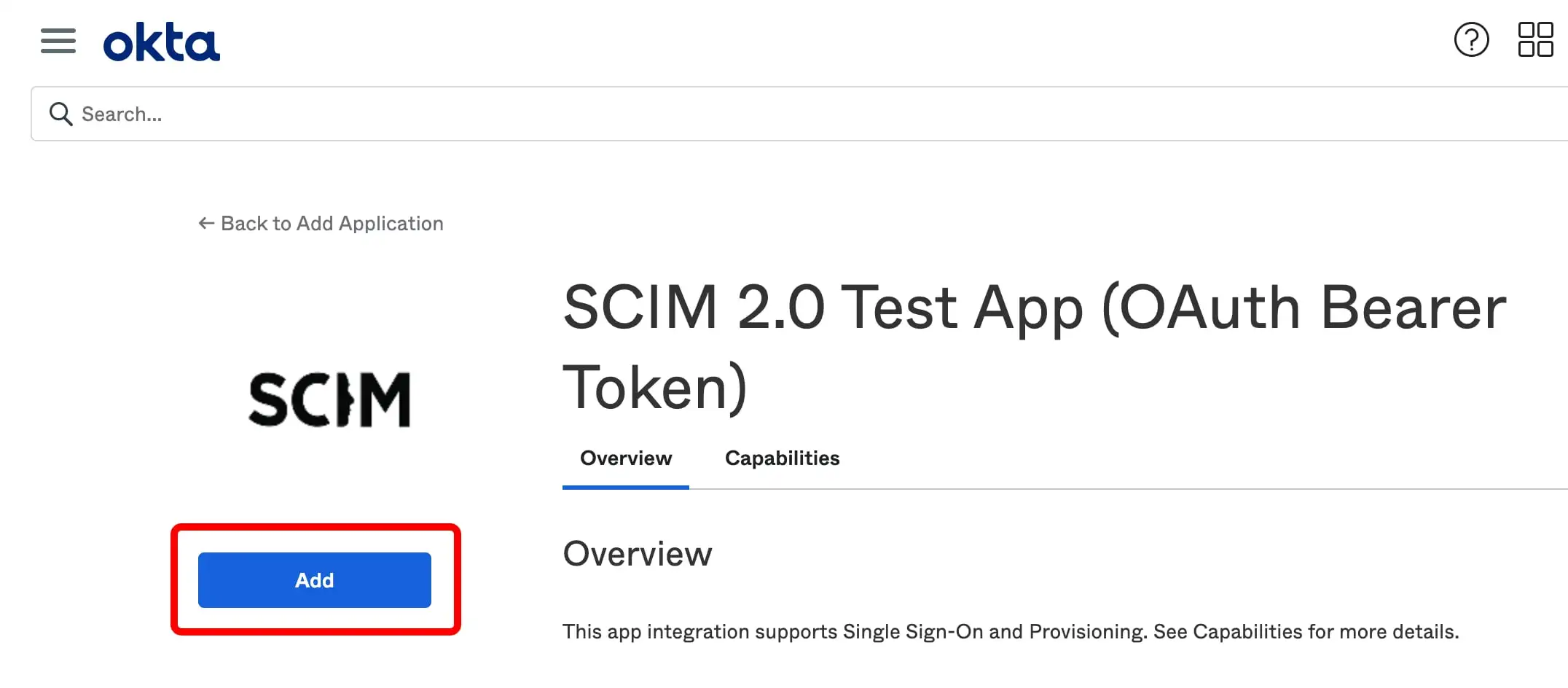
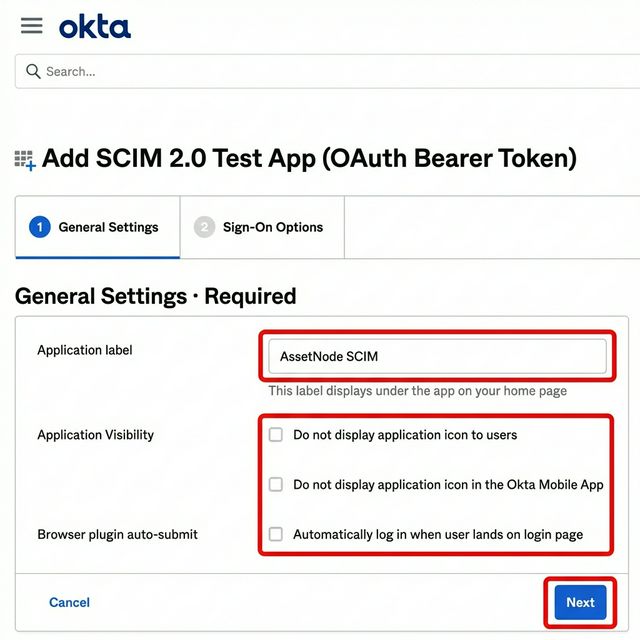
Renseignez les General Settings
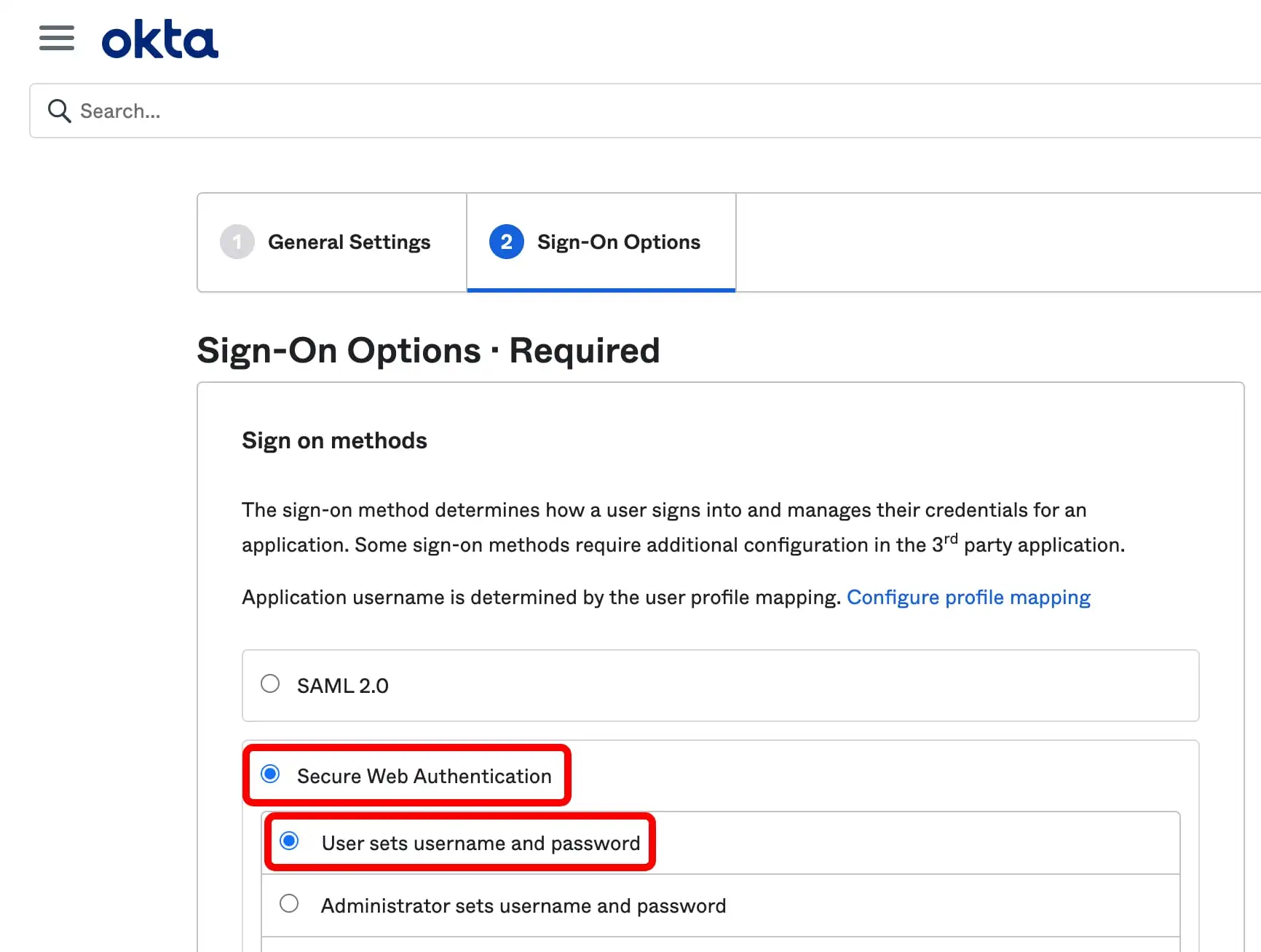
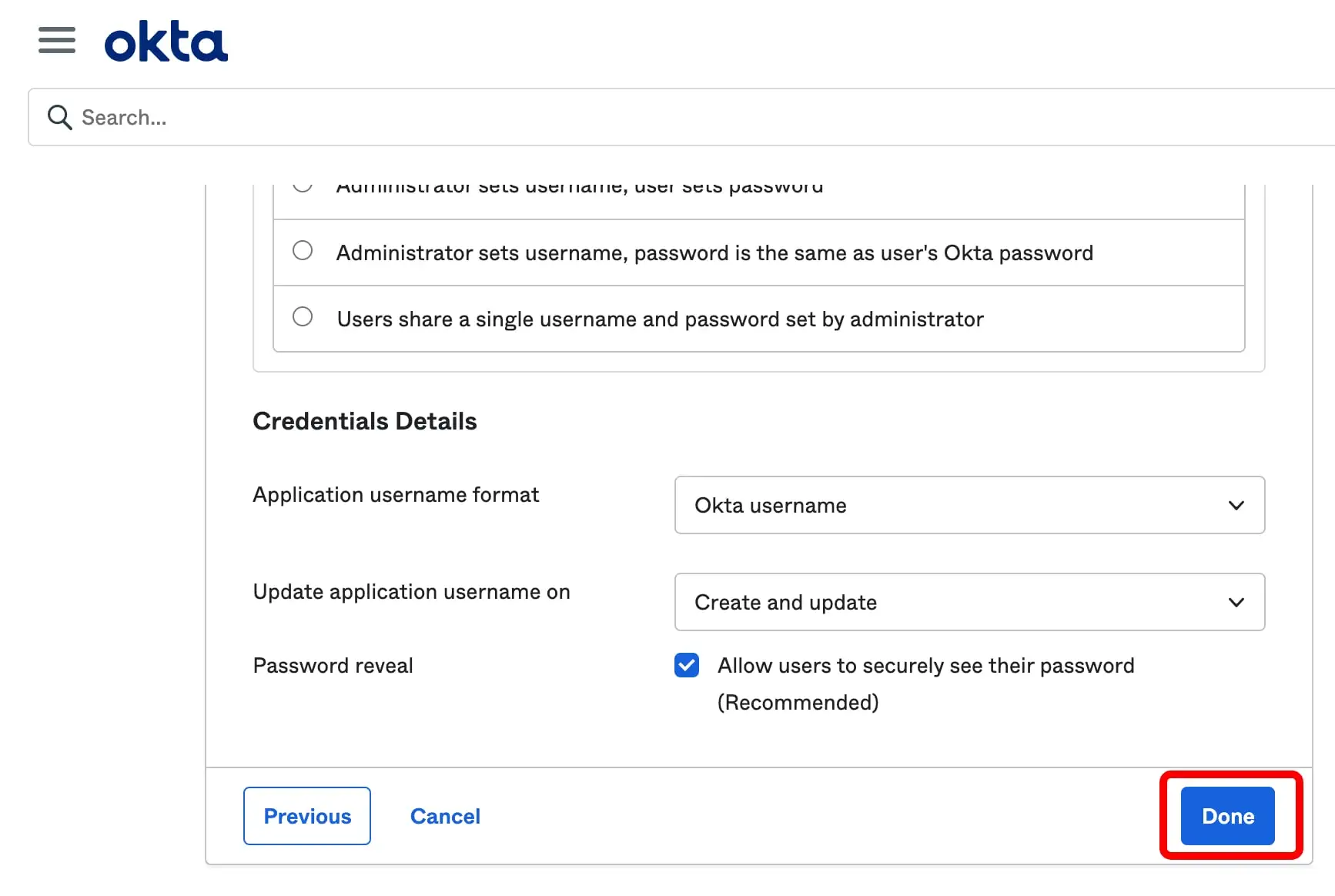
Nommez l'application « AssetNode » et cliquez sur Next pour passer les options de connexion.
4
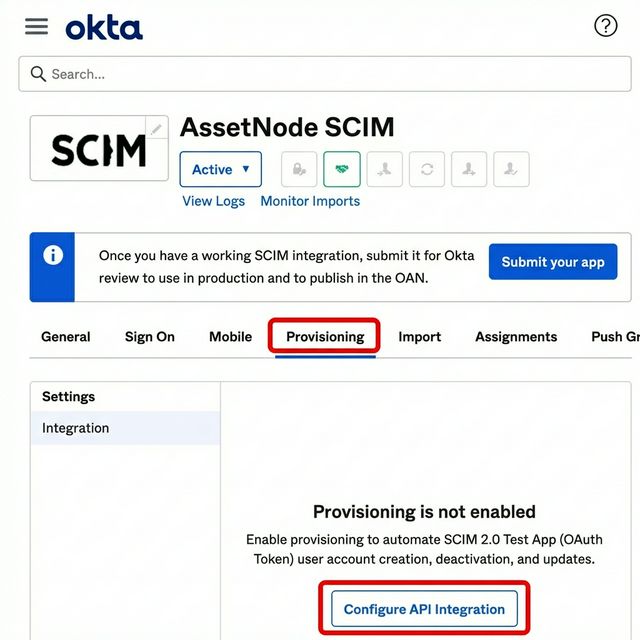
Configurez le provisionnement
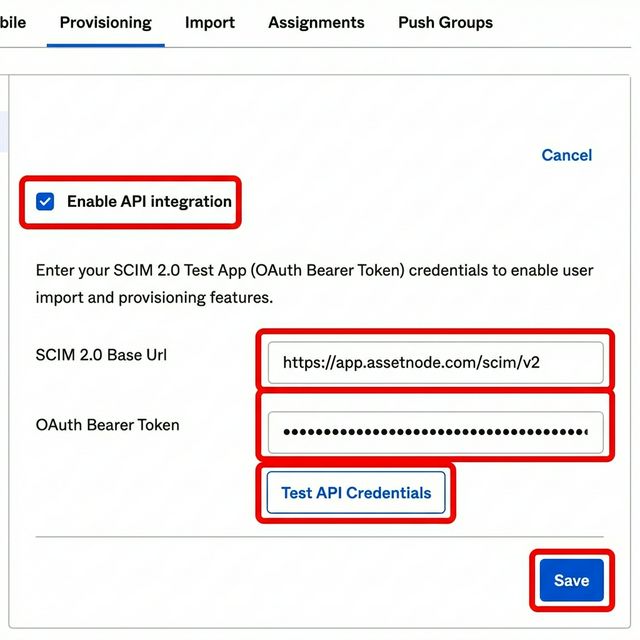
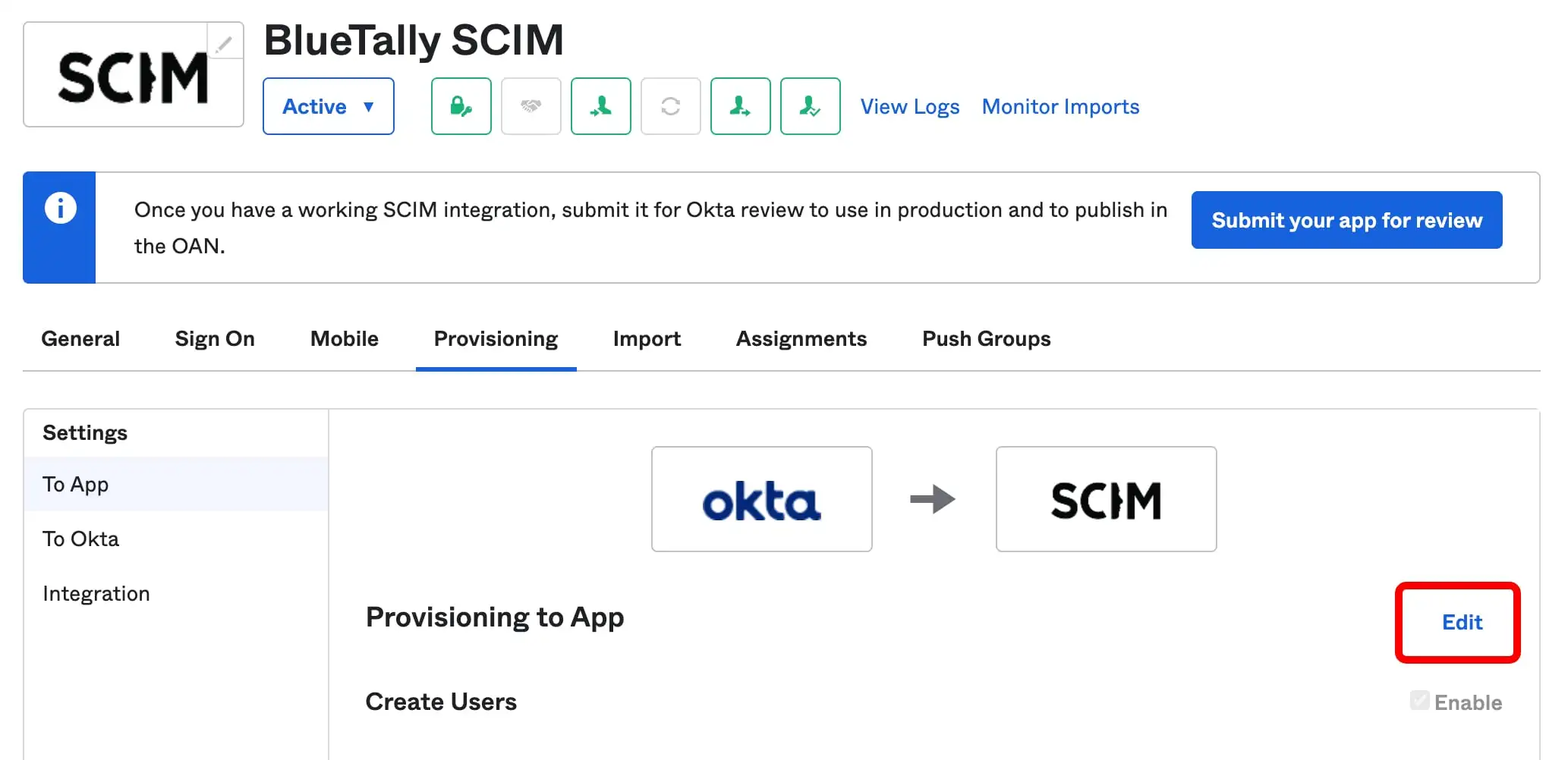
Ouvrez l'onglet Provisioning → Configure API Integration. Cochez « Enable API Integration ».
5
Saisissez les identifiants SCIM
Dans SCIM 2.0 Base URL, saisissez l'Endpoint URL de vos paramètres SCIM AssetNode. Dans API Token, saisissez le Bearer Token fourni par AssetNode.
6
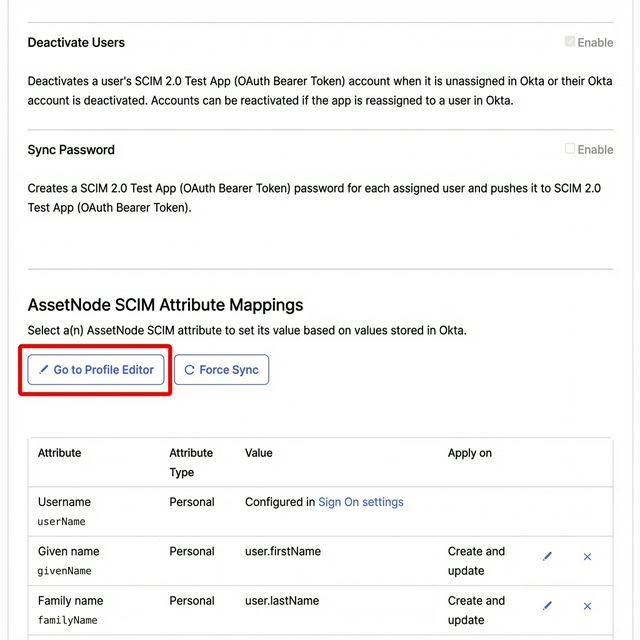
Activez les actions de provisionnement
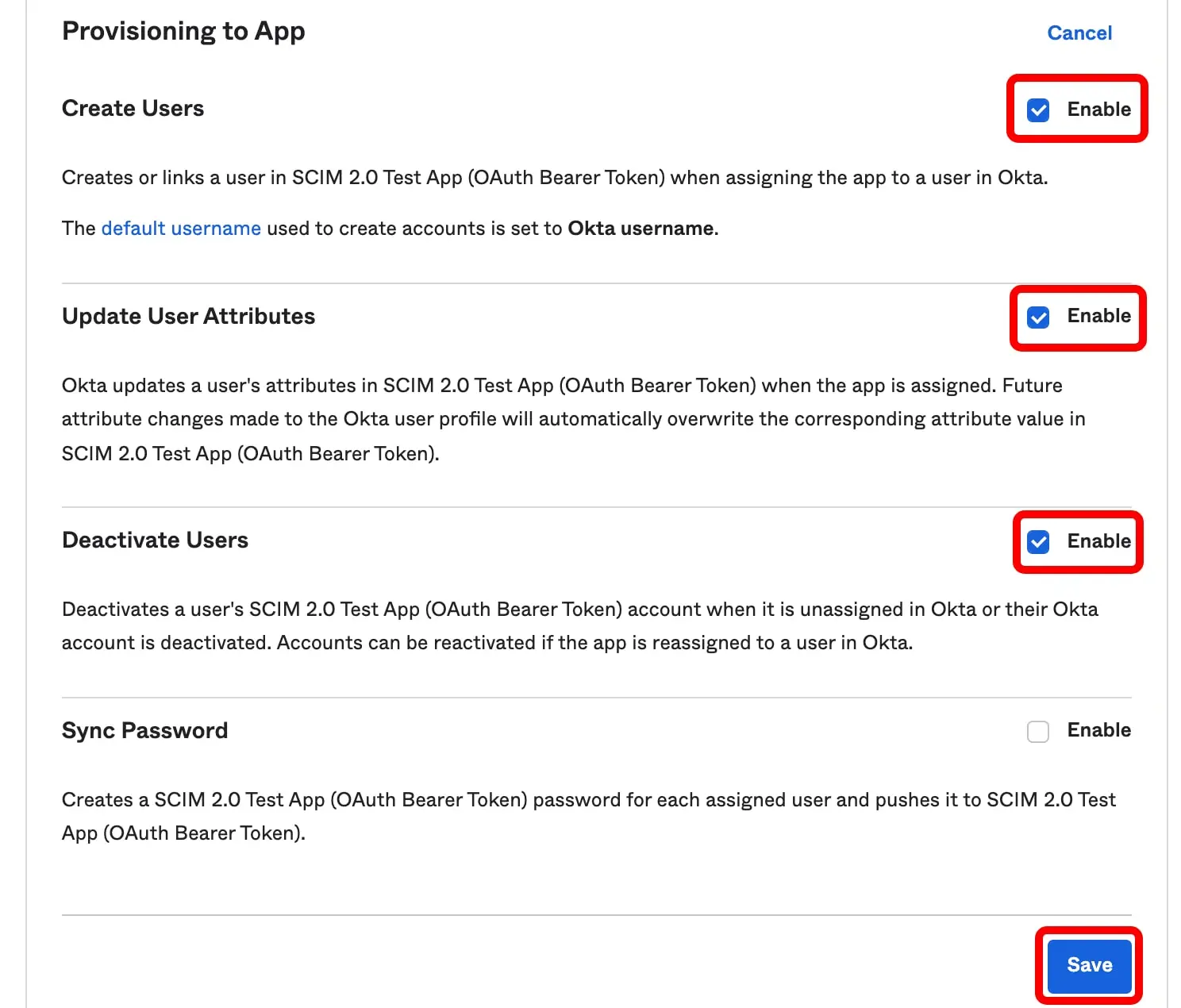
Sous « To App », activez Create Users, Update User Attributes et Deactivate Users.
7
Affectez les utilisateurs
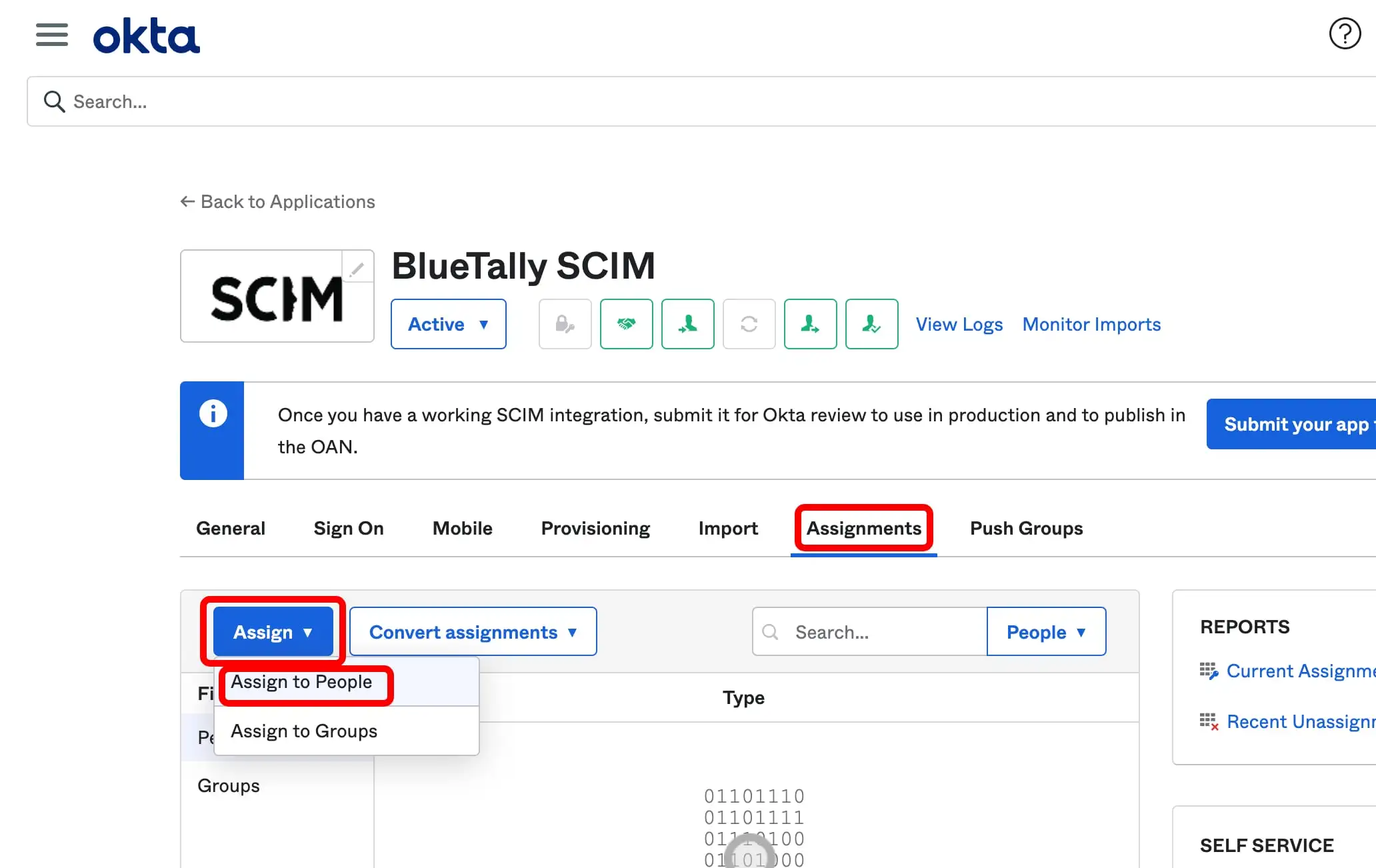
Ouvrez l'onglet Assignments et affectez les utilisateurs ou les groupes à synchroniser.
8
Activez les options de synchronisation supplémentaires (facultatif)
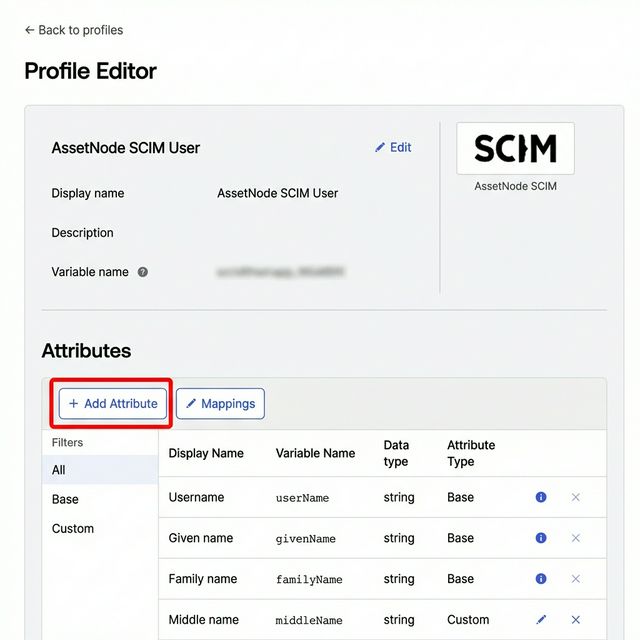
Dans AssetNode → Settings → SCIM, activez au besoin la synchronisation de l'emplacement, du service et du responsable.
Une fois la configuration terminée
- La synchronisation a lieu environ toutes les 40 minutes.
- Toutes les modifications apportées aux utilisateurs dans Okta sont répercutées dans AssetNode.
- Si vous supprimez un utilisateur dans Okta, il passe en « Archivé » dans AssetNode, mais il n'est pas supprimé.
- Activez les options de synchronisation de l'emplacement, du service et du responsable dans les paramètres SCIM d'AssetNode.