Single Sign-On
Authentification unique (SSO) avec Azure Active Directory
Laissez les membres de votre équipe se connecter à AssetNode avec leurs identifiants Microsoft.
Guide de configuration (7 étapes)
1
Connectez-vous à votre Azure Portal
Rendez-vous sur portal.azure.com.
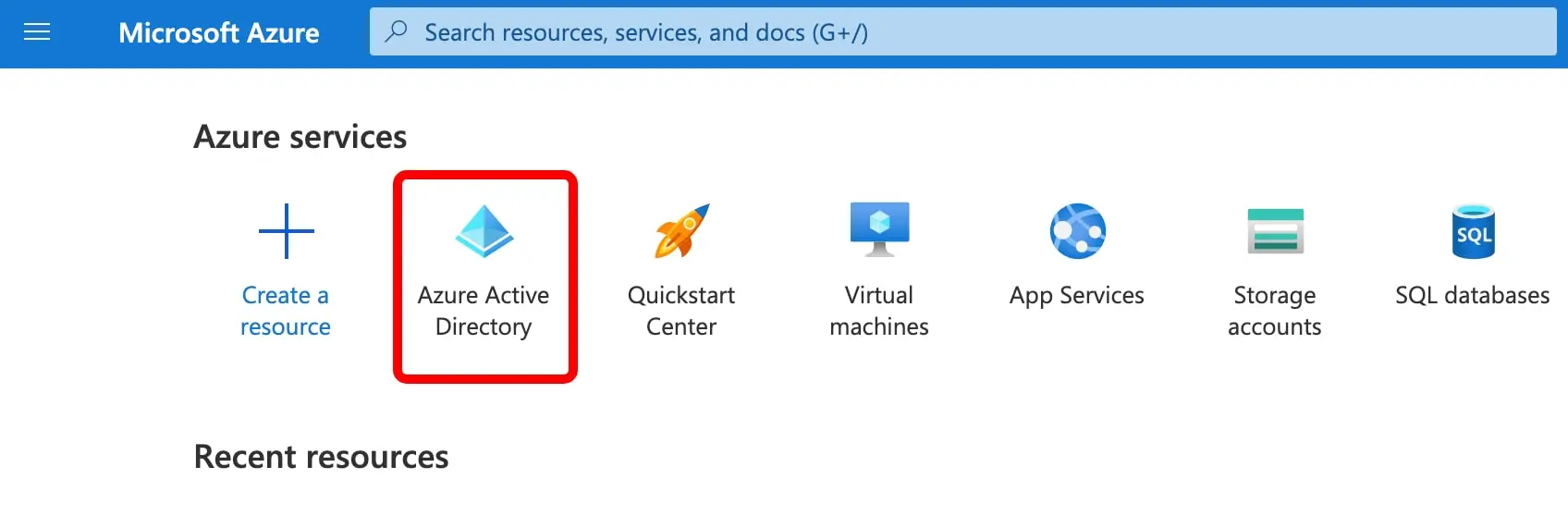
2
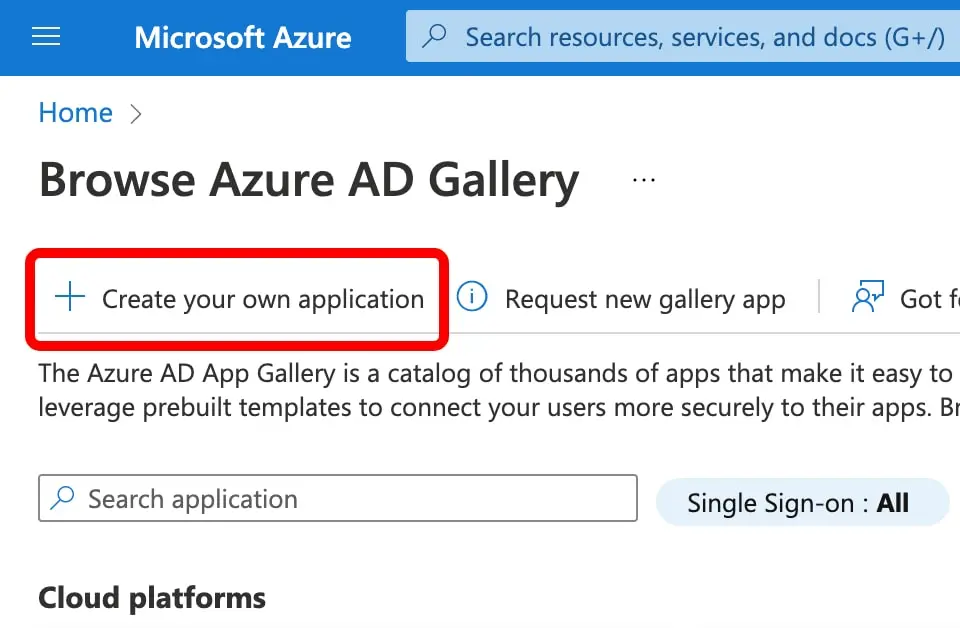
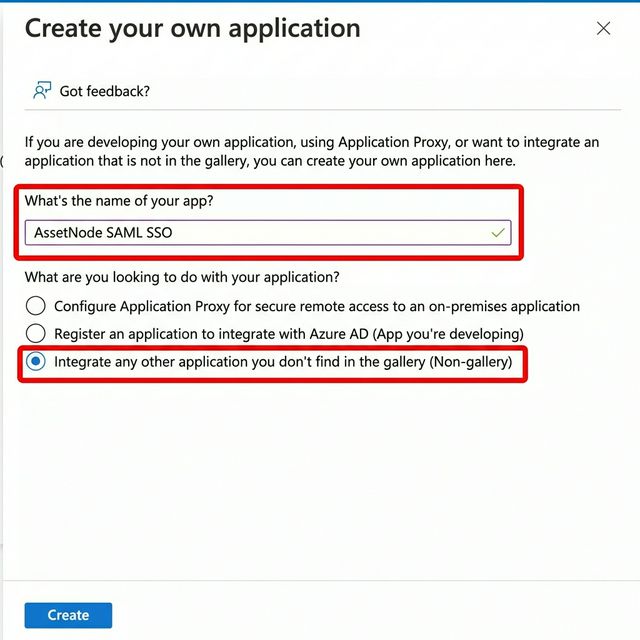
Créez une Enterprise Application
Ouvrez Enterprise Applications → New Application → Create your own.
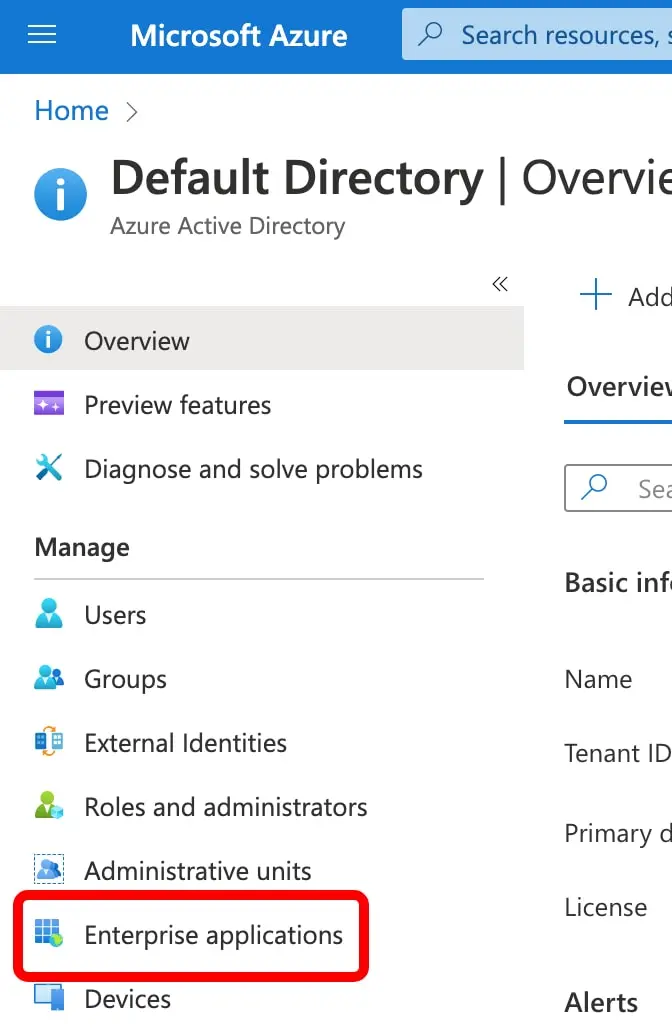
3
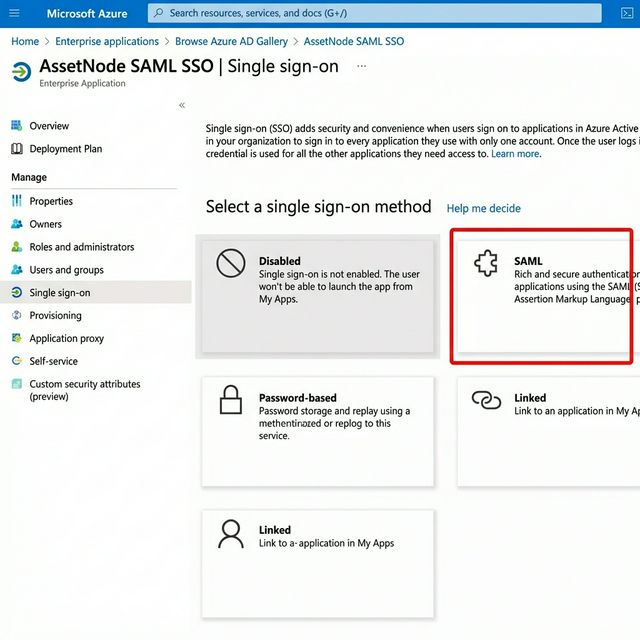
Configurez l'authentification unique
Ouvrez Single sign-on → sélectionnez « SAML ».
4
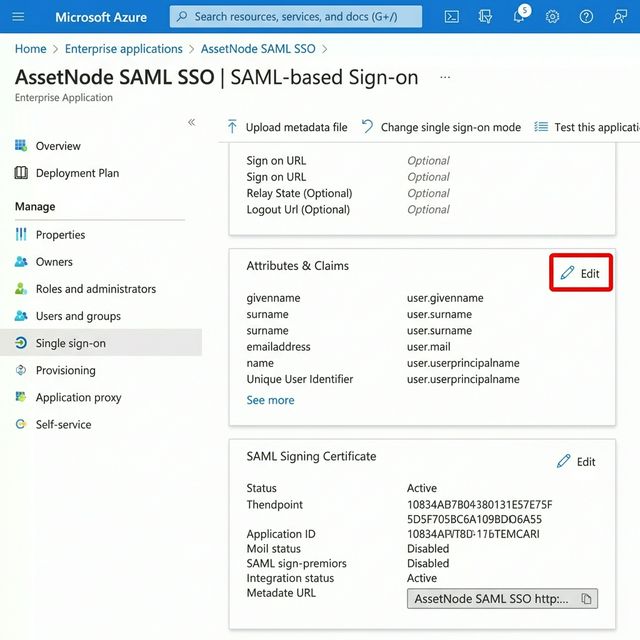
Renseignez la Basic SAML Configuration
Saisissez l'Entity ID et la Reply URL repris de vos paramètres SSO AssetNode.
5
Téléchargez le certificat
Téléchargez le « Certificate (Base64) ».
6
Saisissez les informations dans AssetNode
Ouvrez Settings → SSO. Saisissez l'Entity ID, la SSO URL et le certificat.
7
Affectez les utilisateurs
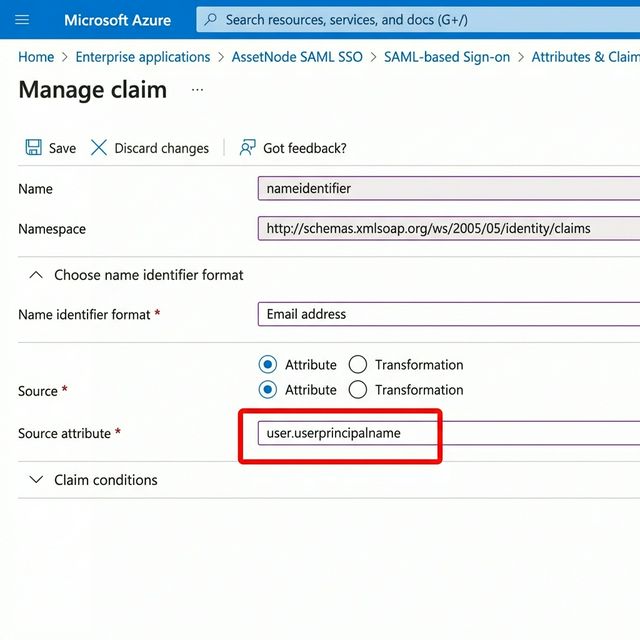
Affectez les utilisateurs ou les groupes à l'application.
Une fois la configuration terminée
- Une fois le SSO actif, les nouveaux utilisateurs obtiennent l'accès dès qu'ils sont affectés dans Azure AD.
- Vous pouvez activer « Force SSO » pour désactiver complètement la connexion par mot de passe.