Single Sign-On
Authentification unique (SSO) avec Okta
Laissez les membres de votre équipe se connecter à AssetNode avec leurs identifiants Okta.
Guide de configuration (5 étapes)
1
Connectez-vous à votre compte Okta
Rendez-vous sur votre tableau de bord d'administration Okta.
2
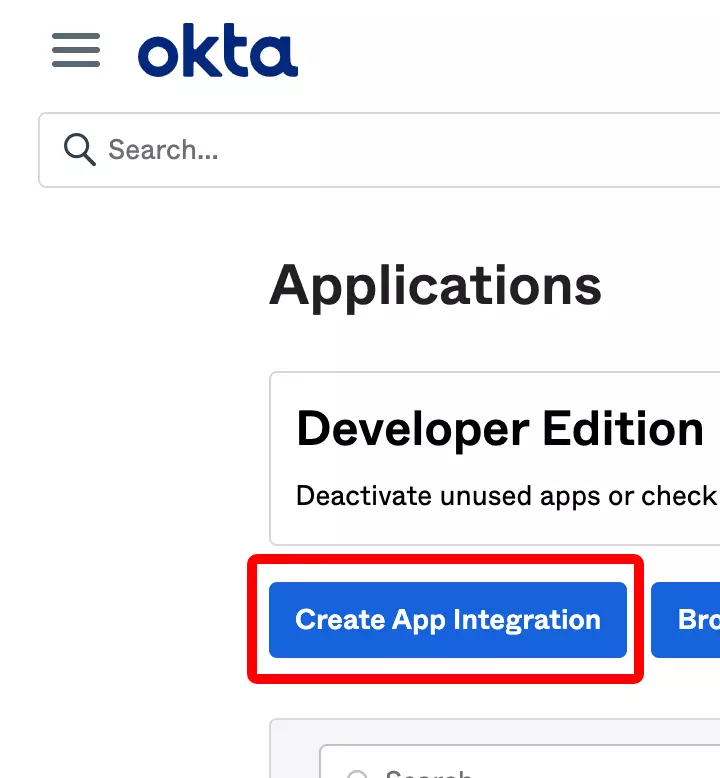
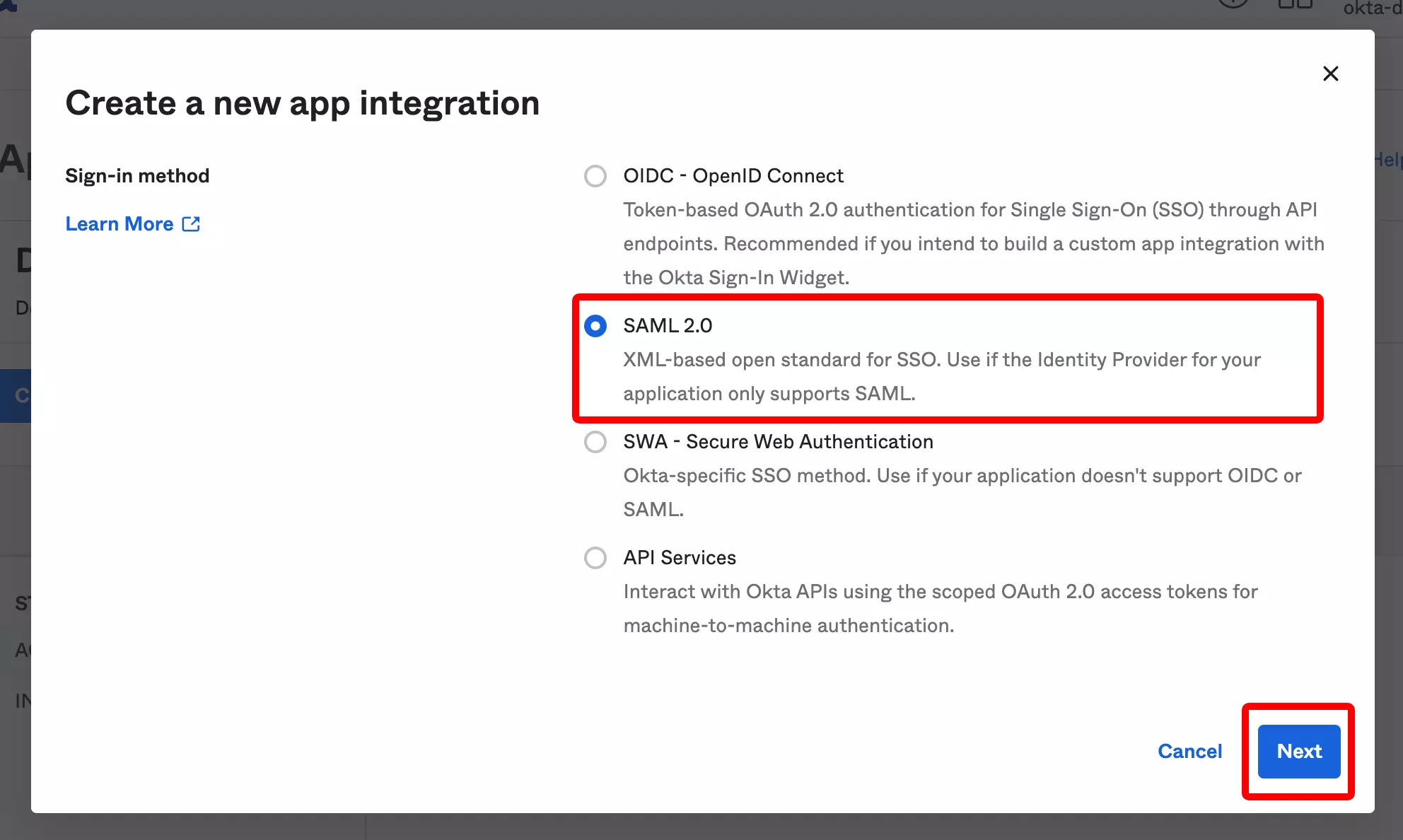
Créez une application SAML
Ouvrez Applications → Create App Integration → sélectionnez « SAML 2.0 ».
3
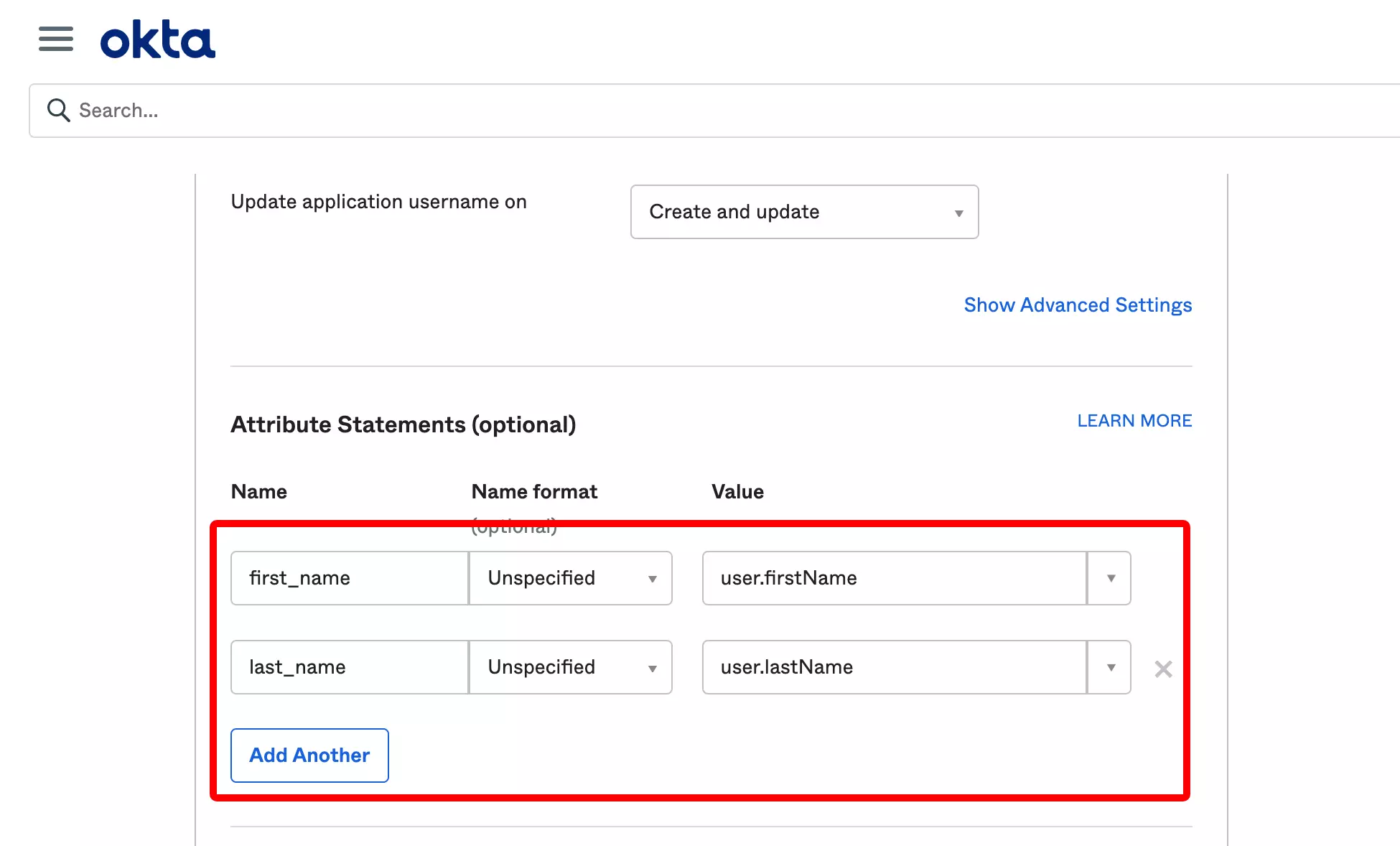
Renseignez les SAML Settings
Saisissez la SSO URL et l'Audience URI repris des paramètres AssetNode.
4
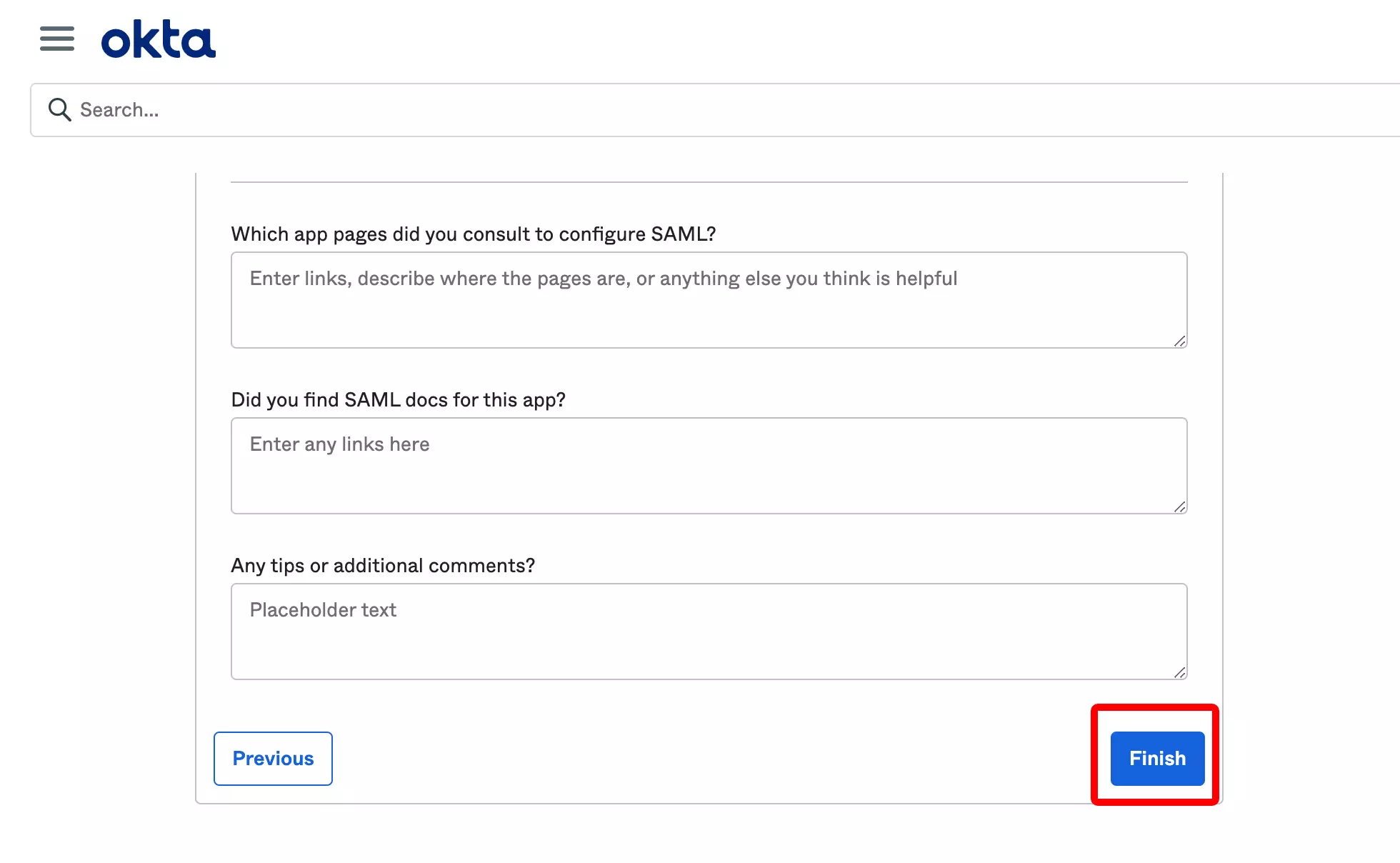
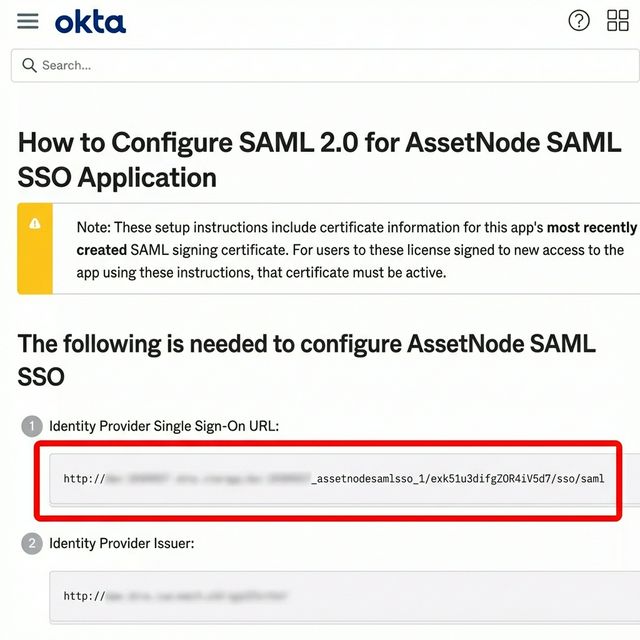
Copiez les métadonnées de l'IdP
Copiez la SSO URL et téléchargez le certificat.
5
Saisissez les informations dans AssetNode
Dans Paramètres AssetNode → Intégrations, ouvrez la carte SSO / SAML. Collez l'IdP SSO URL, l'Entity ID et le certificat, ajoutez au moins un domaine e-mail autorisé, activez l'option Activer et cliquez sur Enregistrer.
Une fois la configuration terminée
- Une fois le SSO actif, il suffit d'affecter les nouveaux utilisateurs dans Okta pour leur donner accès.
- Activez « Force SSO » pour imposer à tous les utilisateurs la connexion via Okta.