Single Sign-On
Authentification unique (SSO) avec Google Workspace
Laissez les membres de votre équipe se connecter à AssetNode avec leur compte Google Workspace.
Guide de configuration (6 étapes)
1
Connectez-vous à votre compte administrateur Google Workspace
Rendez-vous sur admin.google.com.
2
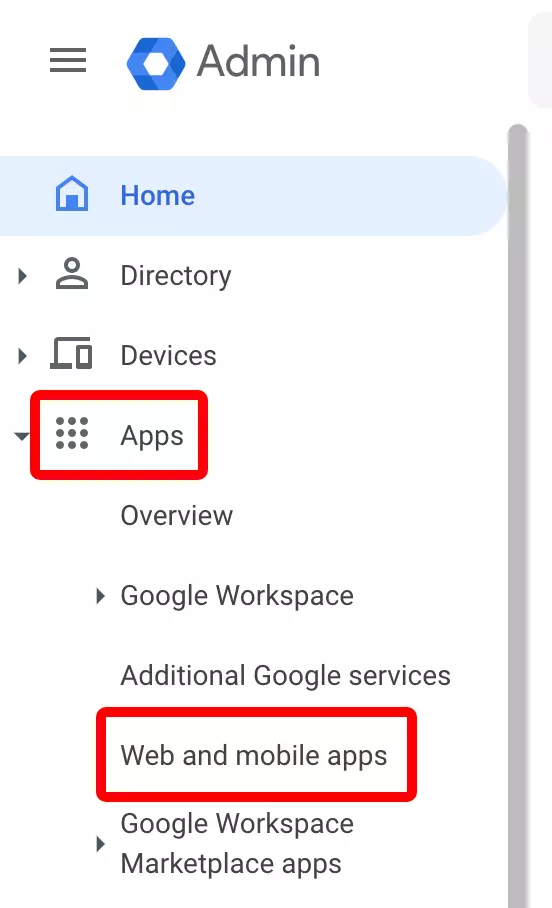
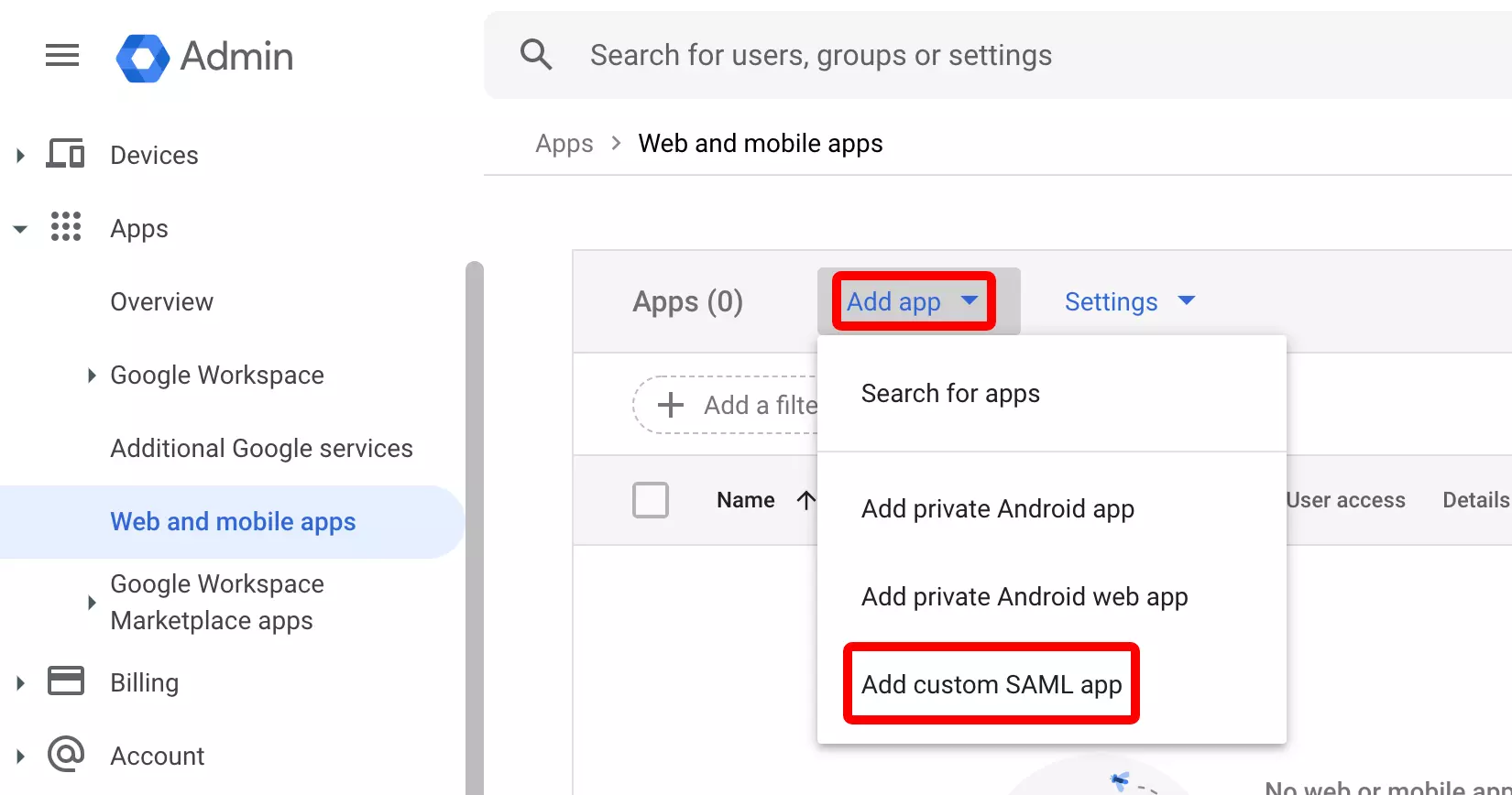
Ouvrez les applications SAML
Ouvrez Apps → Web and mobile apps → Add custom SAML app.
3
Téléchargez les métadonnées de l'IdP Google
Téléchargez les métadonnées de l'IdP, ou copiez la SSO URL et le certificat.
4
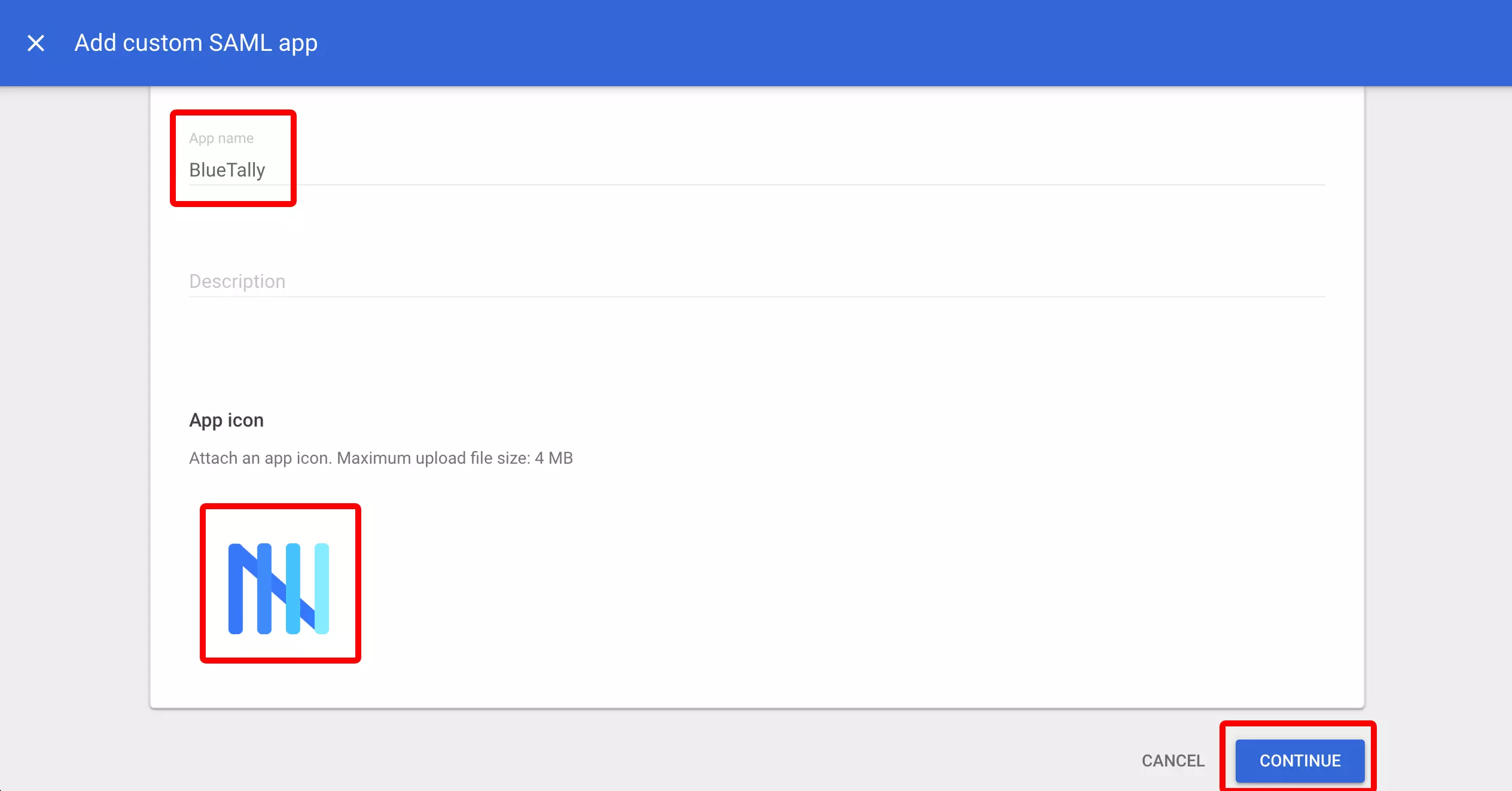
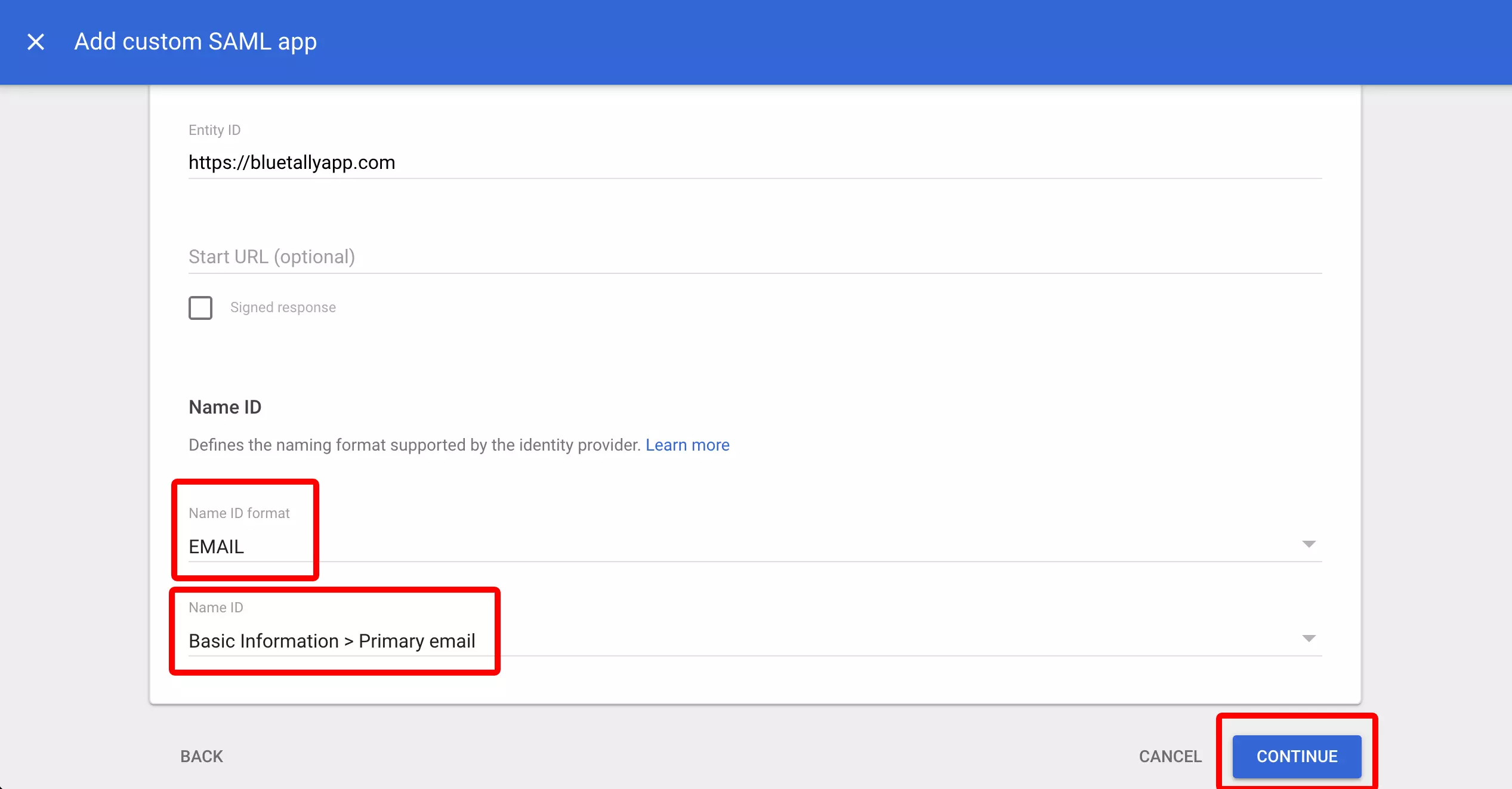
Renseignez les informations du fournisseur de services
Saisissez l'ACS URL et l'Entity ID repris des paramètres AssetNode.
5
Saisissez les informations dans AssetNode
Collez la SSO URL Google, l'Entity ID et le certificat.
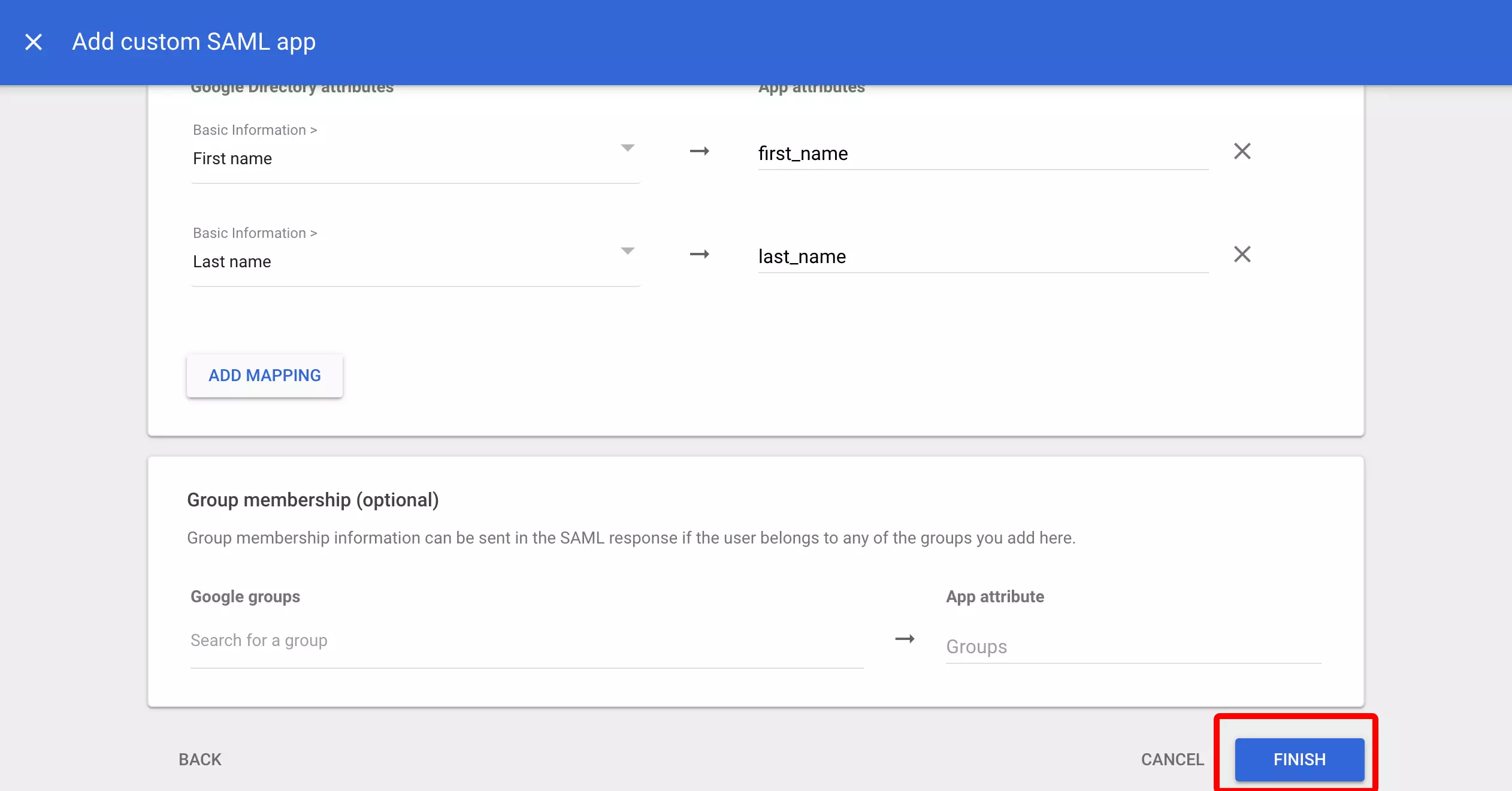
6
Activez l'application pour vos utilisateurs
Activez l'application pour tout le monde ou pour certaines unités organisationnelles.
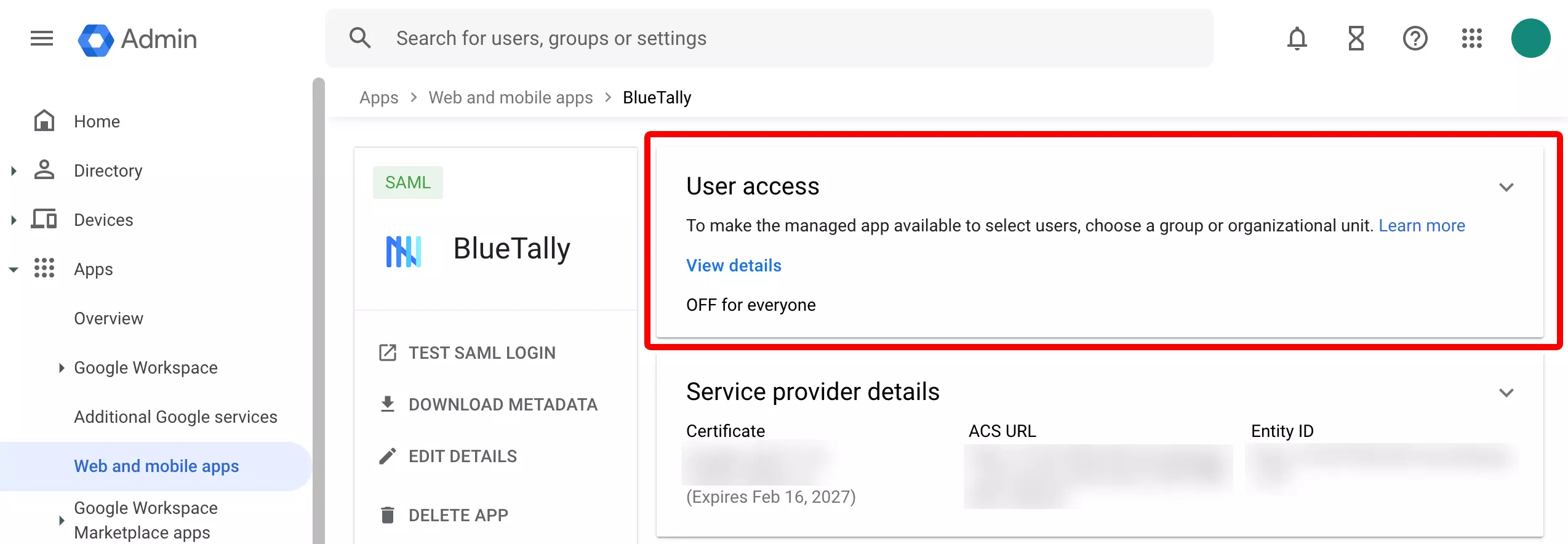
Une fois la configuration terminée
- Une fois le SSO actif, il suffit d'activer l'application dans Google Admin pour donner accès aux nouveaux utilisateurs.
- Activez « Force SSO » pour imposer à tous les utilisateurs la connexion via Google.