SCIM Provisioning
SCIM mit Okta
Gleichen Sie Mitarbeitereinträge automatisch mit Benutzern aus Okta ab. Änderungen in Okta werden unmittelbar nach AssetNode übernommen.
Synchronisiert alle ca. 40 Minuten
Einrichtungsanleitung (8 Schritte)
1
In der Okta Admin Console anmelden
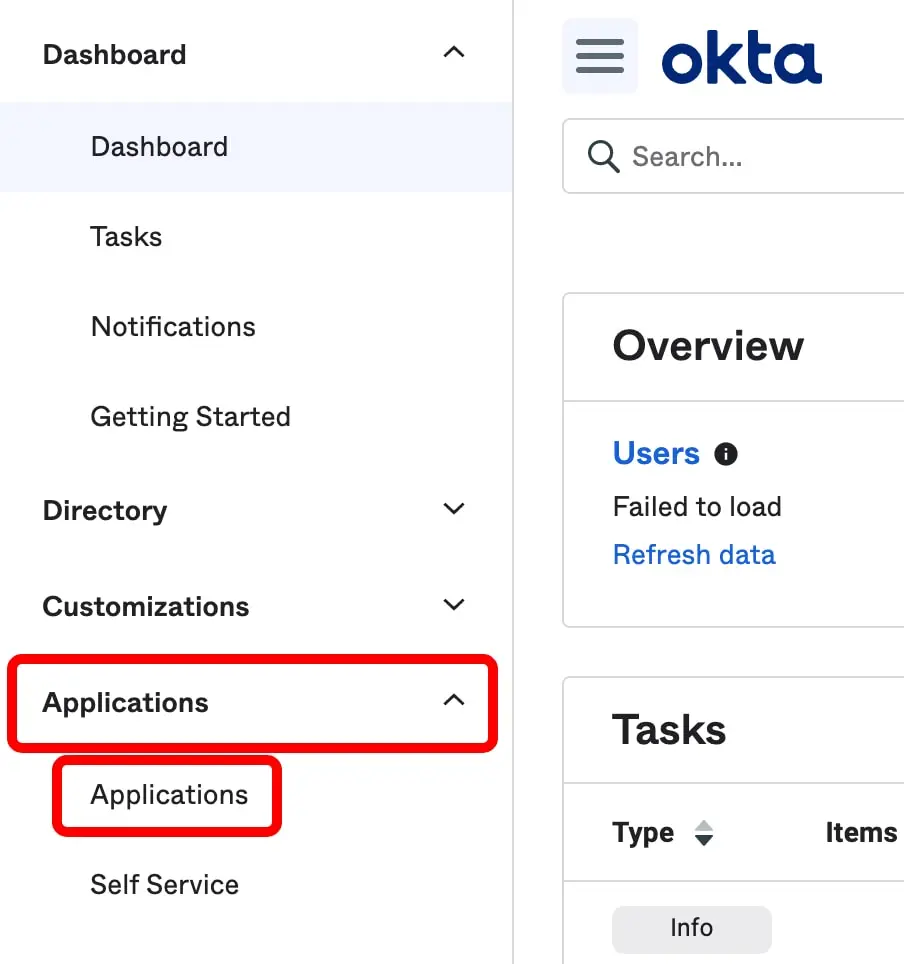
Öffnen Sie das Administrations-Dashboard Ihrer Okta-Organisation.
2
Neue Anwendung hinzufügen
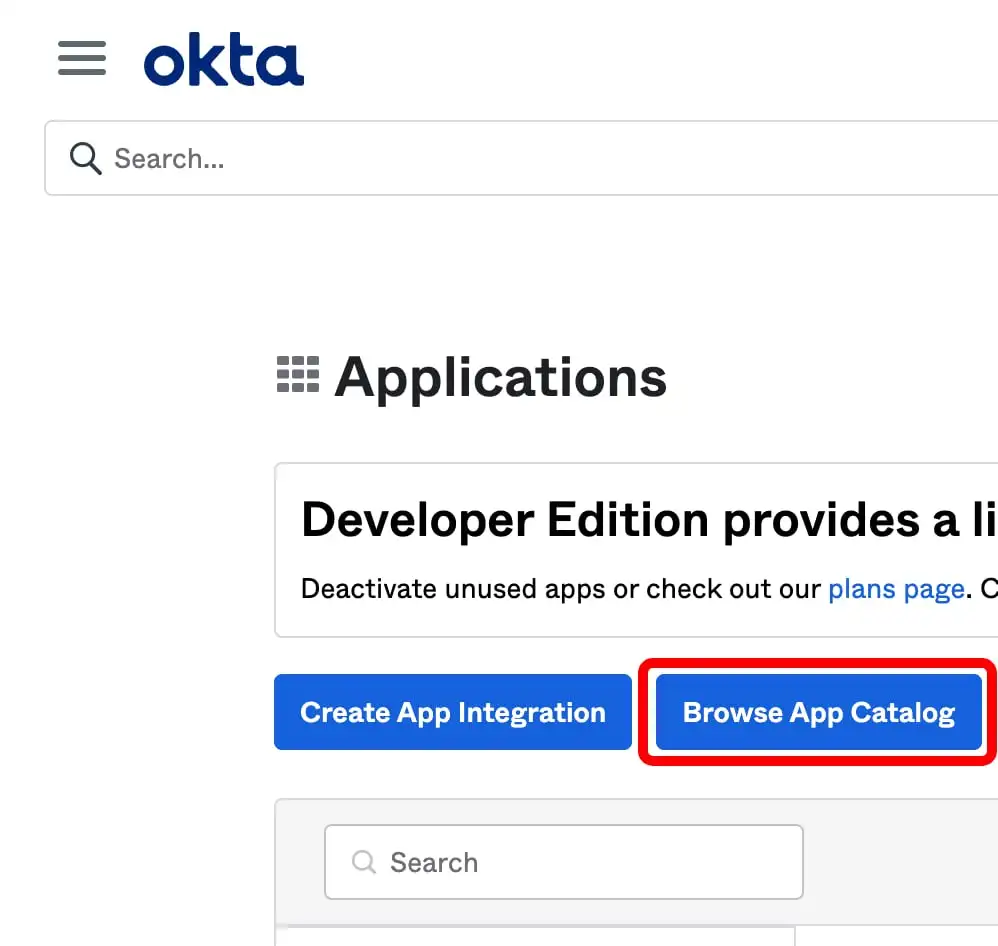
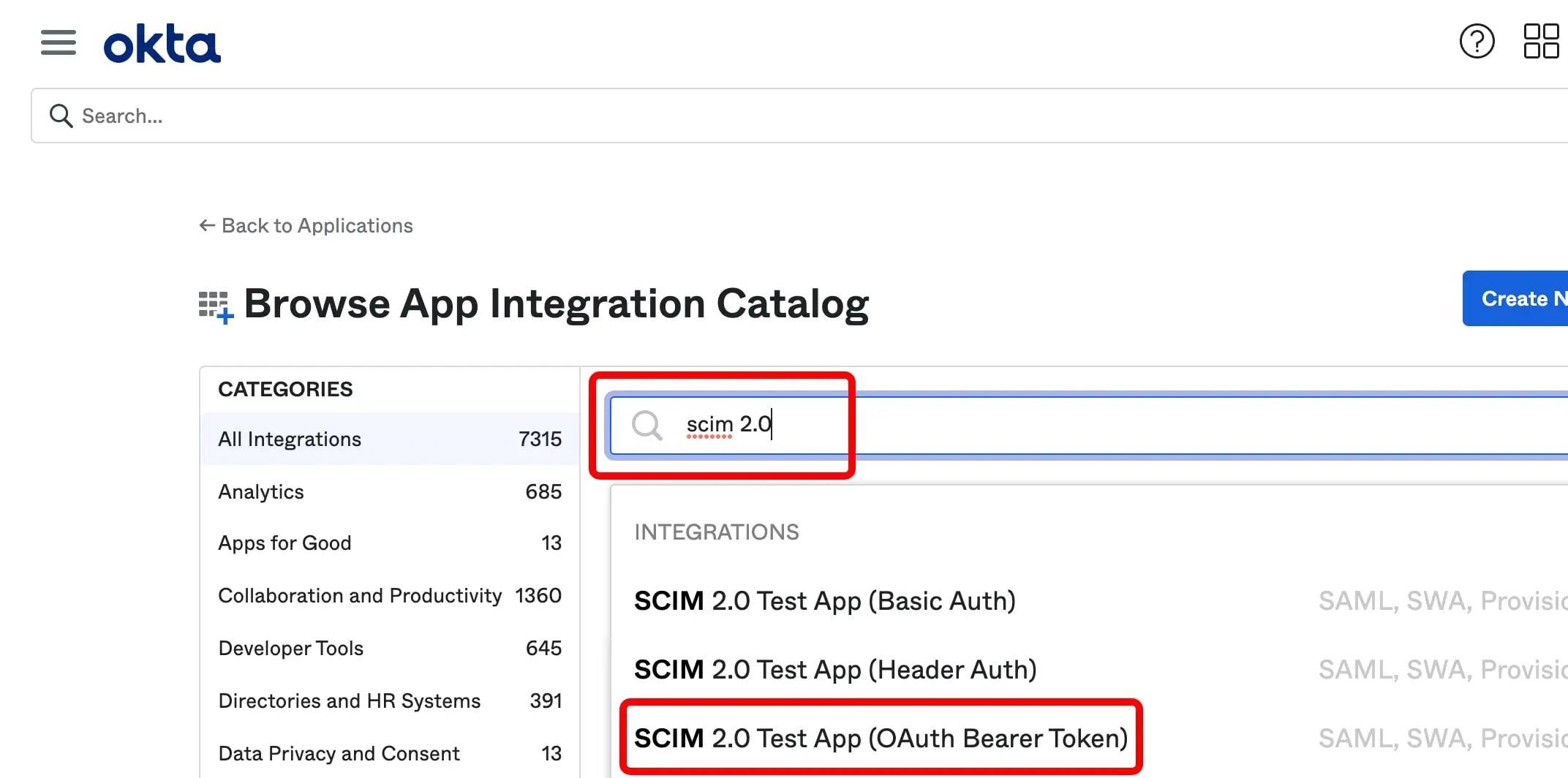
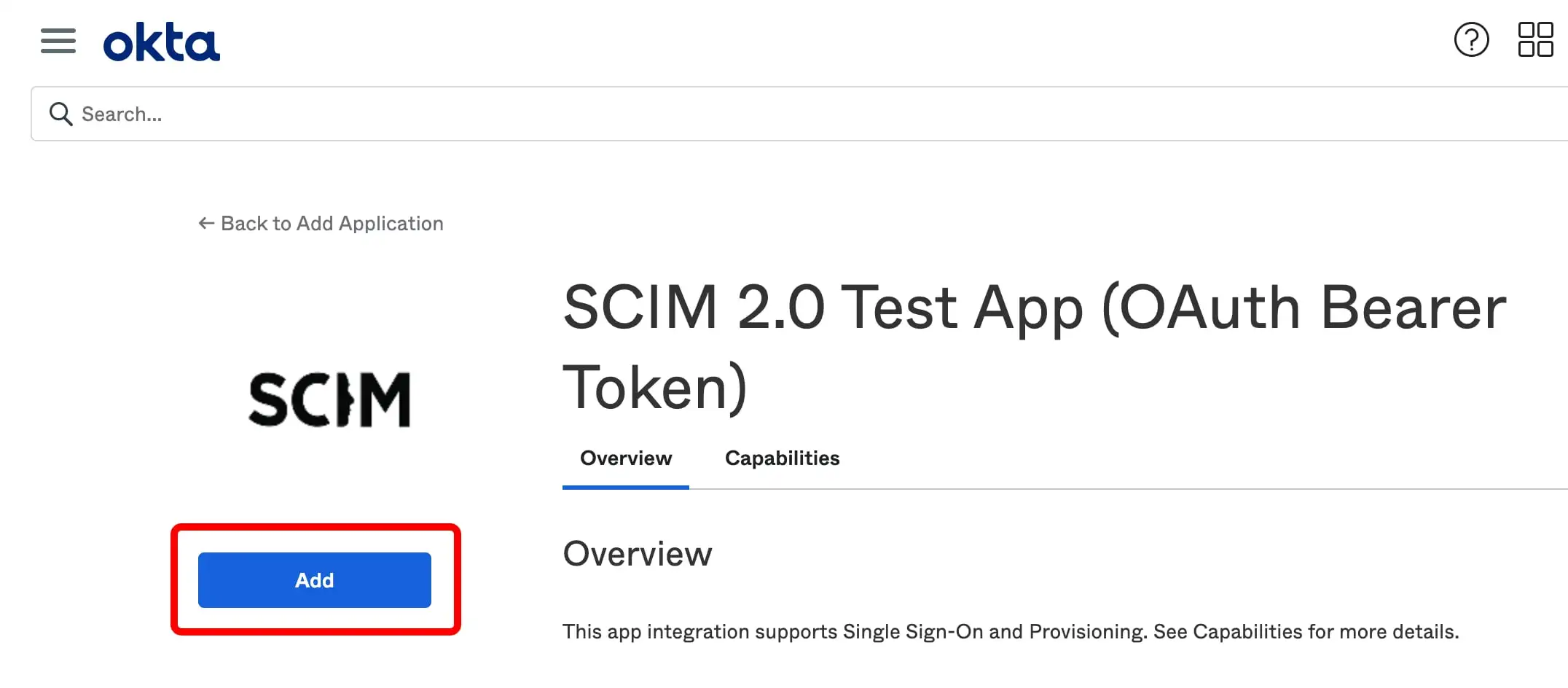
Gehen Sie zu Applications → Applications → Browse App Catalog. Suchen Sie nach „SCIM 2.0 Test App (Header Auth)“ und fügen Sie die App hinzu.
3
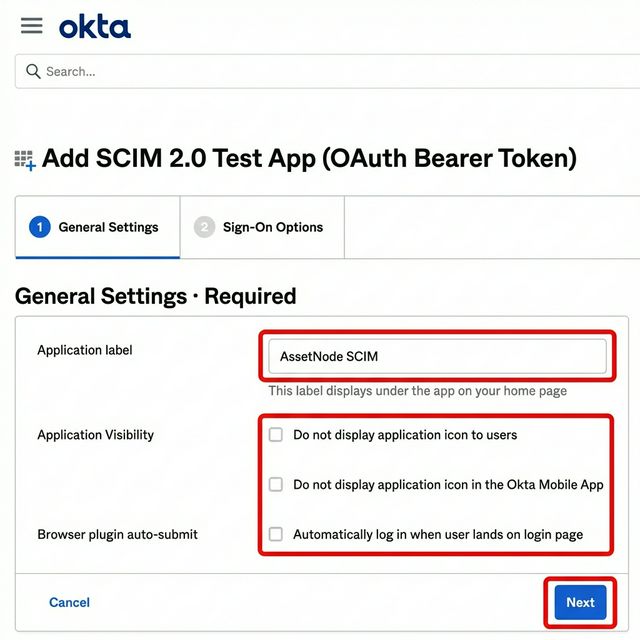
General Settings konfigurieren
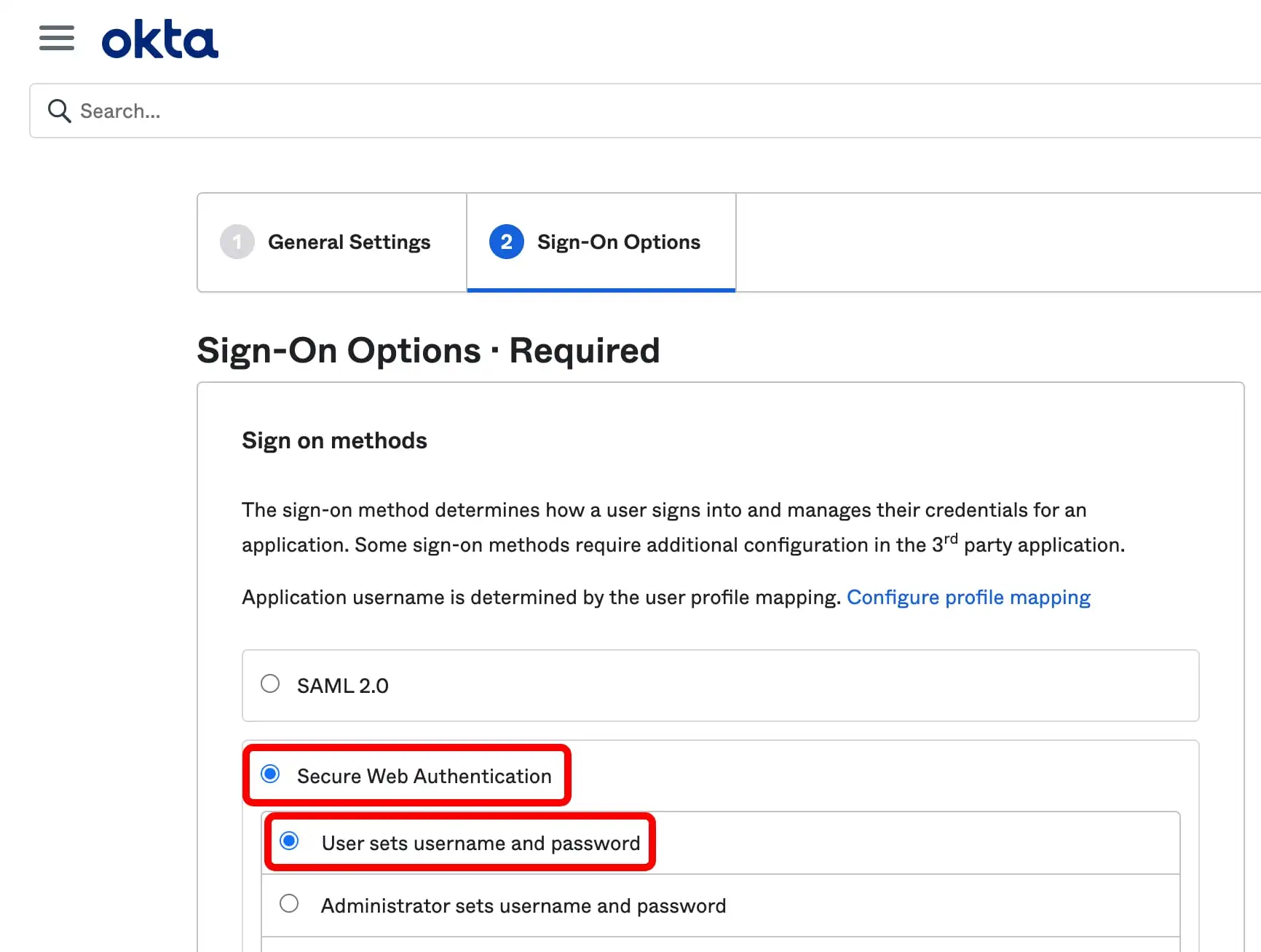
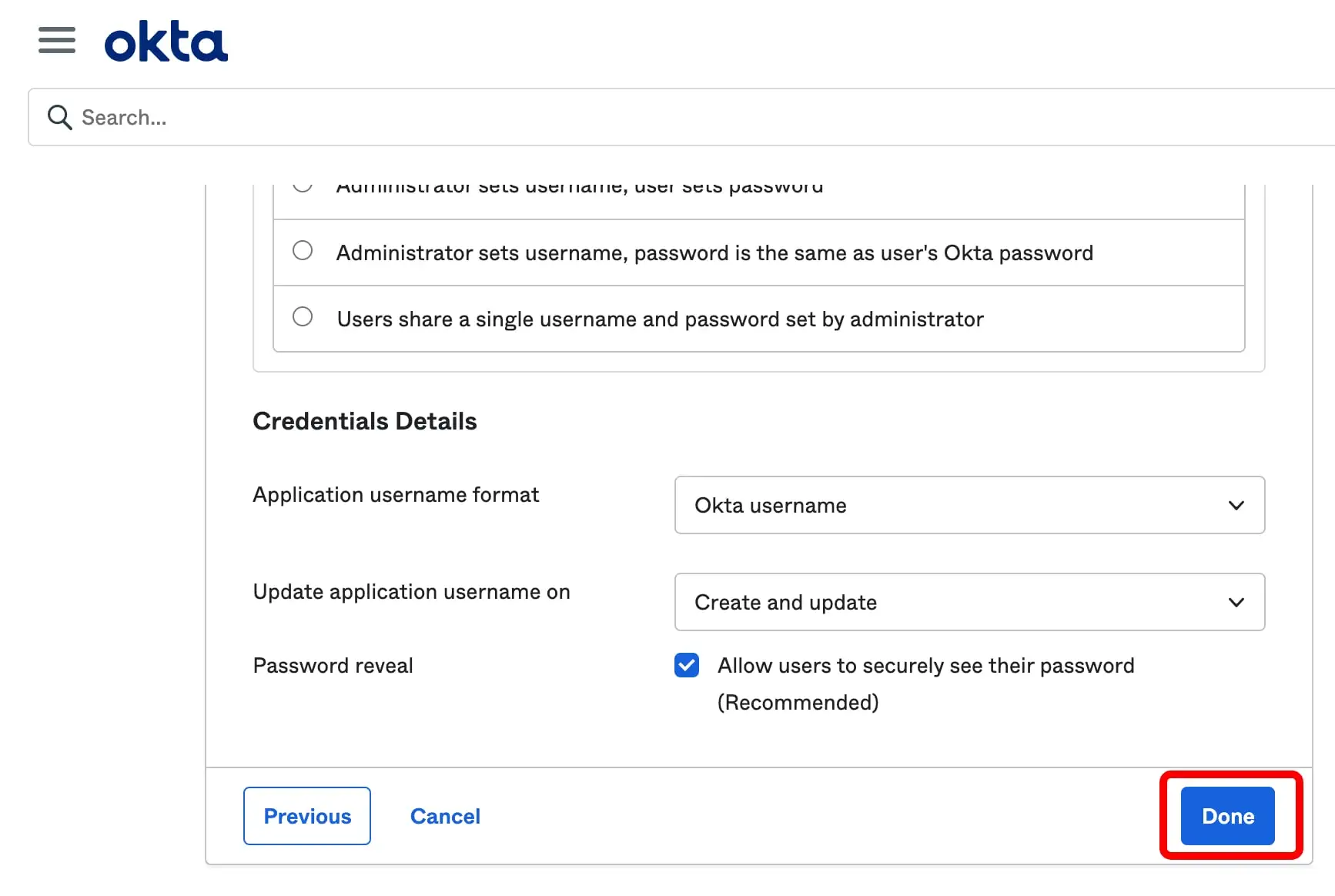
Benennen Sie die Anwendung „AssetNode“ und klicken Sie sich mit Next durch die Anmeldeoptionen.
4
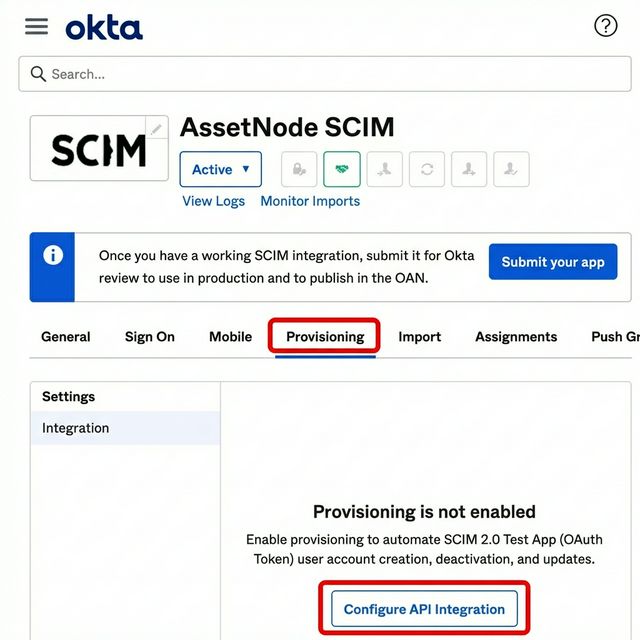
Provisioning einrichten
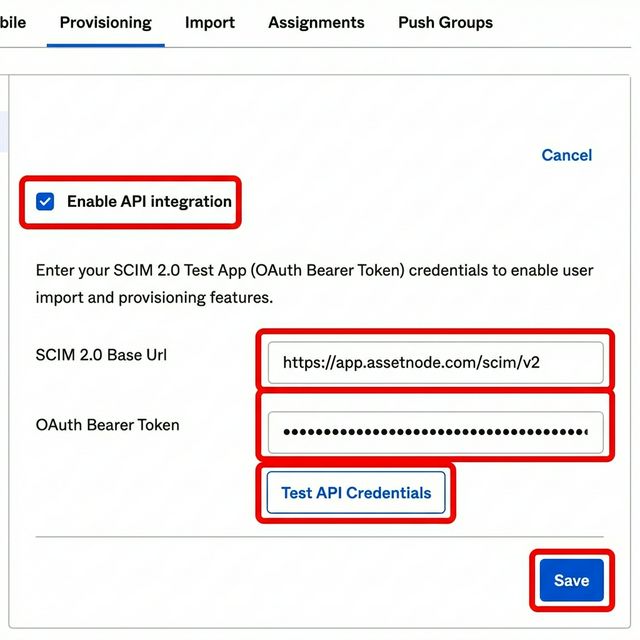
Gehen Sie auf den Reiter Provisioning → Configure API Integration. Setzen Sie den Haken bei „Enable API Integration“.
5
SCIM-Zugangsdaten eintragen
Tragen Sie unter SCIM 2.0 Base URL die Endpunkt-URL aus Ihren AssetNode-SCIM-Einstellungen ein. Tragen Sie unter API Token das Bearer-Token aus AssetNode ein.
6
Provisioning-Aktionen aktivieren
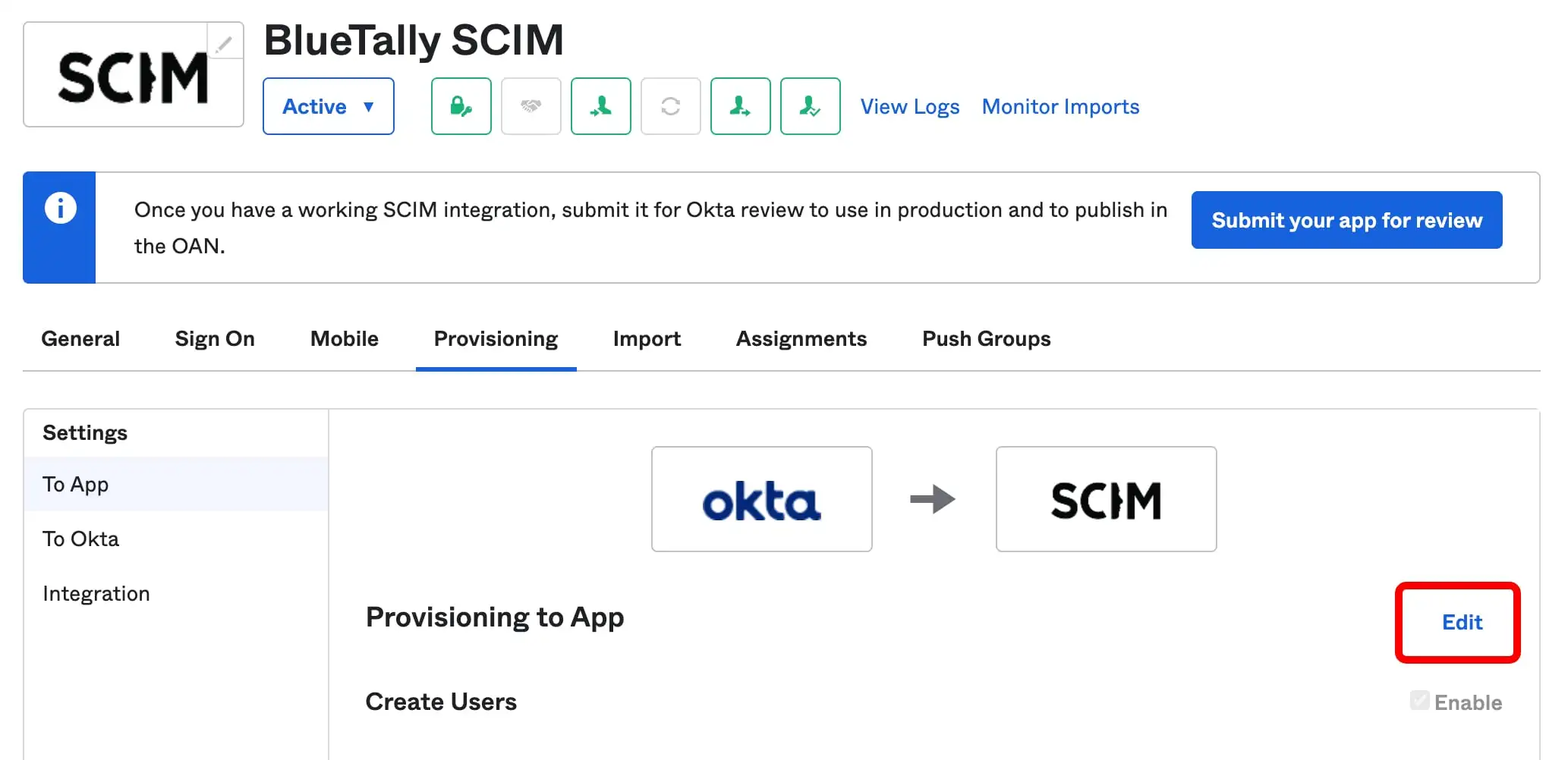
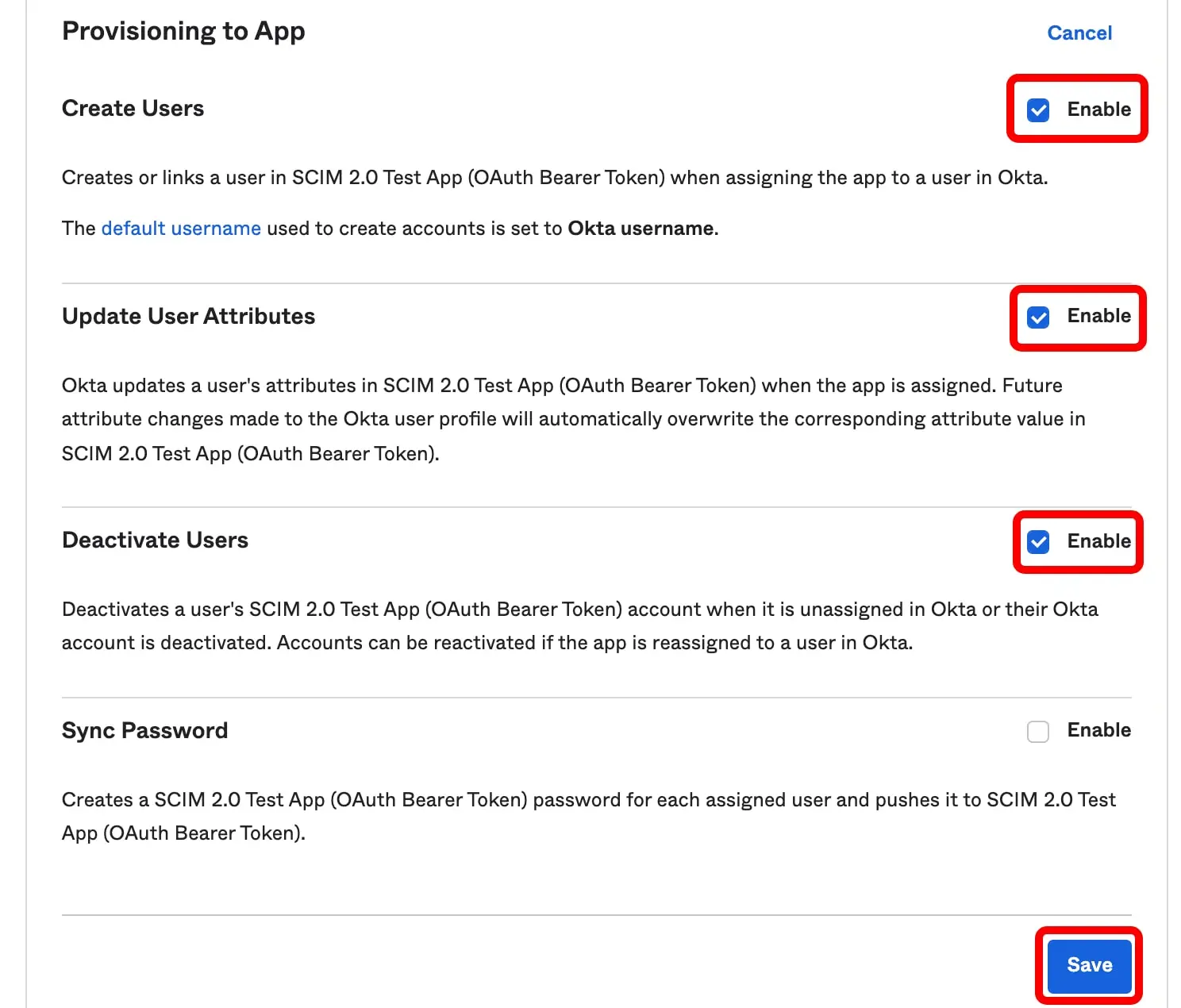
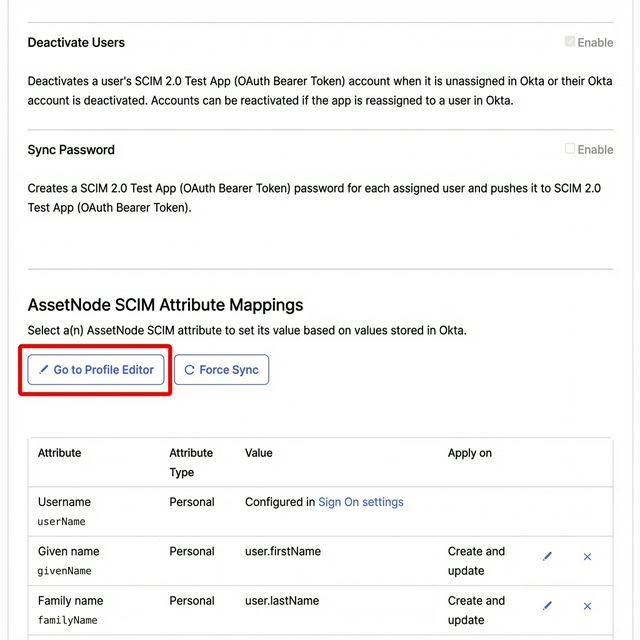
Aktivieren Sie unter „To App“ die Optionen Create Users, Update User Attributes und Deactivate Users.
7
Benutzer zuweisen
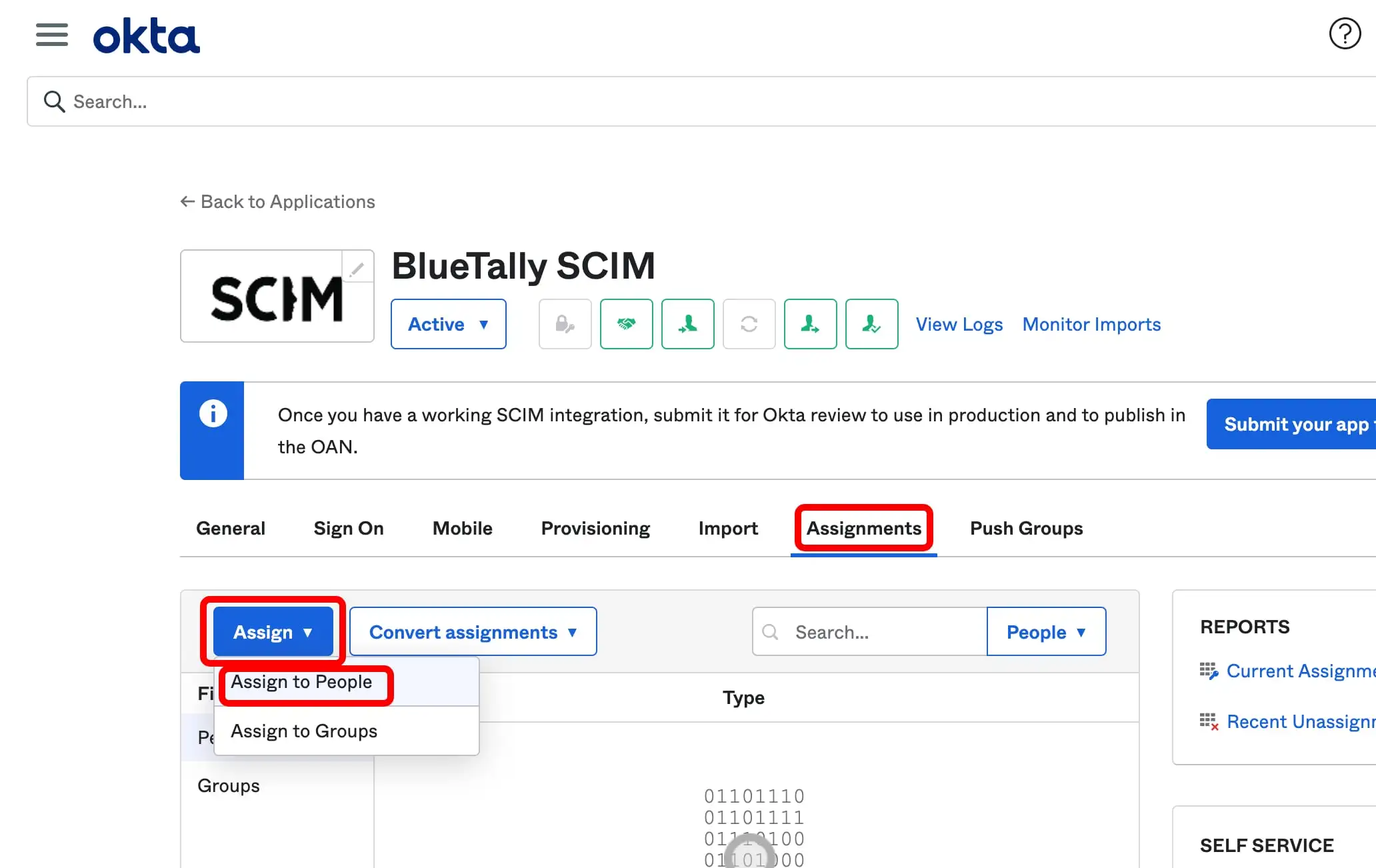
Wechseln Sie auf den Reiter Assignments und weisen Sie die Benutzer oder Gruppen zu, die synchronisiert werden sollen.
8
Weitere Sync-Optionen aktivieren (optional)
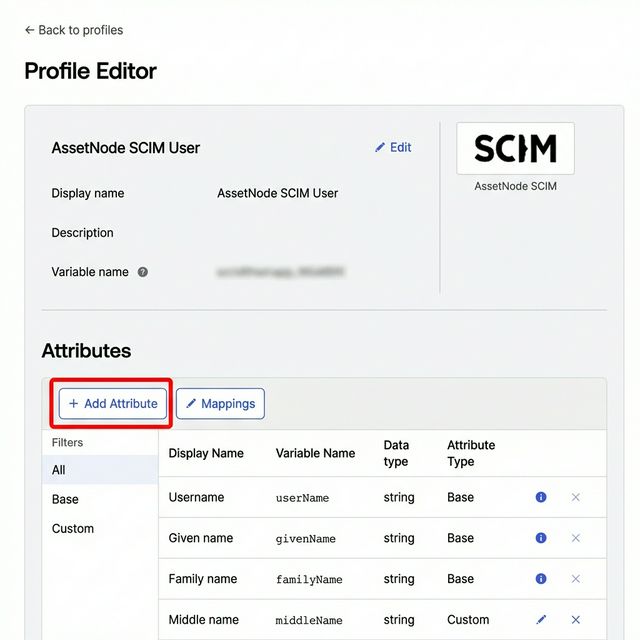
Aktivieren Sie in AssetNode unter Einstellungen → SCIM nach Bedarf die Synchronisierung von Standort, Abteilung und Vorgesetzten.
Nach der Einrichtung
- Die Synchronisierung läuft etwa alle 40 Minuten.
- Änderungen an Benutzern in Okta werden nach AssetNode übernommen.
- Entfernen Sie einen Benutzer aus Okta, wird er in AssetNode als „Archiviert“ markiert, aber nicht gelöscht.
- Die Optionen für Standort, Abteilung und Vorgesetzte aktivieren Sie in den SCIM-Einstellungen von AssetNode.