SCIM Provisioning
SCIM mit OneLogin
Gleichen Sie Mitarbeitereinträge automatisch mit Benutzern aus OneLogin ab — die Einrichtung dauert nur wenige Schritte. Sollen Abteilung, Standort und/oder Vorgesetzte aus OneLogin nach AssetNode übernommen werden, aktivieren Sie die entsprechende Option in Ihren AssetNode-Kontoeinstellungen im Bereich SCIM 2.0, bevor Sie die Bereitstellung einschalten.
Synchronisiert alle ca. 40 Minuten
Einrichtungsanleitung (18 Schritte)
1
Bei OneLogin anmelden
Öffnen Sie Ihr OneLogin-Administrationsportal und melden Sie sich an.
2
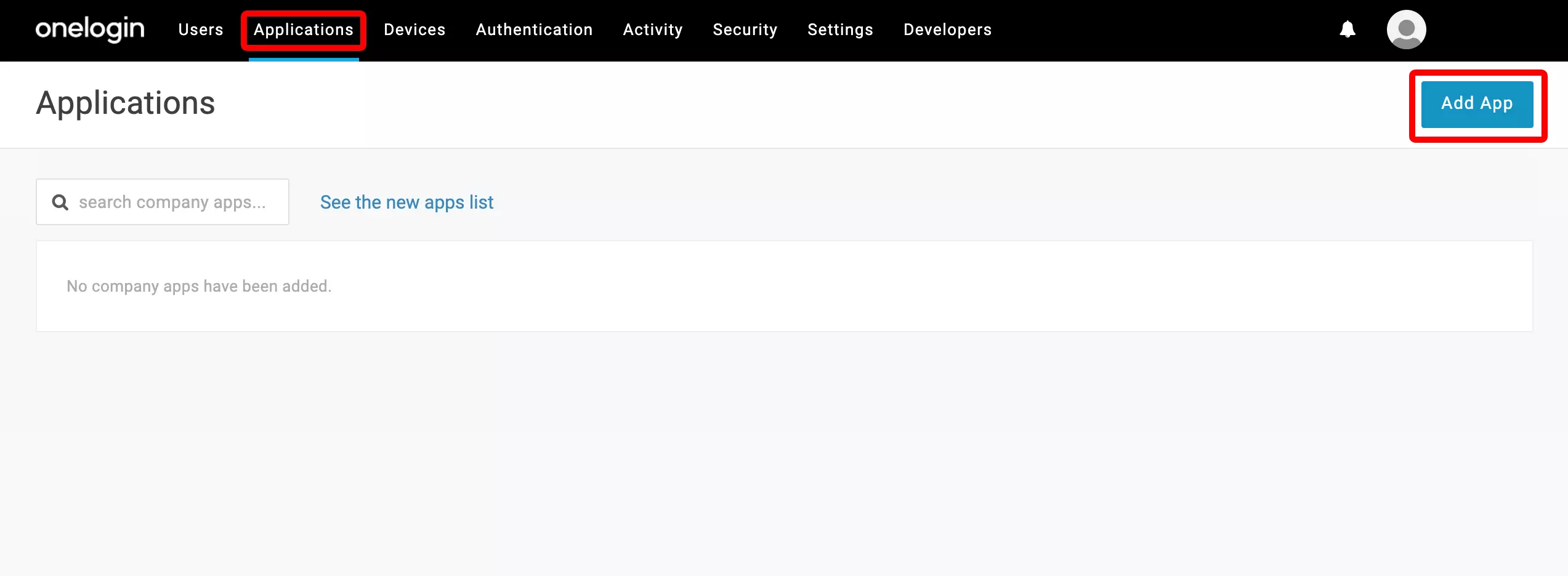
Neue Anwendung hinzufügen
Klicken Sie auf „Applications“ und dann auf „Add App“.
3
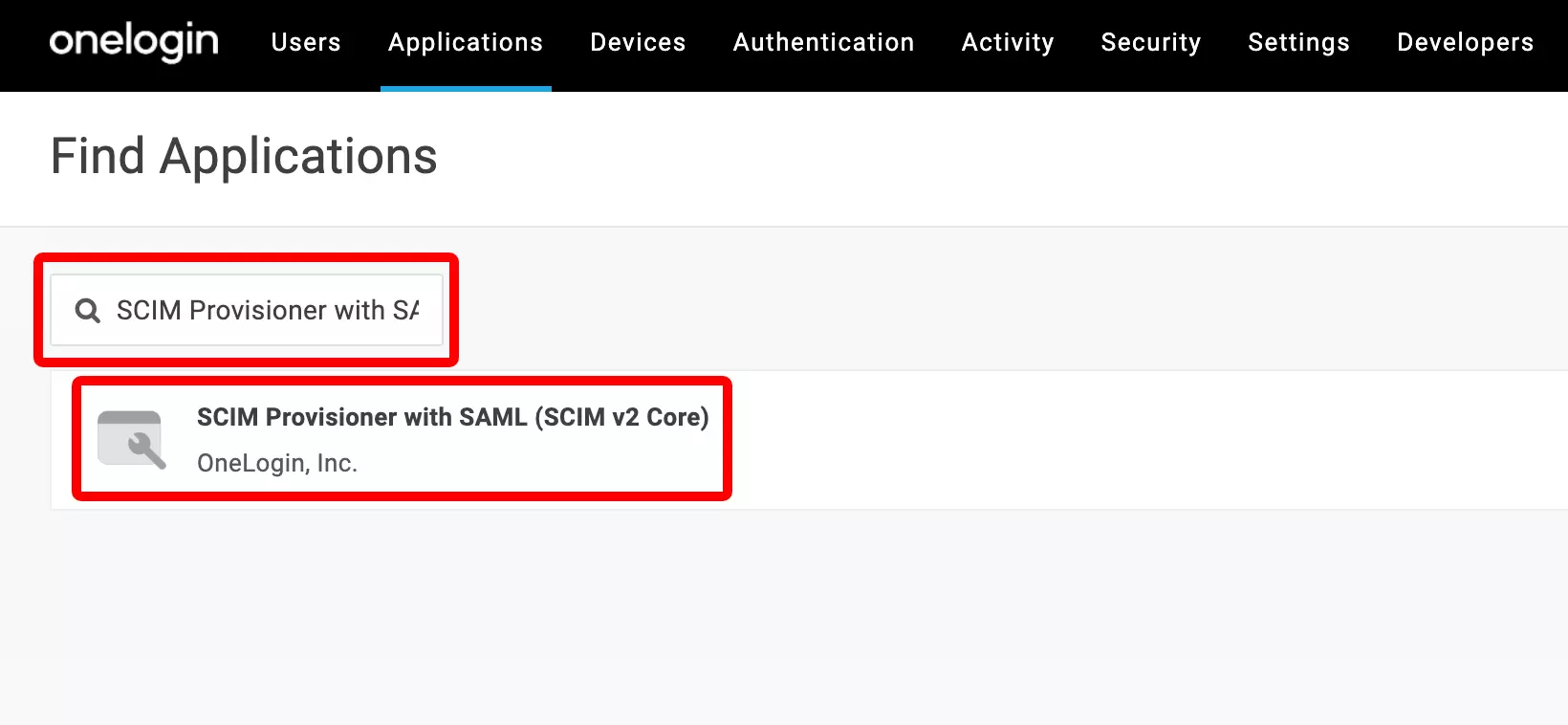
Nach der SCIM-App suchen
Suchen Sie nach „SCIM Provisioner with SAML (SCIM v2 Core)“ und wählen Sie den Eintrag aus.
4
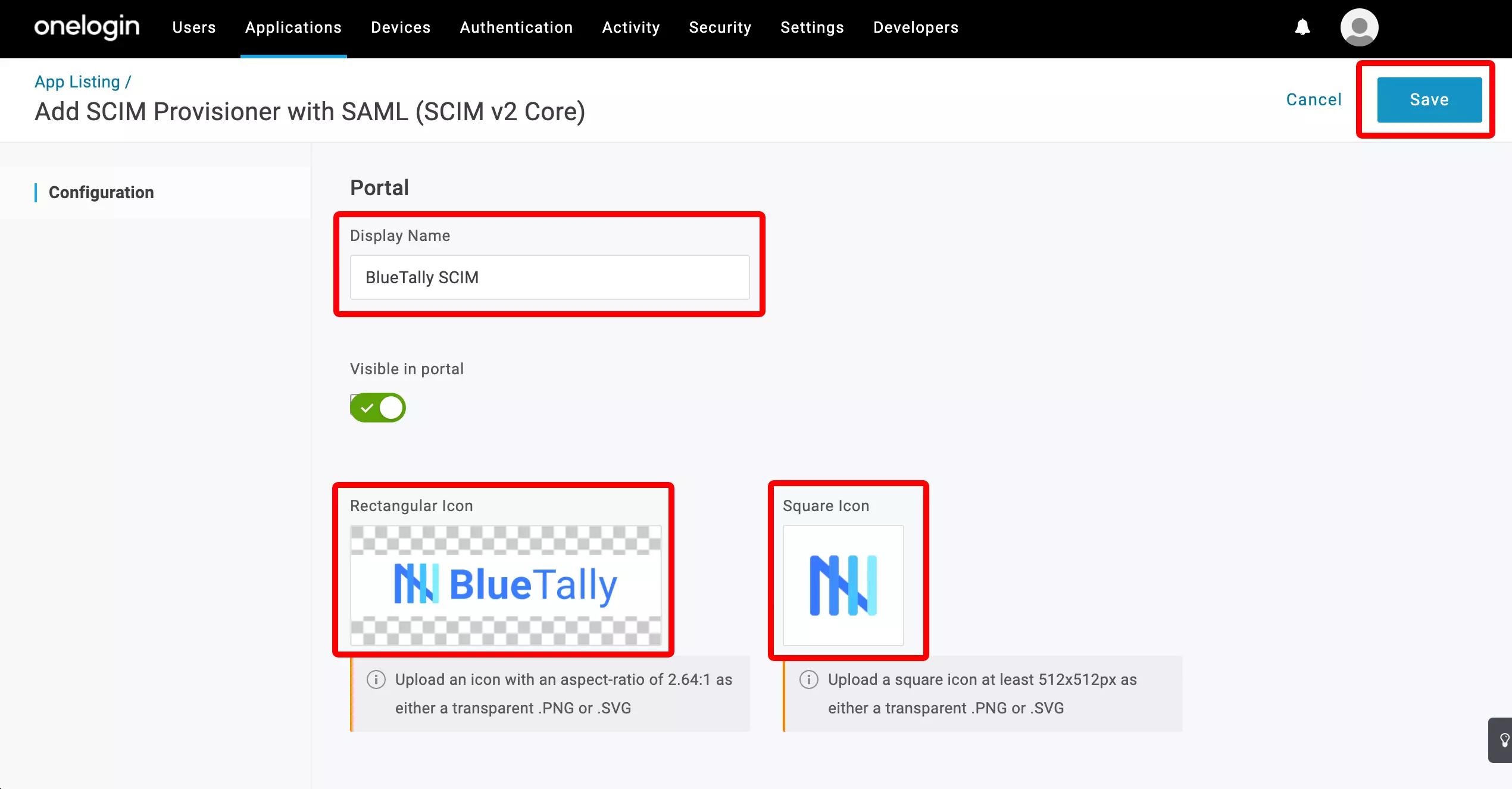
Anwendung benennen und speichern
Vergeben Sie einen Namen (etwa „AssetNode SCIM“) und klicken Sie auf „Save“. Eine Fehlermeldung im Anschluss können Sie bedenkenlos ignorieren.
5
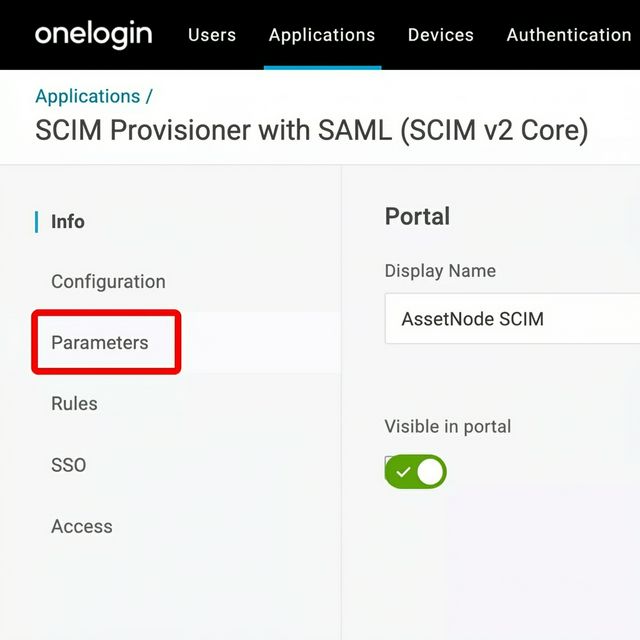
Reiter Parameters öffnen
Klicken Sie in der linken Menüleiste auf „Parameters“.
6
Parameter „name“ anlegen
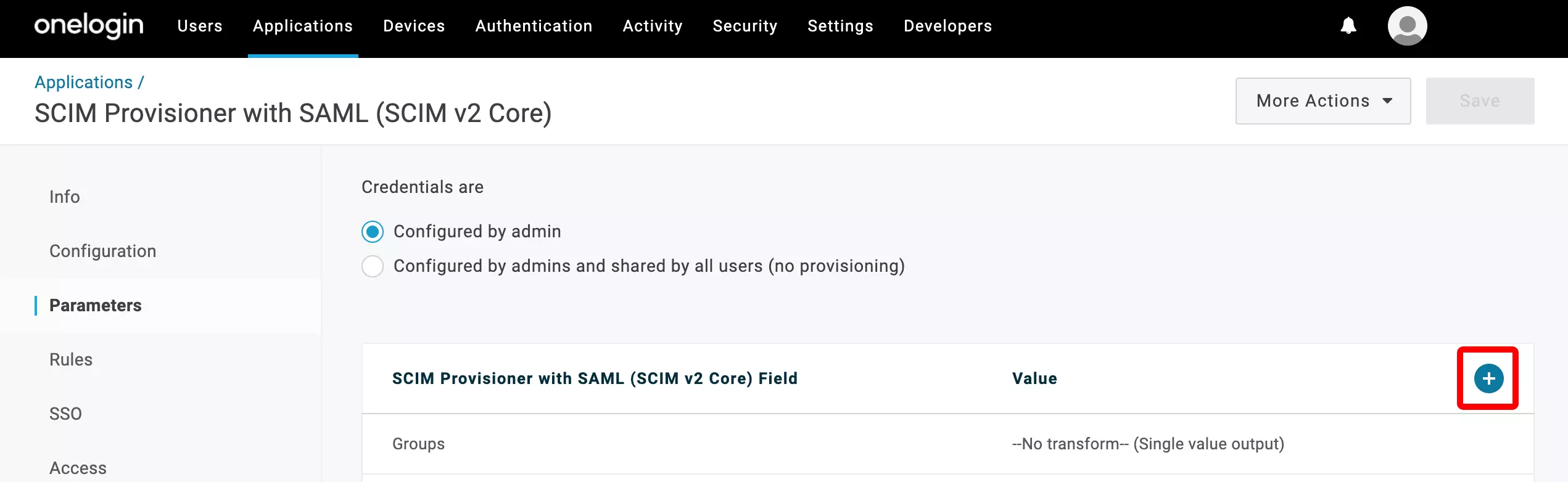
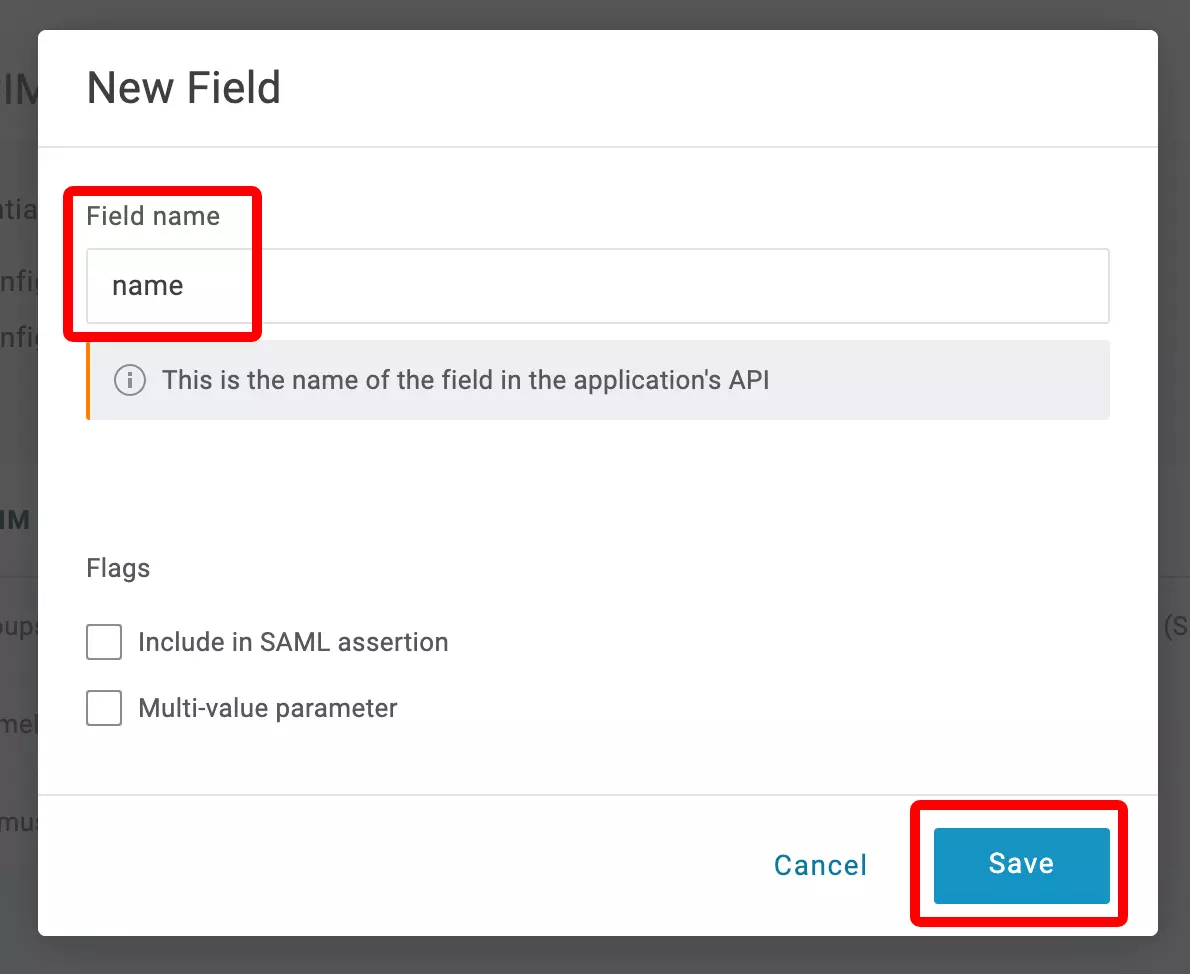
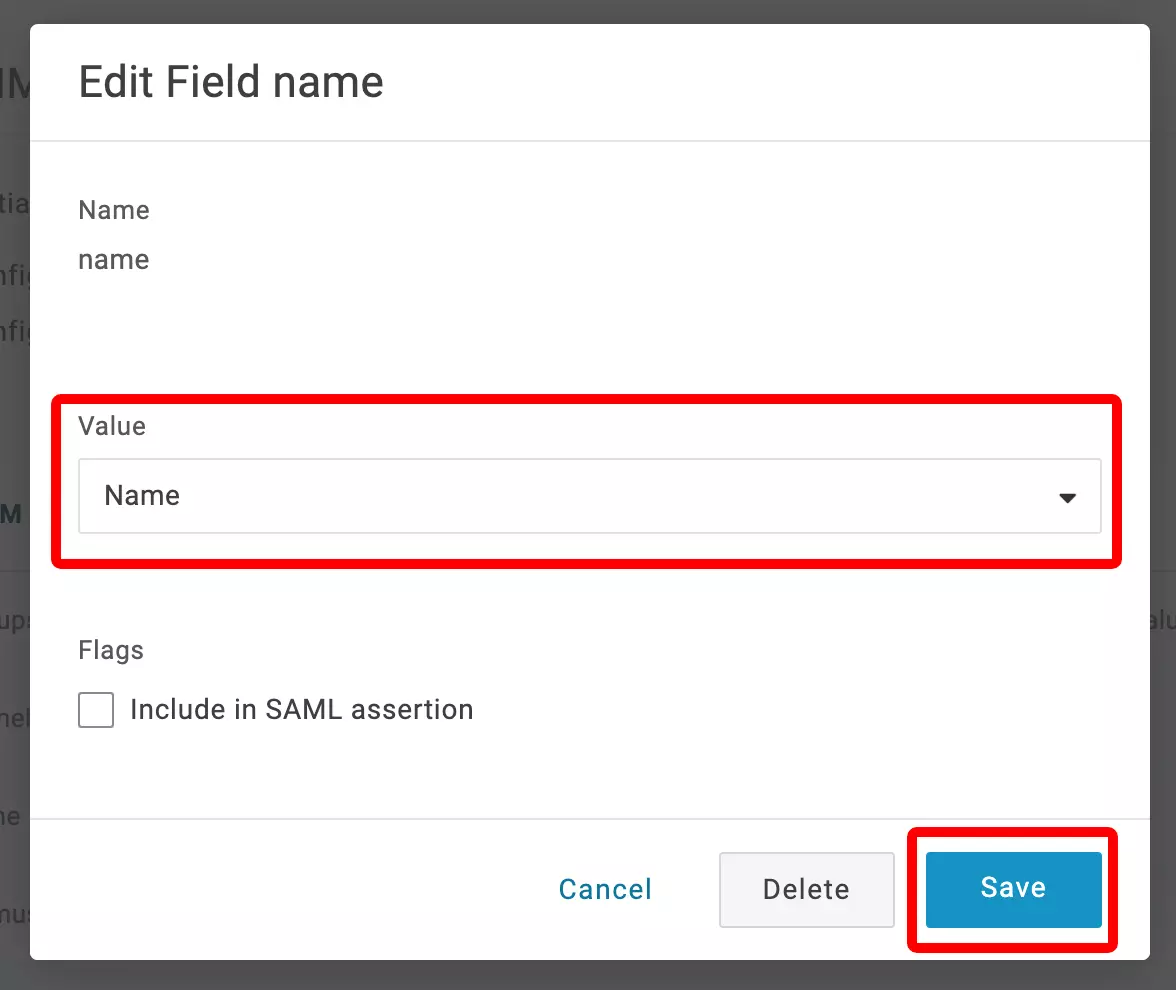
Klicken Sie auf das „+“, um einen Parameter anzulegen. Tragen Sie unter Field Name „name“ ein und klicken Sie auf „Save“. Suchen Sie anschließend im Auswahlfeld Value nach „Name“, wählen Sie den Eintrag aus und klicken Sie auf „Save“.
7
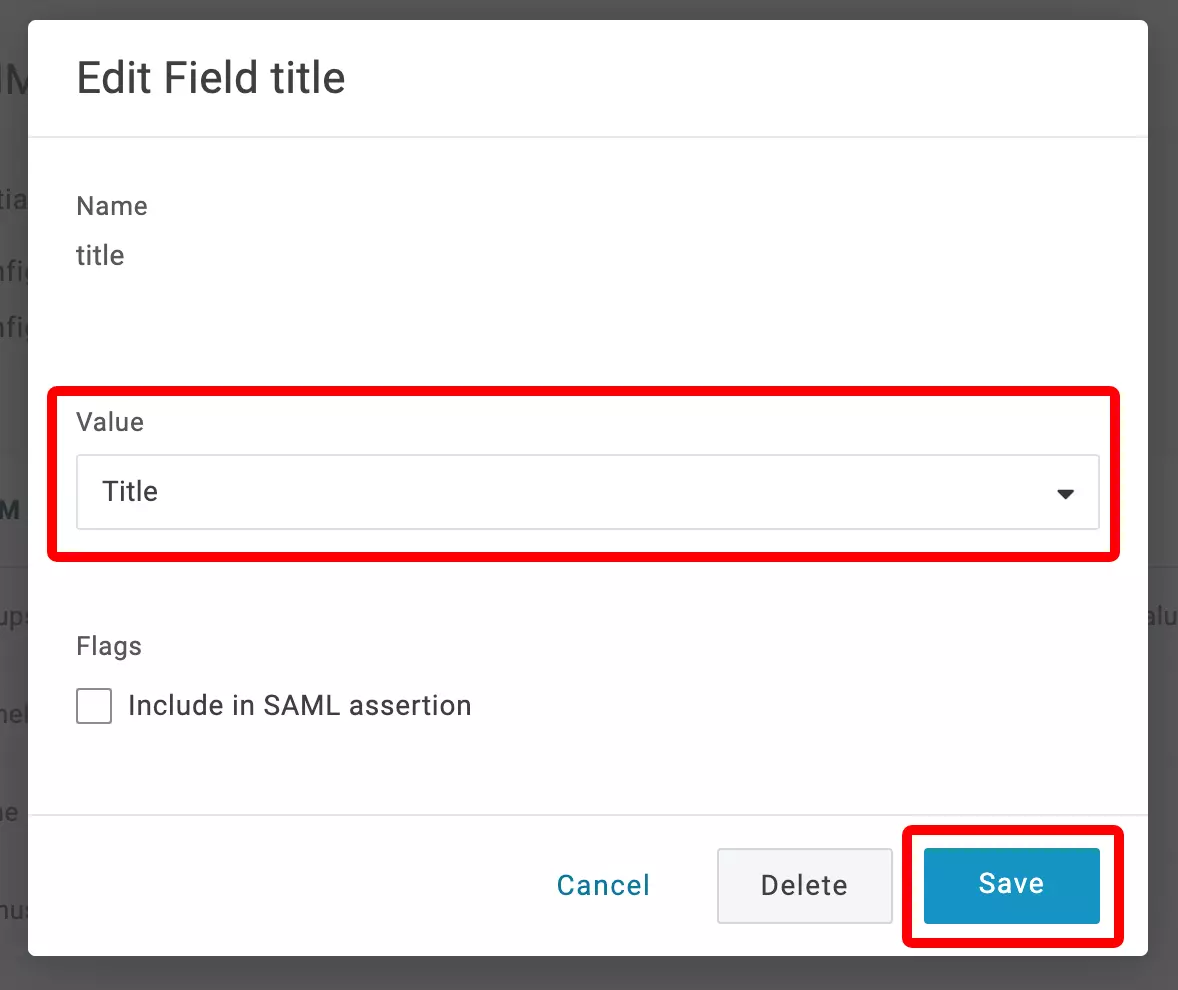
Parameter „title“ anlegen
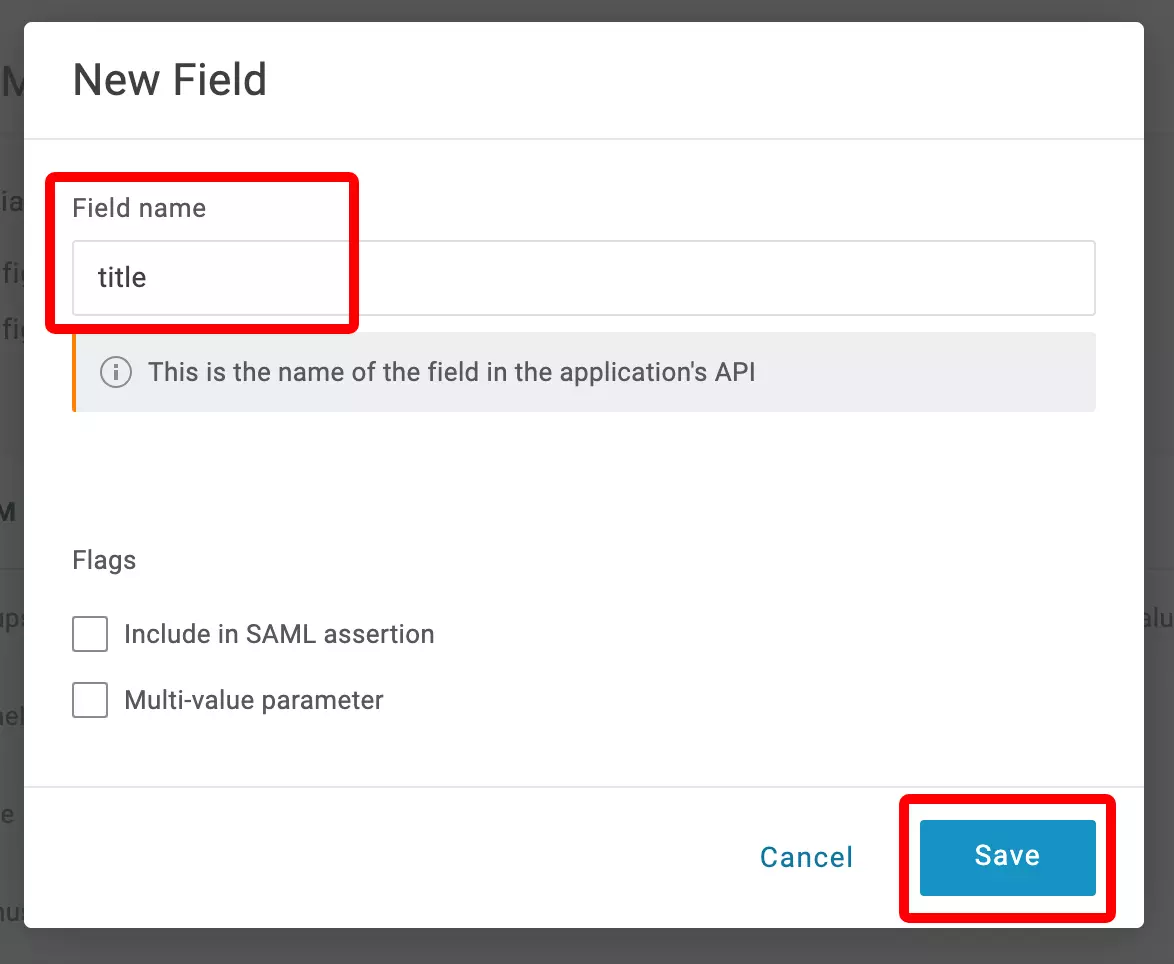
Legen Sie einen weiteren Parameter mit dem Field Name „title“ an. Suchen Sie im Auswahlfeld Value nach „Title“, wählen Sie den Eintrag aus und klicken Sie auf „Save“.
8
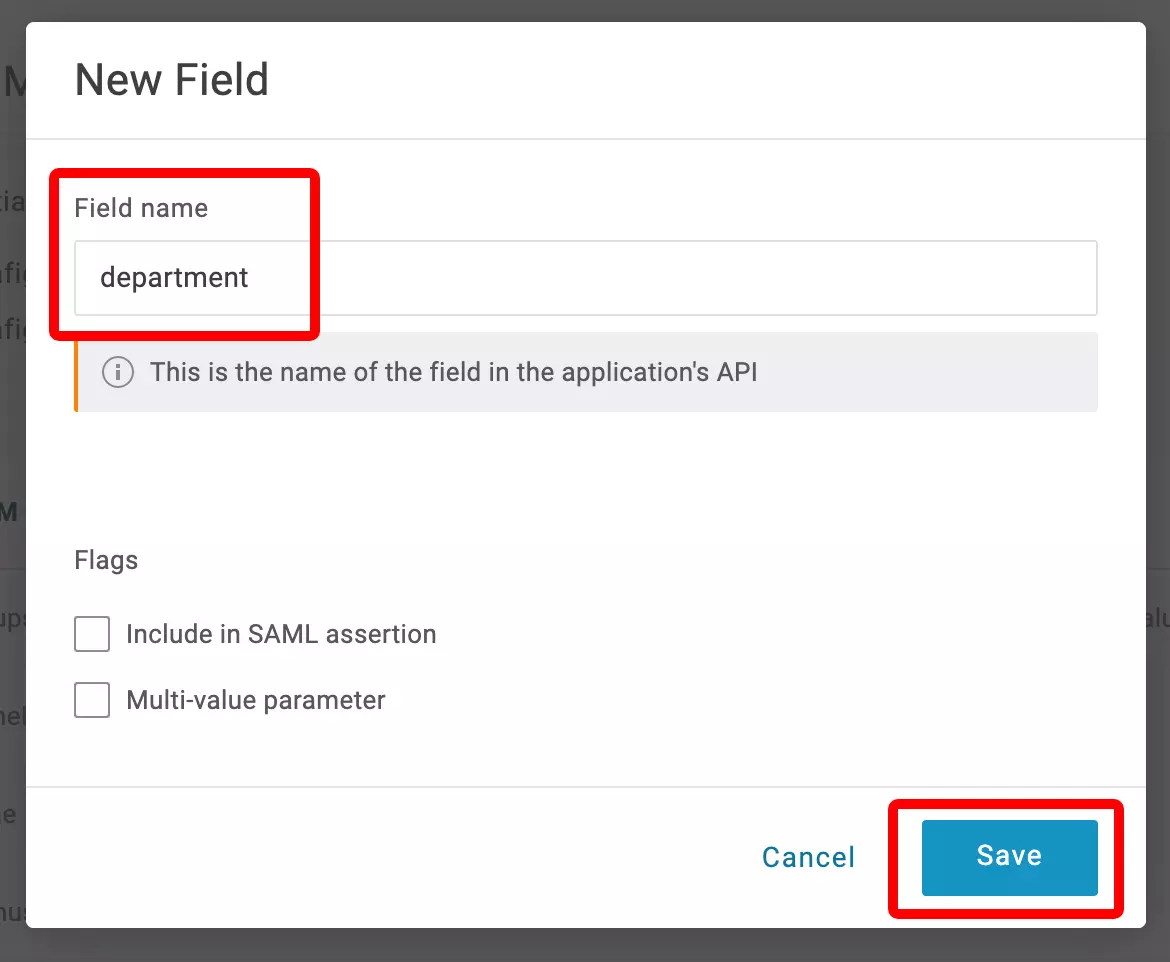
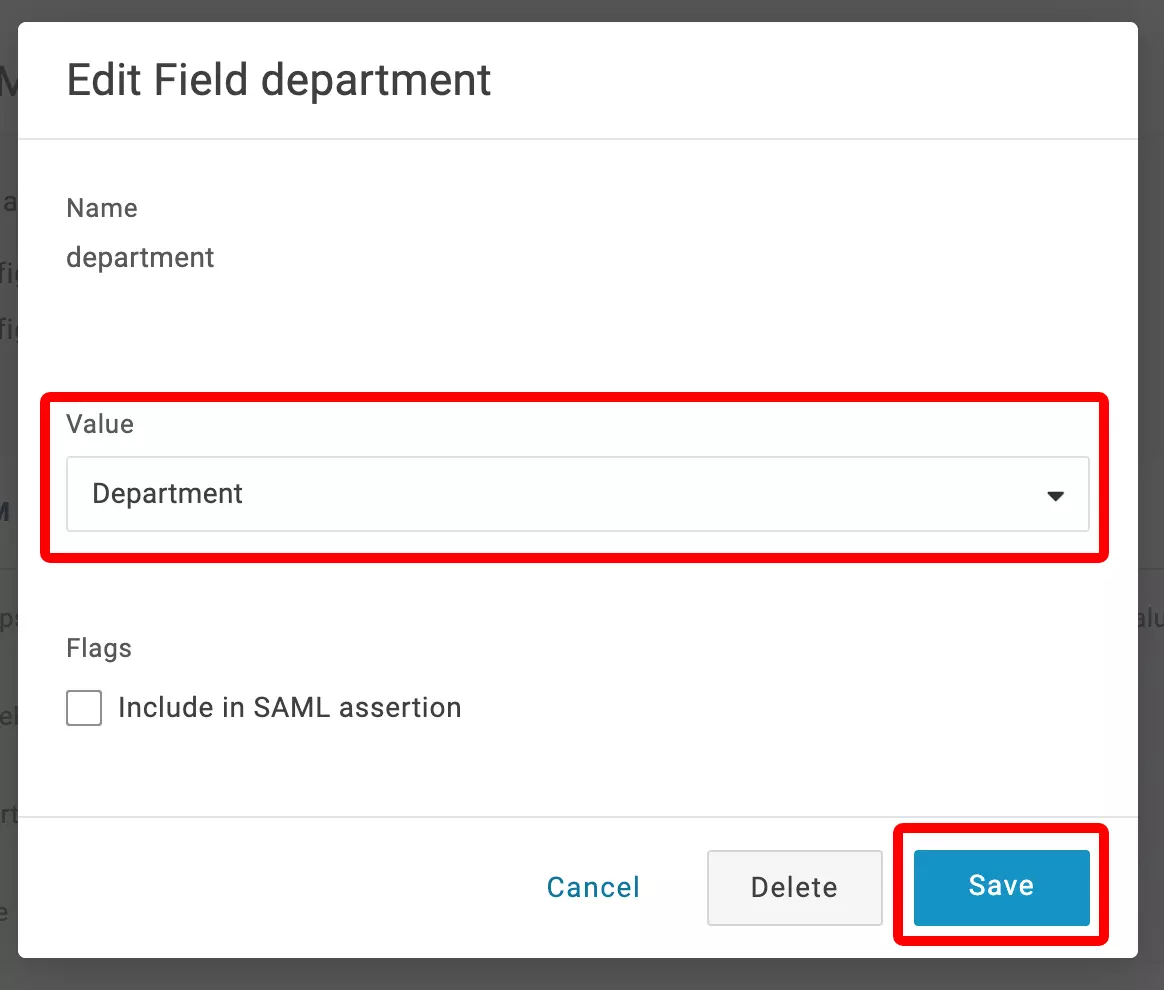
Parameter „department“ anlegen
Legen Sie einen weiteren Parameter mit dem Field Name „department“ an. Suchen Sie im Auswahlfeld Value nach „Department“, wählen Sie den Eintrag aus und klicken Sie auf „Save“.
9
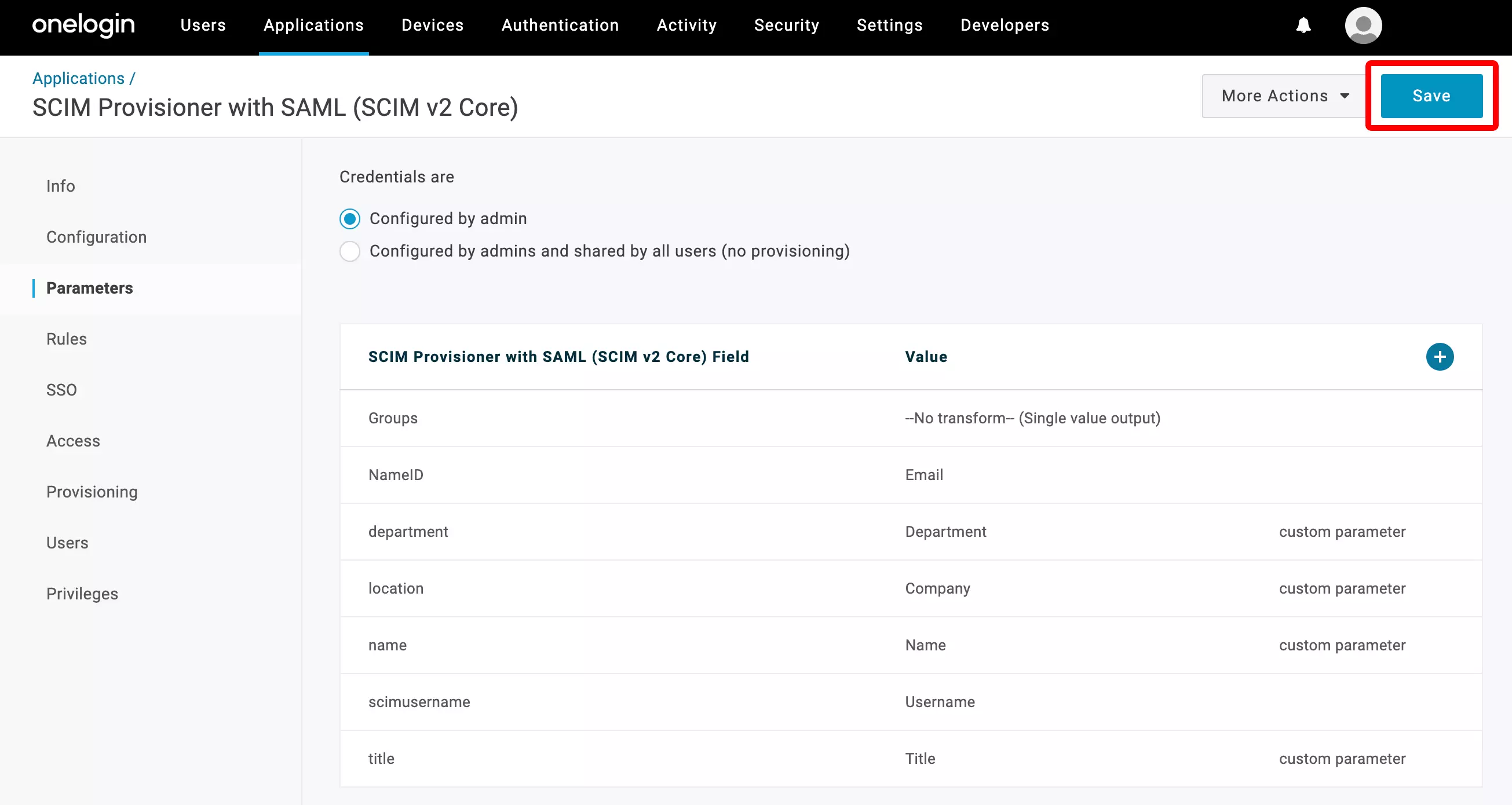
Parameter „location“ anlegen (optional)
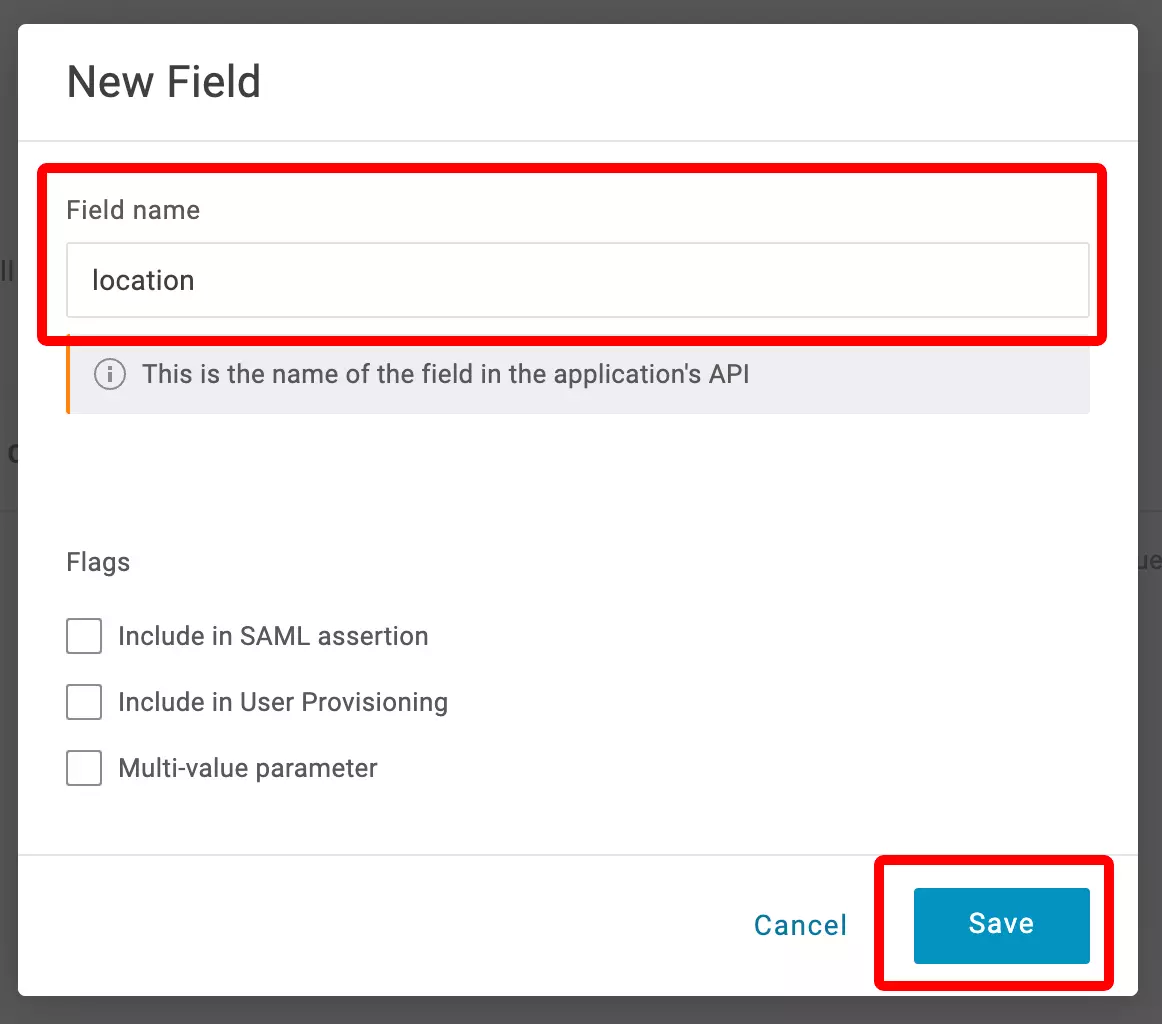
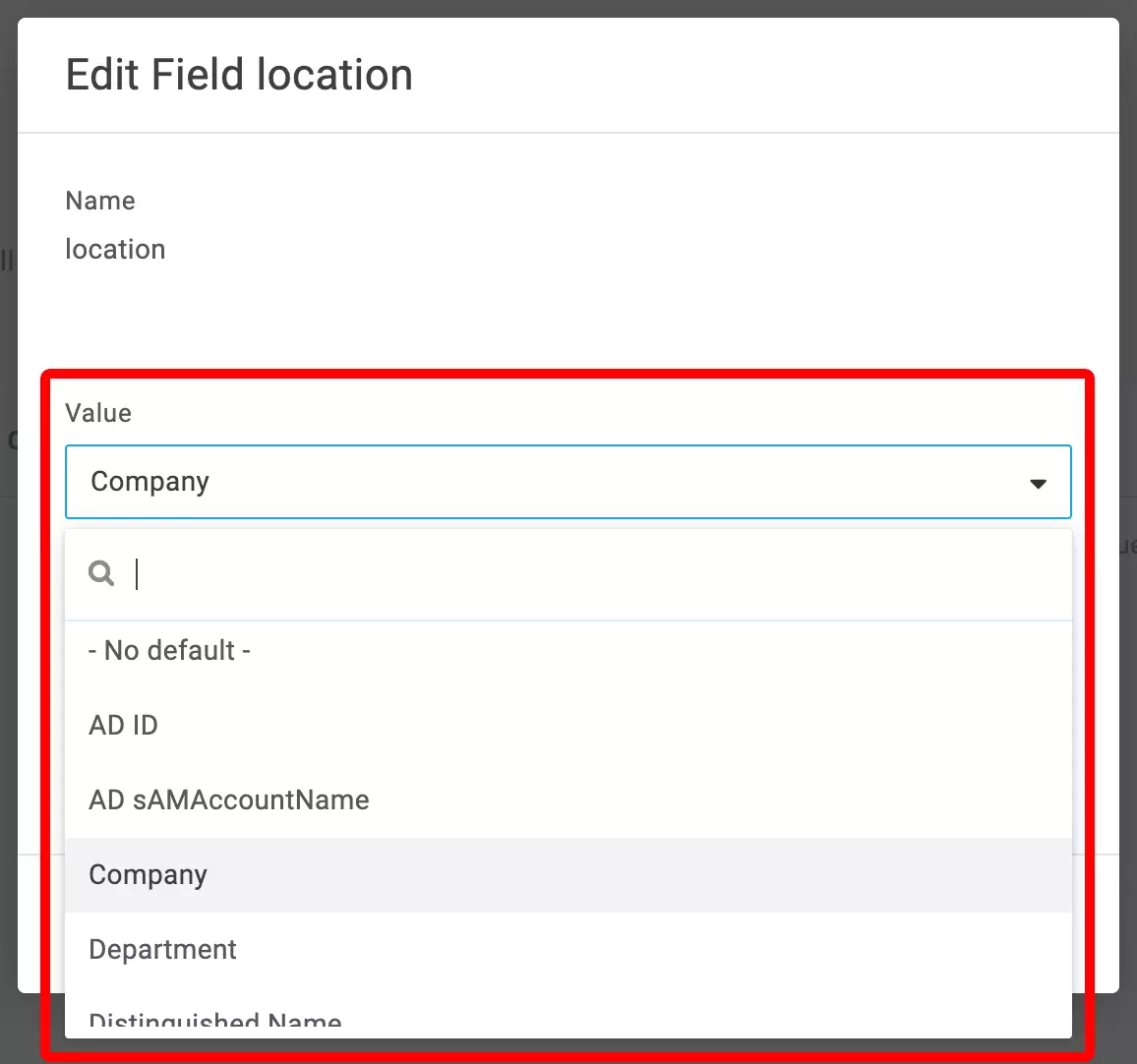
Legen Sie einen weiteren Parameter mit dem Field Name „location“ an. Wählen Sie das Feld in OneLogin, das auf das Standortfeld der Mitarbeitenden in AssetNode abgebildet werden soll (etwa „company“). Diesen Schritt können Sie überspringen, wenn Sie den Standort nicht synchronisieren möchten.
10
Parameter speichern
Klicken Sie oben rechts auf „Save“, um alle Parameterzuordnungen zu sichern.
11
SCIM-Verbindung konfigurieren
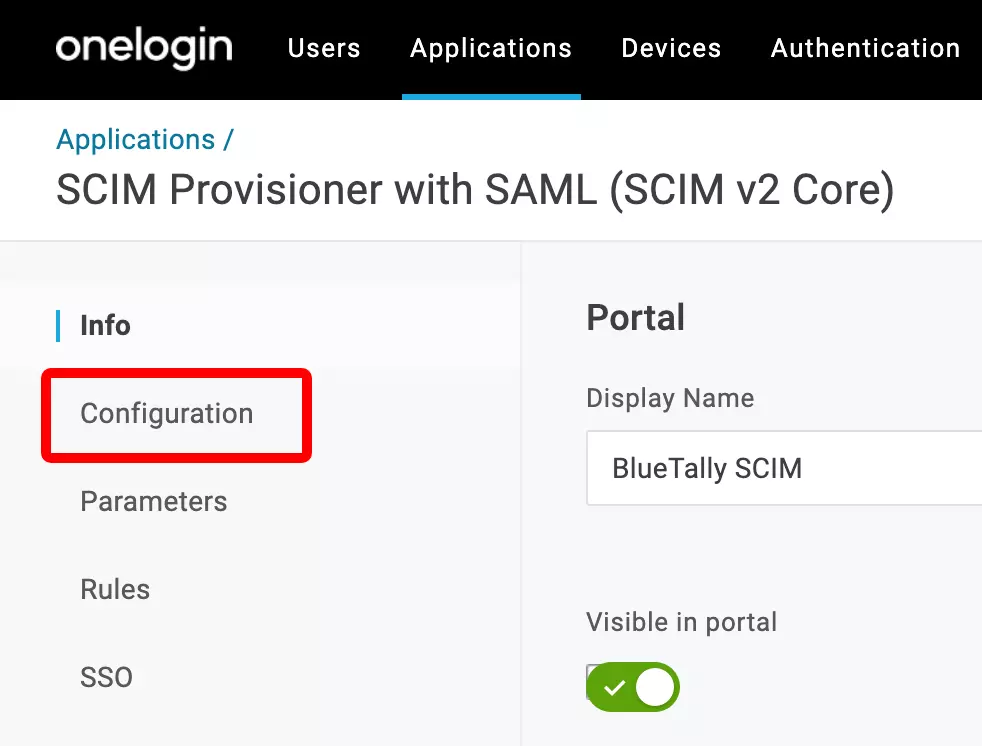
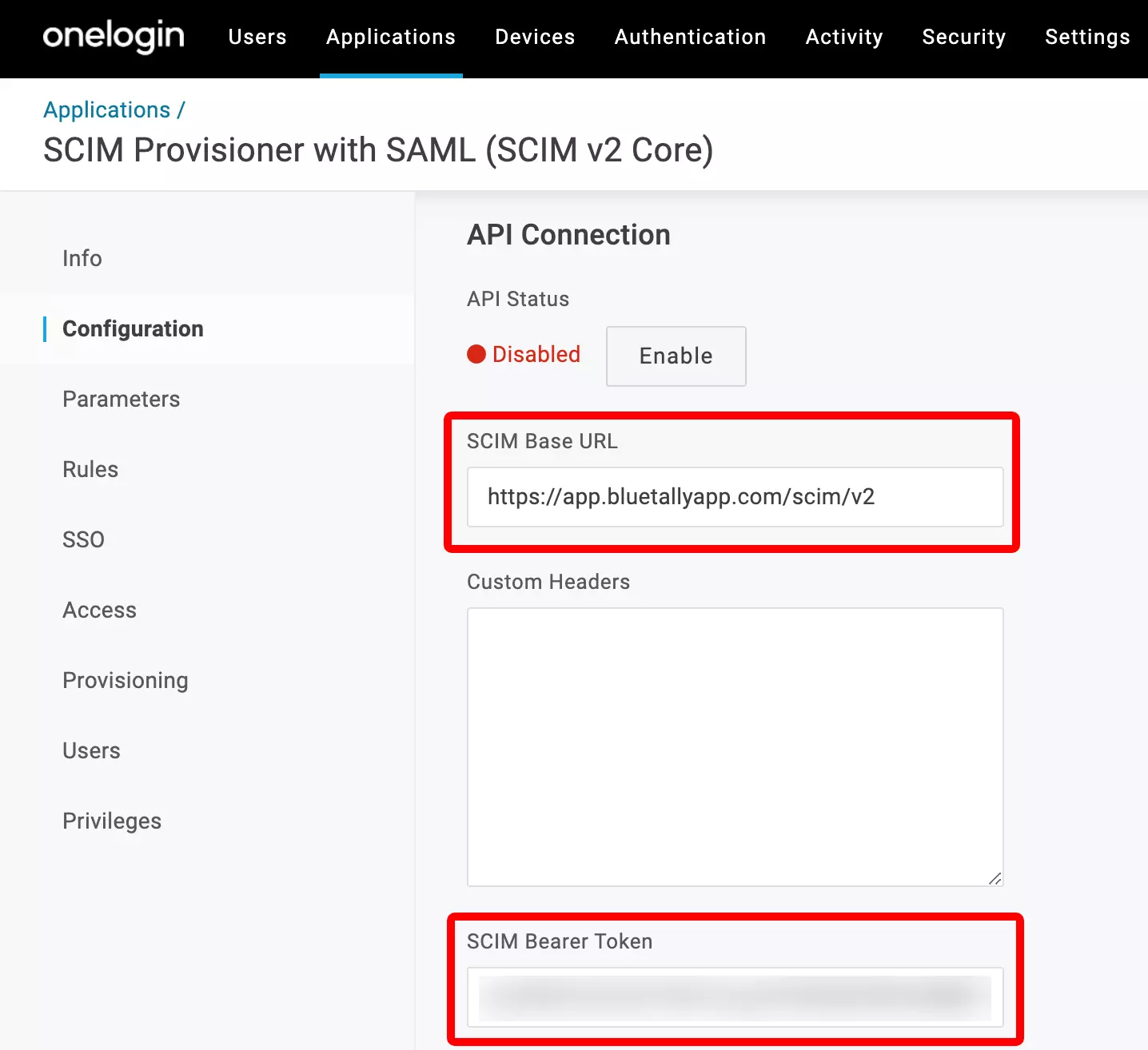
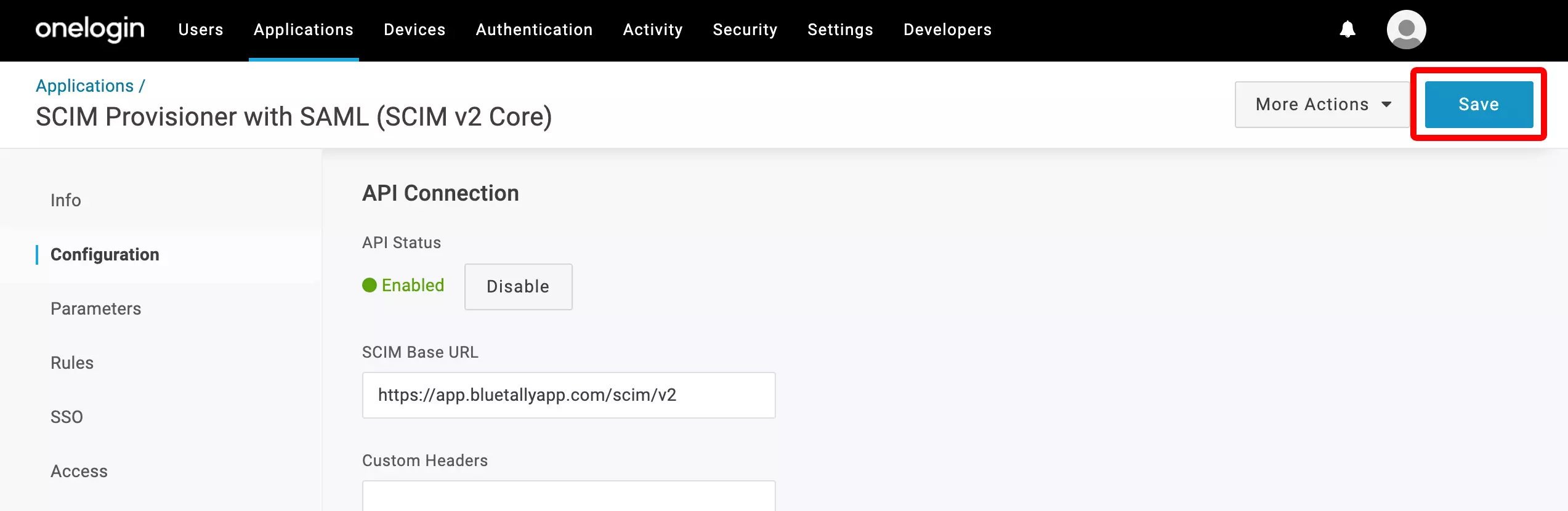
Klicken Sie in der linken Menüleiste auf „Configuration“. Kopieren Sie „SCIM Endpunkt“ und „Bearer-Token“ aus Ihren AssetNode-Kontoeinstellungen (Bereich SCIM 2.0) und tragen Sie beides in die Felder „SCIM Base URL“ und „SCIM Bearer Token“ ein.
12
SCIM JSON Template einfügen
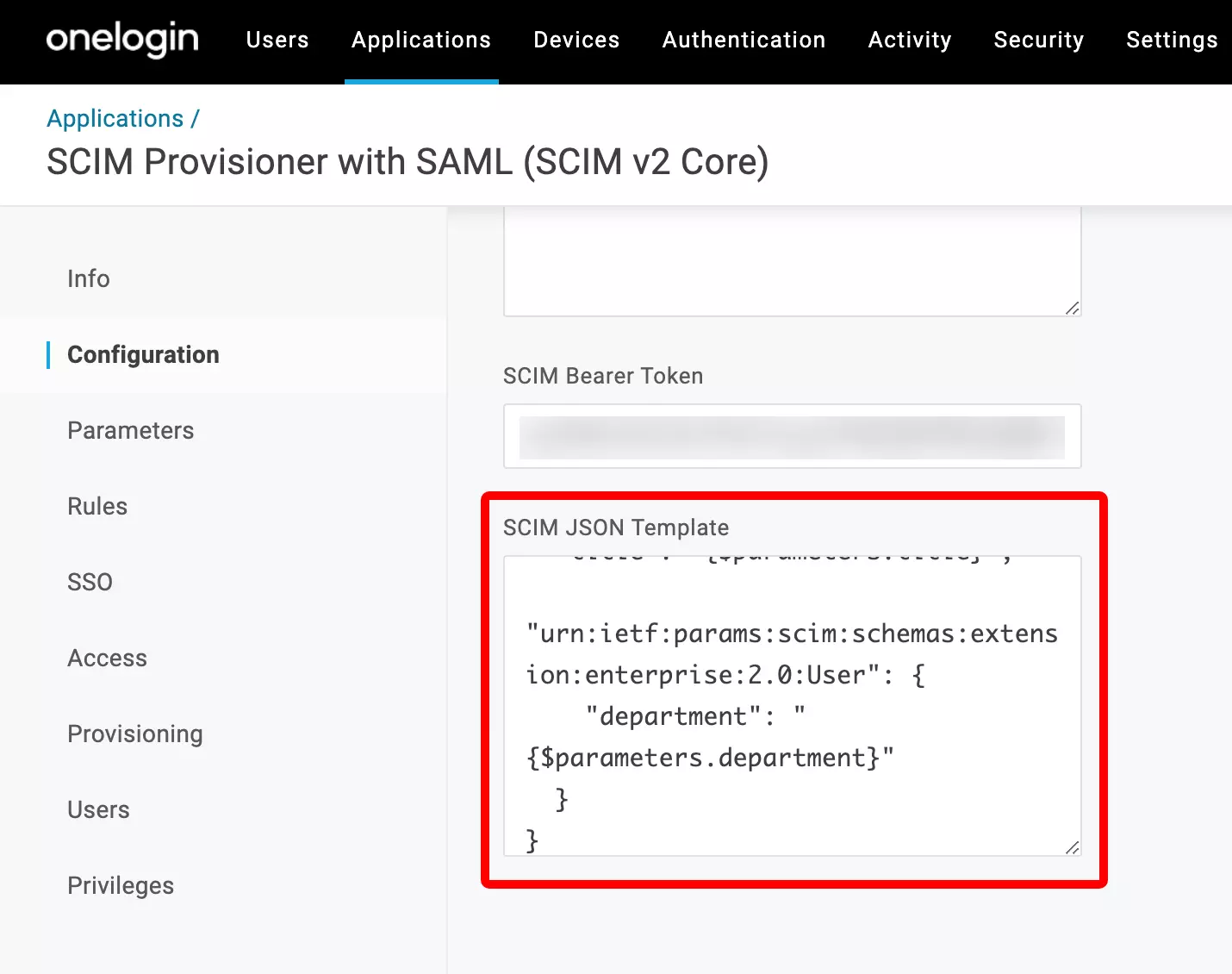
Scrollen Sie nach unten und fügen Sie das SCIM JSON Template in das Feld „SCIM JSON Template“ ein.
13
API-Verbindung aktivieren
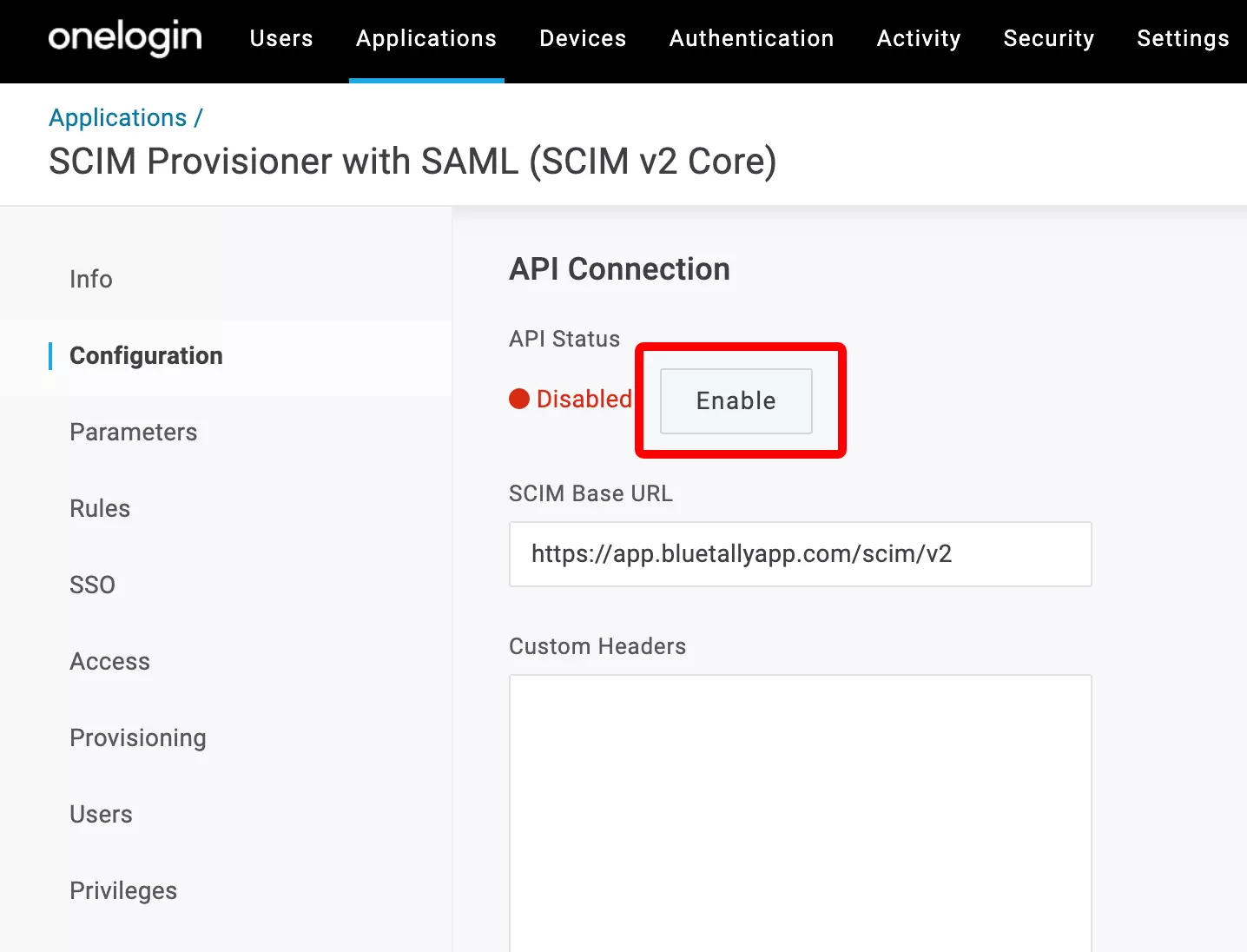
Scrollen Sie wieder nach oben und klicken Sie auf „Enable“, um die SCIM-Verbindung zu aktivieren.
14
Konfiguration speichern
Klicken Sie oben rechts auf „Save“.
15
Provisioning konfigurieren
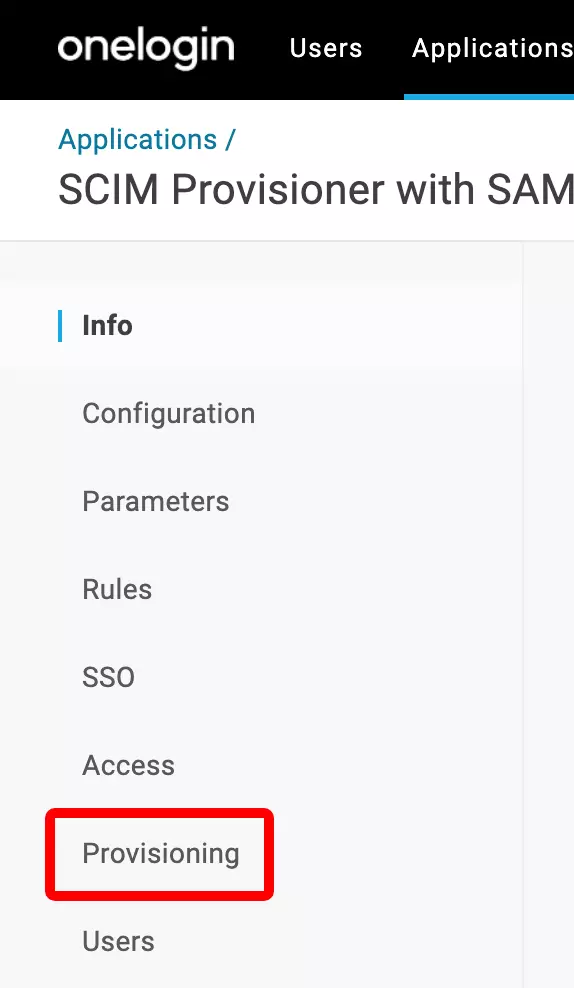
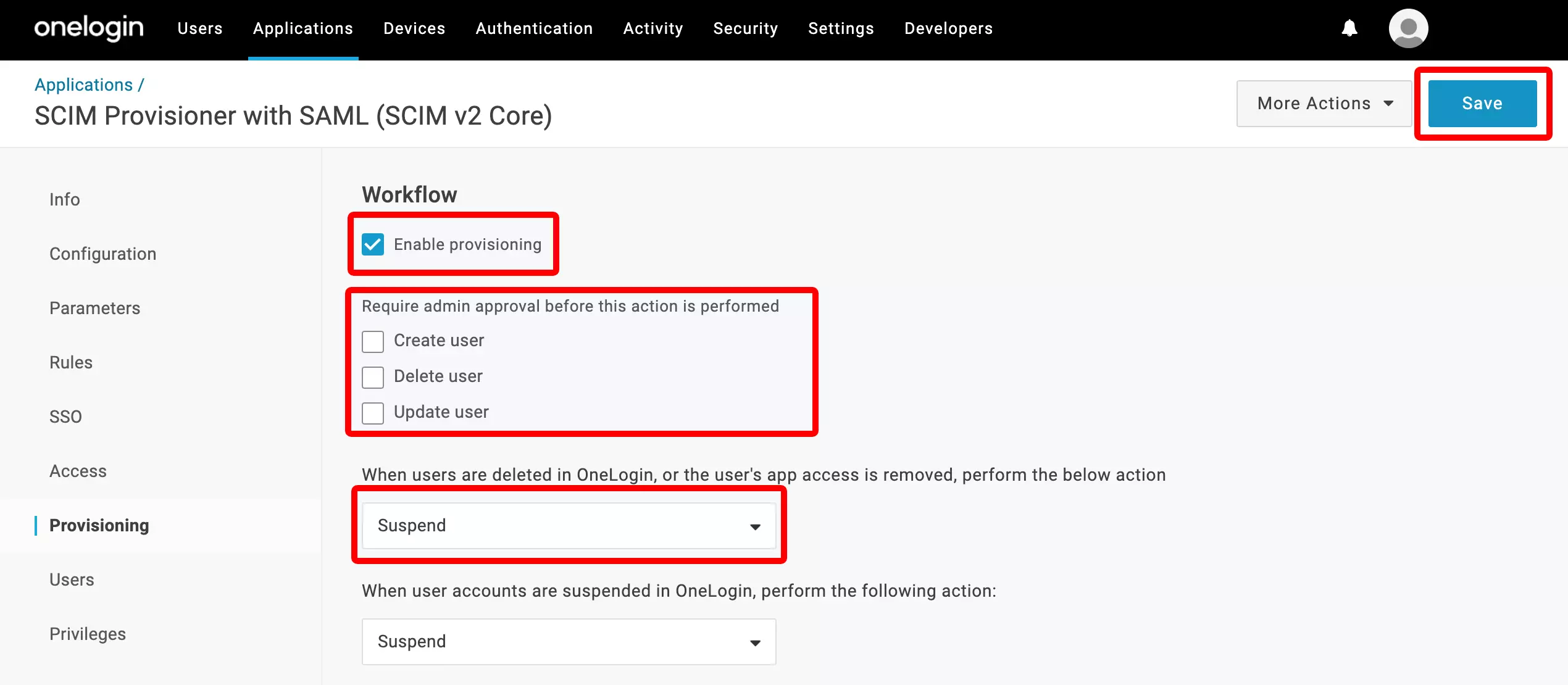
Klicken Sie in der linken Menüleiste auf „Provisioning“. Setzen Sie den Haken bei „Enable Provisioning“. Entfernen Sie die Haken bei „Create user“, „Delete user“ und „Update user“. Stellen Sie das Auswahlfeld für die Löschung auf „Suspend“. Klicken Sie auf „Save“.
16
Benutzer zum Zuweisen auswählen
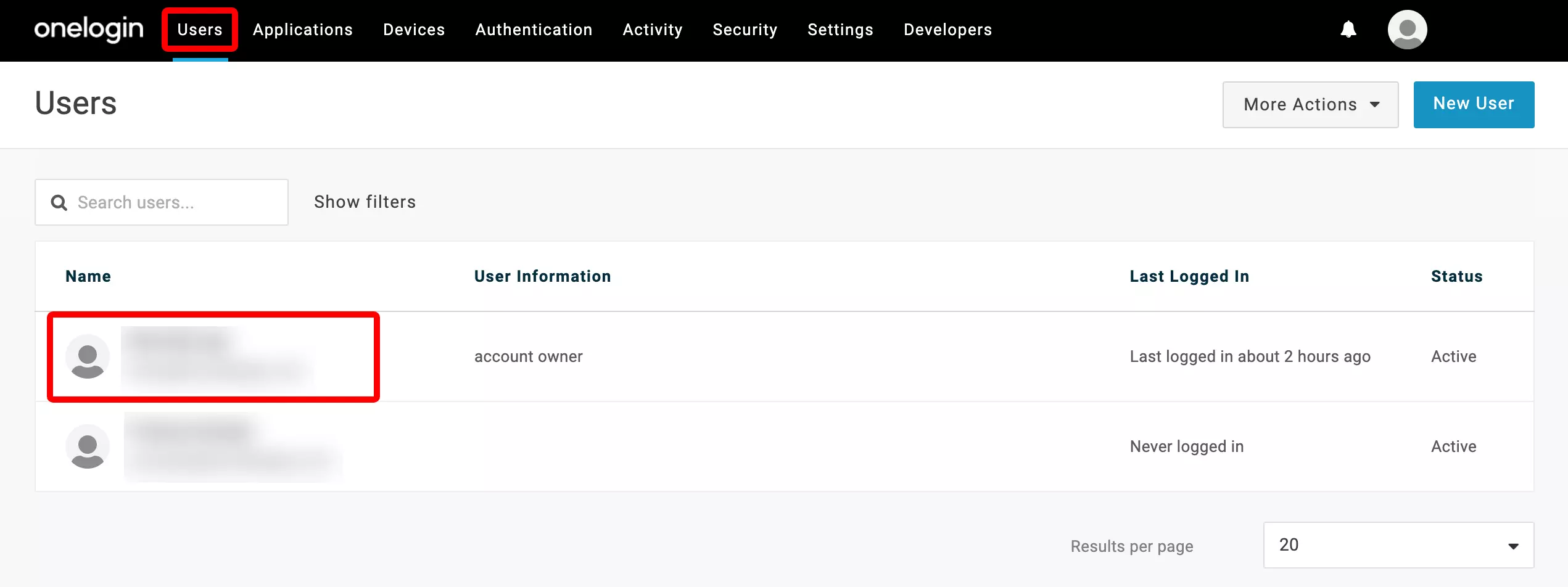
Klicken Sie in der oberen Menüleiste auf „Users“ und wählen Sie einen Benutzer aus, den Sie der App hinzufügen möchten.
17
Benutzer der Anwendung hinzufügen
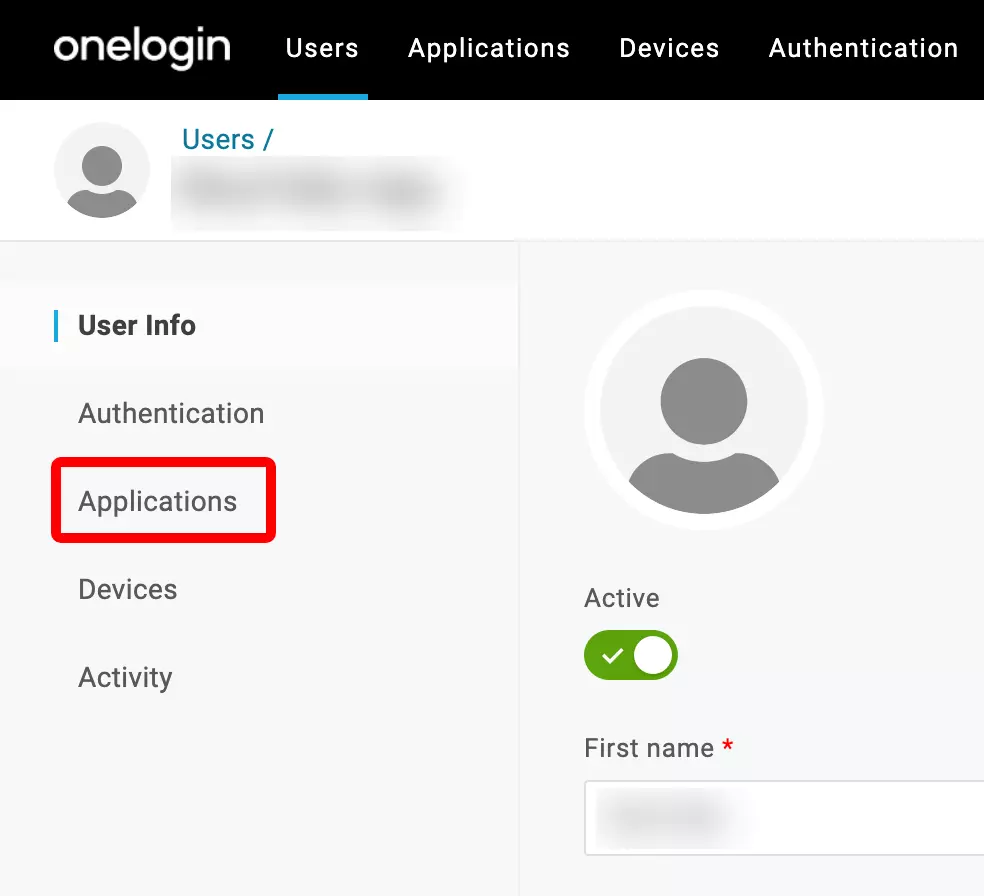
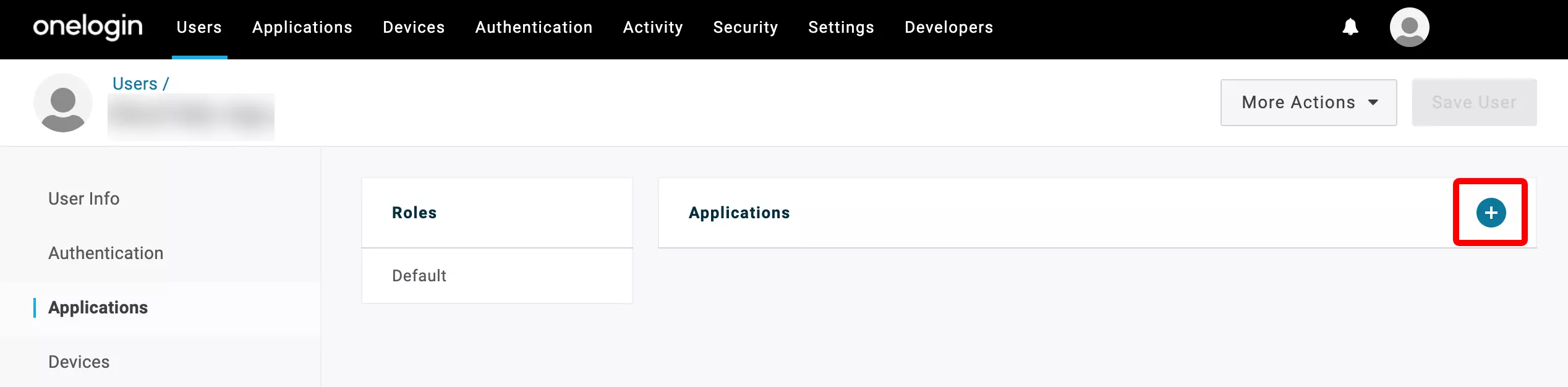
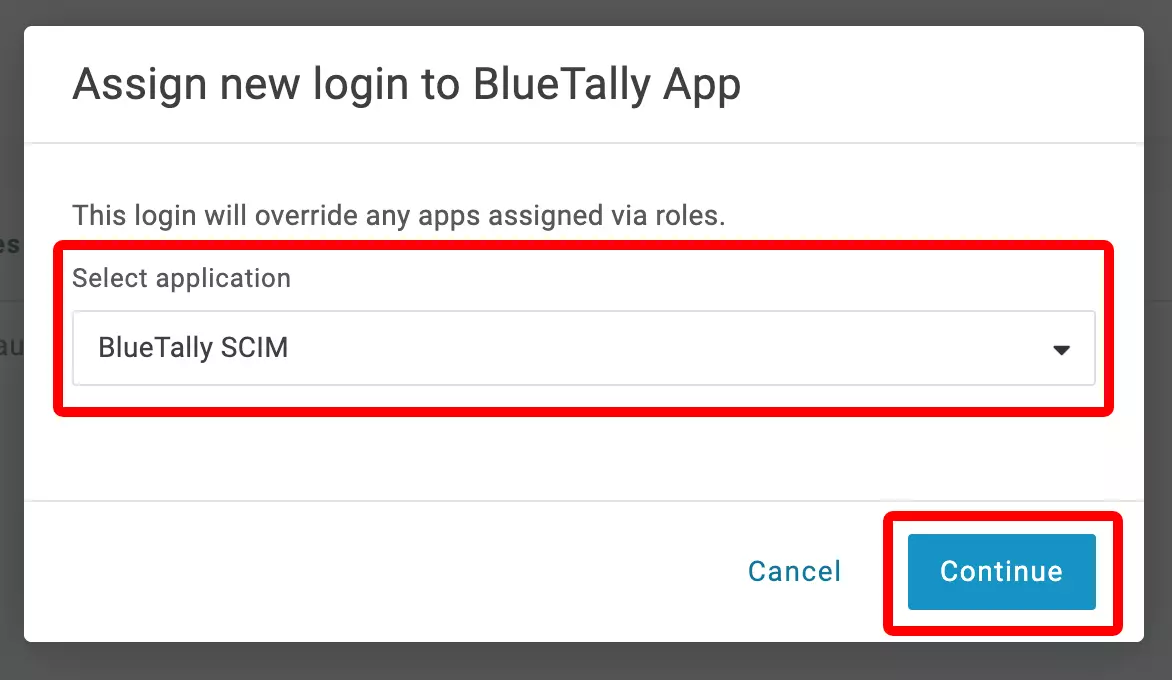
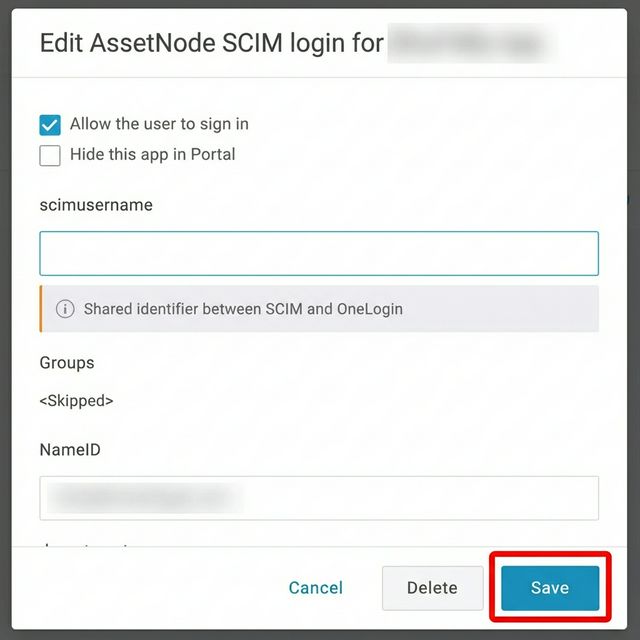
Klicken Sie auf „Applications“ und dann auf die Schaltfläche „+“. Wählen Sie die eben angelegte App (AssetNode SCIM), klicken Sie auf „Continue“ und anschließend auf „Save“.
18
Bereitstellung prüfen
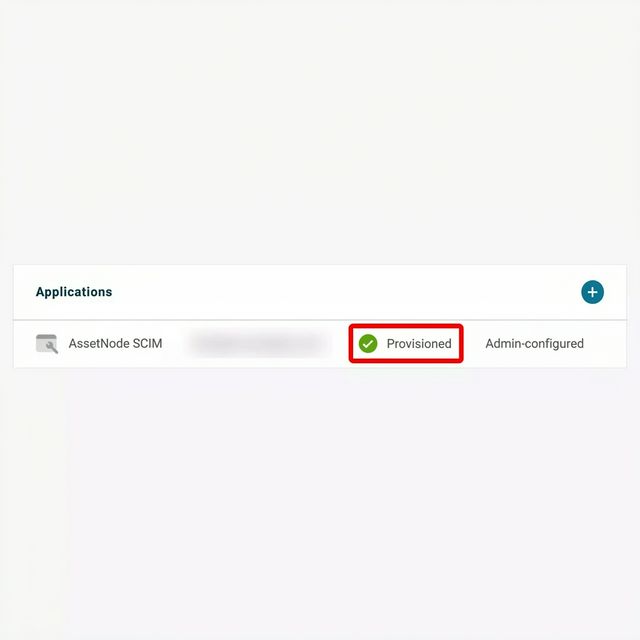
Der Benutzer ist nun bereitgestellt und der App zugeordnet. Wiederholen Sie die Zuweisung für alle Benutzer, die Sie als Mitarbeitende übernehmen möchten.
Nach der Einrichtung
- Die Synchronisierung läuft etwa alle 40 Minuten. Änderungen an Benutzern in OneLogin werden automatisch nach AssetNode übernommen.
- Damit der Standort der Mitarbeitenden übernommen wird, aktivieren Sie in Ihren AssetNode-SCIM-Einstellungen „Set employee location info from Identity Provider“.
- Damit die Abteilung der Mitarbeitenden übernommen wird, aktivieren Sie in Ihren AssetNode-SCIM-Einstellungen „Set employee department info from Identity Provider“.
- Entfernen Sie einen Benutzer aus OneLogin, wird er in AssetNode als „Archiviert“ markiert und nicht gelöscht — möglicherweise sind ihm noch Assets zugewiesen.