SCIM Provisioning
SCIM con Microsoft Entra ID (Azure AD)
Sincronizza automaticamente le schede dipendente con gli utenti di Microsoft Entra ID (in precedenza Azure AD). Ogni modifica che apporti agli utenti in Entra ID viene sincronizzata in AssetNode. Per sincronizzare reparto, sede e/o responsabile, attiva le opzioni corrispondenti nelle impostazioni SCIM di AssetNode prima di avviare il provisioning.
Sincronizza ogni ~40 minuti
Guida alla configurazione (12 passaggi)
1
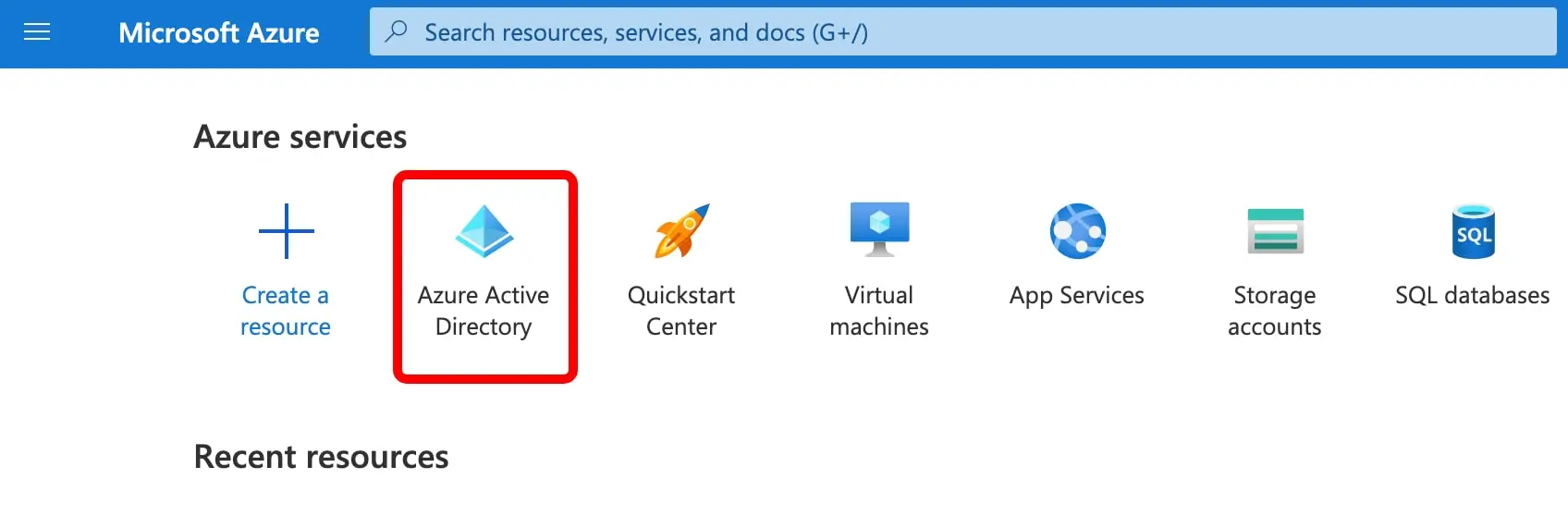
Accedi ad Azure e apri Entra ID
Vai su portal.azure.com, accedi con il tuo account amministratore e fai clic su Microsoft Entra ID.
2
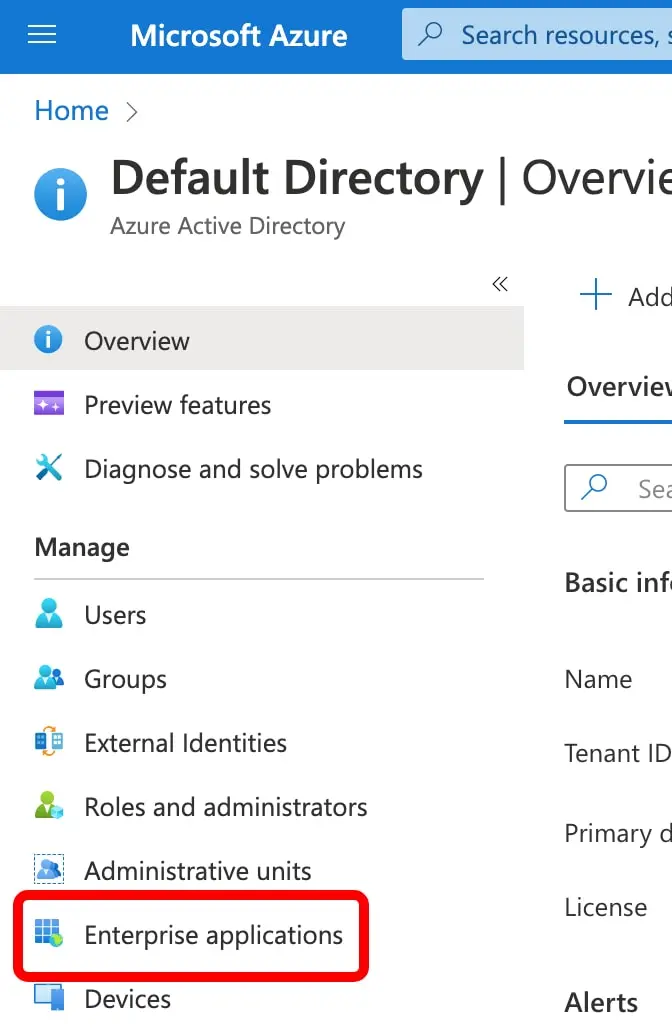
Crea una nuova Enterprise Application
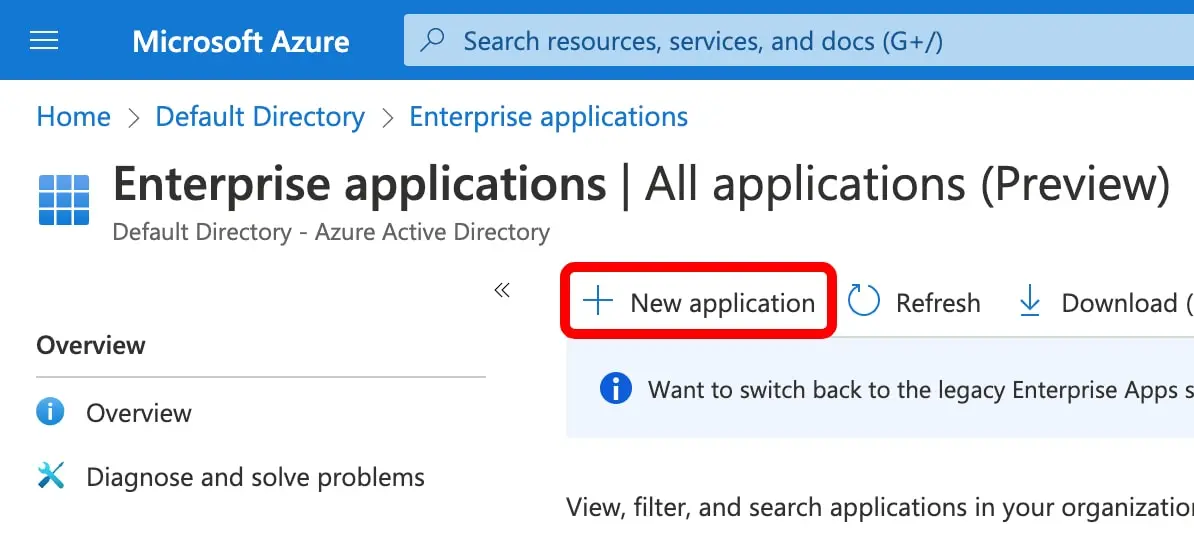
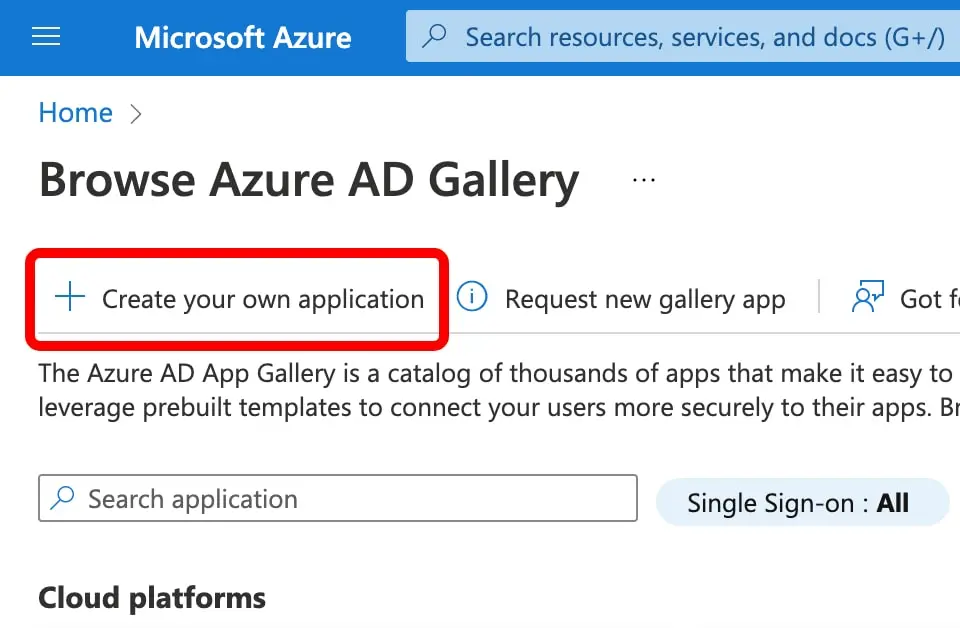
Vai alla scheda Manage → Enterprise Applications → New Application → Create your own application.
3
Assegna un nome all'applicazione
Inserisci "AssetNode SCIM" come nome, seleziona "Integrate any other application you don't find in the gallery (Non-gallery)" e fai clic su Create.
4
Apri le impostazioni di Provisioning
Nell'applicazione appena creata fai clic su Provisioning nella barra laterale sinistra, poi di nuovo su Provisioning per aprire la configurazione.
5
Imposta il Provisioning Mode e inserisci le credenziali
Cambia il Provisioning Mode in "Automatic". Nella sezione Admin Credentials inserisci il Tenant URL e il Secret Token che trovi in AssetNode alla voce Impostazioni → SCIM 2.0. Fai clic su "Test Connection" per verificare che la connessione funzioni, quindi su Save.
6
Disattiva il provisioning dei gruppi
Dopo il salvataggio, più in basso nella stessa pagina compare la sezione Mappings. Fai clic su "Provision Microsoft Entra ID Groups" e imposta Enabled su "No". Fai clic su Save.
7
Apri le mappature degli attributi utente
Torna alla sezione Mappings e fai clic su "Provision Microsoft Entra ID Users" per aprire la configurazione delle mappature degli attributi utente.
8
Fai in modo che userName usi l'e-mail
Individua la riga dell'attributo "userName" e fai clic sul pulsante Edit. Cambia il Source attribute da "userPrincipalName" a "mail", quindi fai clic su Ok.
9
Aggiungi l'attributo location (facoltativo)
Scorri verso il basso e fai clic su "Show advanced options", poi su "Edit attribute list for customappsso". Aggiungi un nuovo attributo con nome "urn:ietf:params:scim:schemas:extension:enterprise:2.0:User:location" di tipo String, quindi fai clic su Save.
10
Mappa il campo location (facoltativo)
Fai clic su "Add New Mapping". Come Source attribute seleziona il campo di Entra ID che vuoi usare come sede del dipendente (ad esempio "country", "officeLocation" o "city"). Imposta il Target attribute su "urn:ietf:params:scim:schemas:extension:enterprise:2.0:User:location". Fai clic su Ok, quindi su Save.
11
Assegna utenti e gruppi
Torna alla panoramica dell'applicazione. Fai clic su "Users and groups" nella barra laterale sinistra, poi su "Add user/group". Seleziona tutti gli utenti o i gruppi che vuoi sincronizzare in AssetNode come dipendenti.
12
Avvia il provisioning
Torna in Provisioning e fai clic su "Start provisioning". La sincronizzazione iniziale si avvia e può richiedere qualche minuto, a seconda del numero di utenti.
Al termine della configurazione
- La sincronizzazione viene eseguita all'incirca ogni 40 minuti. Ogni modifica che apporti agli utenti in Entra ID si riflette automaticamente in AssetNode.
- Se cambi nome, e-mail o ruolo di un dipendente in Entra ID, l'aggiornamento arriva automaticamente in AssetNode.
- Se rimuovi un utente da Entra ID, in AssetNode viene contrassegnato come "Archiviato" e non eliminato: potrebbe avere ancora degli asset assegnati.
- Per sincronizzare reparto e responsabile, attiva le opzioni corrispondenti nelle impostazioni SCIM di AssetNode.