SCIM Provisioning
SCIM con OneLogin
Sincronizza automaticamente le schede dipendente con gli utenti di OneLogin. Bastano pochi passaggi per configurare l'integrazione. Per sincronizzare reparto, sede e/o responsabile di una persona da OneLogin ad AssetNode devi attivare l'opzione corrispondente nelle impostazioni del tuo account AssetNode, nella sezione SCIM 2.0, prima di abilitare il provisioning.
Sincronizza ogni ~40 minuti
Guida alla configurazione (18 passaggi)
1
Accedi al tuo account OneLogin
Apri il portale di amministrazione OneLogin ed effettua l'accesso.
2
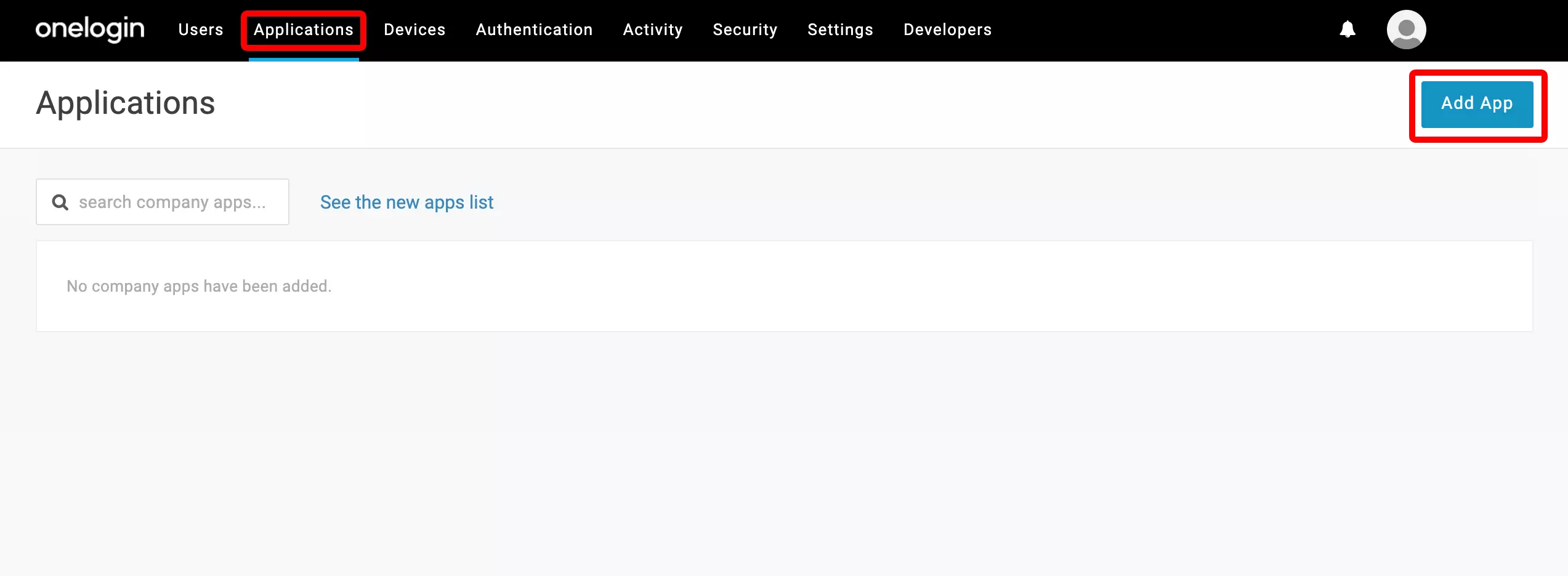
Aggiungi una nuova applicazione
Fai clic su "Applications", poi su "Add App".
3
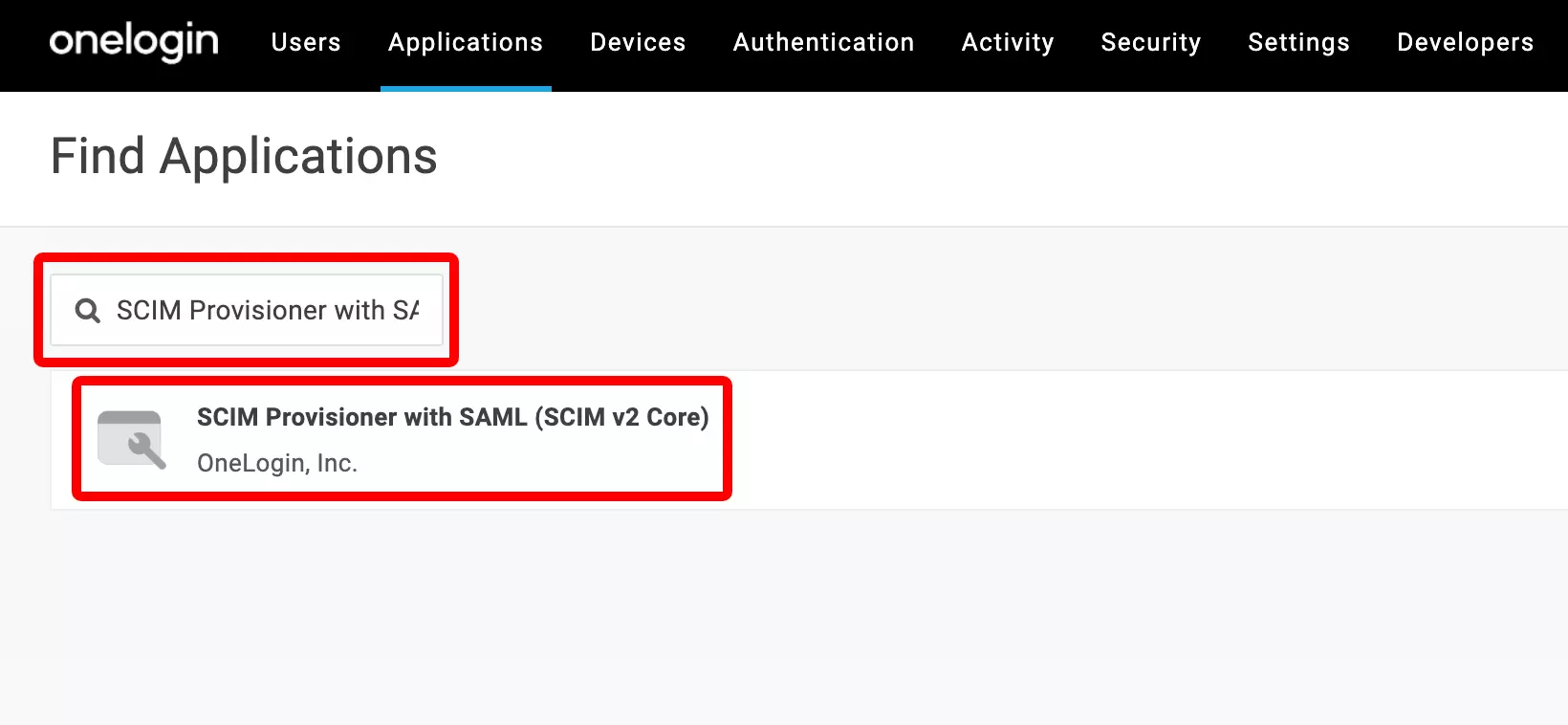
Cerca l'app SCIM
Cerca "SCIM Provisioner with SAML (SCIM v2 Core)" e selezionala.
4
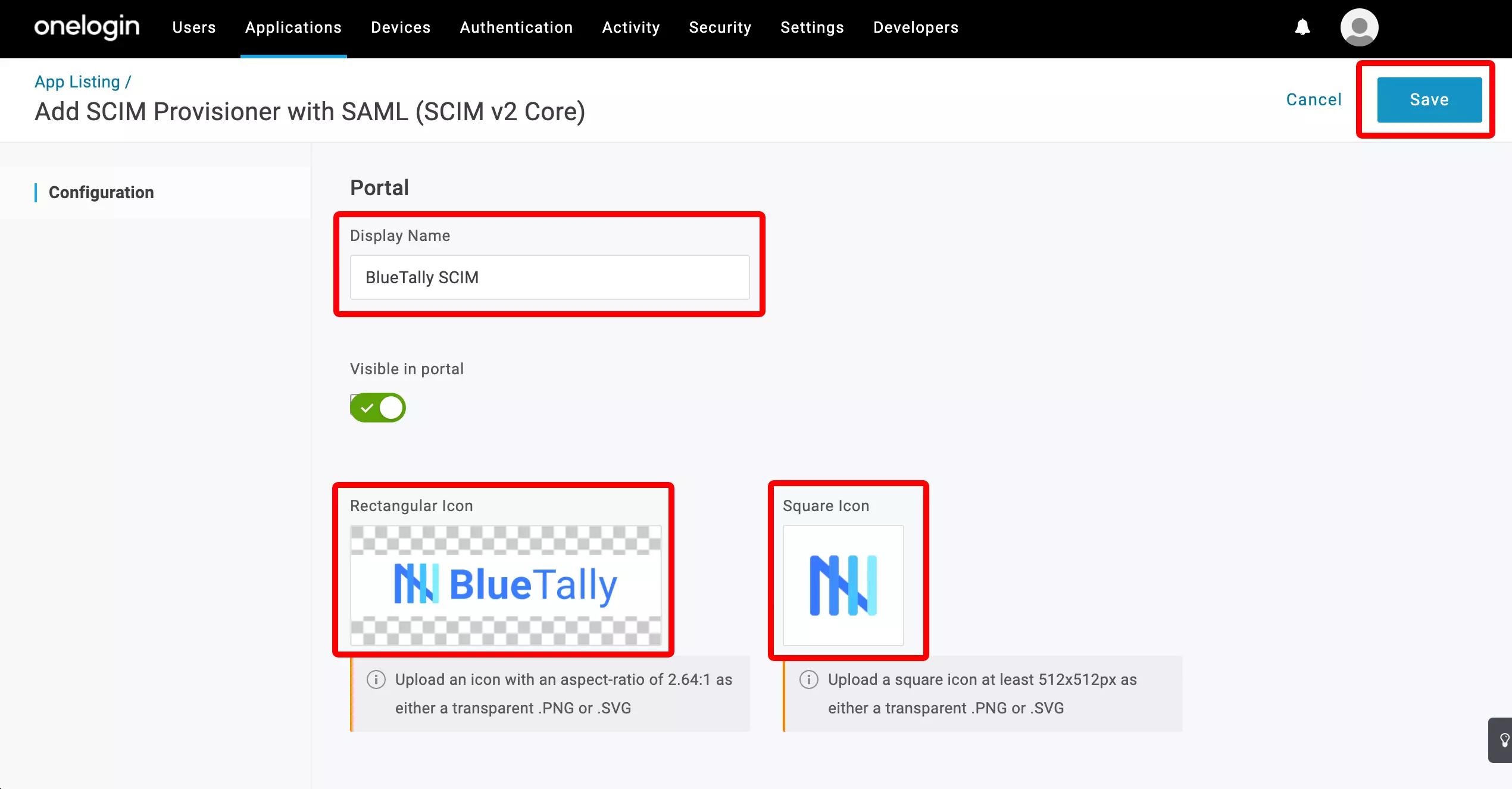
Assegna un nome e salva l'applicazione
Dalle un nome (ad esempio "AssetNode SCIM") e fai clic su "Save". Subito dopo potresti ricevere una notifica di errore: puoi ignorarla tranquillamente.
5
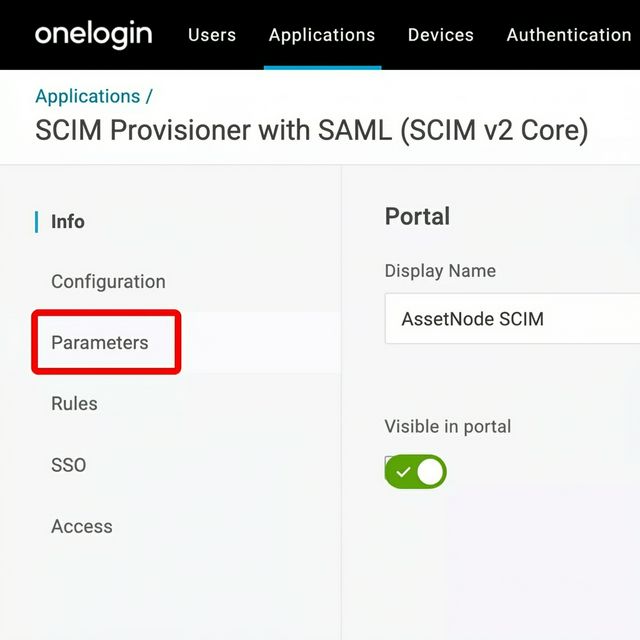
Apri la scheda Parameters
Fai clic su "Parameters" nel menu di sinistra.
6
Aggiungi il parametro "name"
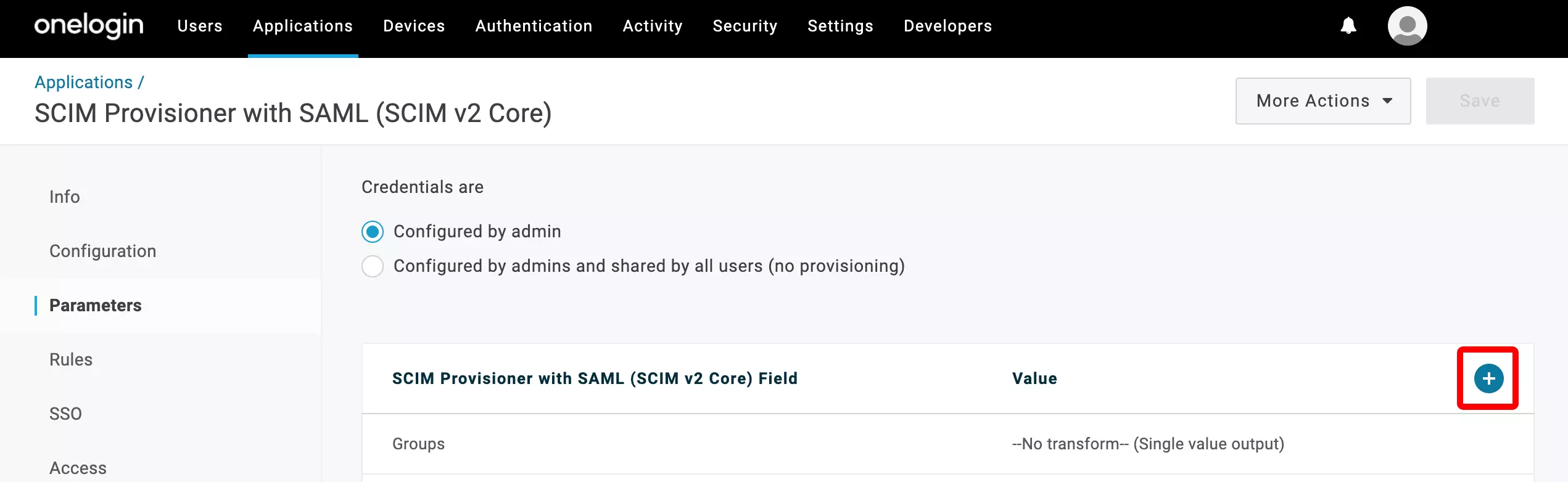
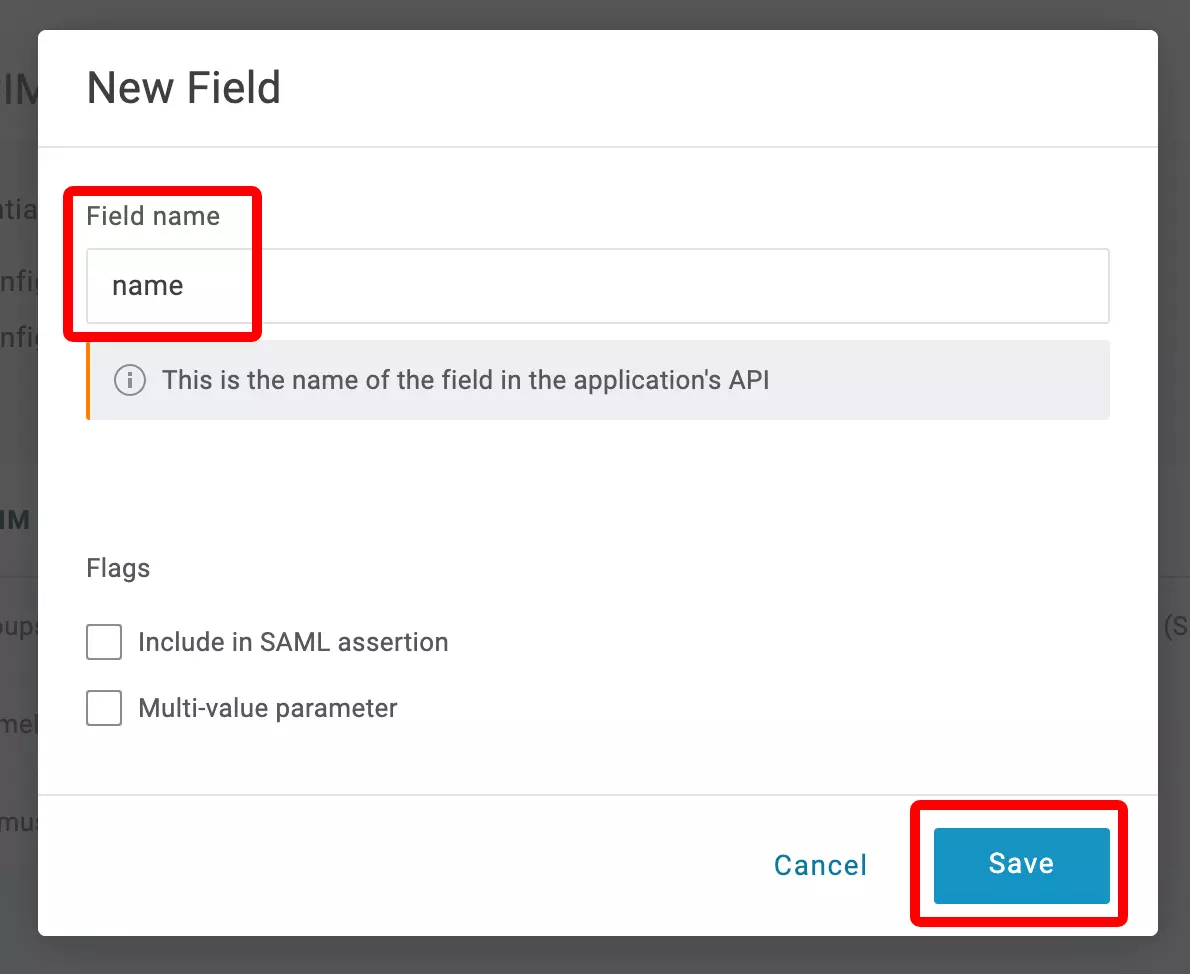
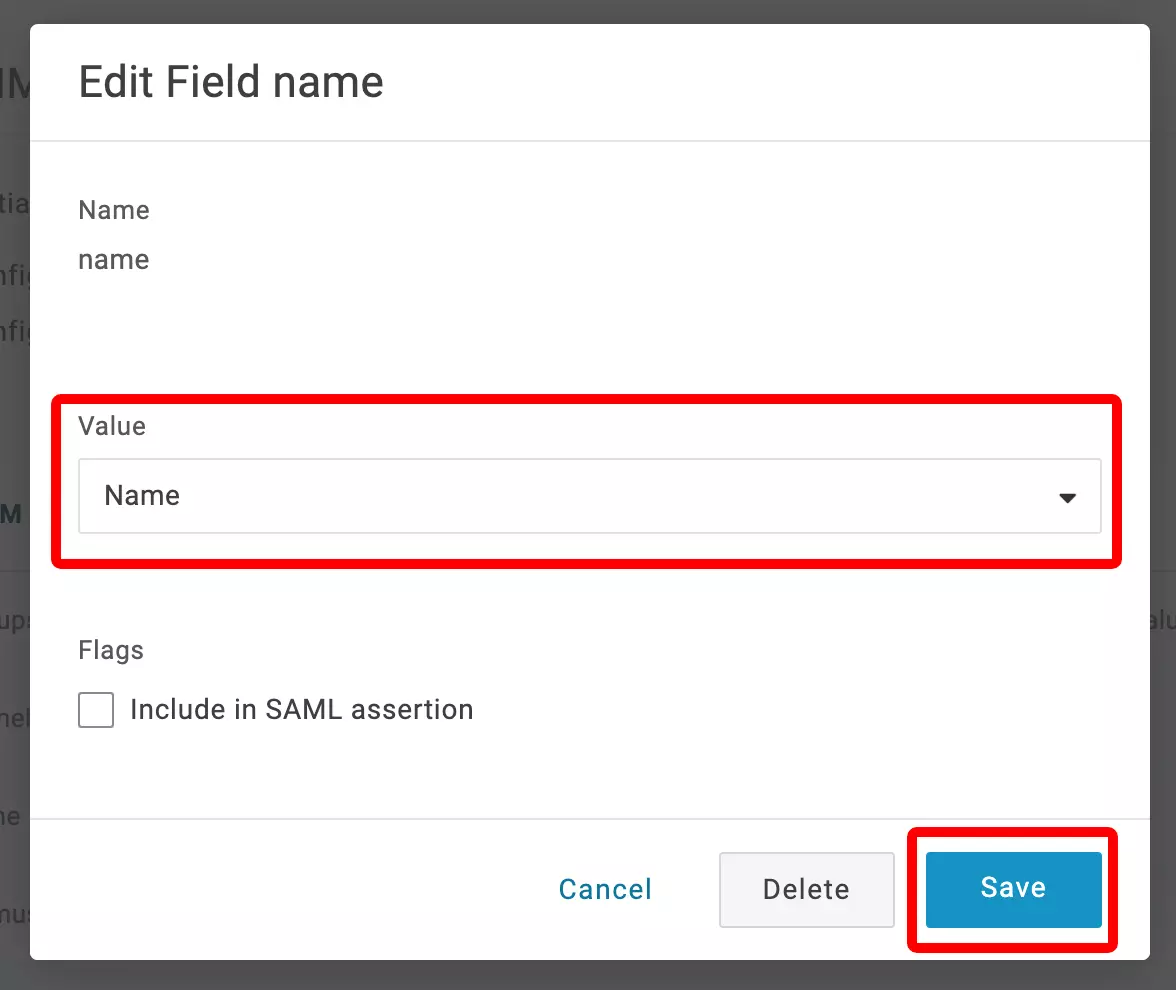
Fai clic sul "+" per aggiungere un nuovo parametro. Inserisci "name" nel campo Field Name e fai clic su "Save". Poi cerca "Name" nel menu a tendina Value, selezionalo e fai clic su "Save".
7
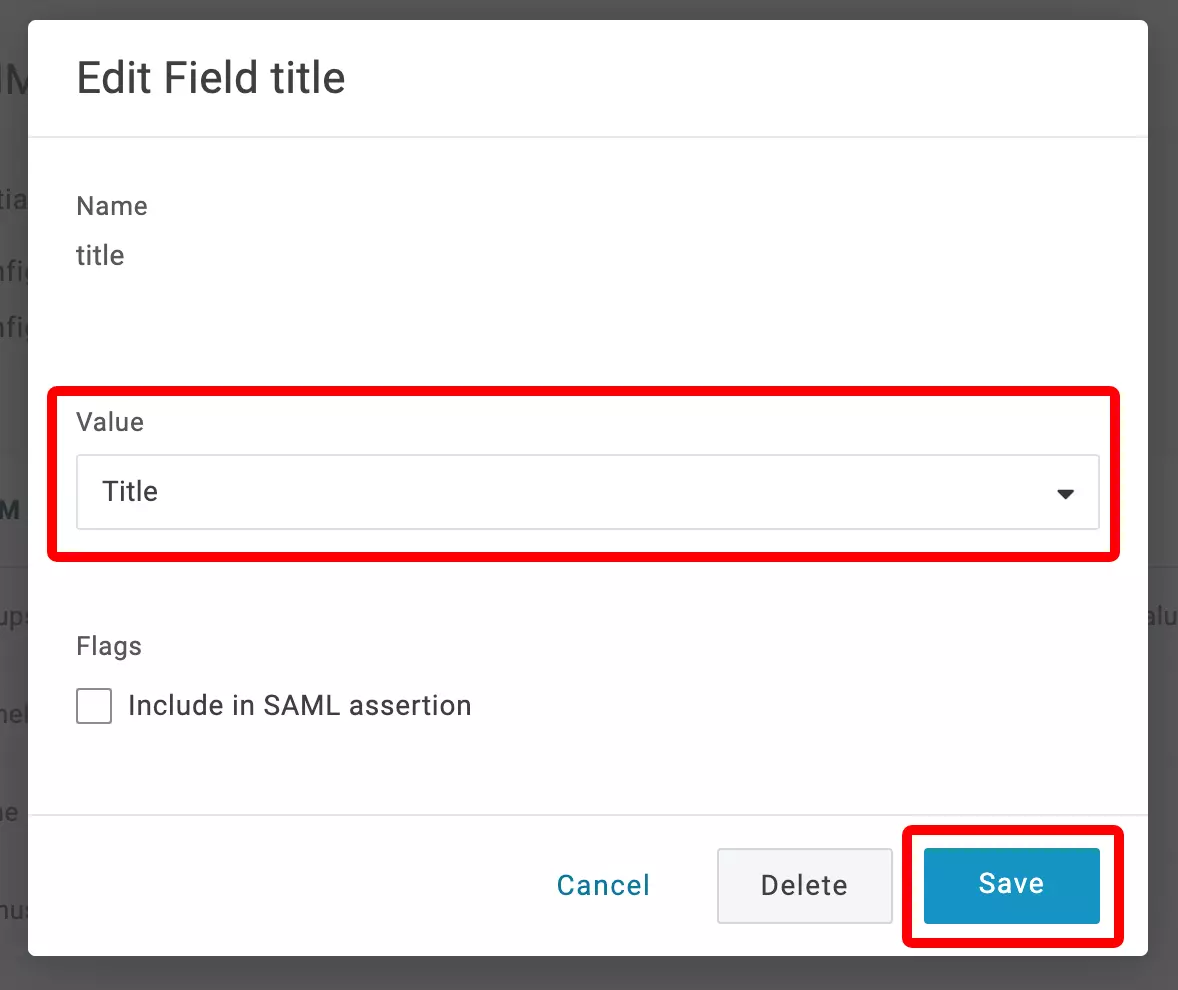
Aggiungi il parametro "title"
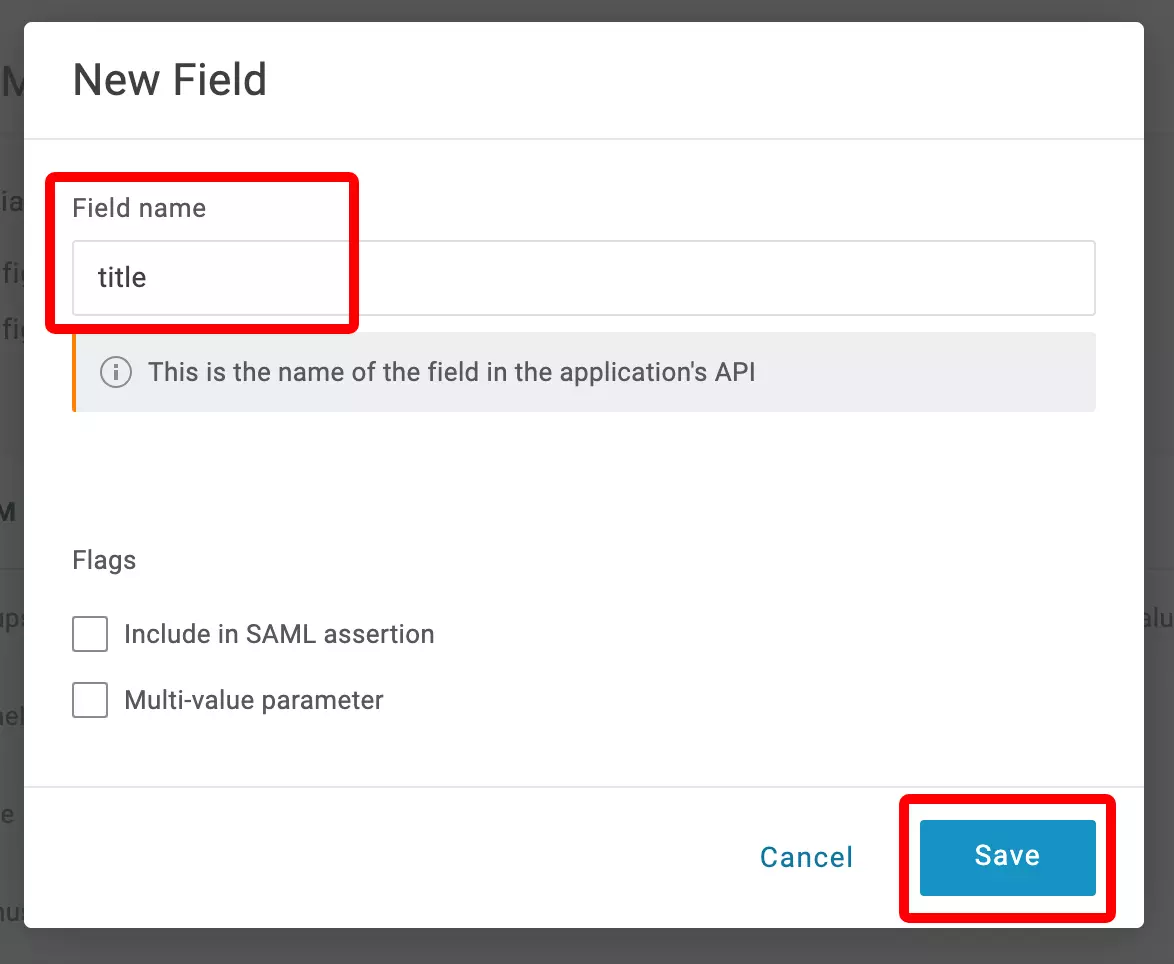
Aggiungi un altro parametro con Field Name "title". Cerca "Title" nel menu a tendina Value, selezionalo e fai clic su "Save".
8
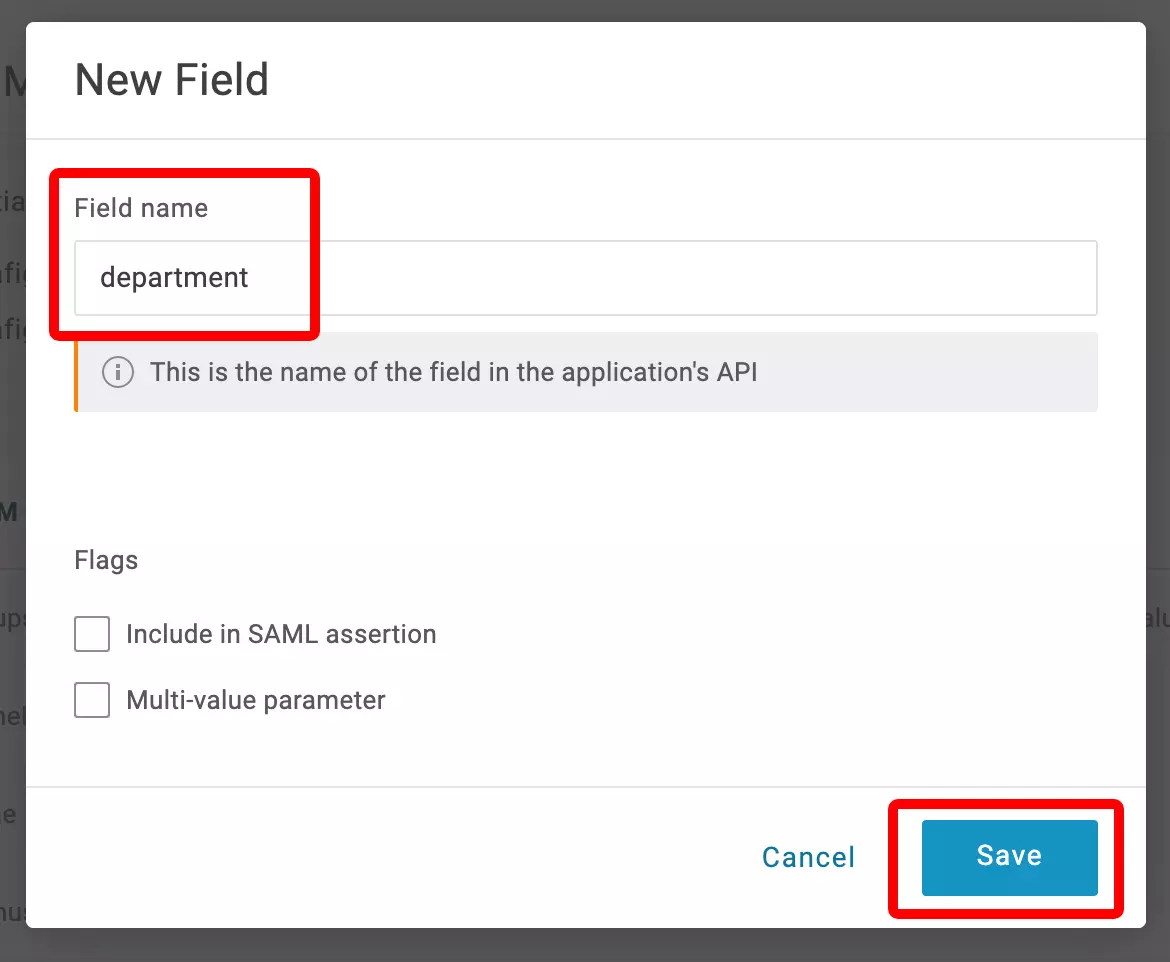
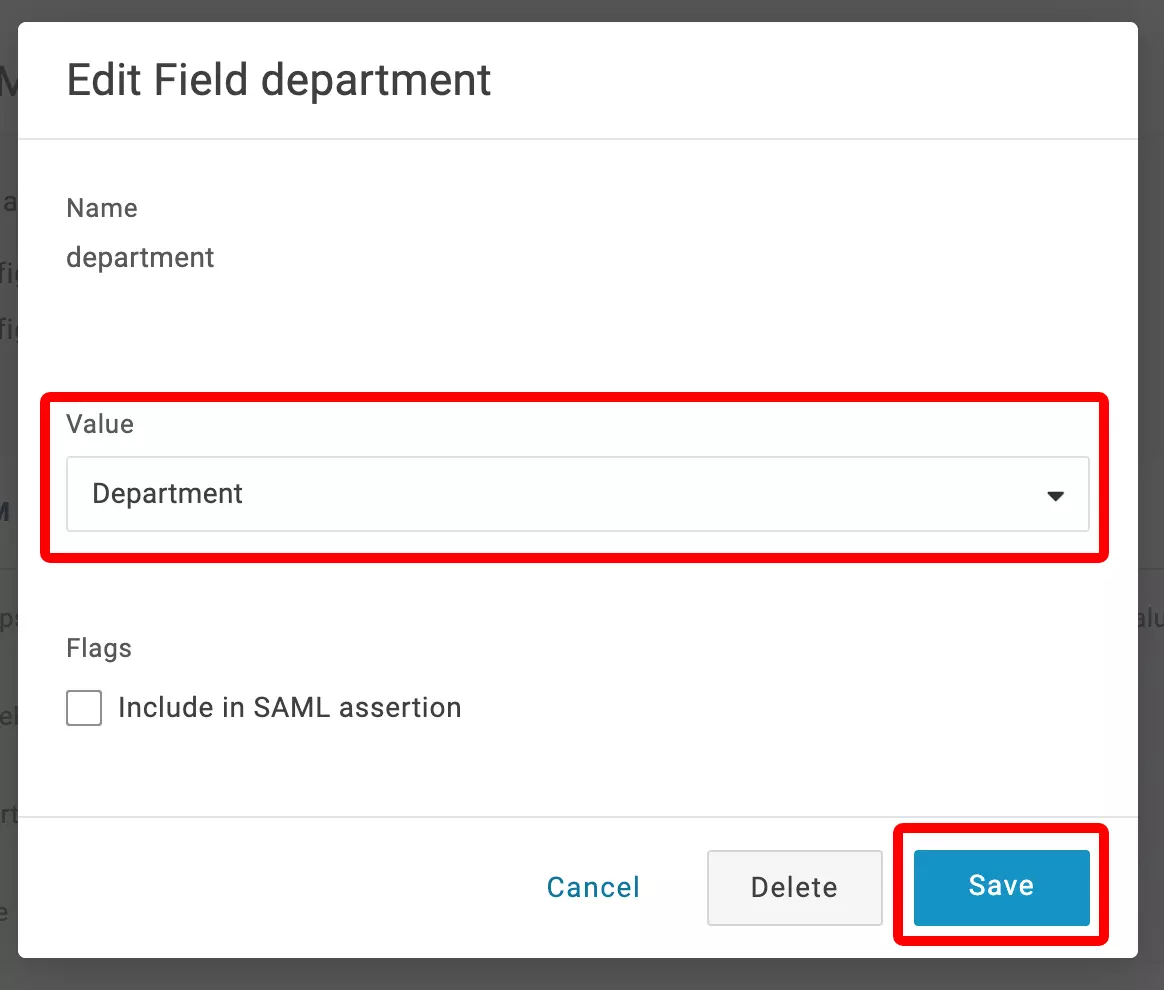
Aggiungi il parametro "department"
Aggiungi un altro parametro con Field Name "department". Cerca "Department" nel menu a tendina Value, selezionalo e fai clic su "Save".
9
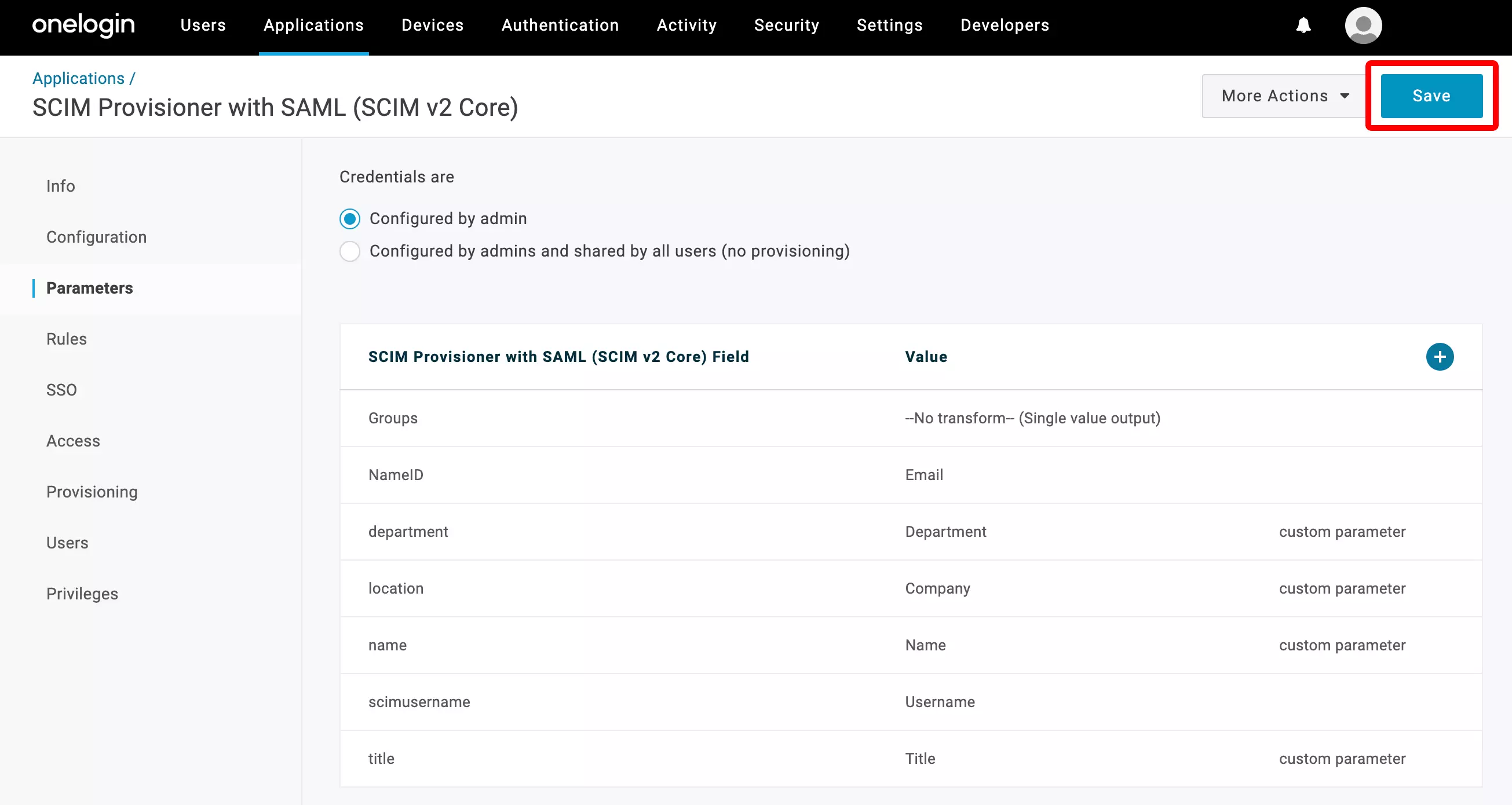
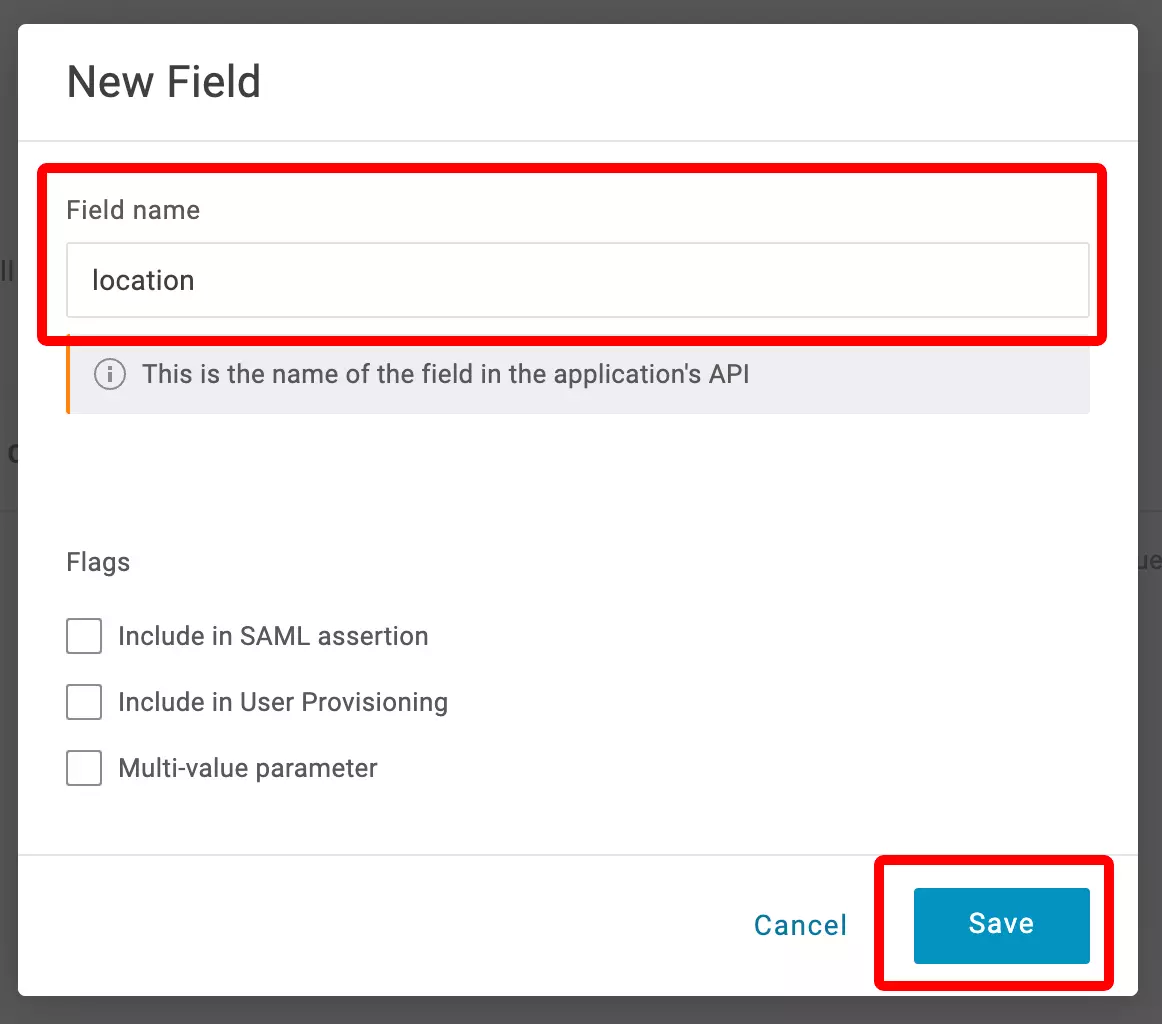
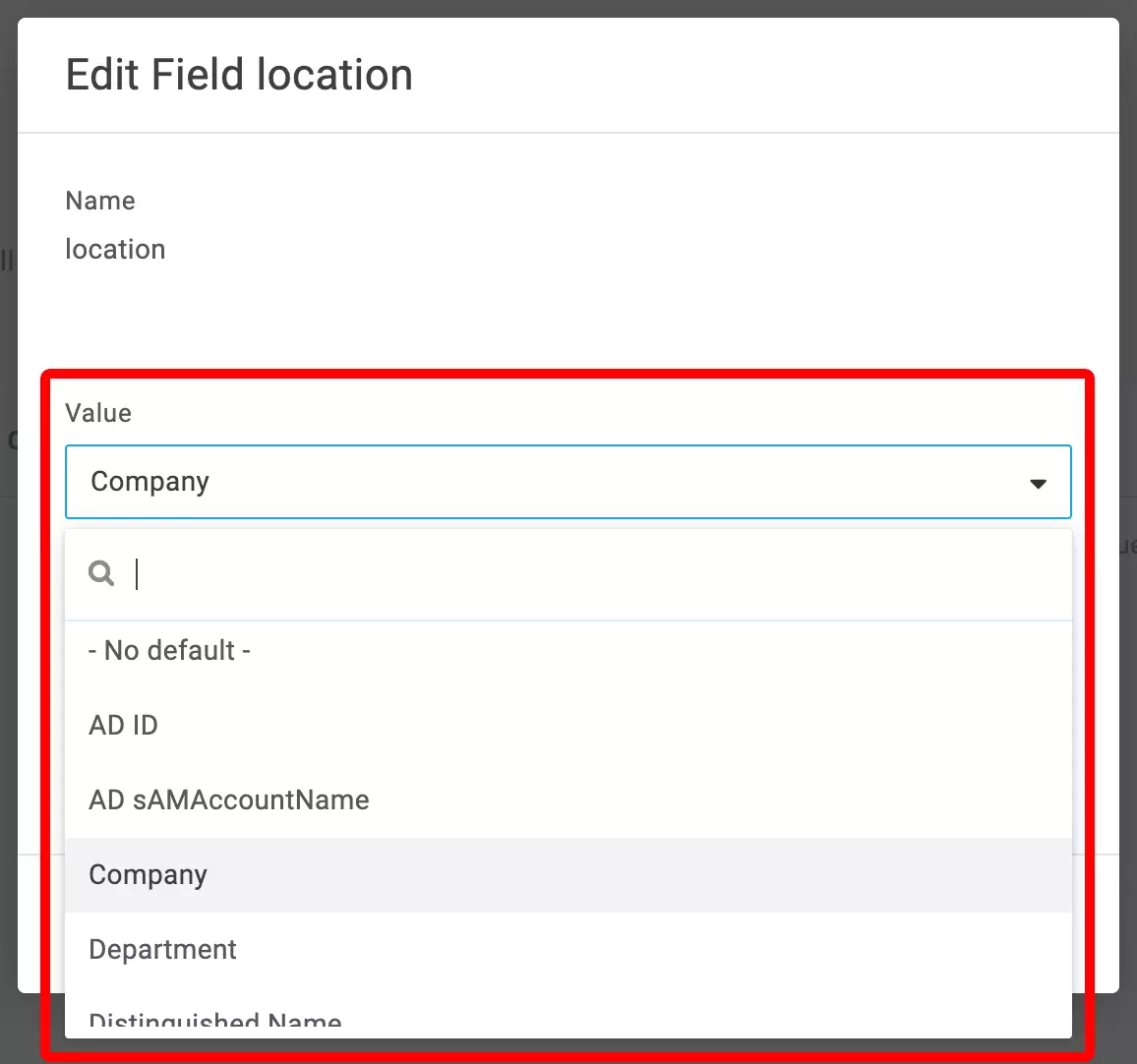
Aggiungi il parametro "location" (facoltativo)
Aggiungi un altro parametro con Field Name "location". Scegli quale campo di OneLogin vuoi mappare sul campo sede del dipendente in AssetNode (ad esempio "company"). Puoi saltare questo passaggio se non vuoi sincronizzare la sede.
10
Salva i parametri
Fai clic su "Save" in alto a destra per salvare tutte le mappature dei parametri.
11
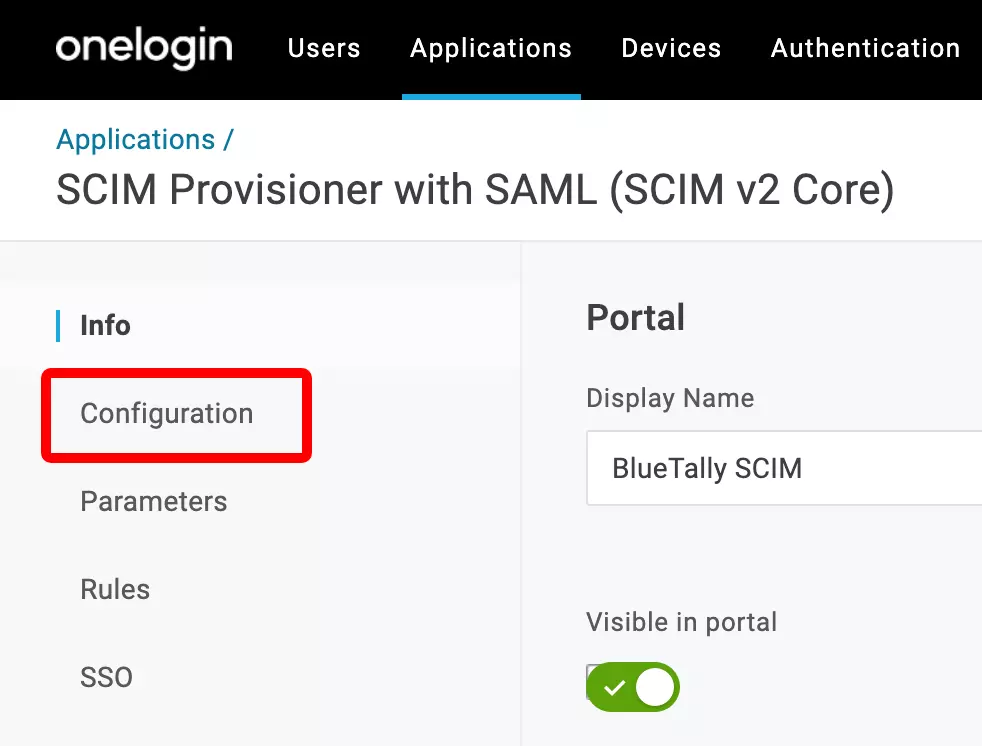
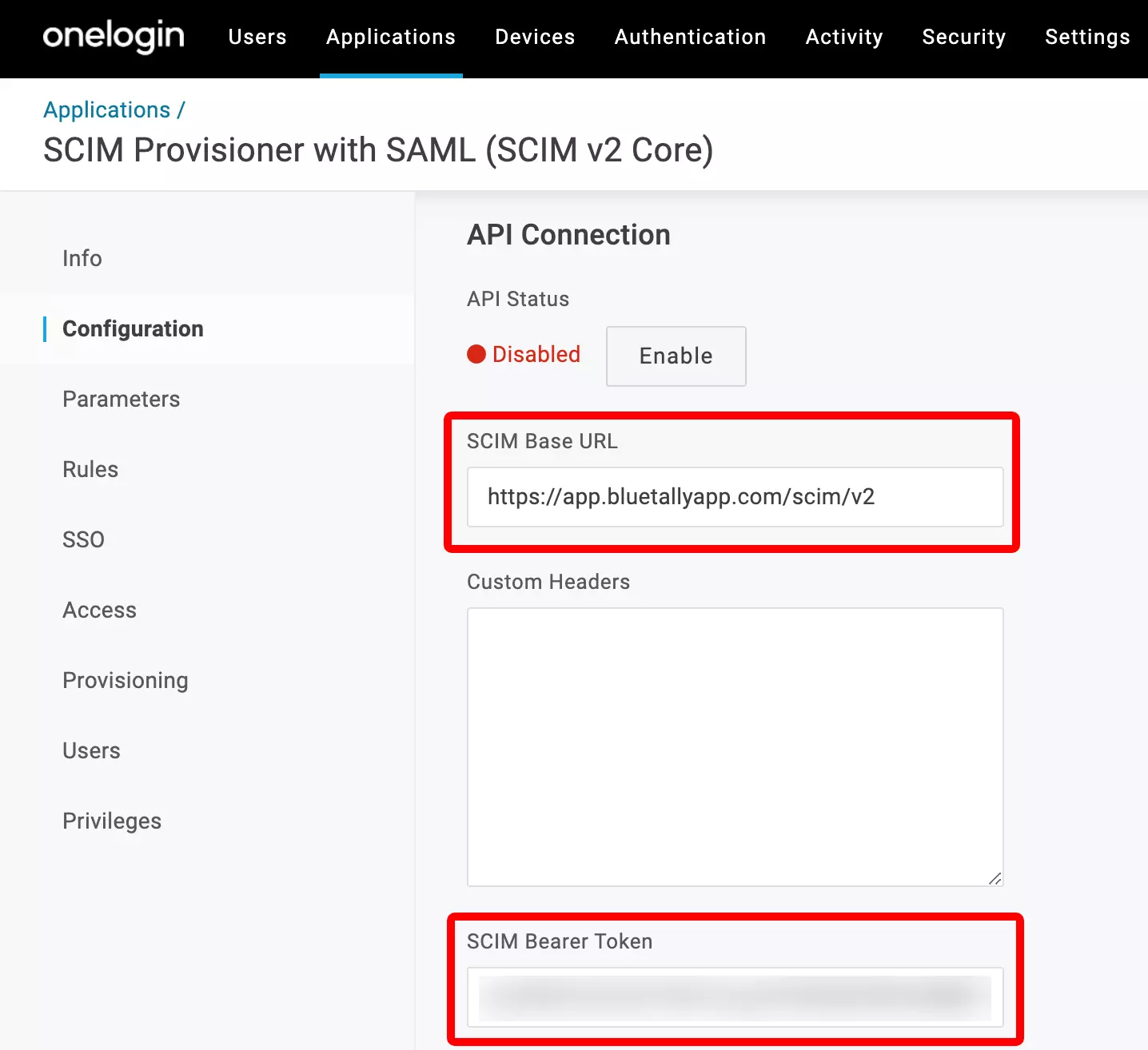
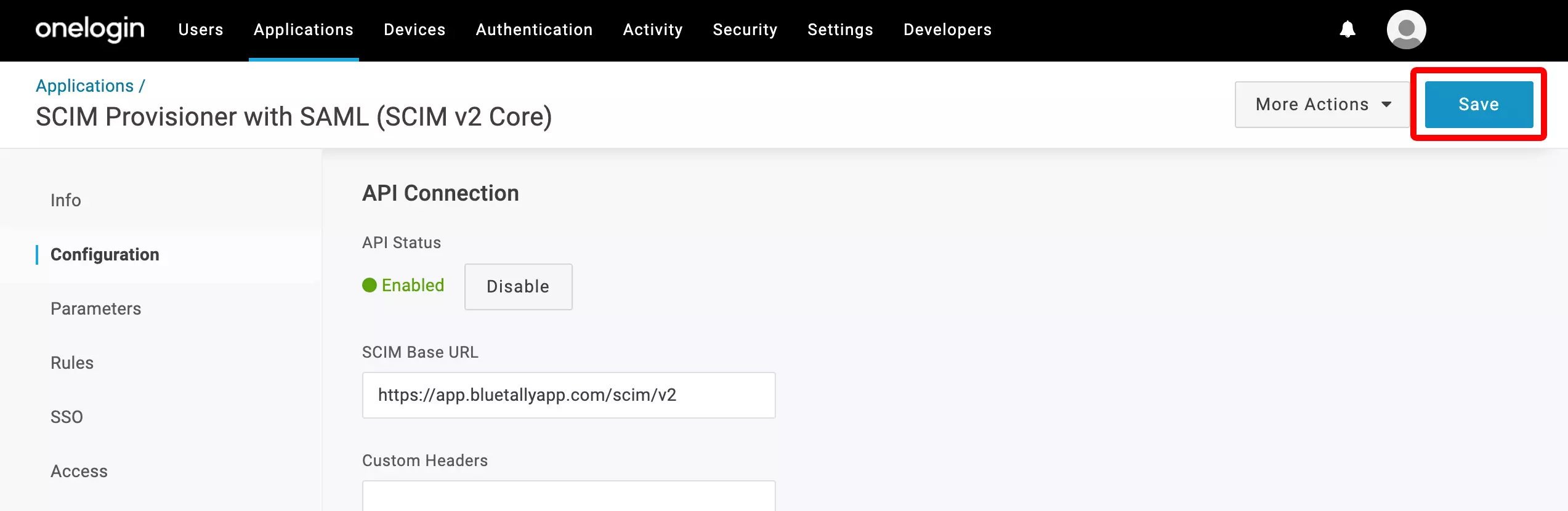
Configura la connessione SCIM
Fai clic su "Configuration" nel menu di sinistra. Copia l'"Endpoint URL" e il "Secret Token" dalle impostazioni del tuo account AssetNode (sezione SCIM 2.0) e incollali nei campi "SCIM Base URL" e "SCIM Bearer Token".
12
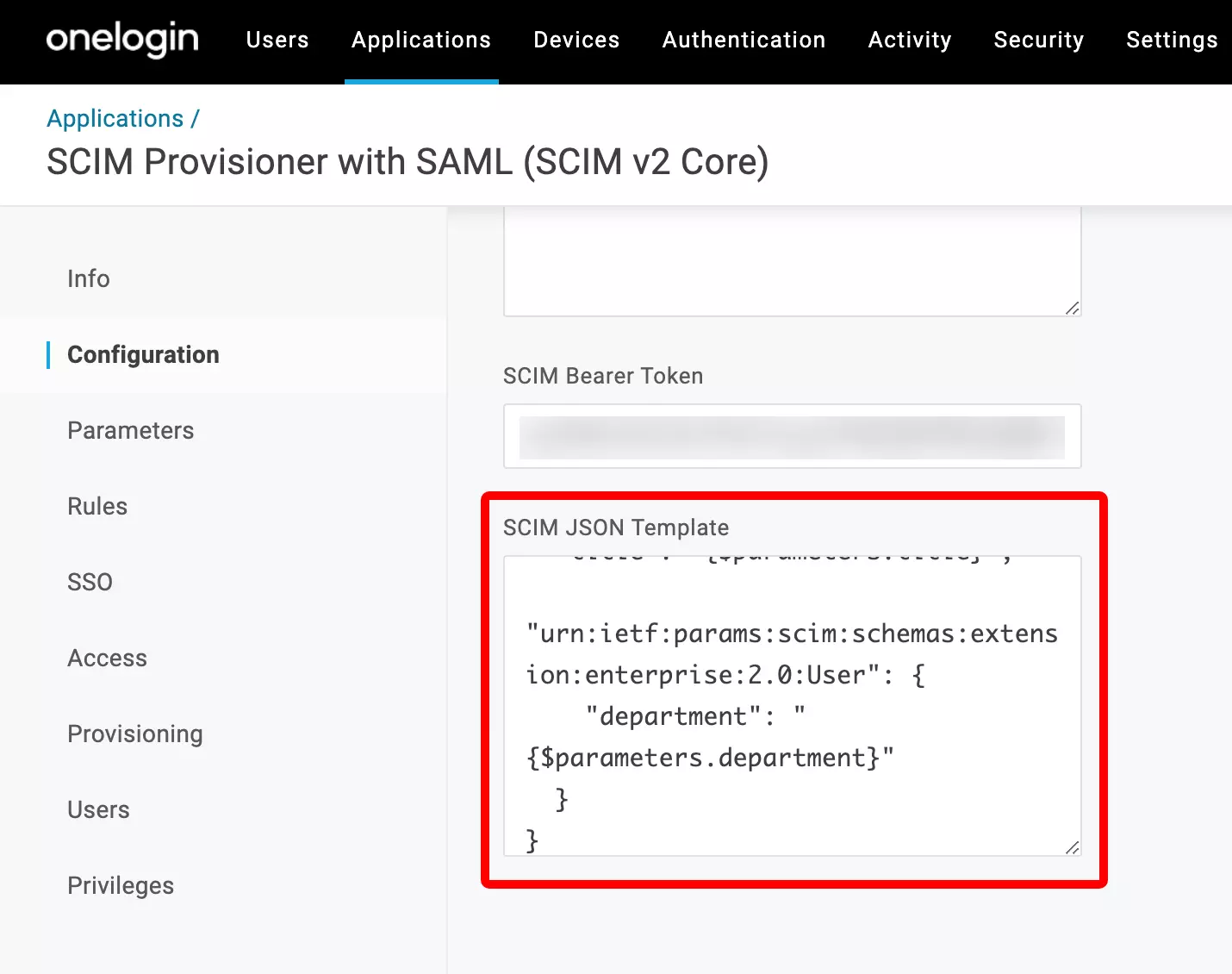
Incolla lo SCIM JSON Template
Scorri verso il basso e incolla lo SCIM JSON Template nel campo "SCIM JSON Template".
13
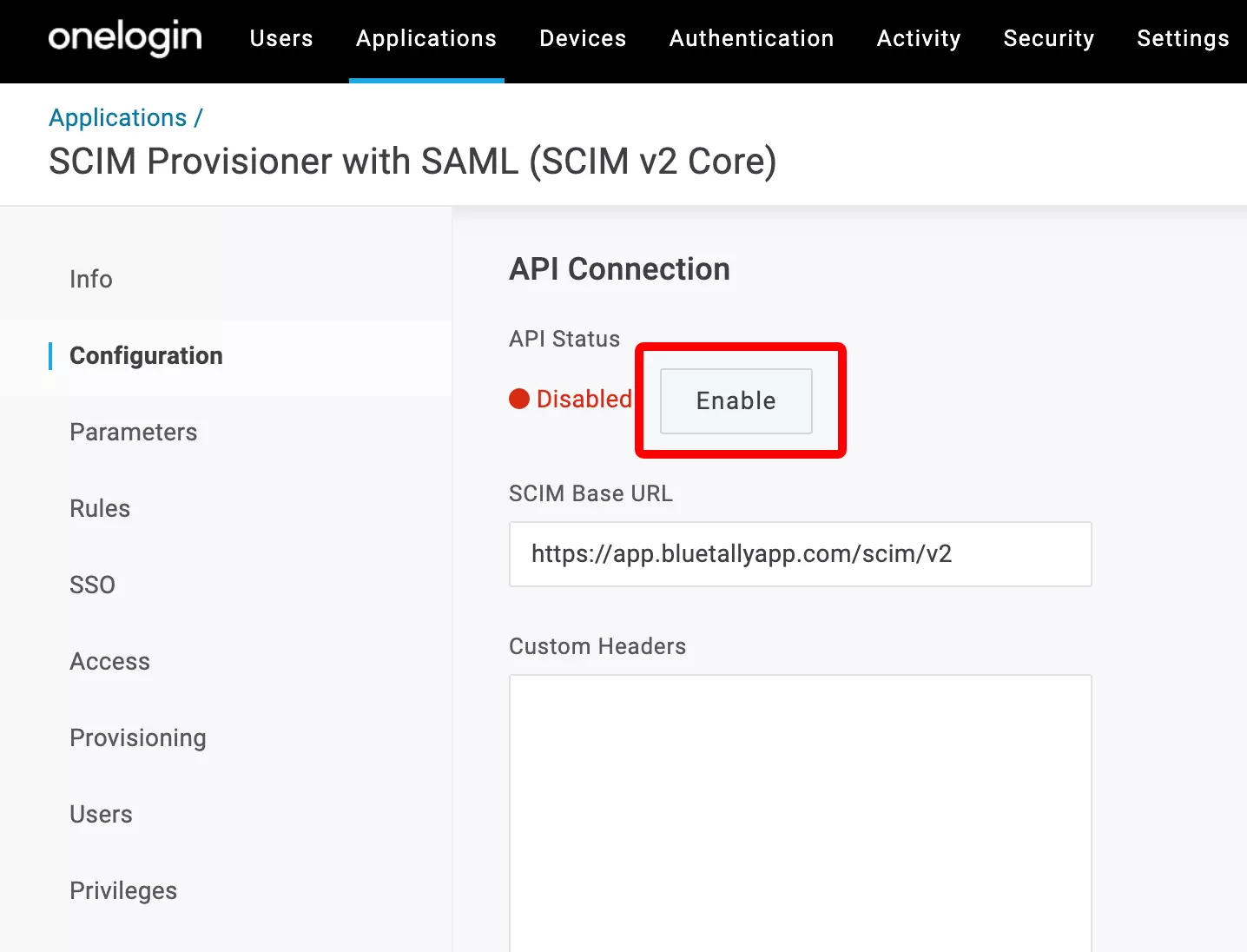
Attiva la connessione API
Torna in cima alla pagina e fai clic su "Enable" per attivare la connessione SCIM.
14
Salva la configurazione
Fai clic su "Save" in alto a destra.
15
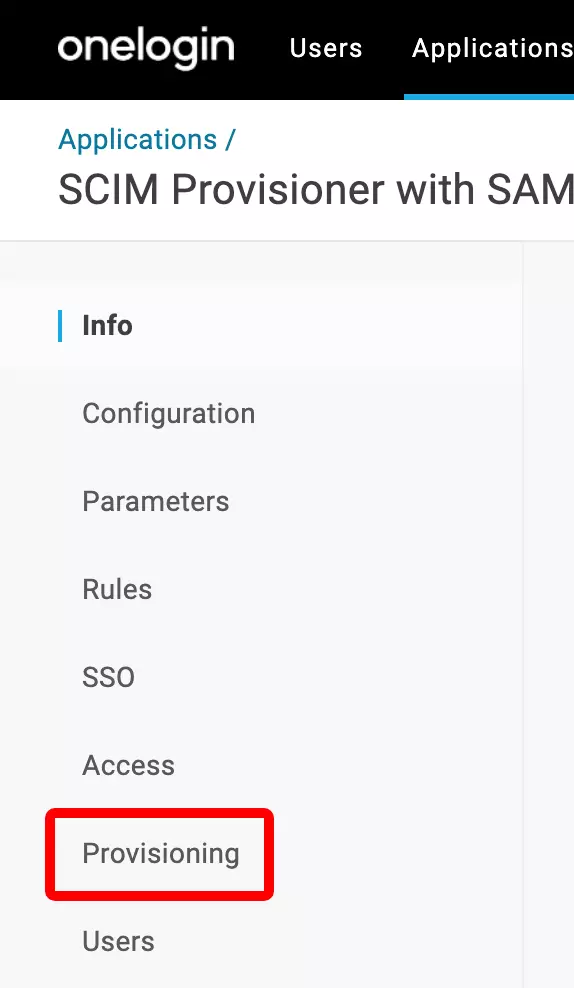
Configura il provisioning
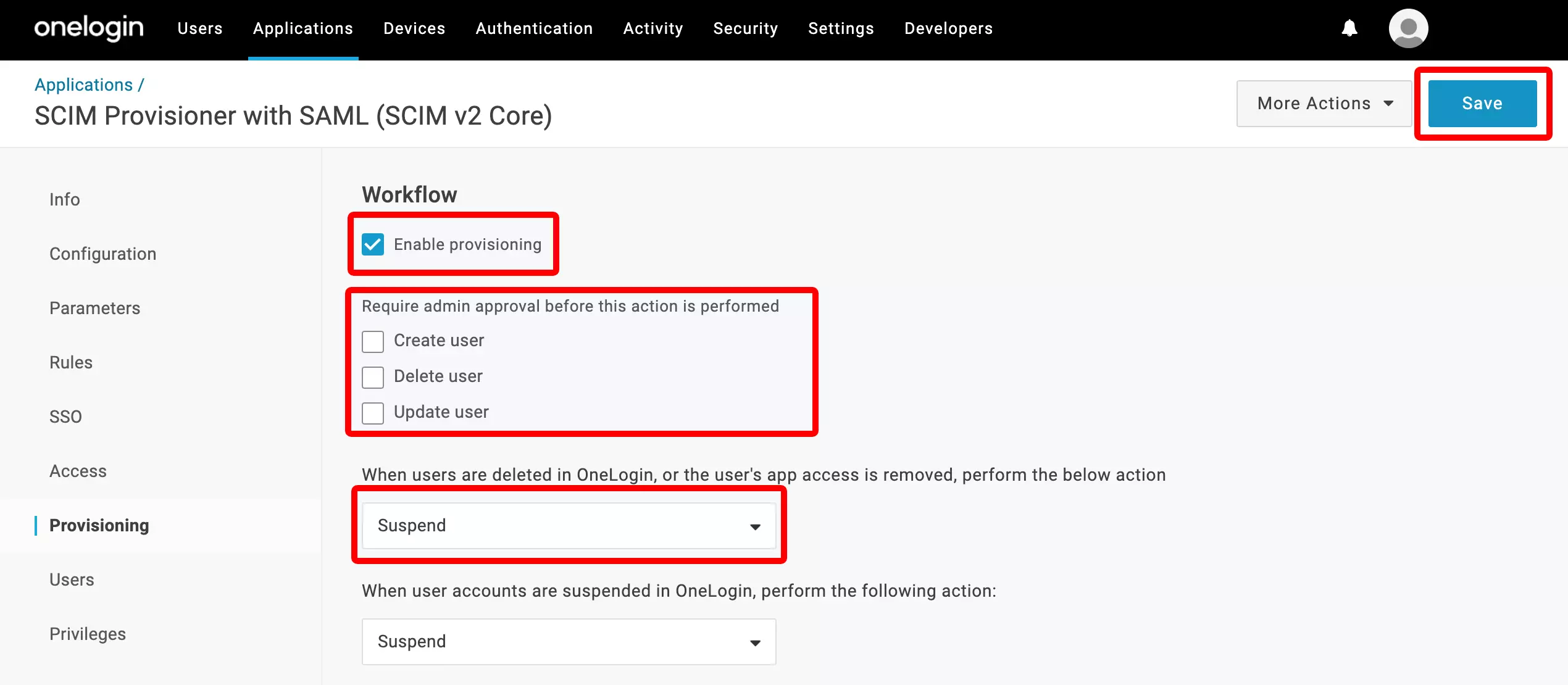
Fai clic su "Provisioning" nel menu di sinistra. Spunta la casella "Enable Provisioning". Togli la spunta dai campi "Create user", "Delete user" e "Update user". Cambia il valore del menu a tendina relativo all'eliminazione in "Suspend". Fai clic su "Save".
16
Seleziona un utente da assegnare
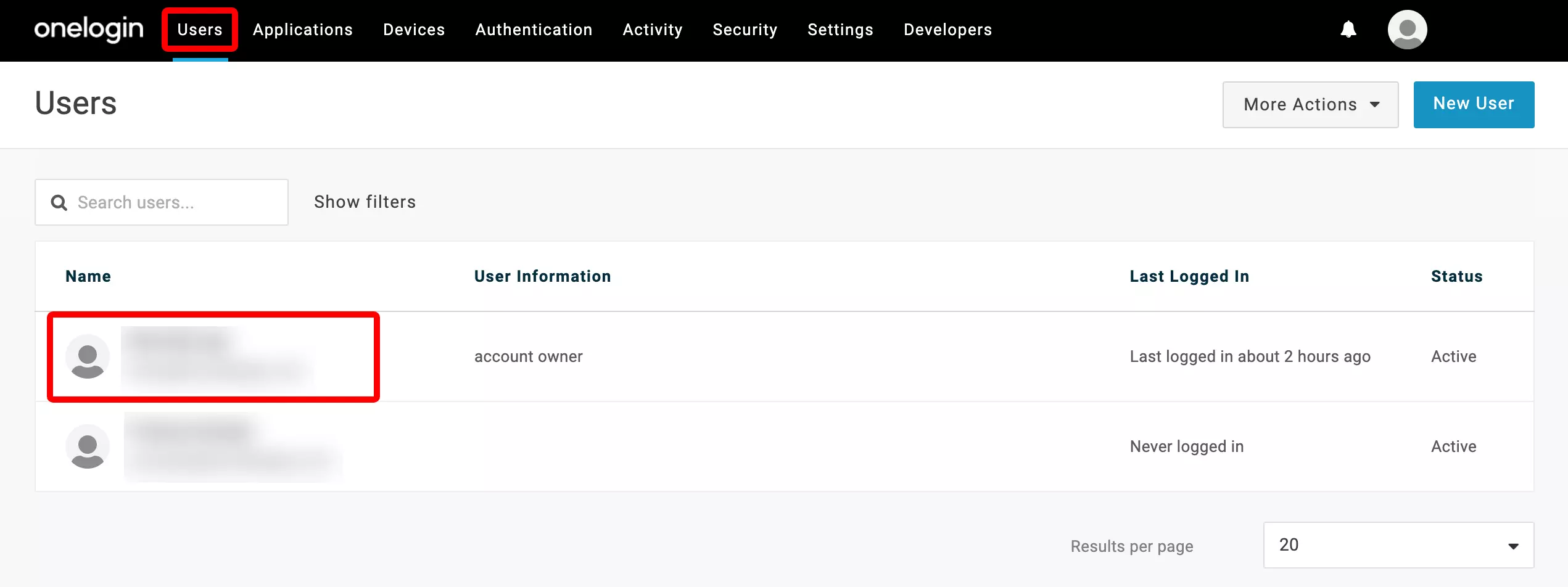
Fai clic su "Users" nel menu in alto e seleziona un utente che vuoi aggiungere all'app.
17
Aggiungi l'utente all'applicazione
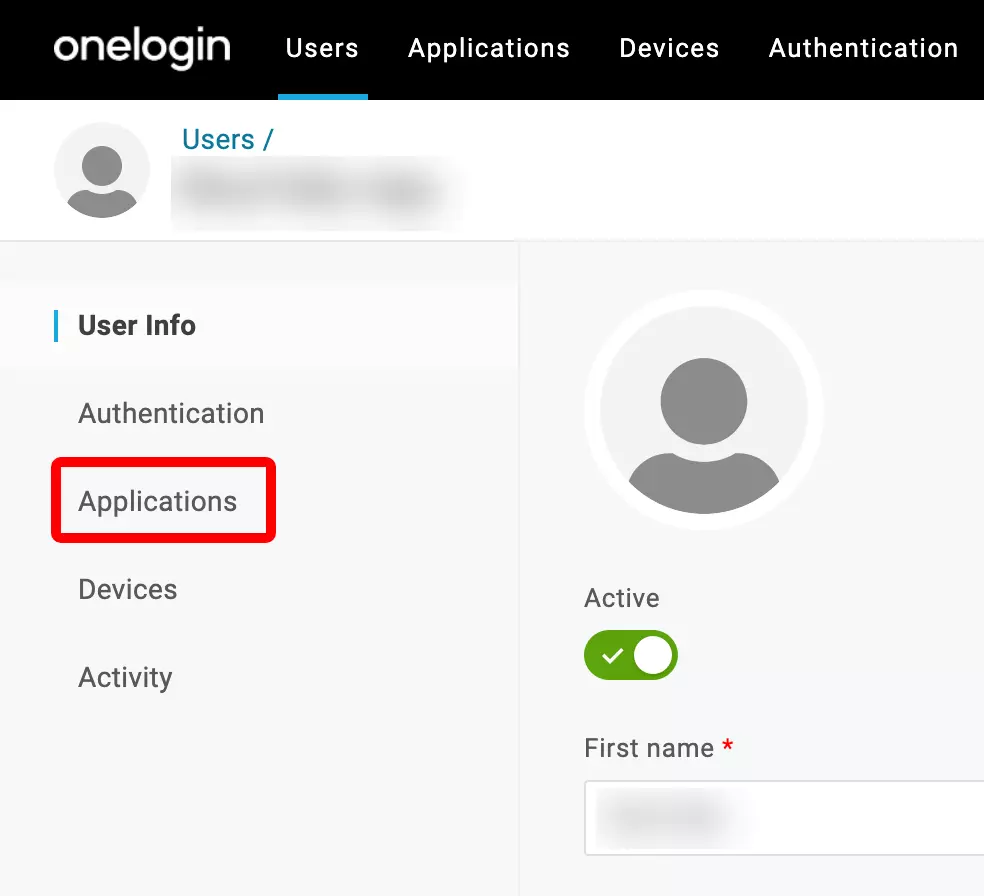
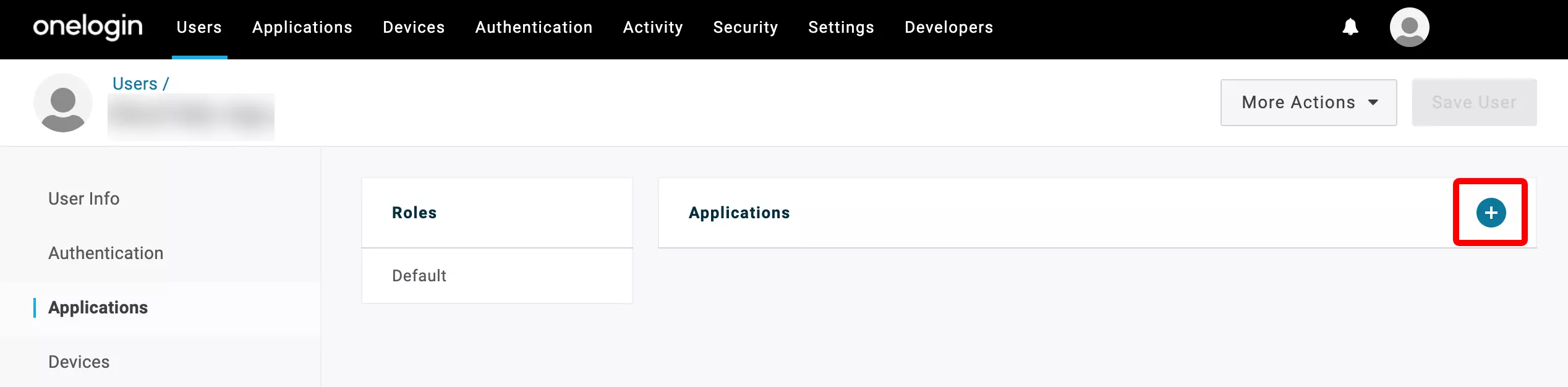
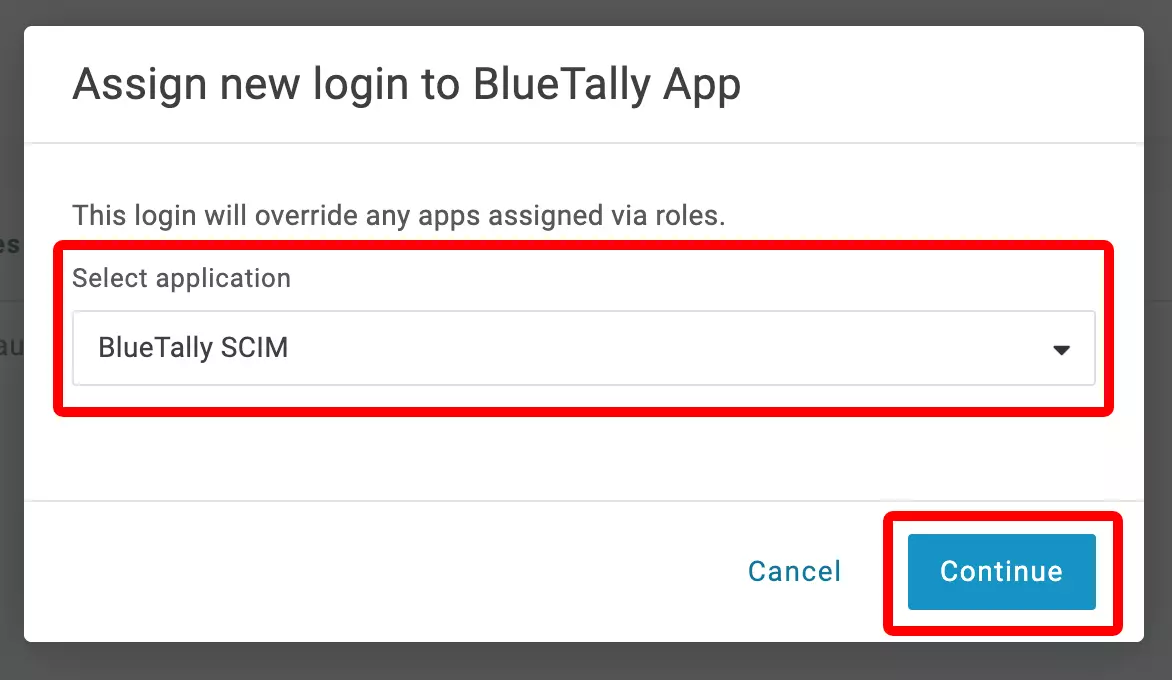
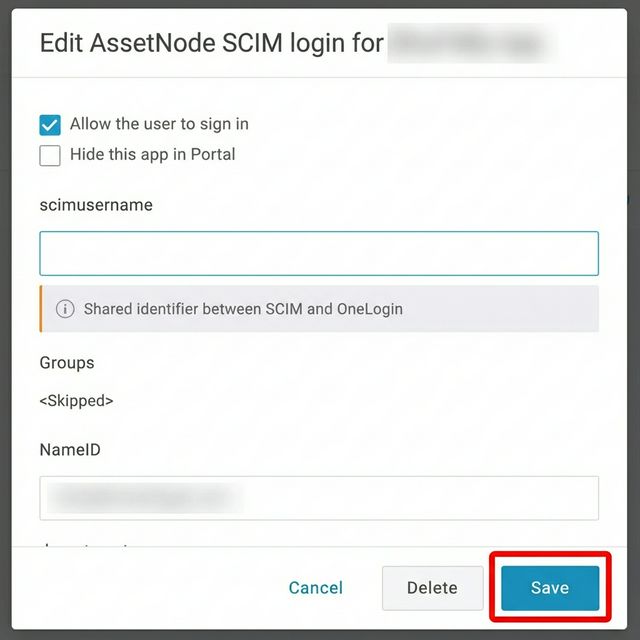
Fai clic su "Applications", poi sul pulsante "+". Seleziona l'app appena creata (AssetNode SCIM) e fai clic su "Continue". Quindi fai clic su "Save".
18
Verifica il provisioning
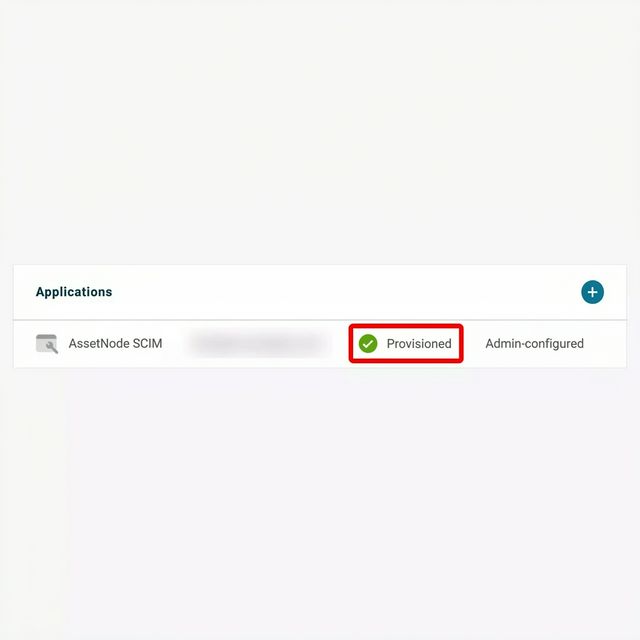
Ora puoi vedere che l'utente è stato sottoposto a provisioning e aggiunto all'app. Ripeti l'assegnazione per tutti gli utenti che vuoi aggiungere come dipendenti.
Al termine della configurazione
- La sincronizzazione avviene all'incirca ogni 40 minuti. Ogni modifica che apporti agli utenti in OneLogin si riflette automaticamente in AssetNode.
- Per sincronizzare la sede del dipendente, attiva "Set employee location info from Identity Provider" nelle impostazioni SCIM di AssetNode.
- Per sincronizzare il reparto del dipendente, attiva "Set employee department info from Identity Provider" nelle impostazioni SCIM di AssetNode.
- Se rimuovi un utente da OneLogin, in AssetNode viene contrassegnato come "Archiviato" e non eliminato: potrebbe avere ancora degli asset assegnati.