SCIM Provisioning
SCIM con Okta
Sincronizza automaticamente le schede dipendente con gli utenti di Okta. Ogni modifica in Okta viene sincronizzata in AssetNode in tempo reale.
Sincronizza ogni ~40 minuti
Guida alla configurazione (8 passaggi)
1
Accedi alla tua Okta Admin Console
Apri la dashboard di amministrazione della tua organizzazione Okta.
2
Aggiungi una nuova applicazione
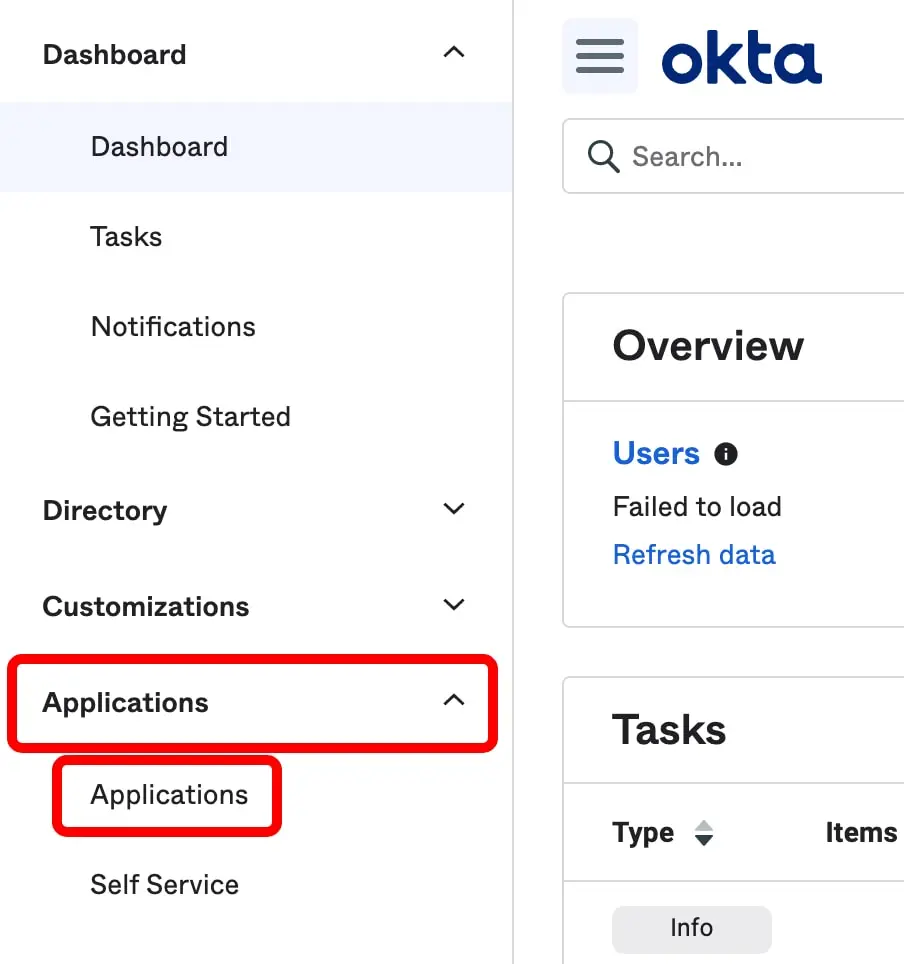
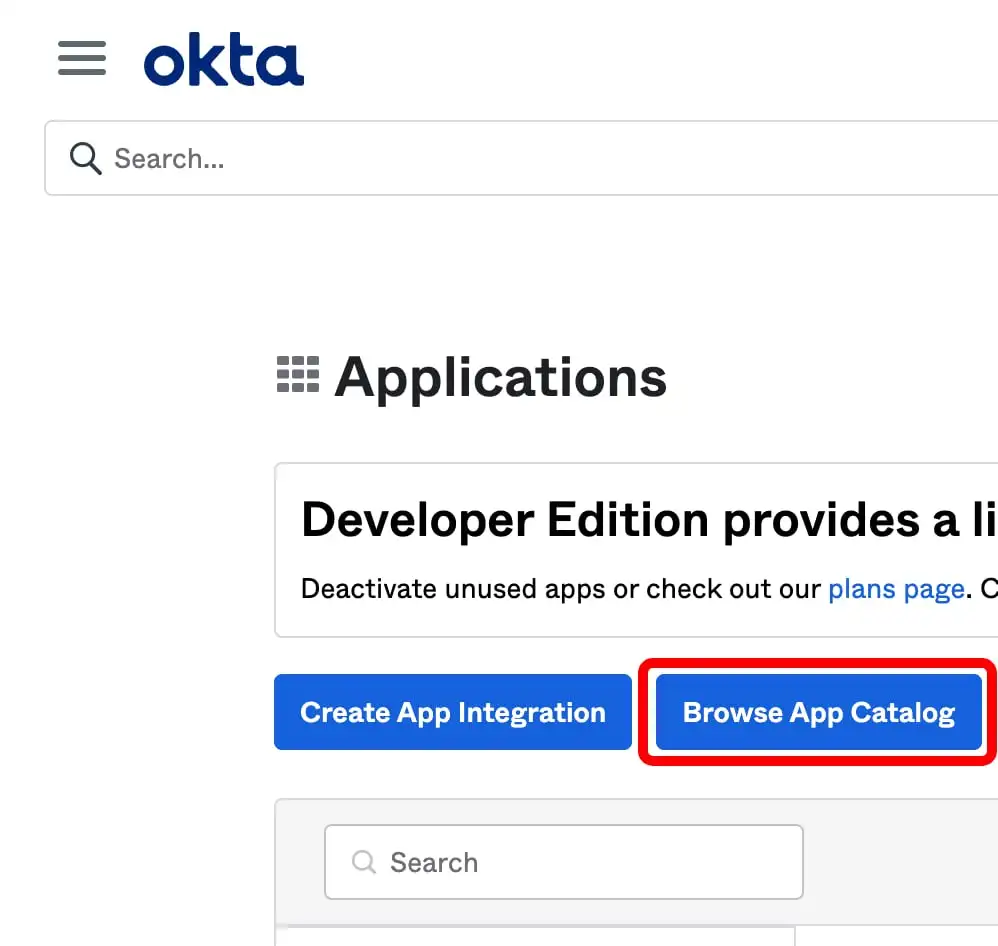
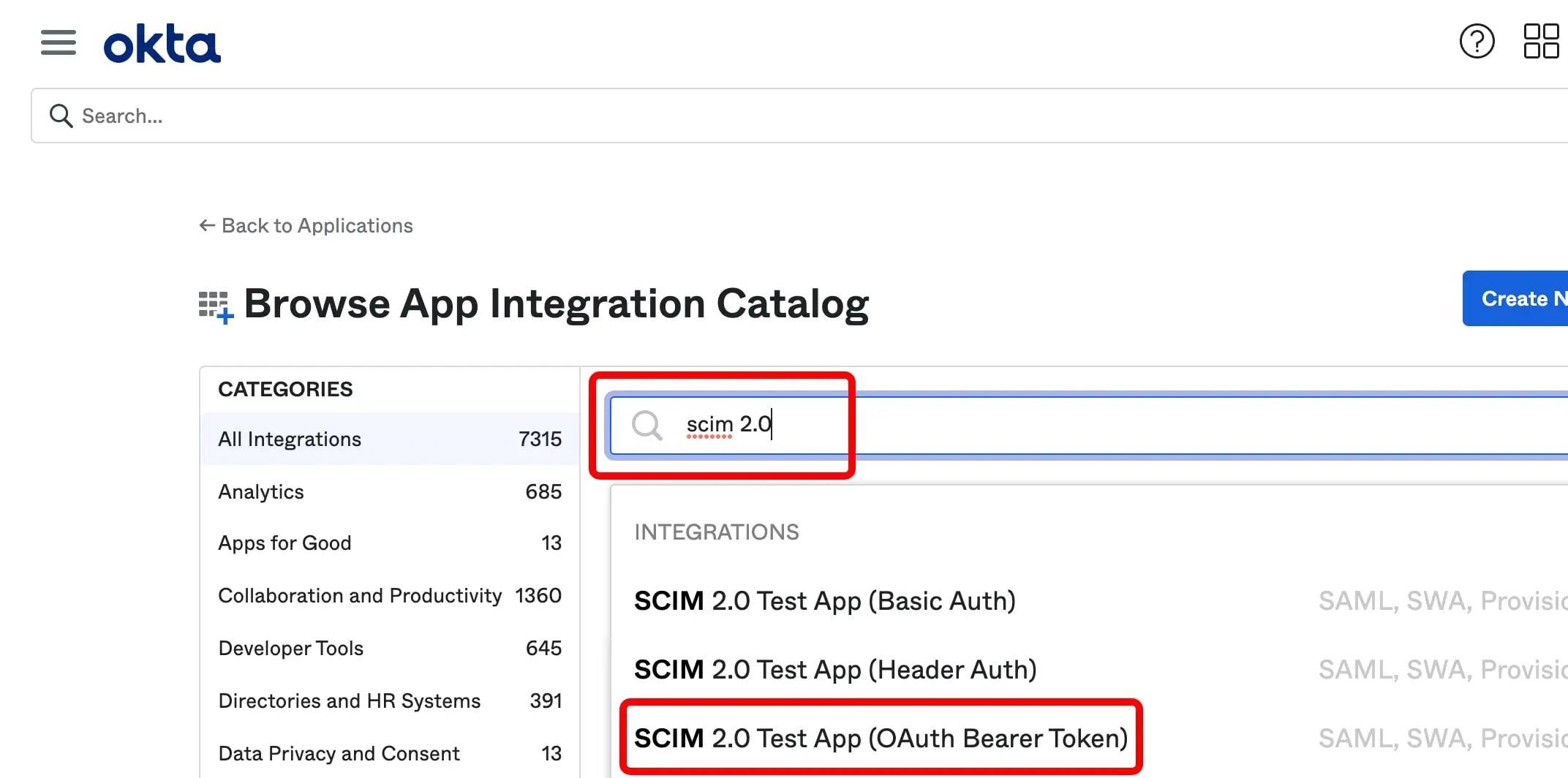
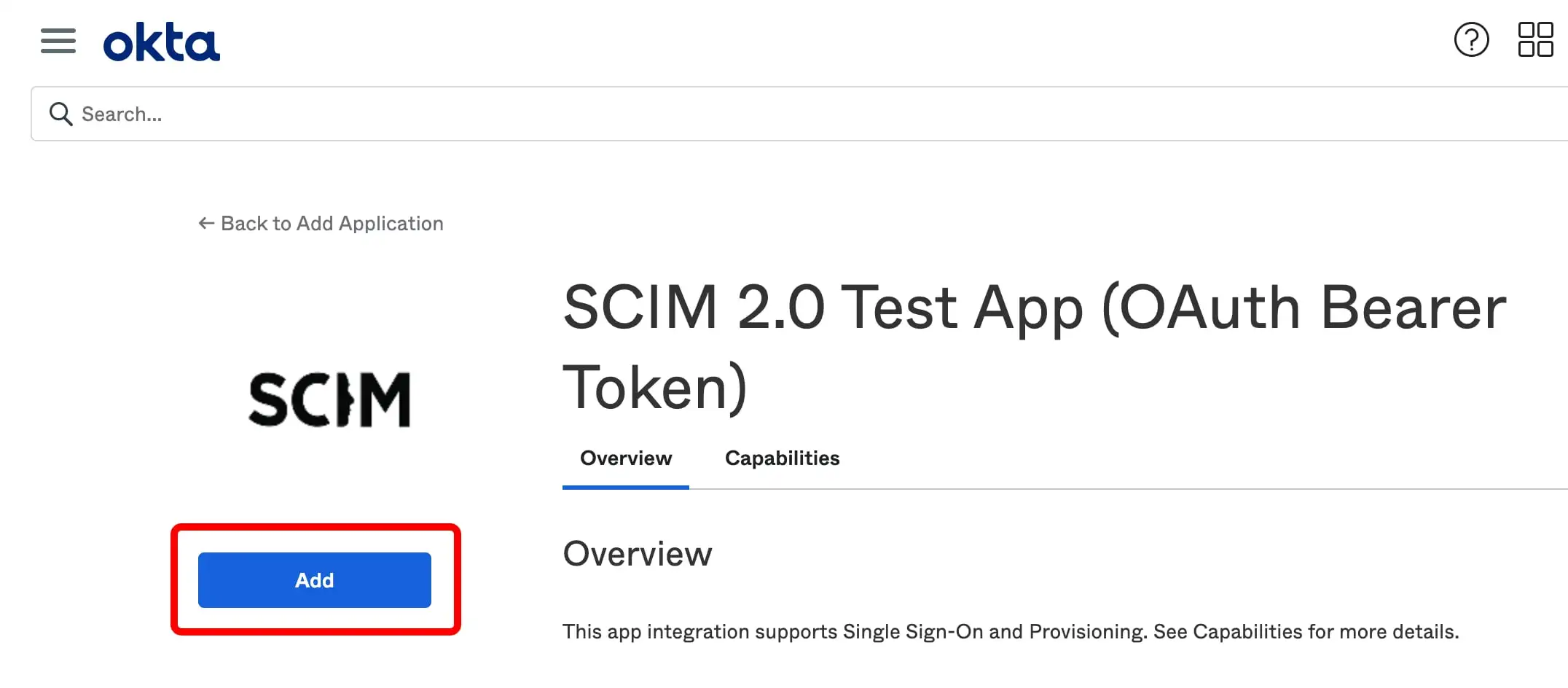
Vai su Applications → Applications → Browse App Catalog. Cerca "SCIM 2.0 Test App (Header Auth)" e aggiungila.
3
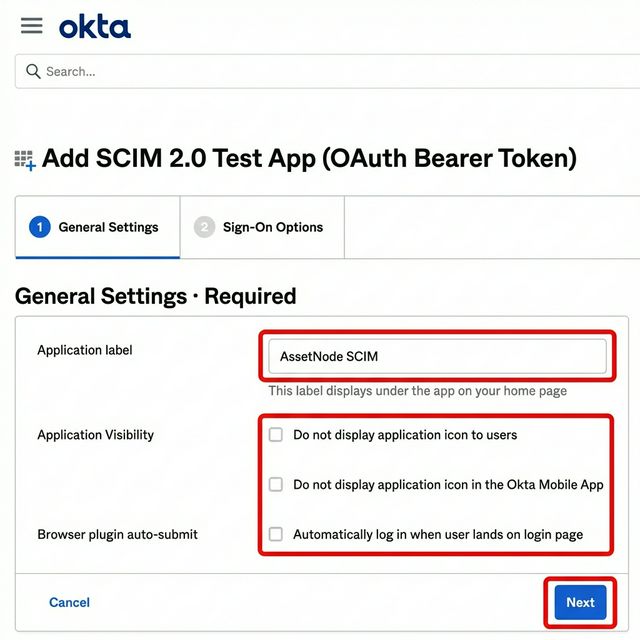
Configura le impostazioni generali
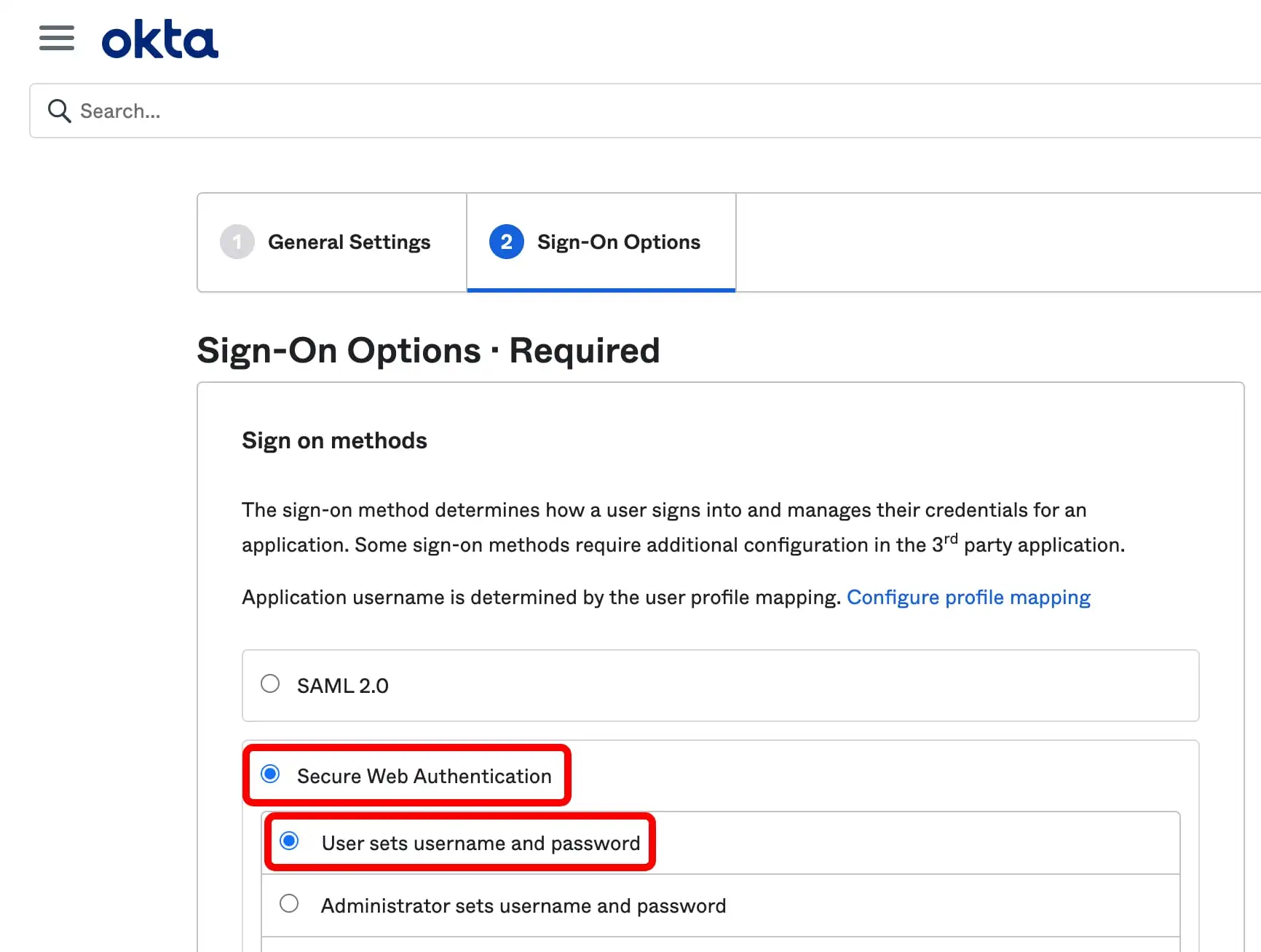
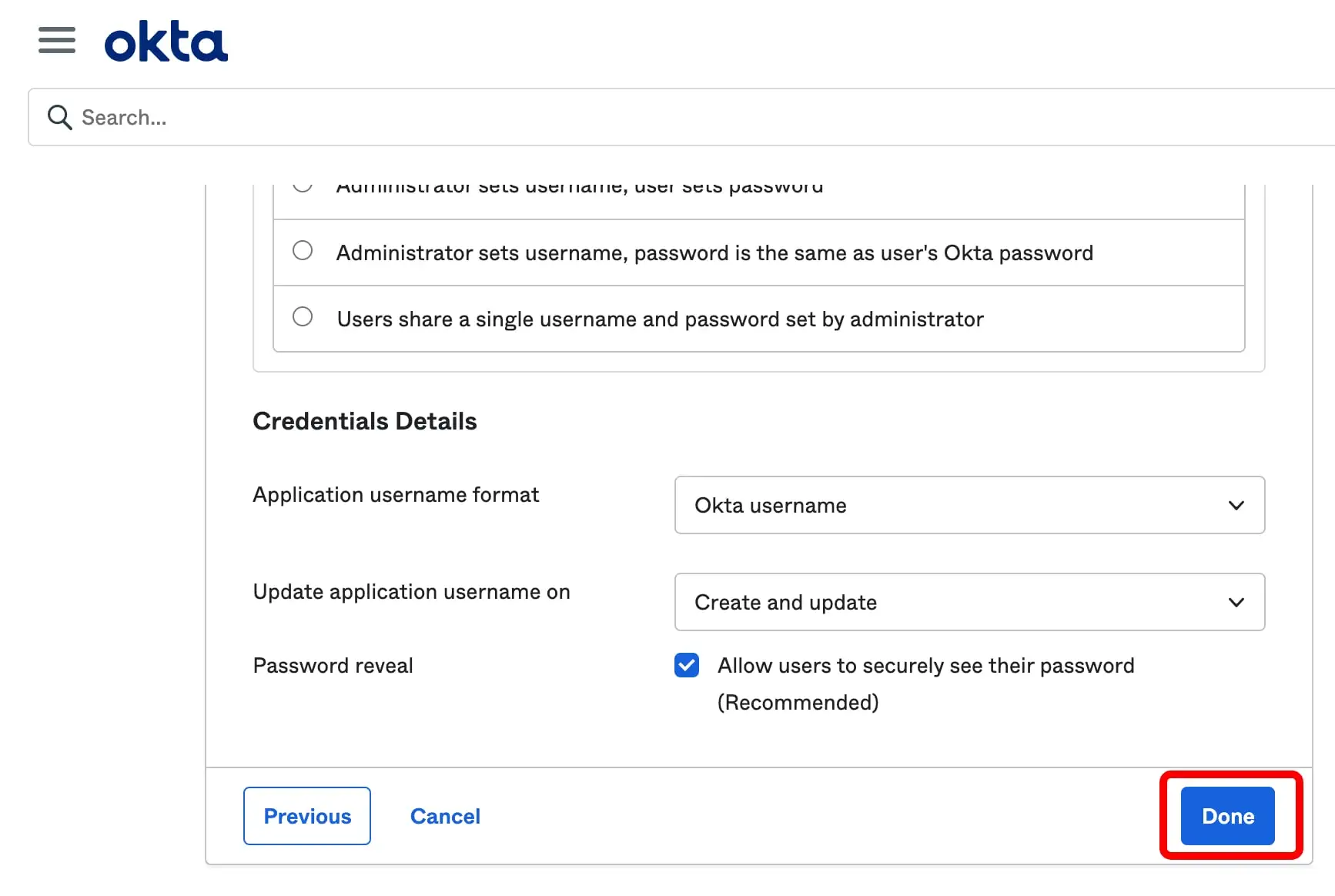
Assegna all'applicazione il nome "AssetNode" e prosegui con Next tra le opzioni di accesso.
4
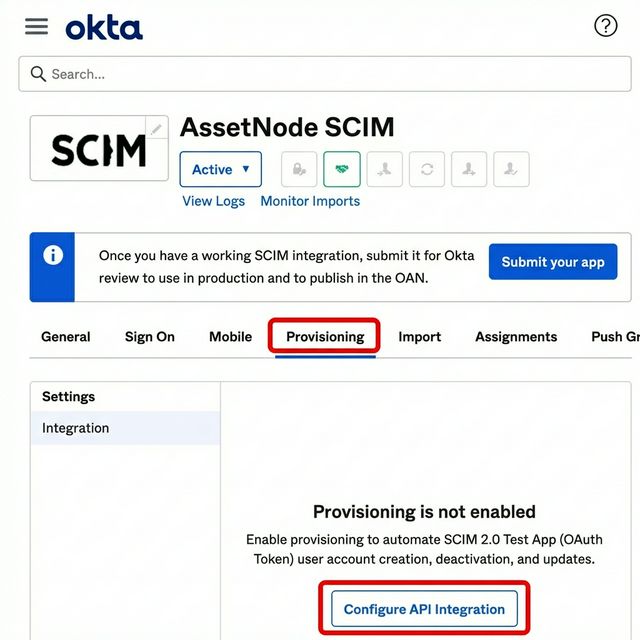
Configura il provisioning
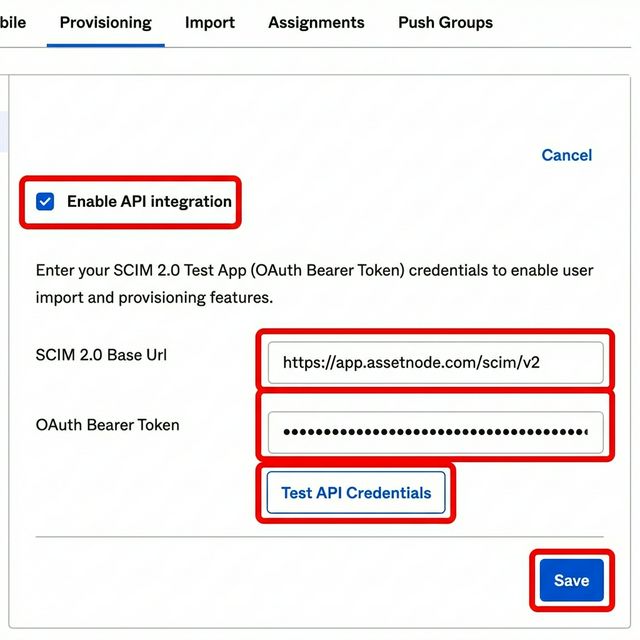
Vai alla scheda Provisioning → Configure API Integration. Spunta "Enable API Integration".
5
Inserisci le credenziali SCIM
Imposta lo SCIM 2.0 Base URL sull'Endpoint URL che trovi nelle impostazioni SCIM di AssetNode. Imposta l'API Token sul Bearer Token di AssetNode.
6
Attiva le azioni di provisioning
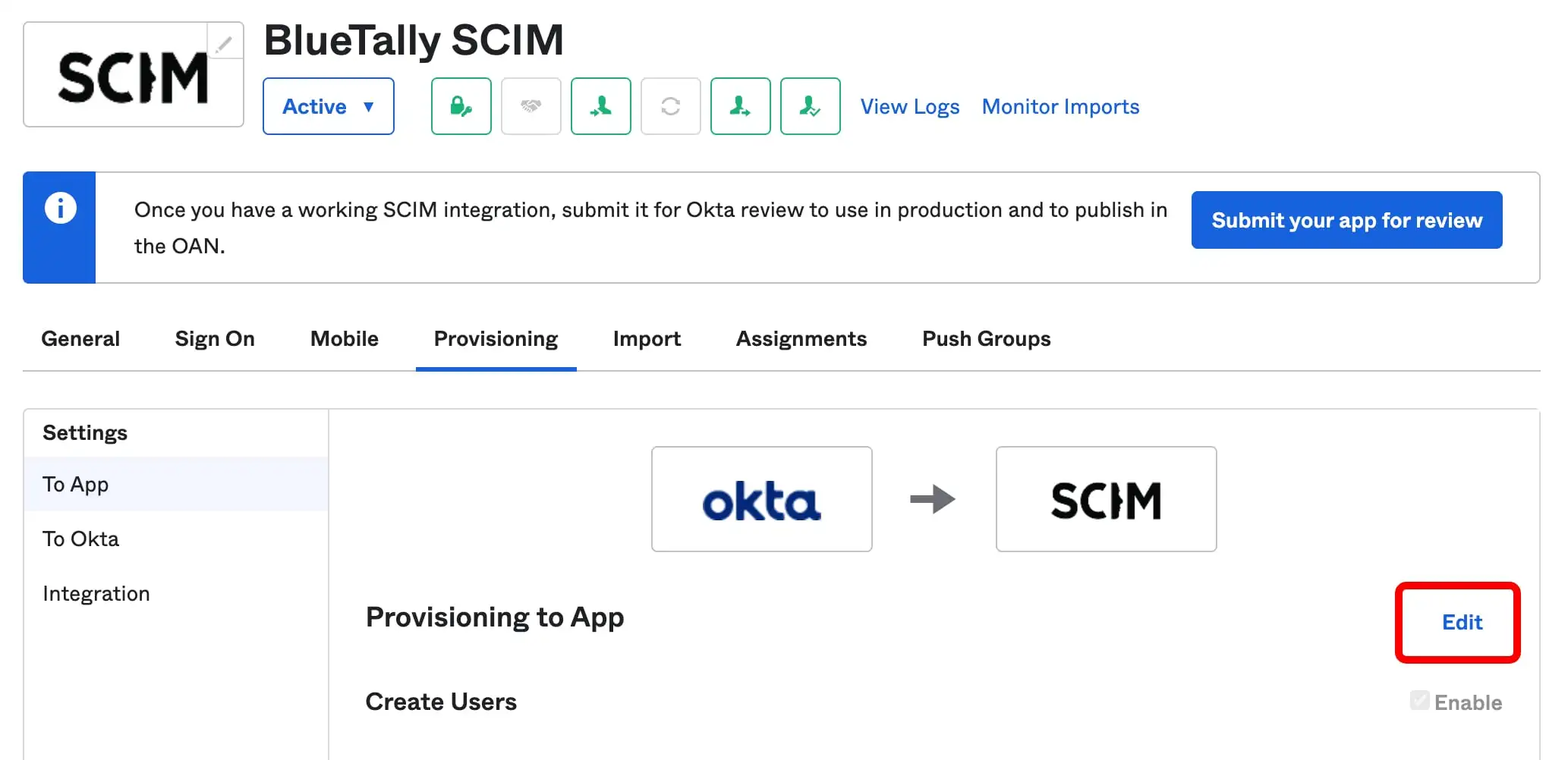
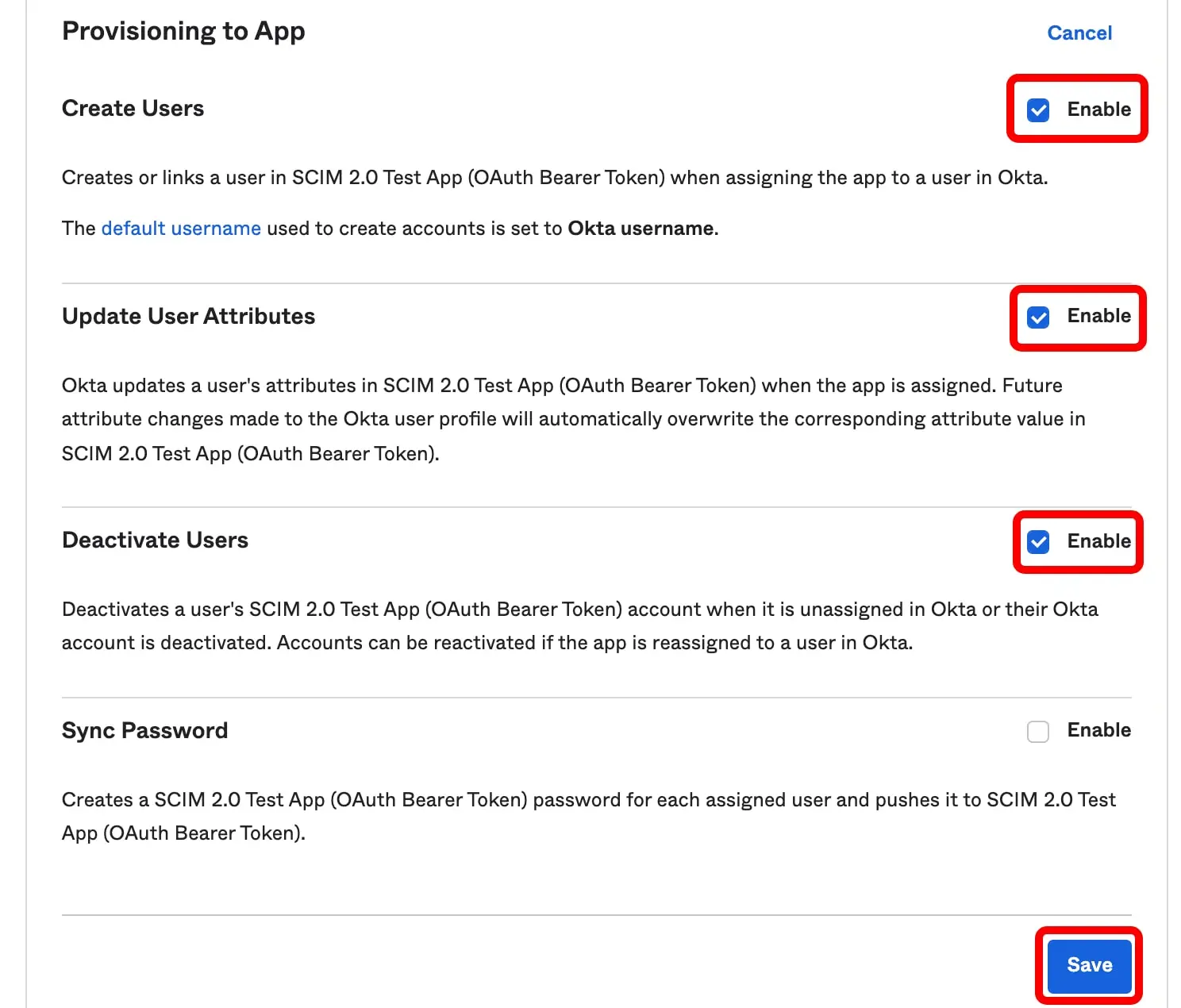
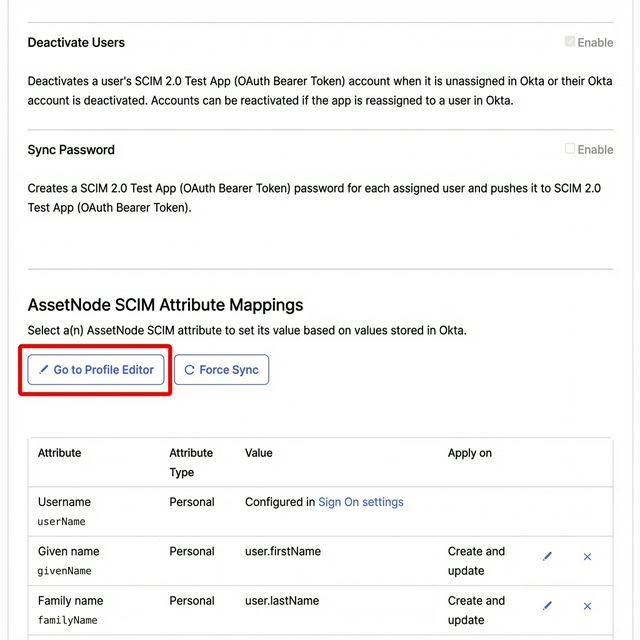
In "To App" attiva Create Users, Update User Attributes e Deactivate Users.
7
Assegna gli utenti
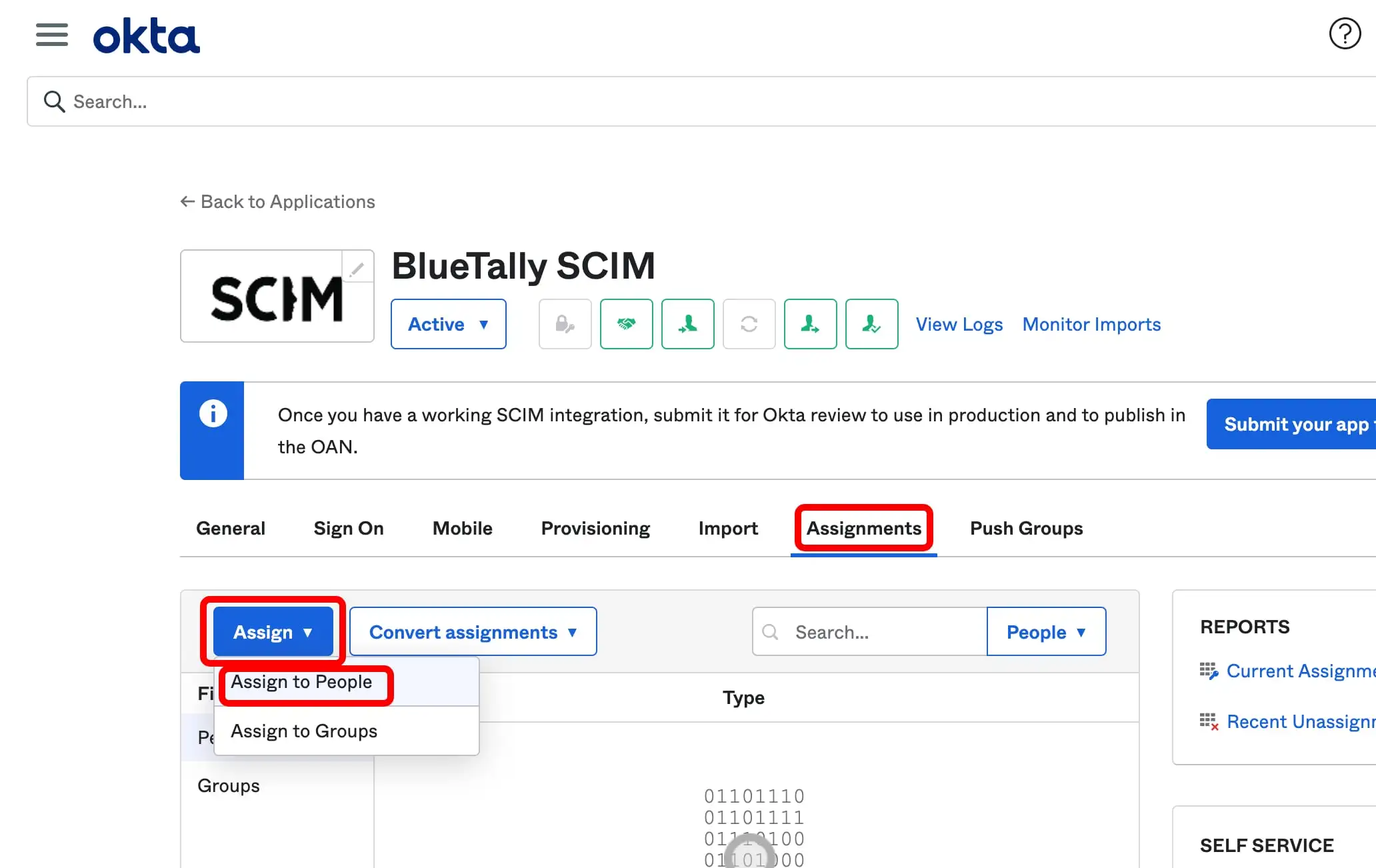
Vai alla scheda Assignments e assegna gli utenti o i gruppi che vuoi sincronizzare.
8
Attiva le opzioni di sincronizzazione aggiuntive (facoltativo)
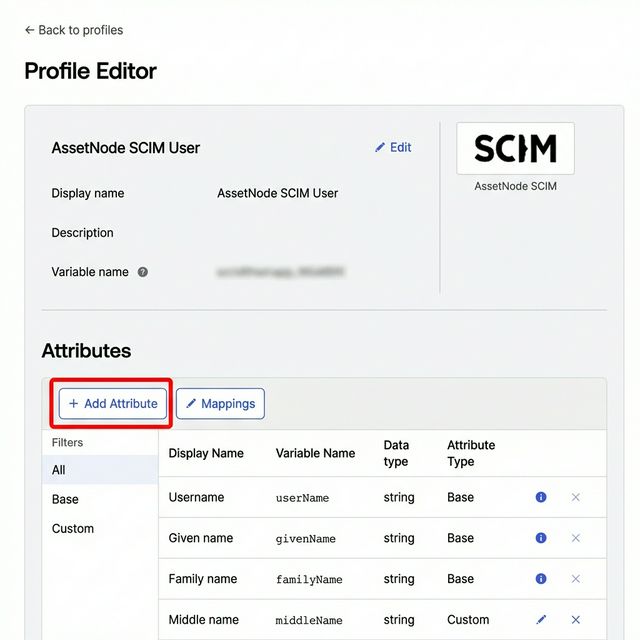
In AssetNode → Impostazioni → SCIM attiva, secondo le tue esigenze, la sincronizzazione di sede, reparto e responsabile.
Al termine della configurazione
- La sincronizzazione avviene all'incirca ogni 40 minuti.
- Ogni modifica agli utenti in Okta si riflette in AssetNode.
- Se rimuovi un utente da Okta, in AssetNode viene contrassegnato come "Archiviato", ma non eliminato.
- Attiva le opzioni di sincronizzazione di sede, reparto e responsabile nelle impostazioni SCIM di AssetNode.