SCIM Provisioning
SCIM met Microsoft Entra ID (Azure AD)
Synchroniseer medewerkers automatisch met gebruikers uit Microsoft Entra ID (voorheen Azure AD). Elke wijziging die u in Entra ID aan gebruikers aanbrengt, wordt naar AssetNode gesynchroniseerd. Wilt u ook afdeling, locatie en/of manager synchroniseren, zet die opties dan aan in uw AssetNode-SCIM-instellingen voordat u met provisioning begint.
Synchroniseert elke ~40 minuten
Installatiehandleiding (12 stappen)
1
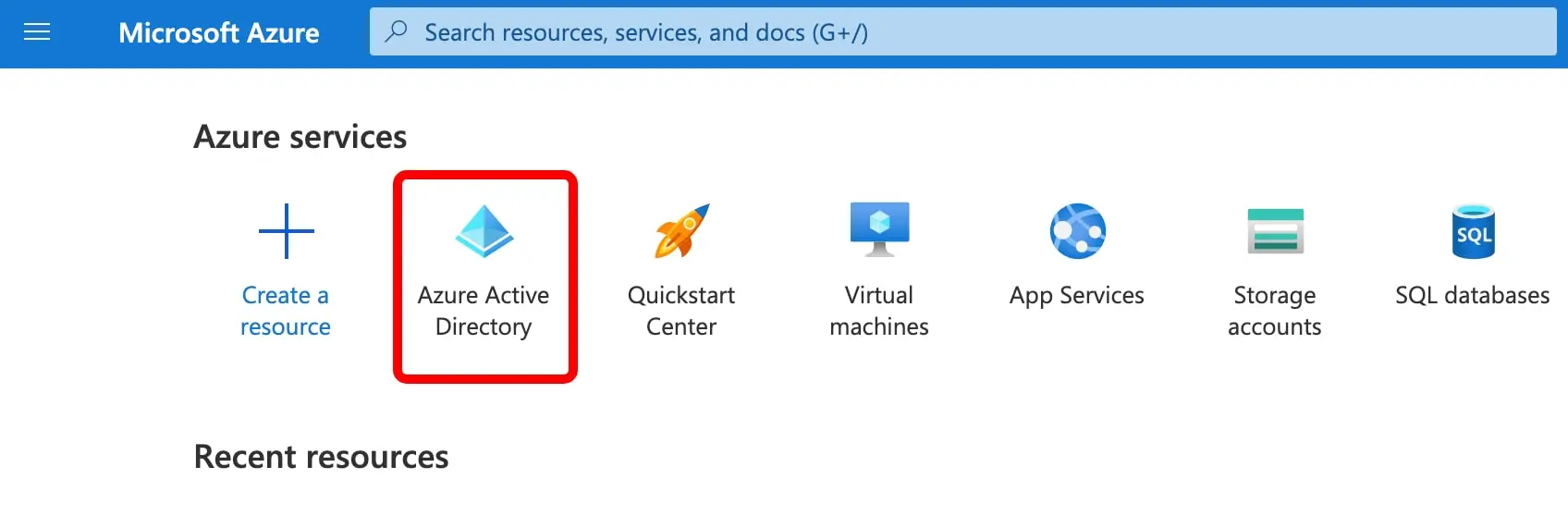
Meld u aan bij Azure en open Entra ID
Ga naar portal.azure.com, meld u aan met uw beheerdersaccount en klik op Microsoft Entra ID.
2
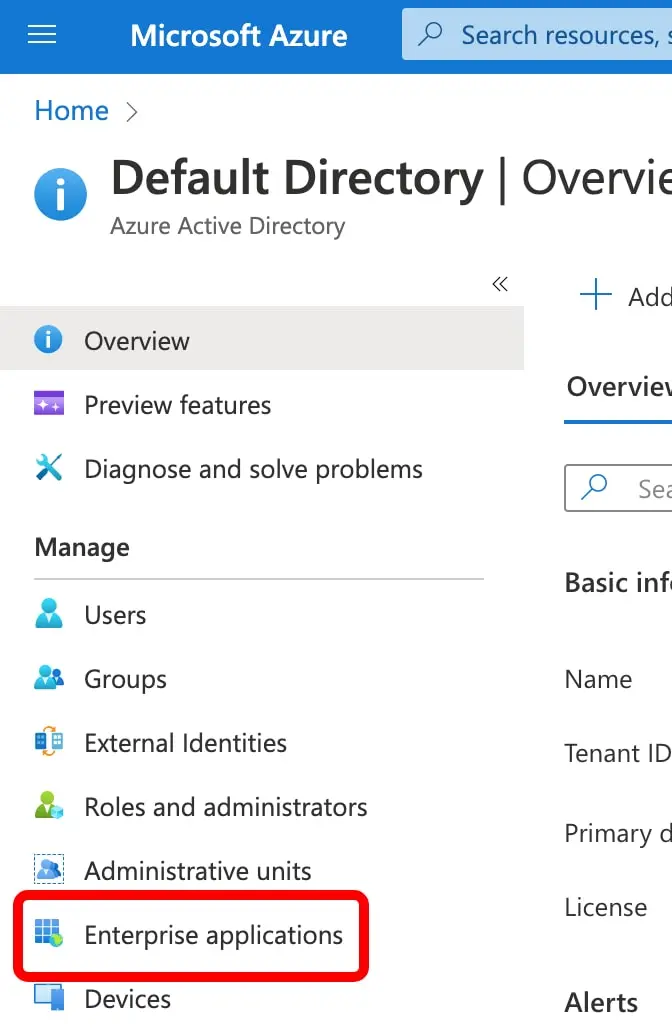
Maak een nieuwe Enterprise Application aan
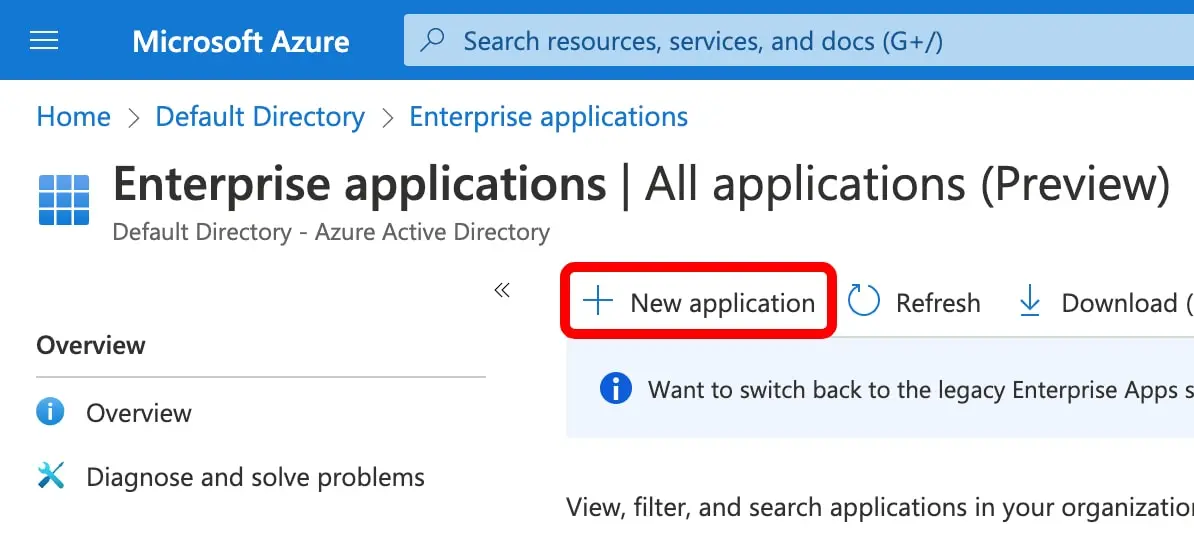
Ga naar het tabblad Manage → Enterprise Applications → New Application → Create your own application.
3
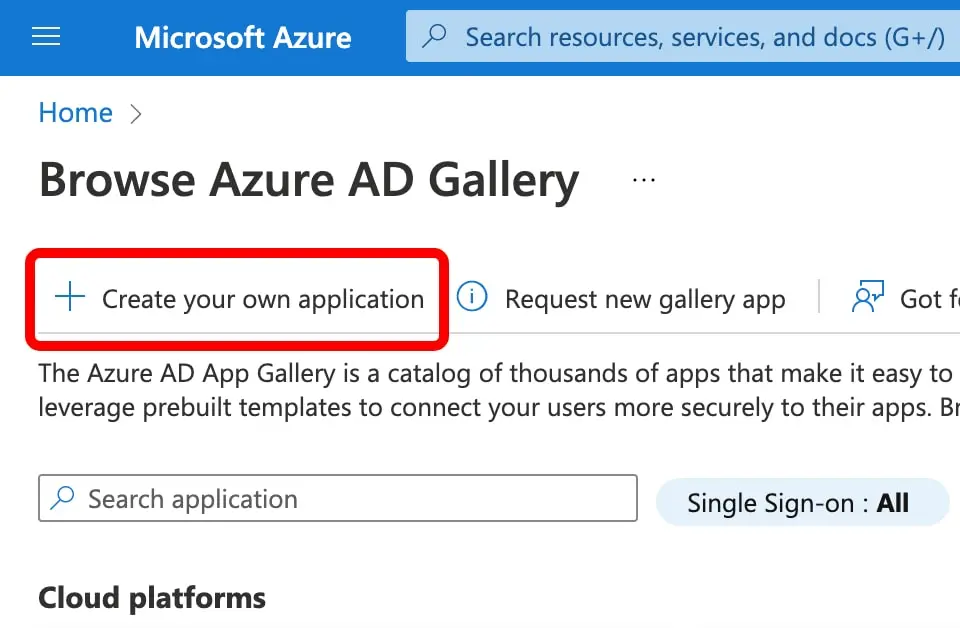
Geef uw applicatie een naam
Vul “AssetNode SCIM” in als naam, kies “Integrate any other application you don't find in the gallery (Non-gallery)” en klik op Create.
4
Open de provisioninginstellingen
Klik in de zojuist aangemaakte applicatie op Provisioning in de linkerzijbalk en klik daarna nogmaals op Provisioning om de configuratie te openen.
5
Stel de Provisioning Mode in en vul de gegevens in
Zet de Provisioning Mode op “Automatic”. Vul in het gedeelte Admin Credentials de Tenant URL en het Secret Token in; beide vindt u in AssetNode Settings → SCIM 2.0. Klik op “Test Connection” om te controleren of de verbinding werkt en klik daarna op Save.
6
Schakel Group Provisioning uit
Na het opslaan verschijnt verderop op dezelfde pagina een gedeelte Mappings. Klik op “Provision Microsoft Entra ID Groups” en zet Enabled op “No”. Klik op Save.
7
Open de User Attribute Mappings
Klik in het gedeelte Mappings op “Provision Microsoft Entra ID Users” om de attribuuttoewijzing voor gebruikers te openen.
8
Laat userName het e-mailadres gebruiken
Zoek de regel van het attribuut “userName” en klik op Edit. Wijzig het Source attribute van “userPrincipalName” in “mail” en klik op Ok.
9
Voeg het attribuut voor locatie toe (optioneel)
Scroll omlaag en klik op “Show advanced options” en daarna op “Edit attribute list for customappsso”. Voeg een nieuw attribuut toe met de naam “urn:ietf:params:scim:schemas:extension:enterprise:2.0:User:location” van het type String en klik op Save.
10
Koppel het locatieveld (optioneel)
Klik op “Add New Mapping”. Kies als Source attribute het veld uit Entra ID dat u als locatie van de medewerker wilt gebruiken (bijvoorbeeld “country”, “officeLocation” of “city”). Zet het Target attribute op “urn:ietf:params:scim:schemas:extension:enterprise:2.0:User:location”. Klik op Ok en daarna op Save.
11
Wijs gebruikers en groepen toe
Ga terug naar het overzicht van de applicatie. Klik op “Users and groups” in de linkerzijbalk en daarna op “Add user/group”. Selecteer alle gebruikers of groepen die u als medewerker naar AssetNode wilt synchroniseren.
12
Start de provisioning
Ga terug naar Provisioning en klik op “Start provisioning”. De eerste synchronisatie begint en kan een paar minuten duren, afhankelijk van het aantal gebruikers.
Na het voltooien van de installatie
- De synchronisatie loopt ongeveer elke 40 minuten. Elke wijziging die u in Entra ID aan gebruikers aanbrengt, komt automatisch in AssetNode terecht.
- Wijzigt u de naam, het e-mailadres of de functietitel van een medewerker in Entra ID, dan wordt dat automatisch bijgewerkt in AssetNode.
- Verwijdert u een gebruiker uit Entra ID, dan wordt die in AssetNode gemarkeerd als “Archived” en niet verwijderd — er kunnen nog assets aan die persoon uitgeleend zijn.
- Wilt u afdeling en manager meesynchroniseren, zet die opties dan aan in uw AssetNode-SCIM-instellingen.