SCIM Provisioning
SCIM met Okta
Synchroniseer medewerkers automatisch met gebruikers uit Okta. Wijzigingen in Okta worden direct naar AssetNode gesynchroniseerd.
Synchroniseert elke ~40 minuten
Installatiehandleiding (8 stappen)
1
Meld u aan bij uw Okta Admin Console
Ga naar het beheerdersdashboard van uw Okta-organisatie.
2
Voeg een nieuwe applicatie toe
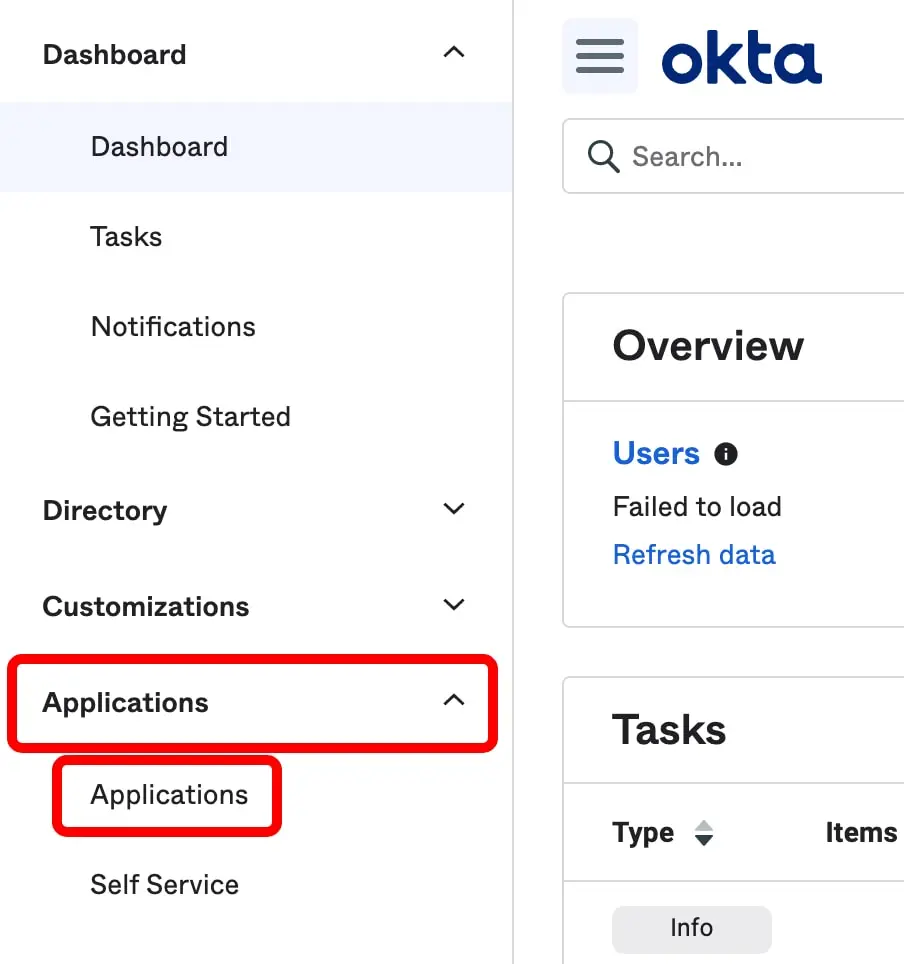
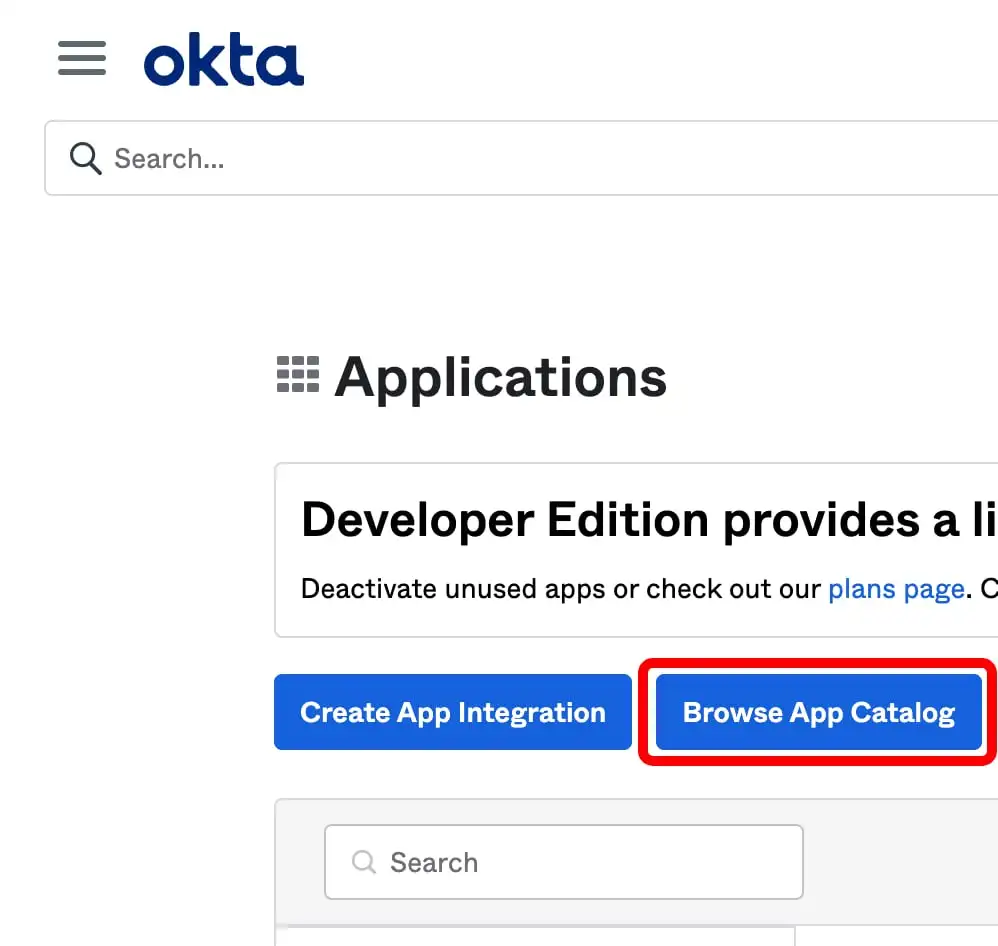
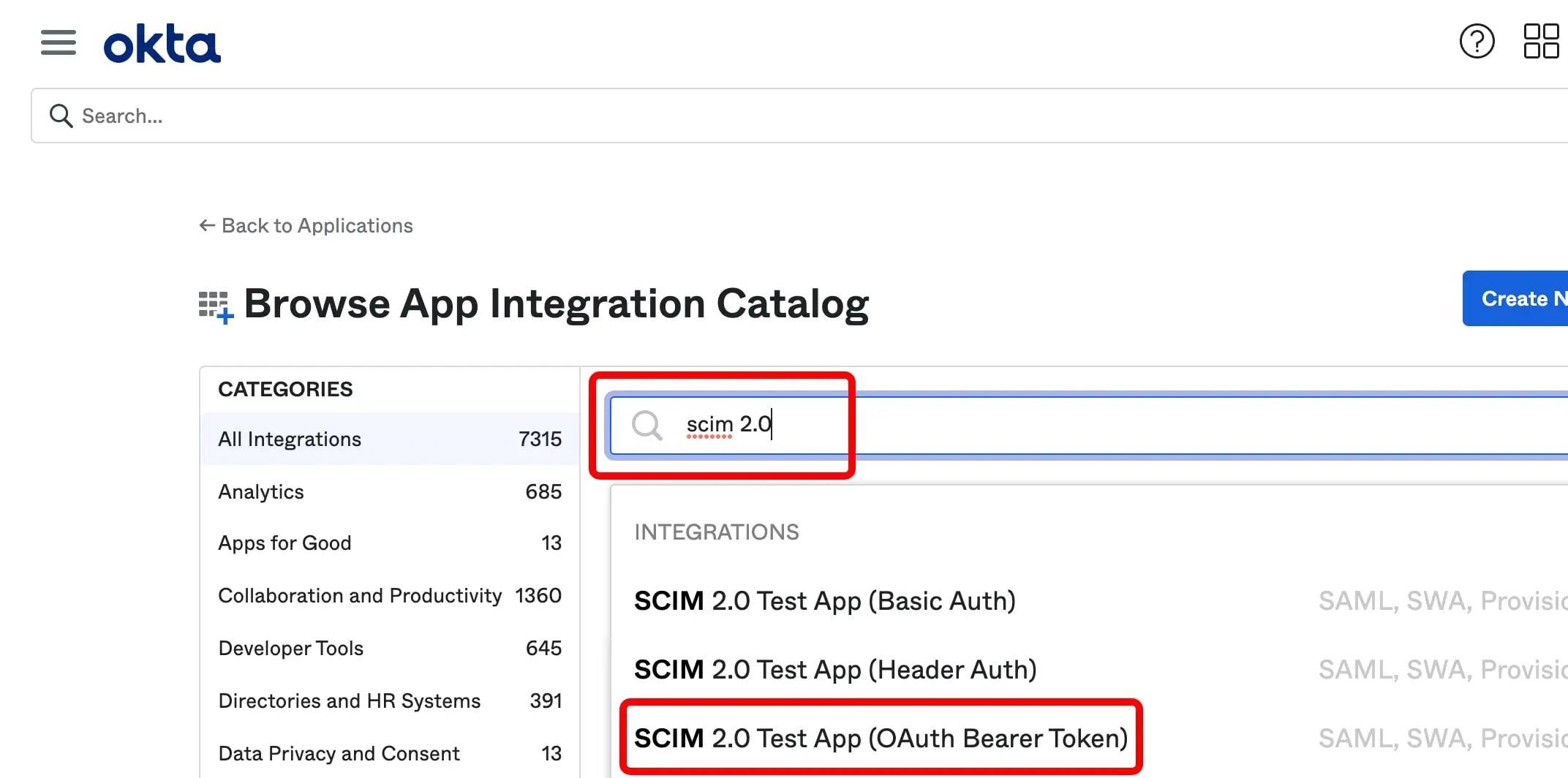
Ga naar Applications → Applications → Browse App Catalog. Zoek naar “SCIM 2.0 Test App (Header Auth)” en voeg die toe.
3
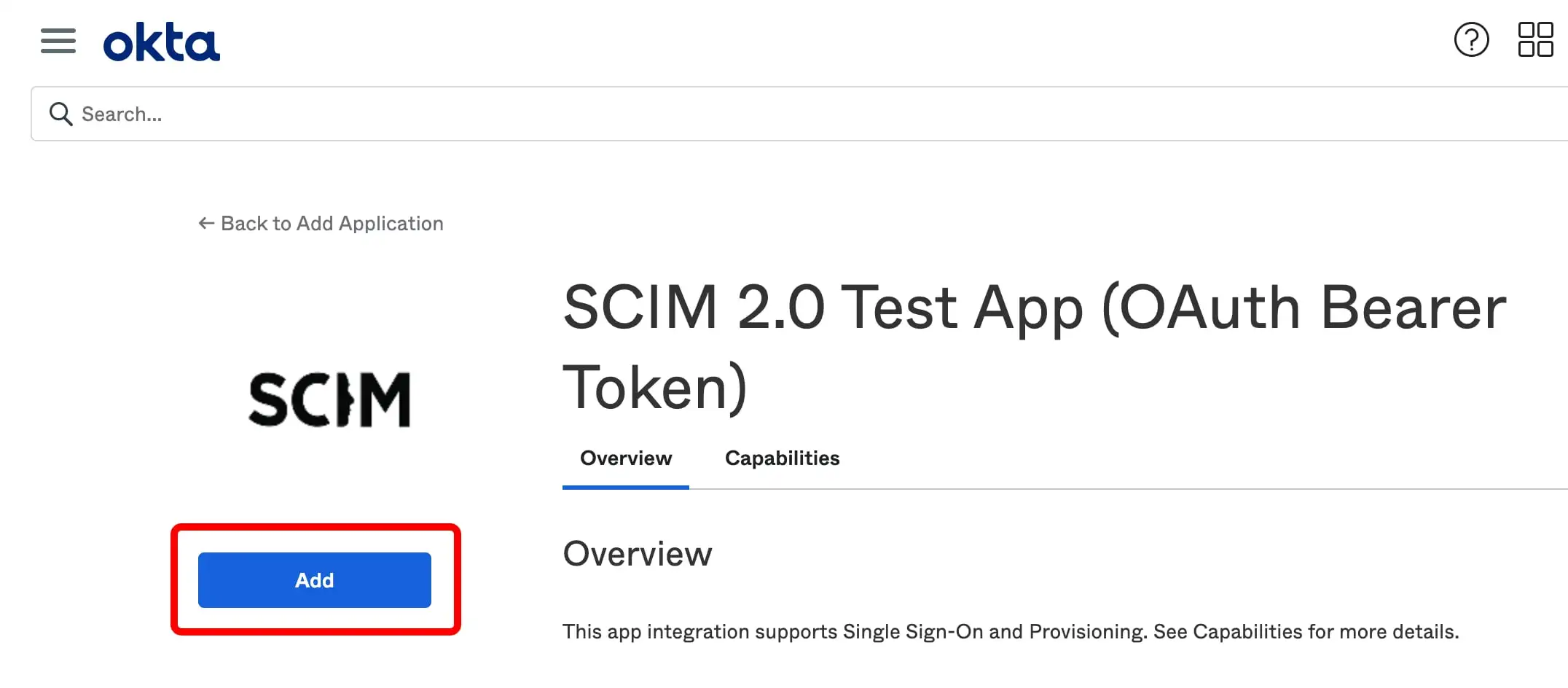
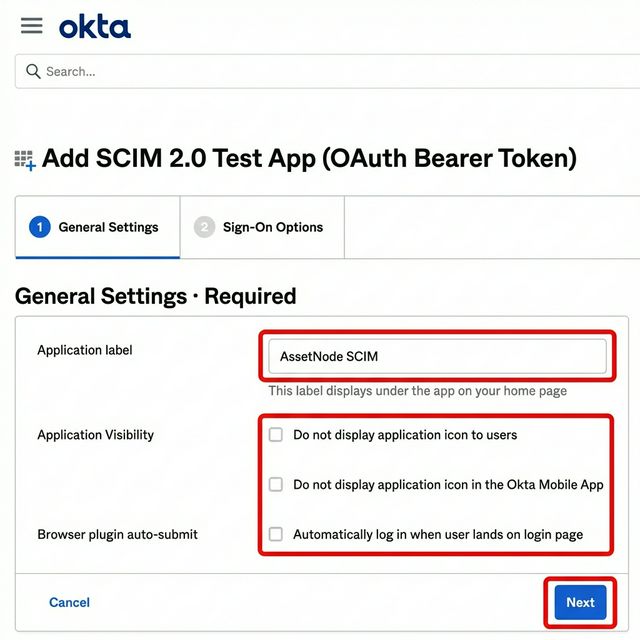
Vul de General Settings in
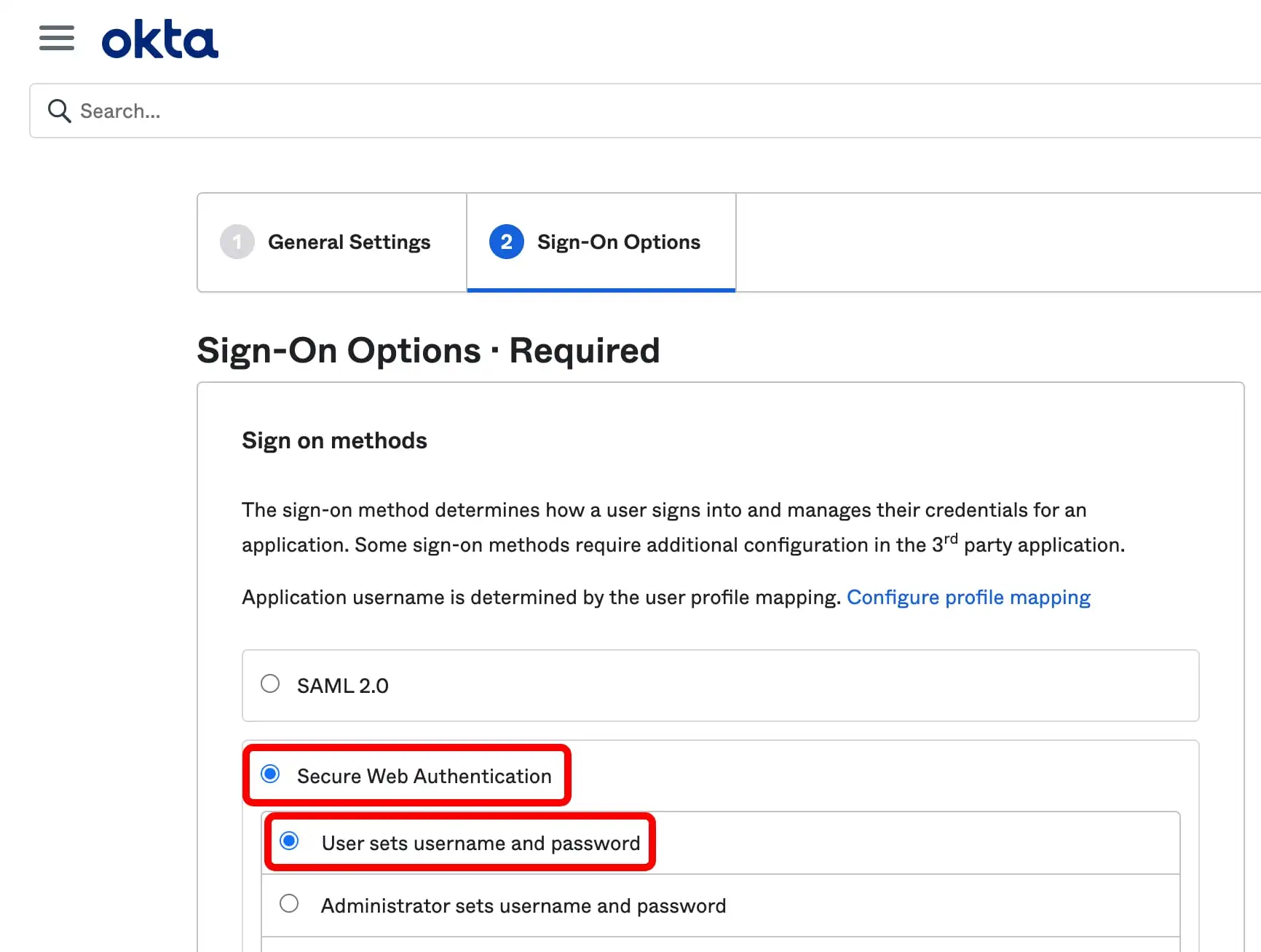
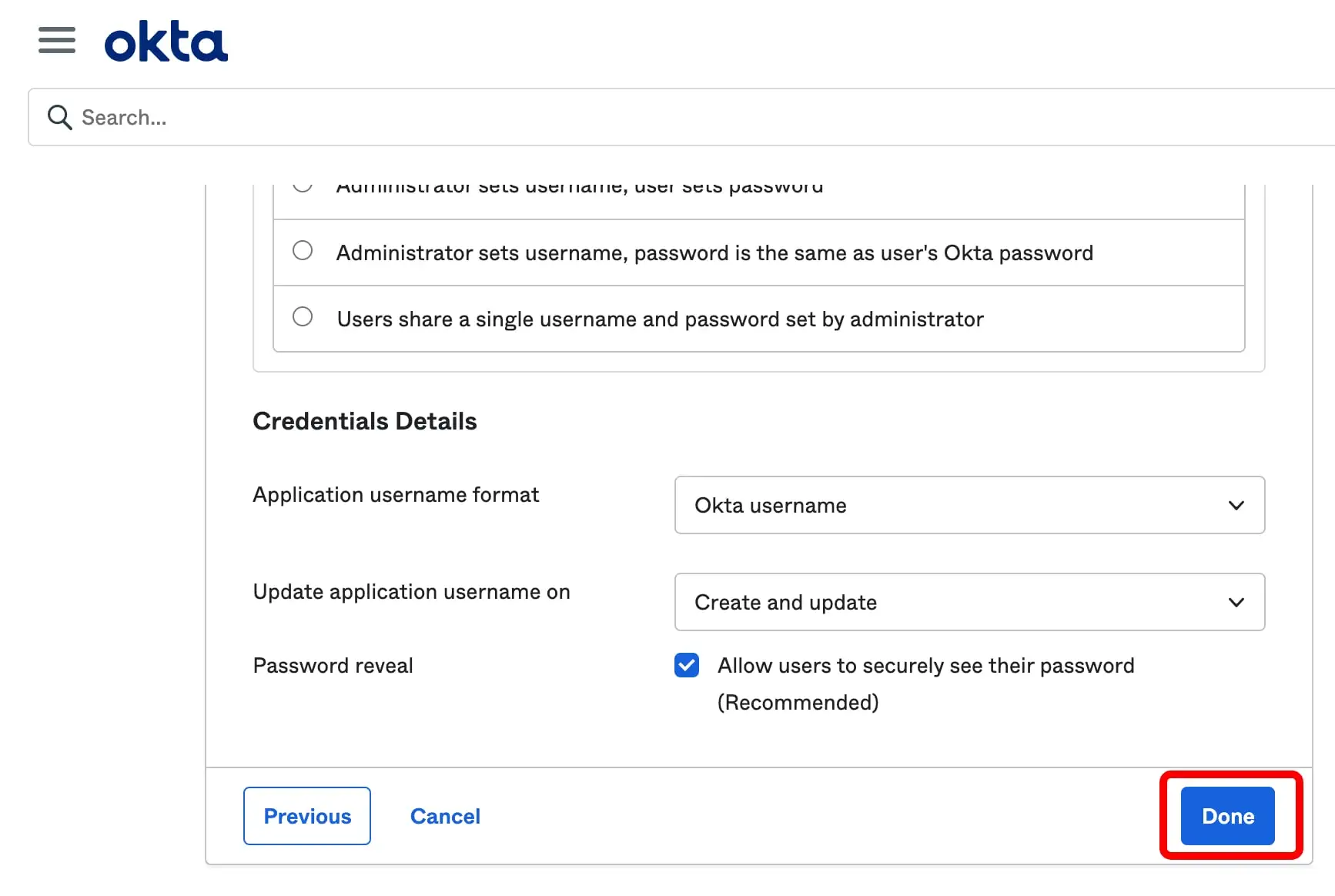
Geef de applicatie de naam “AssetNode” en klik met Next door de aanmeldopties heen.
4
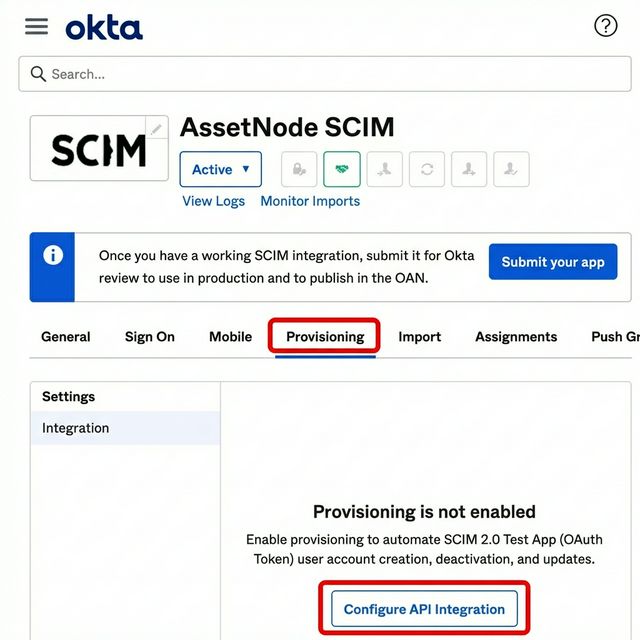
Stel de provisioning in
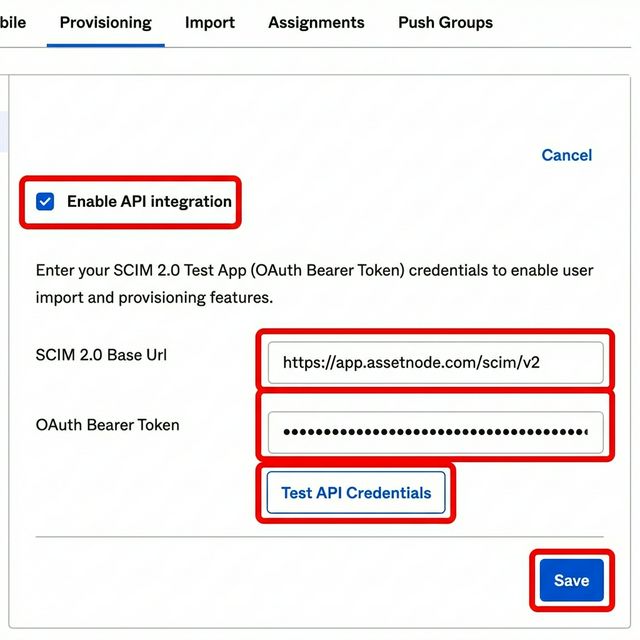
Ga naar het tabblad Provisioning → Configure API Integration. Vink “Enable API Integration” aan.
5
Vul de SCIM-gegevens in
Zet de SCIM 2.0 Base URL op de Endpoint URL uit uw AssetNode-SCIM-instellingen. Zet de API Token op het Bearer Token uit AssetNode.
6
Zet de provisioningacties aan
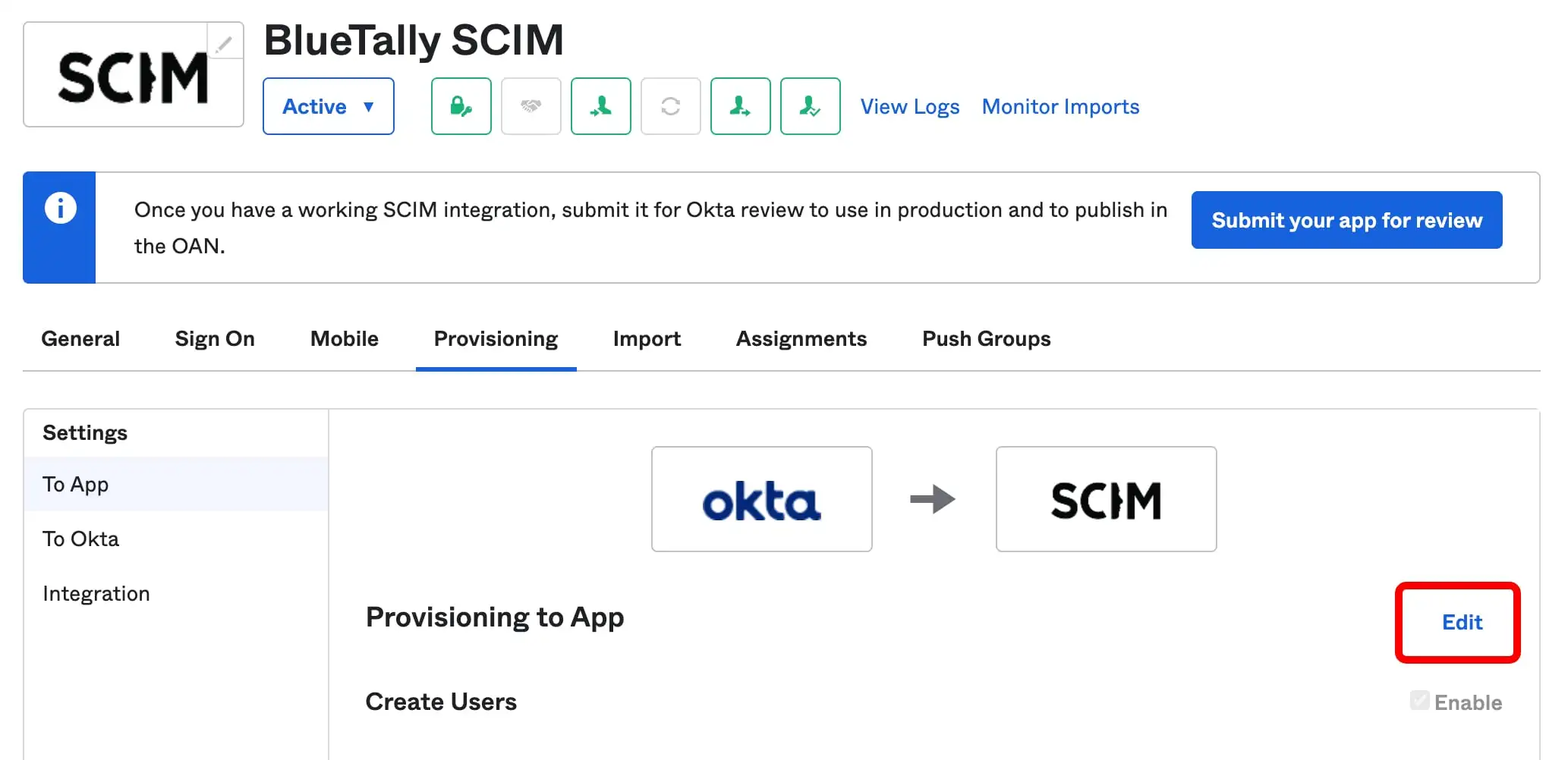
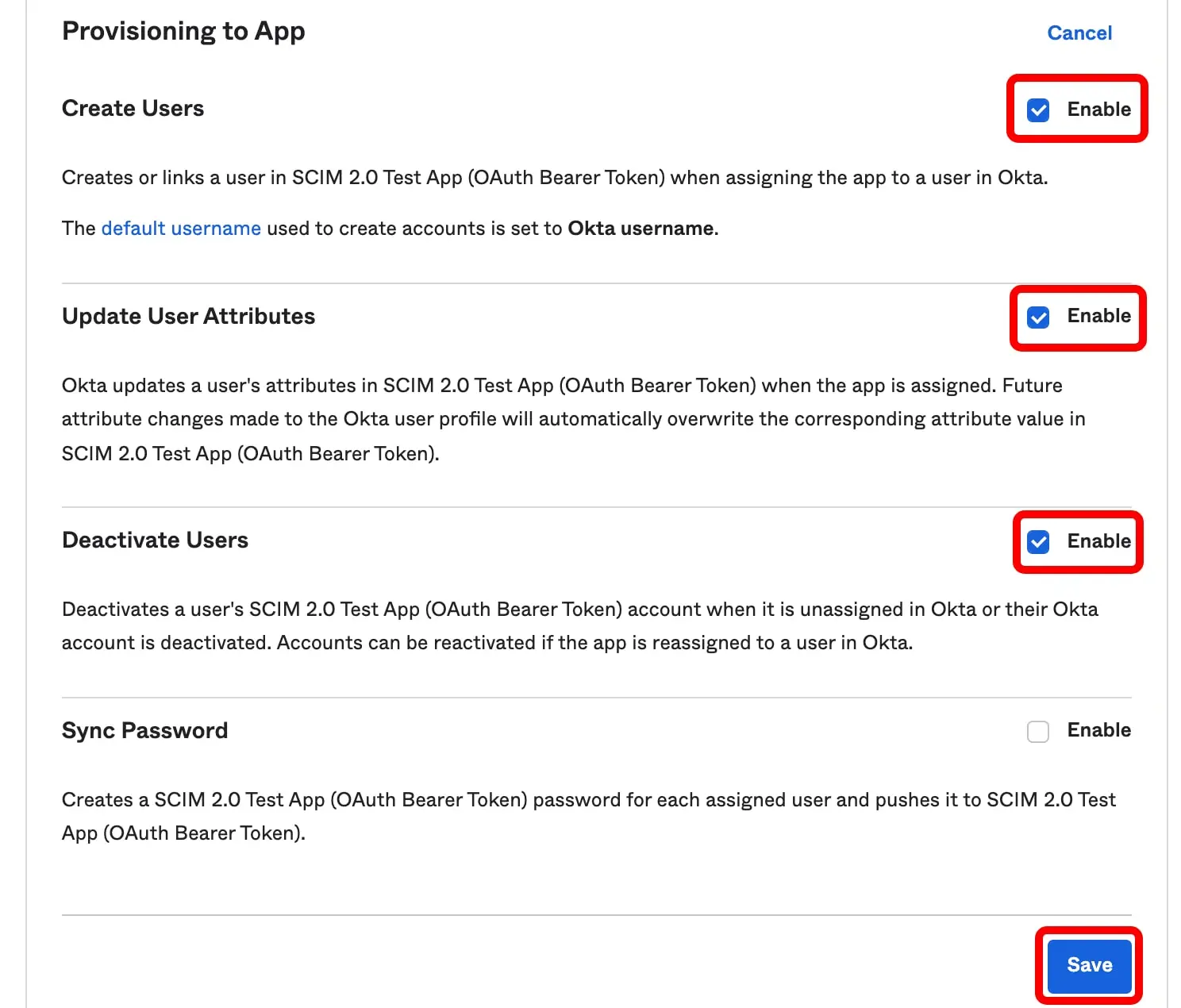
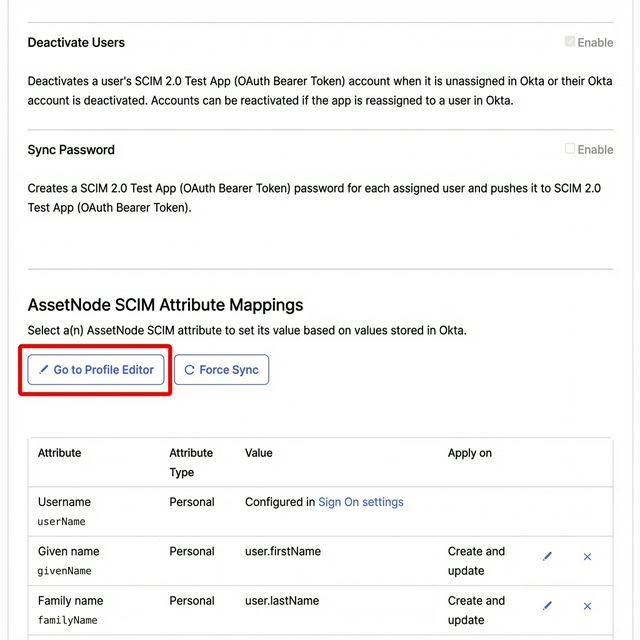
Schakel onder “To App” de opties Create Users, Update User Attributes en Deactivate Users in.
7
Wijs gebruikers toe
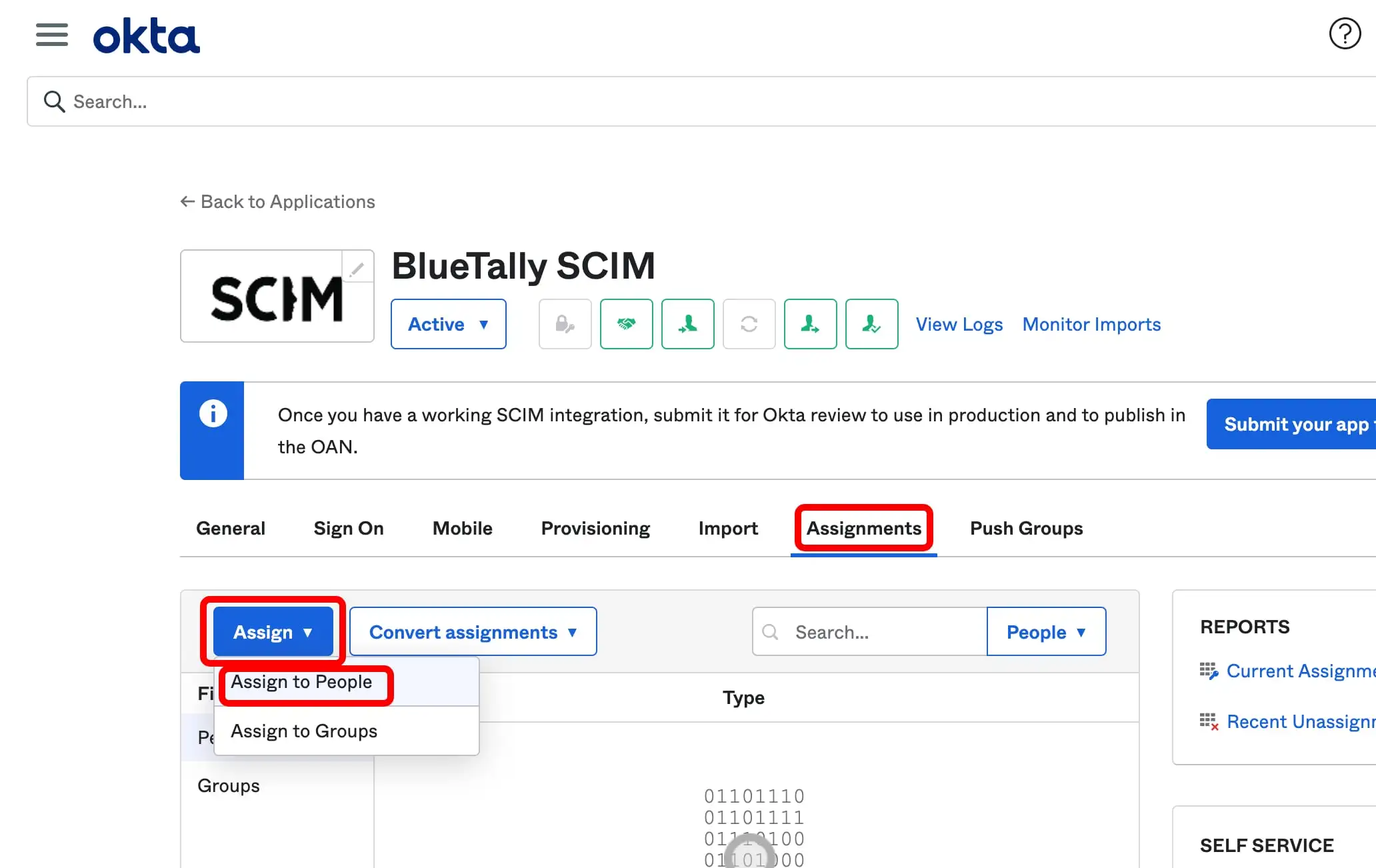
Ga naar het tabblad Assignments en wijs de gebruikers of groepen toe die u wilt synchroniseren.
8
Zet extra synchronisatieopties aan (optioneel)
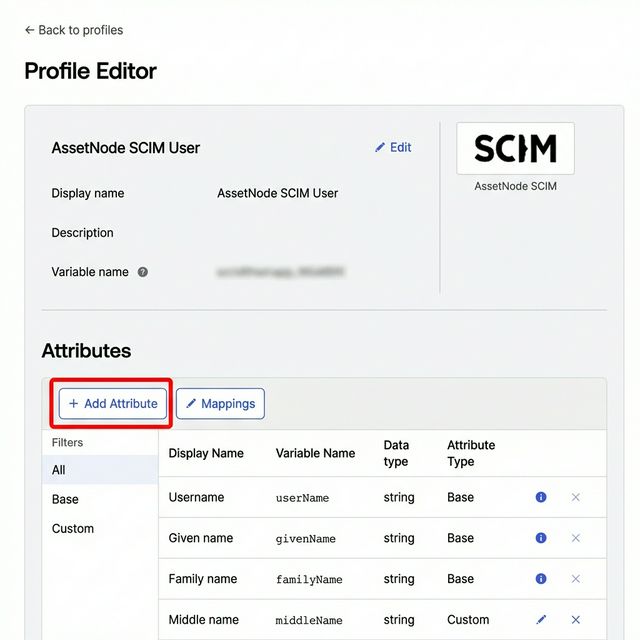
Zet in AssetNode → Settings → SCIM de synchronisatie van locatie, afdeling en manager aan, al naargelang u die nodig hebt.
Na het voltooien van de installatie
- De synchronisatie vindt ongeveer elke 40 minuten plaats.
- Wijzigingen aan gebruikers in Okta komen in AssetNode terecht.
- Verwijdert u een gebruiker uit Okta, dan wordt die in AssetNode gemarkeerd als “Archived”, maar niet verwijderd.
- Zet de synchronisatieopties voor locatie, afdeling en manager aan in de SCIM-instellingen van AssetNode.