SCIM Provisioning
SCIM met OneLogin
Synchroniseer medewerkers automatisch met gebruikers uit OneLogin. In een paar stappen staat de integratie. Wilt u de afdeling, locatie en/of manager van een persoon vanuit OneLogin naar AssetNode synchroniseren, zet de bijbehorende optie dan aan in uw AssetNode-accountinstellingen onder SCIM 2.0 voordat u provisioning inschakelt.
Synchroniseert elke ~40 minuten
Installatiehandleiding (18 stappen)
1
Meld u aan bij uw OneLogin-account
Ga naar uw OneLogin-beheerportaal en meld u aan.
2
Voeg een nieuwe applicatie toe
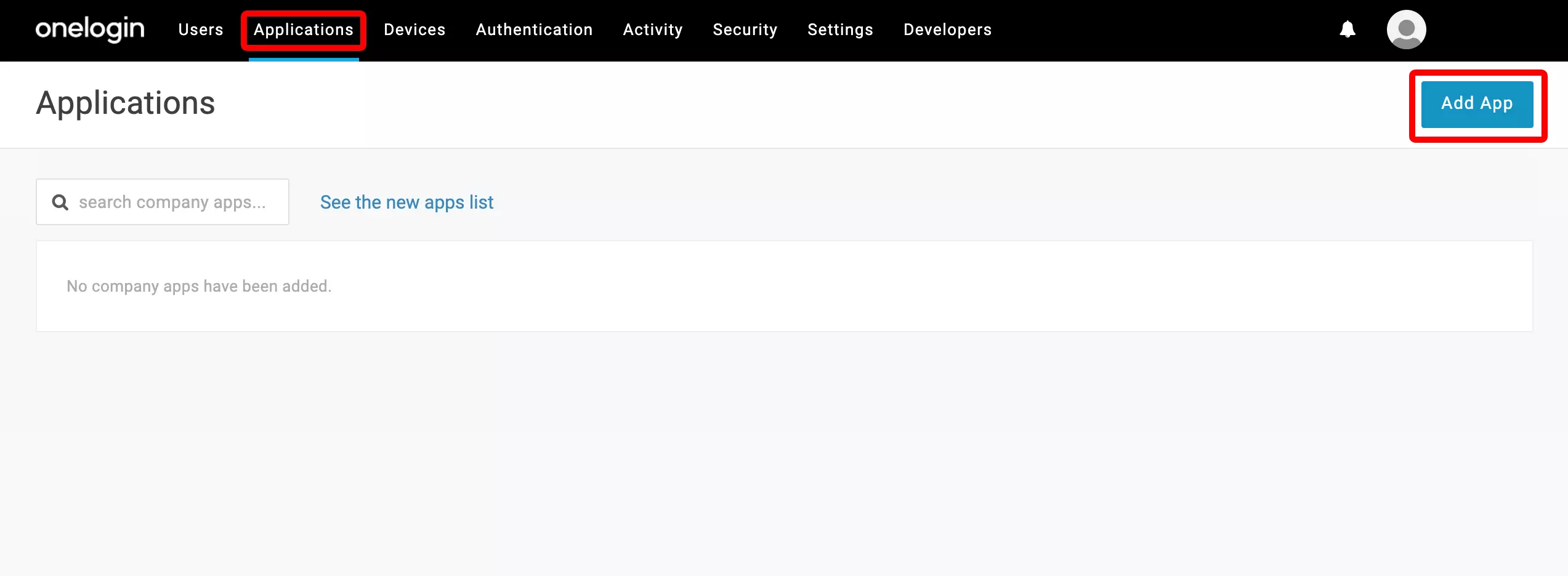
Klik op “Applications” en daarna op “Add App”.
3
Zoek de SCIM-app
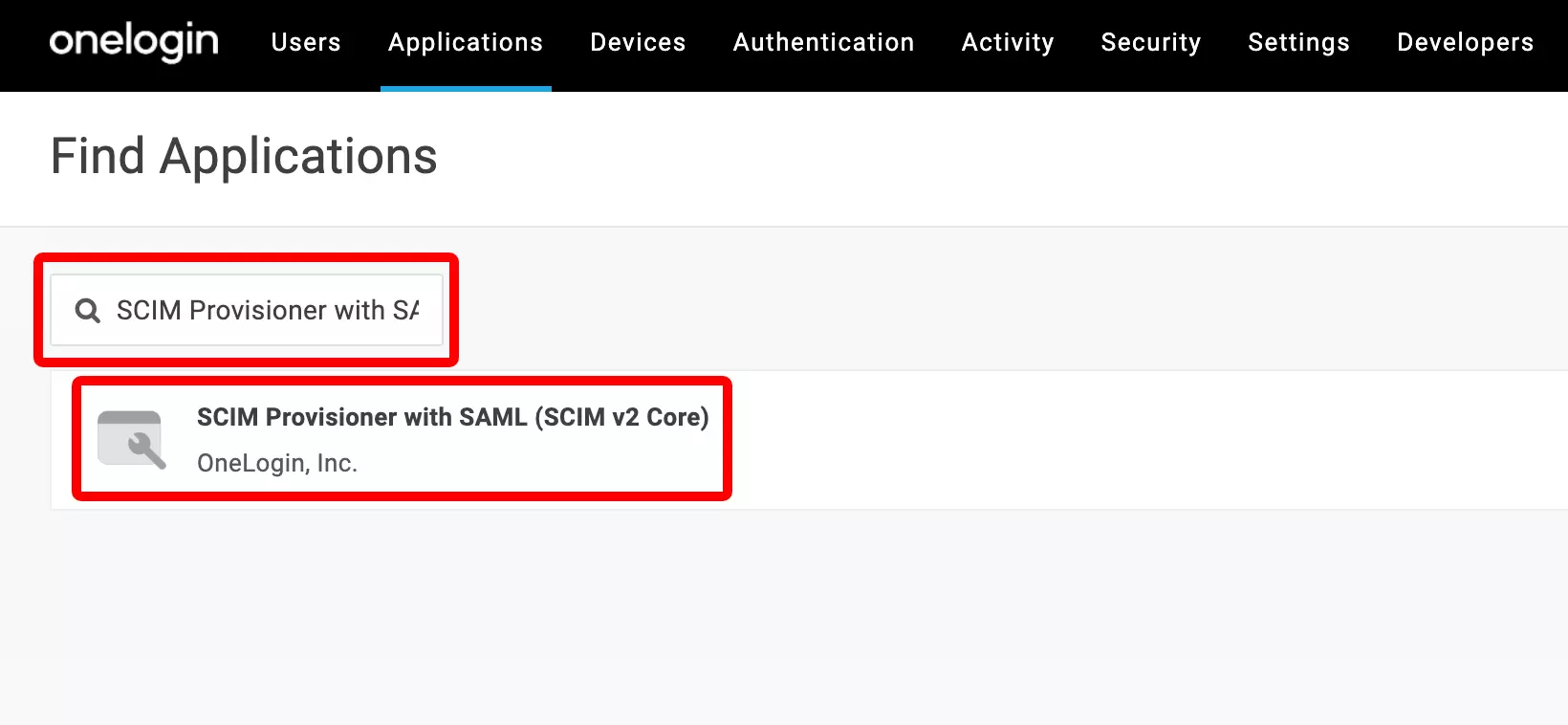
Zoek naar “SCIM Provisioner with SAML (SCIM v2 Core)” en selecteer die.
4
Geef de applicatie een naam en sla op
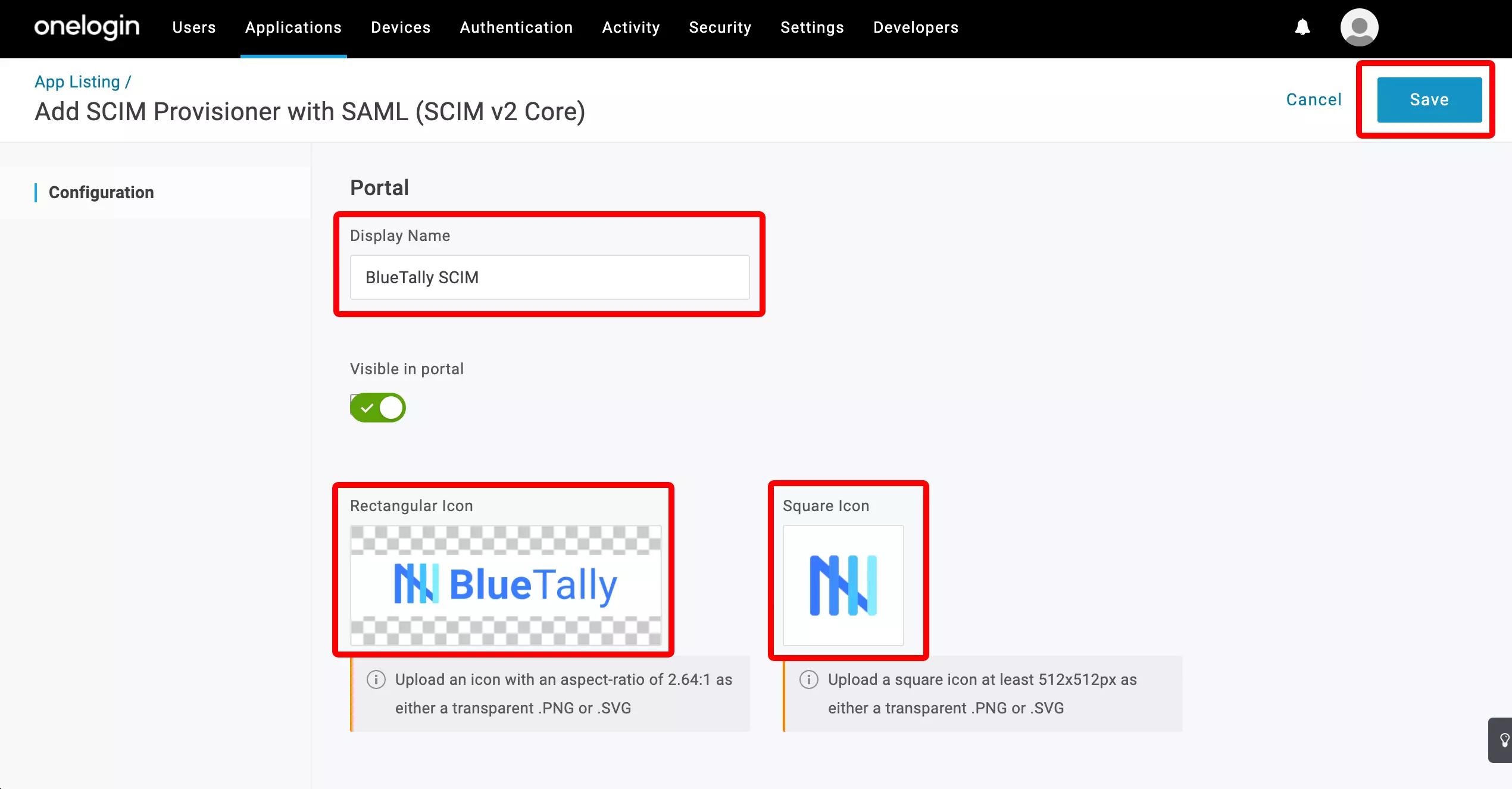
Geef de app een naam (bijvoorbeeld “AssetNode SCIM”) en klik op “Save”. Verschijnt er daarna een foutmelding, dan kunt u die gerust negeren.
5
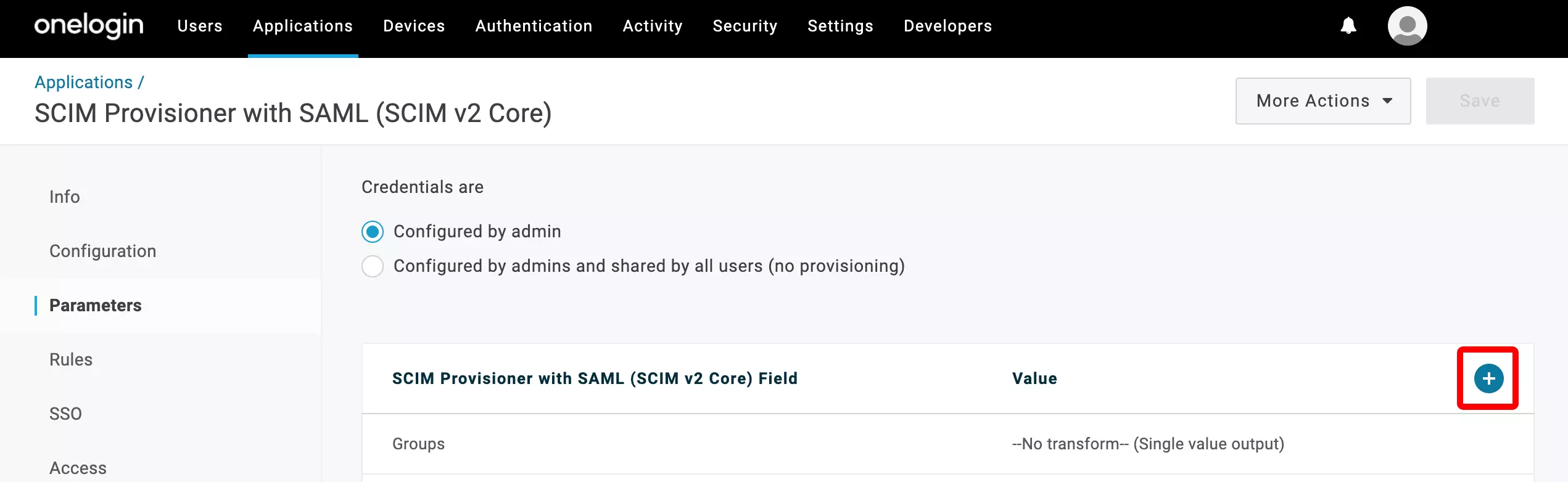
Open het tabblad Parameters
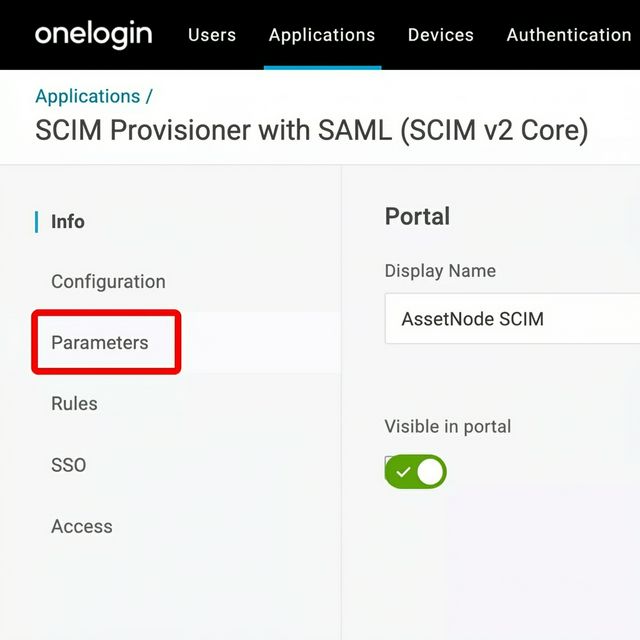
Klik op “Parameters” in het linkermenu.
6
Voeg de parameter “name” toe
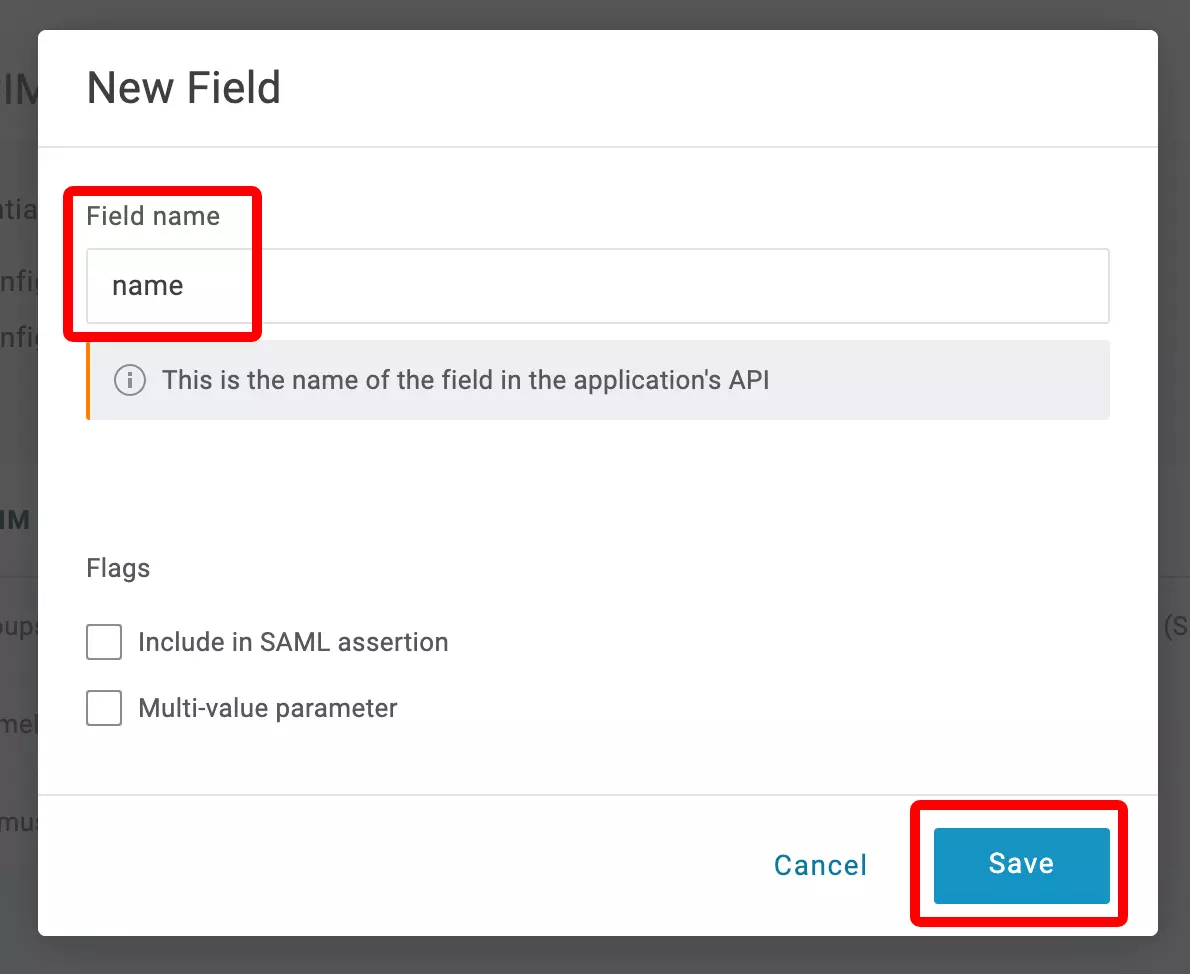
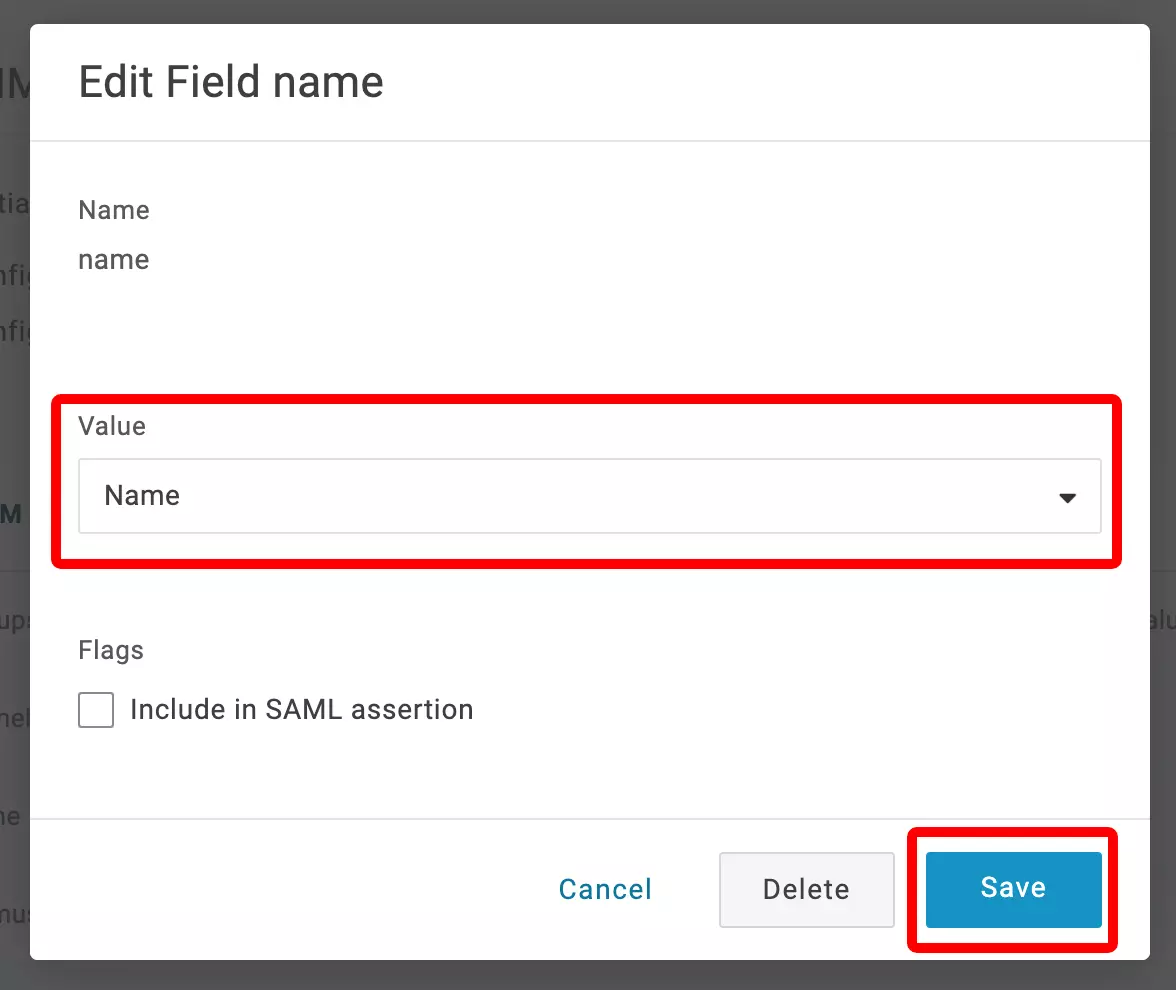
Klik op de “+” om een nieuwe parameter toe te voegen. Vul “name” in bij Field Name en klik op “Save”. Zoek daarna “Name” in de keuzelijst Value, selecteer die en klik op “Save”.
7
Voeg de parameter “title” toe
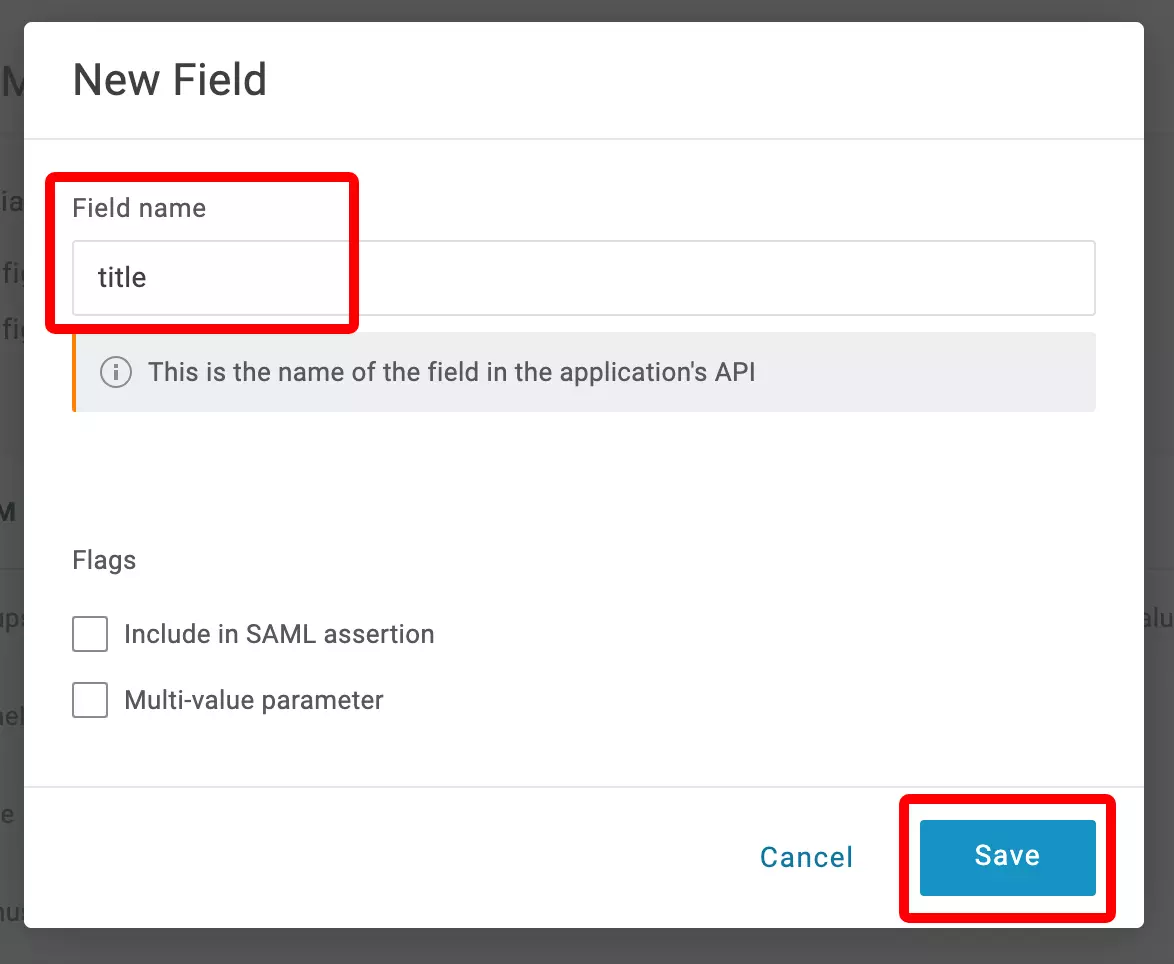
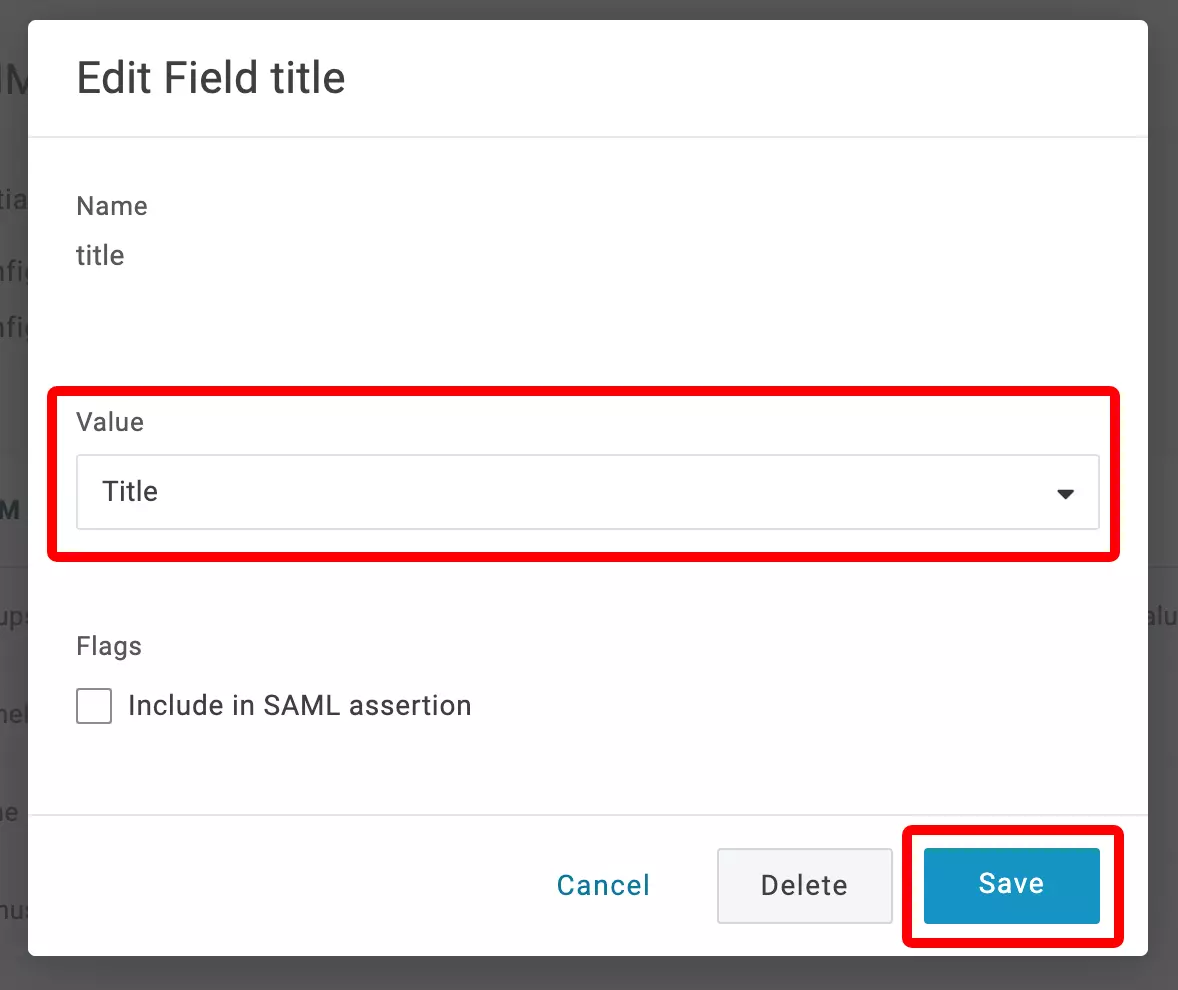
Voeg nog een parameter toe met de Field Name “title”. Zoek “Title” in de keuzelijst Value, selecteer die en klik op “Save”.
8
Voeg de parameter “department” toe
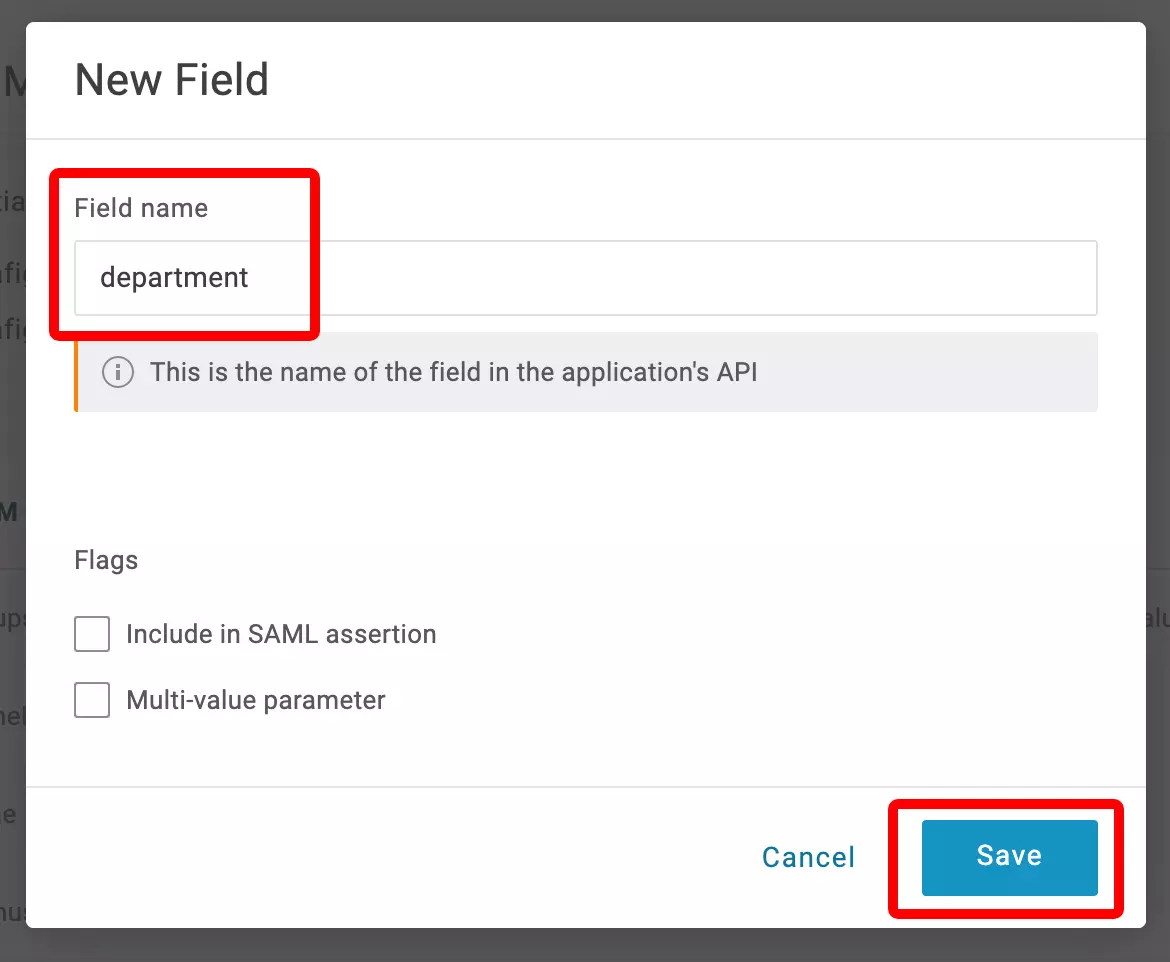
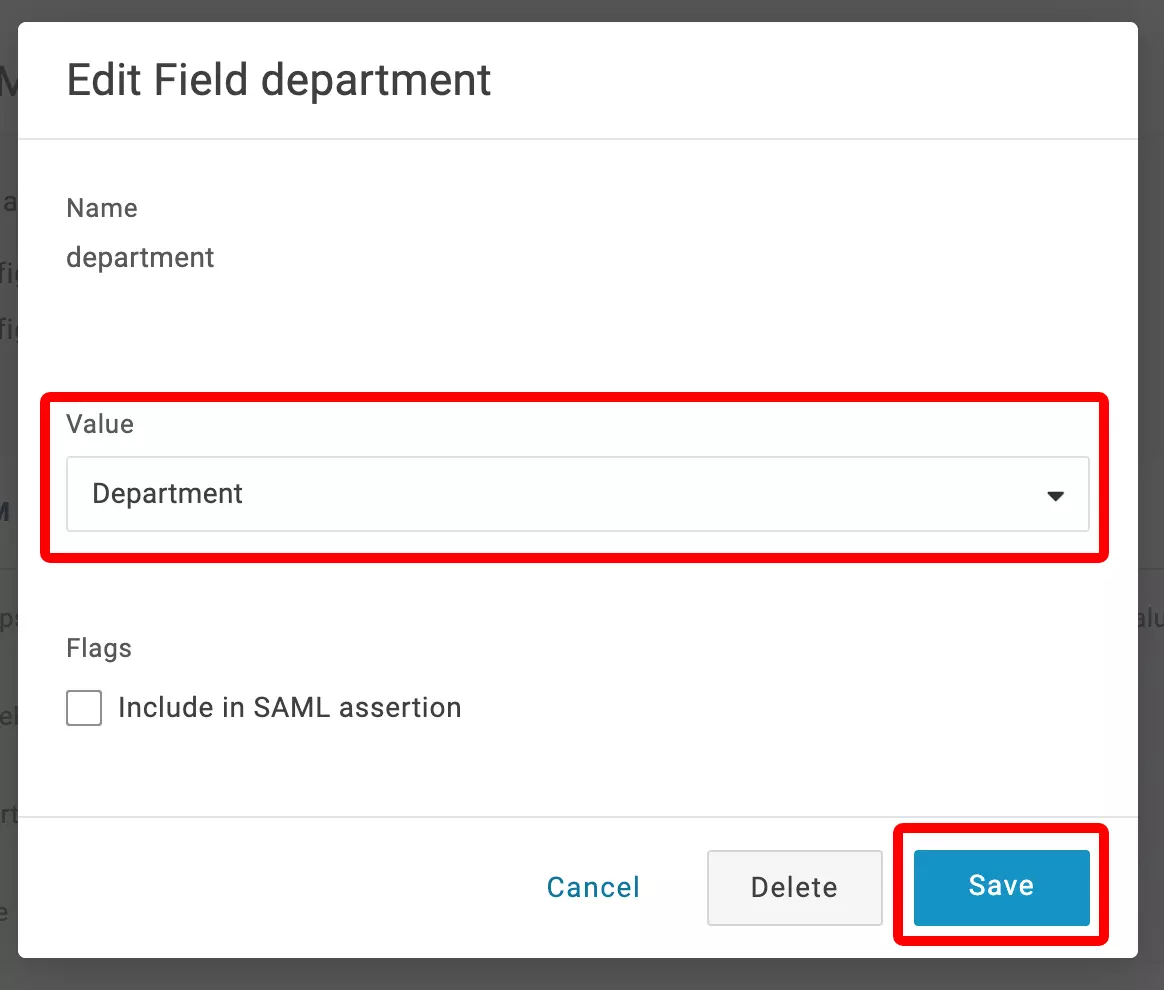
Voeg nog een parameter toe met de Field Name “department”. Zoek “Department” in de keuzelijst Value, selecteer die en klik op “Save”.
9
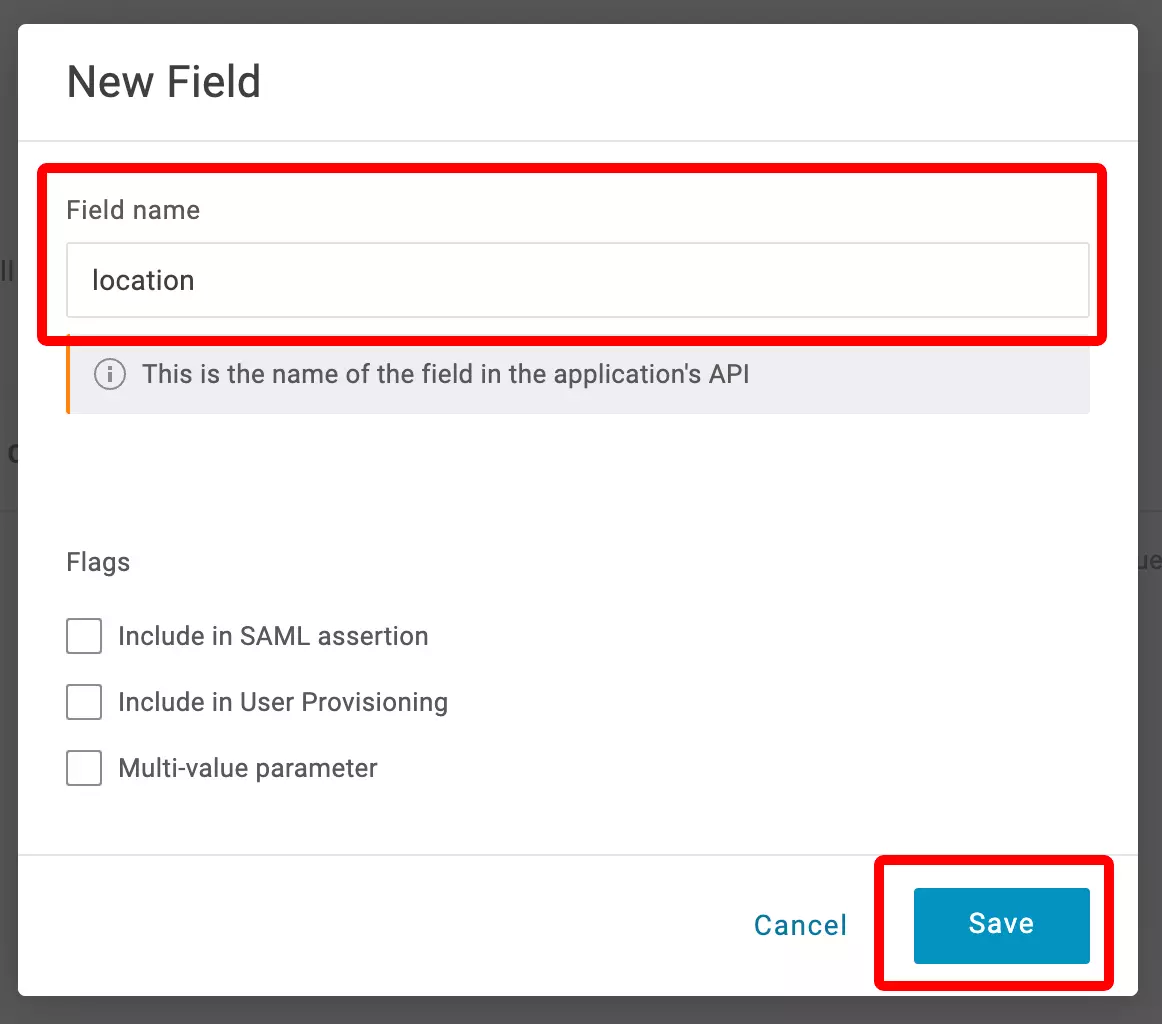
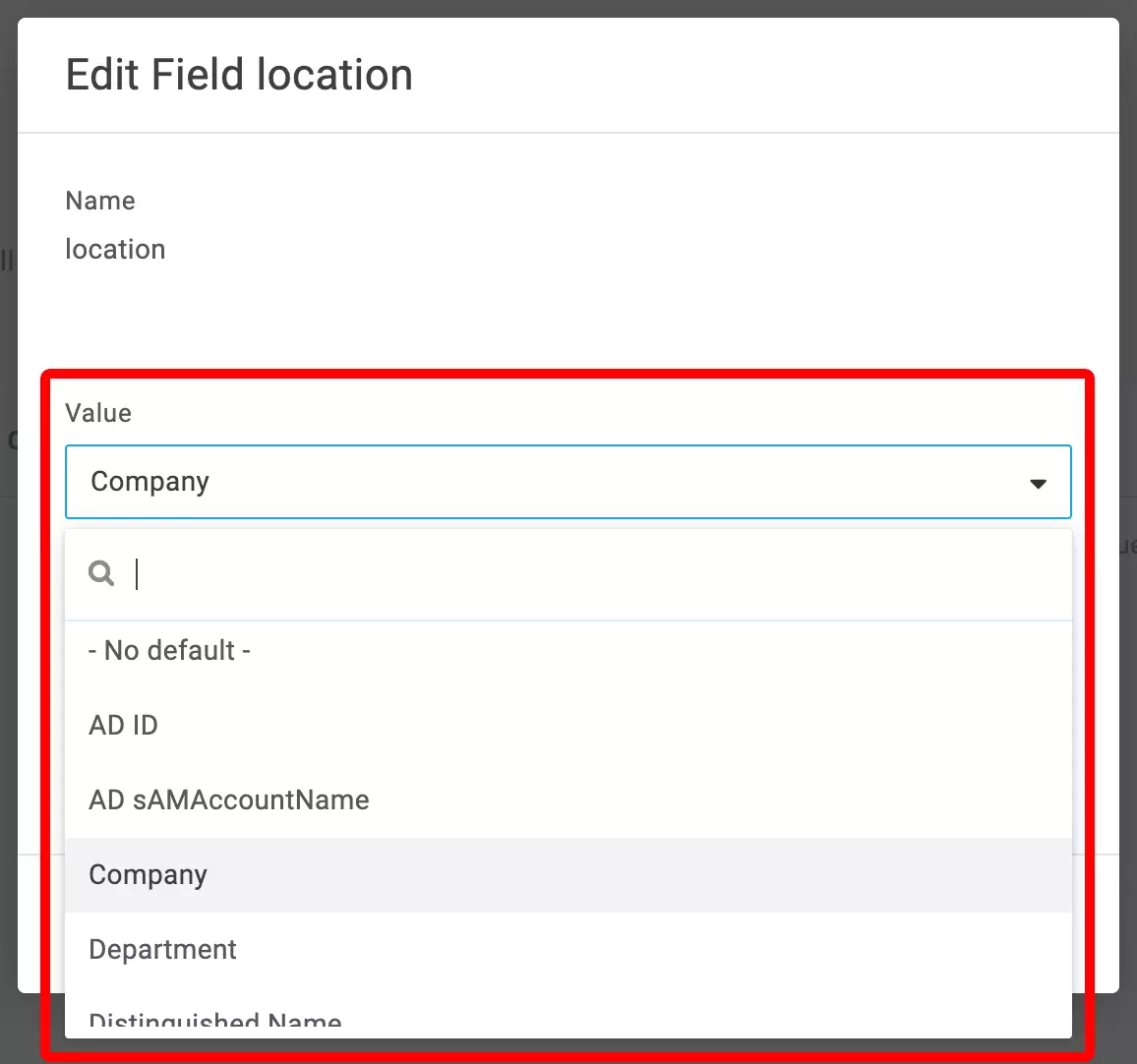
Voeg de parameter “location” toe (optioneel)
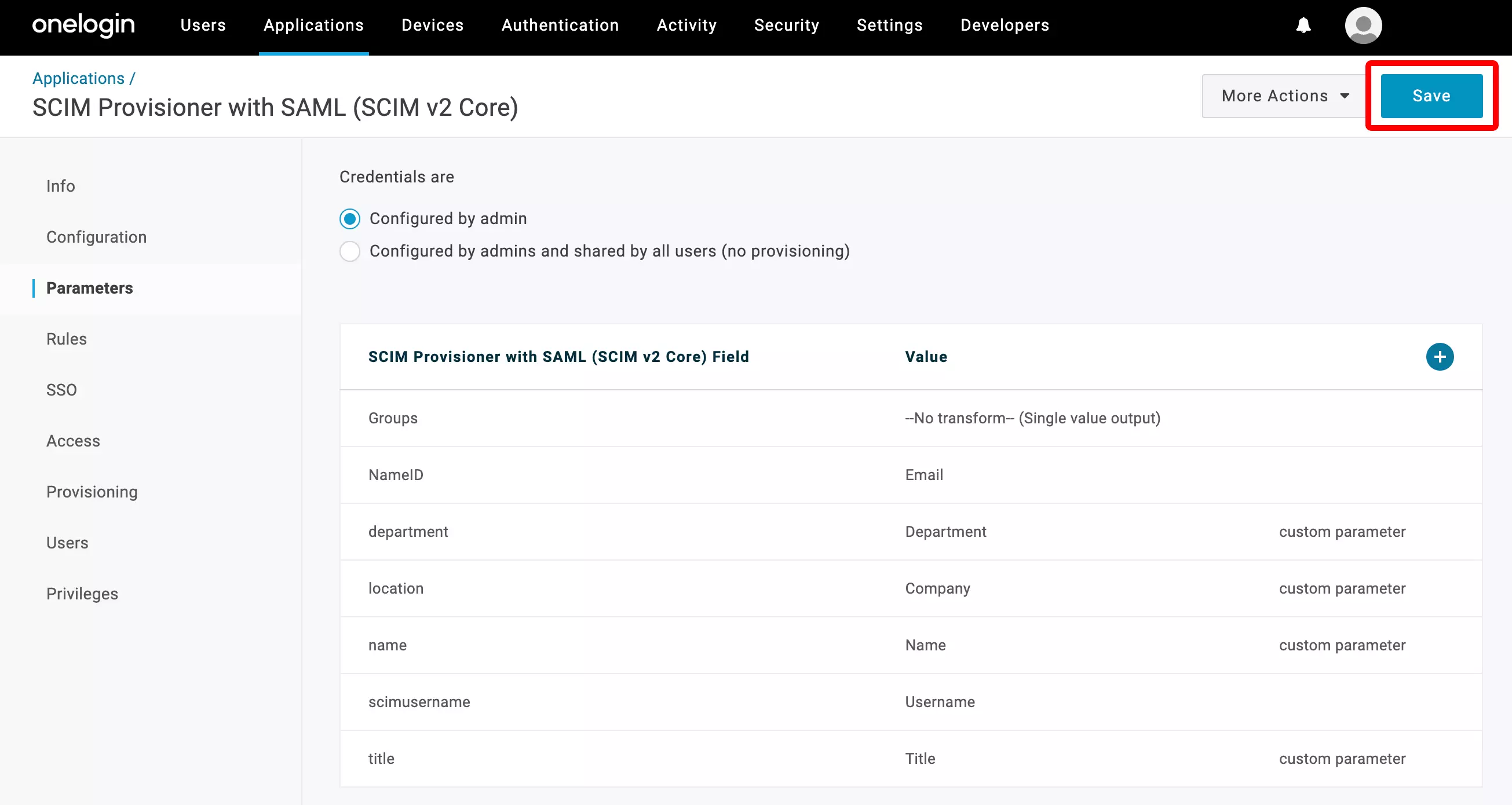
Voeg nog een parameter toe met de Field Name “location”. Kies welk veld in OneLogin u wilt koppelen aan het locatieveld van de medewerker in AssetNode (bijvoorbeeld “company”). Wilt u de locatie niet synchroniseren, dan kunt u deze stap overslaan.
10
Sla de parameters op
Klik rechtsboven op “Save” om alle parameterkoppelingen op te slaan.
11
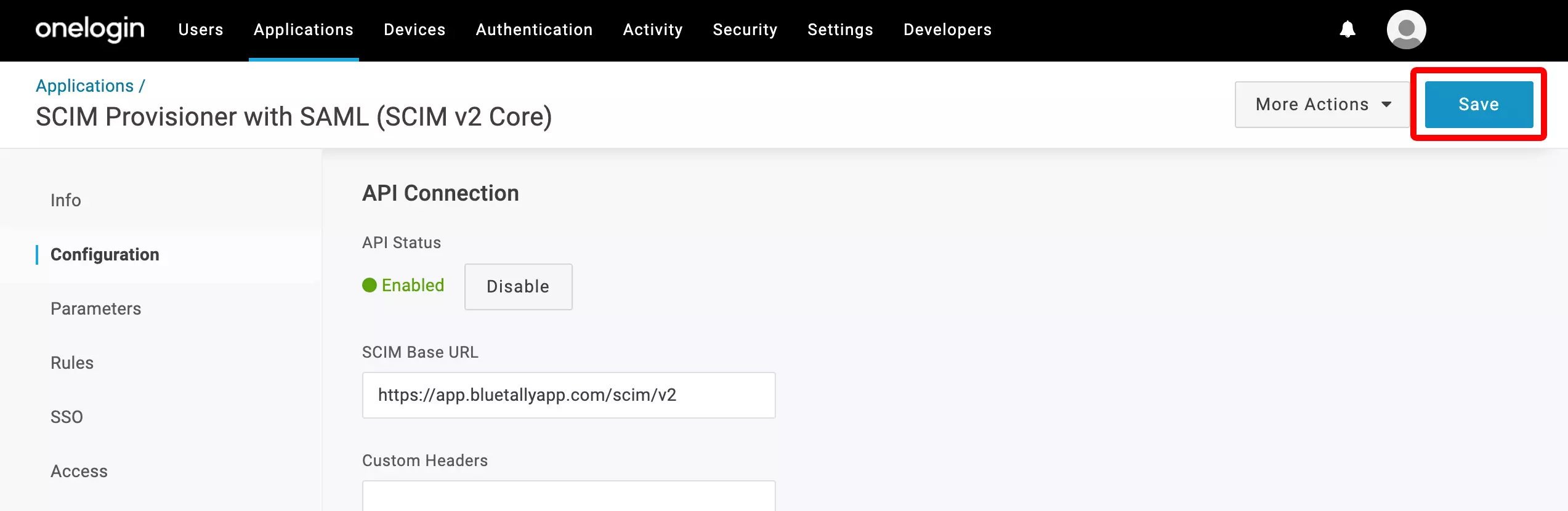
Stel de SCIM-verbinding in
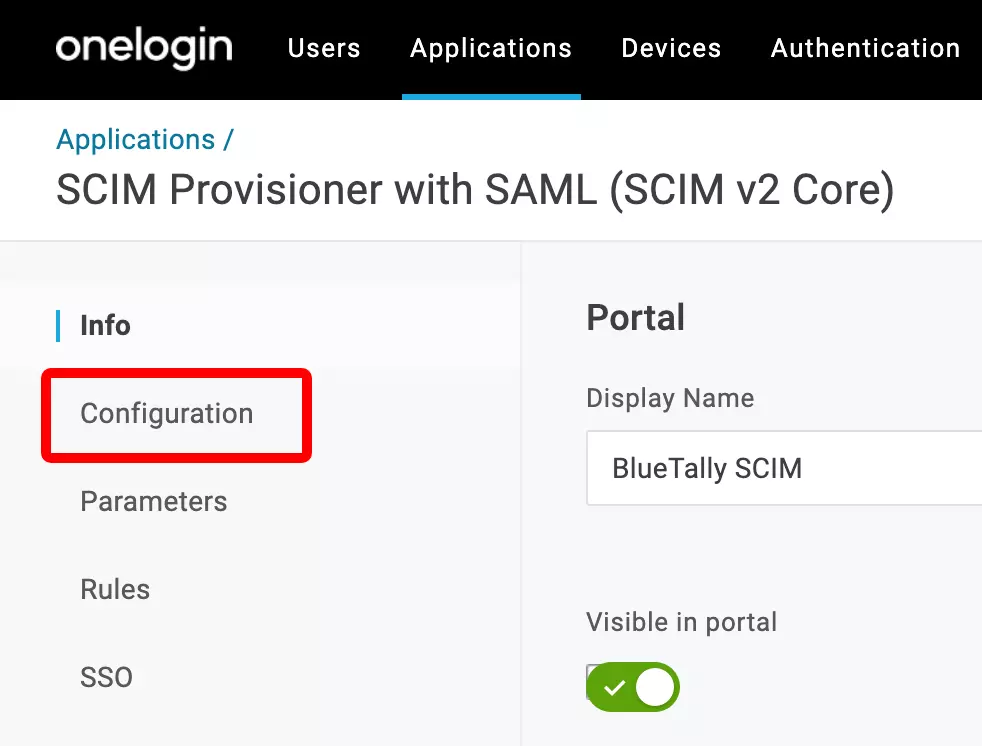
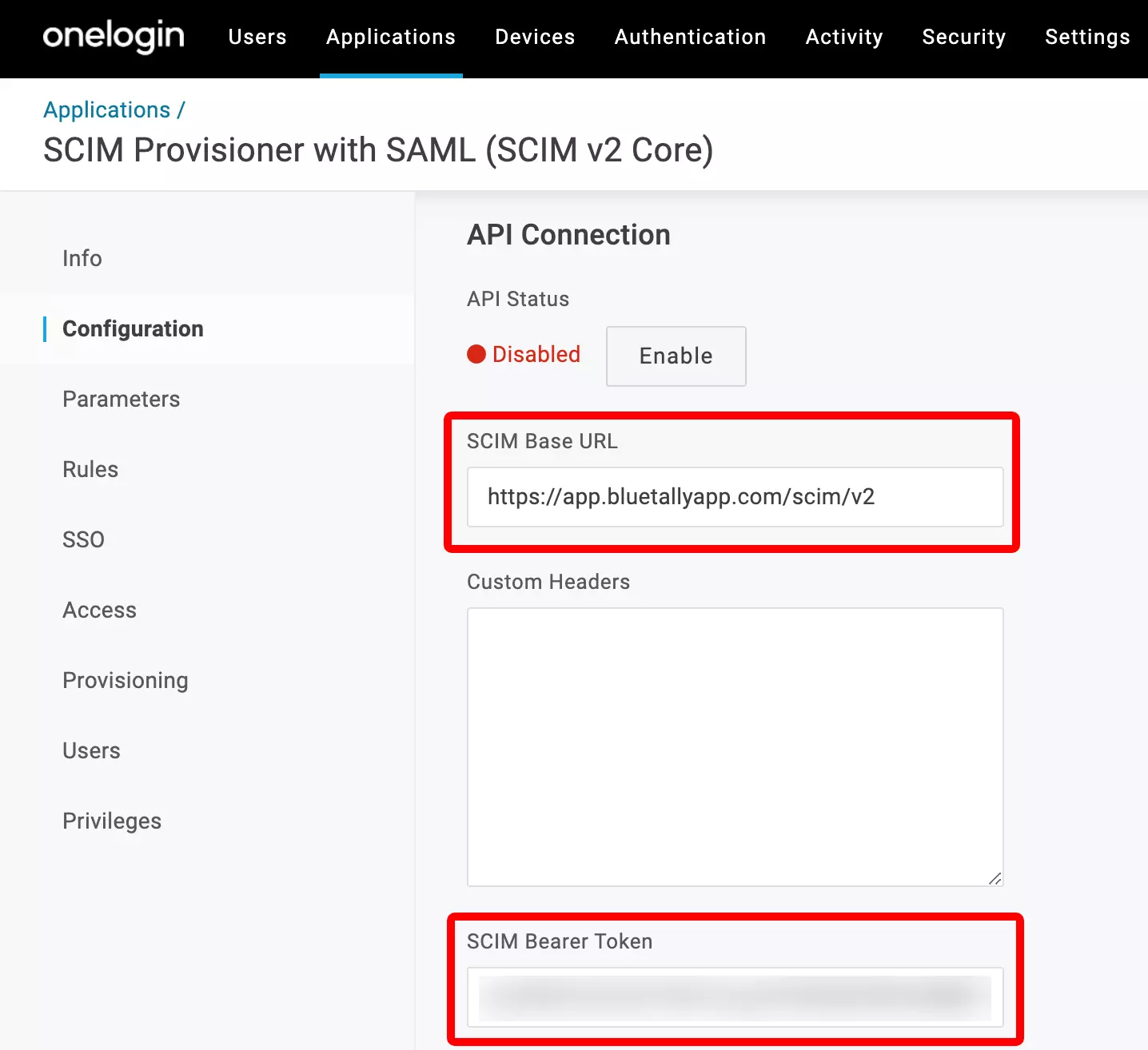
Klik op “Configuration” in het linkermenu. Kopieer de “Endpoint URL” en het “Secret Token” uit uw AssetNode-accountinstellingen (gedeelte SCIM 2.0) en plak ze in de velden “SCIM Base URL” en “SCIM Bearer Token”.
12
Plak de SCIM JSON Template
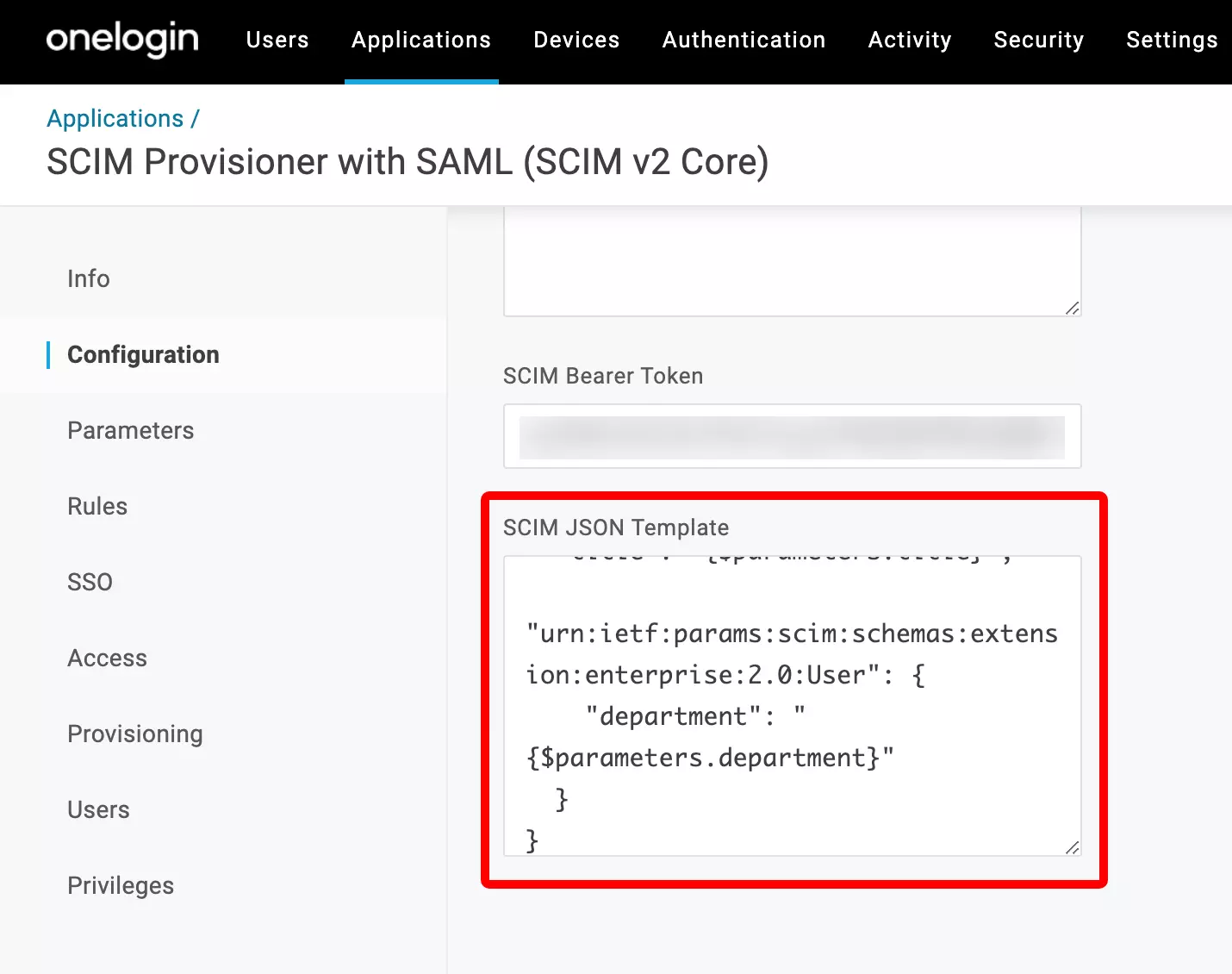
Scroll omlaag en plak de SCIM JSON Template in het veld “SCIM JSON Template”.
13
Schakel de API-verbinding in
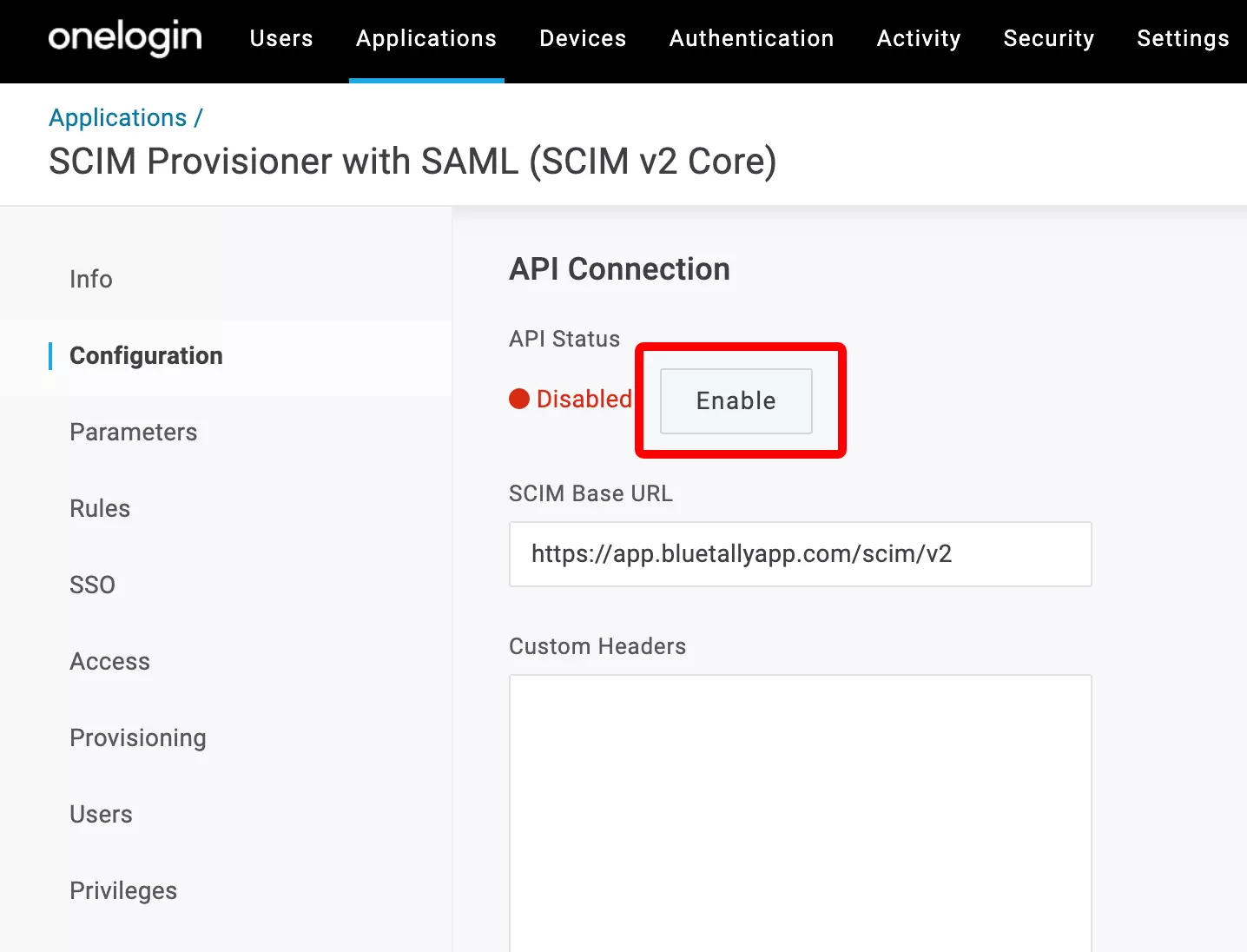
Scroll weer omhoog en klik op “Enable” om de SCIM-verbinding te activeren.
14
Sla de configuratie op
Klik rechtsboven op “Save”.
15
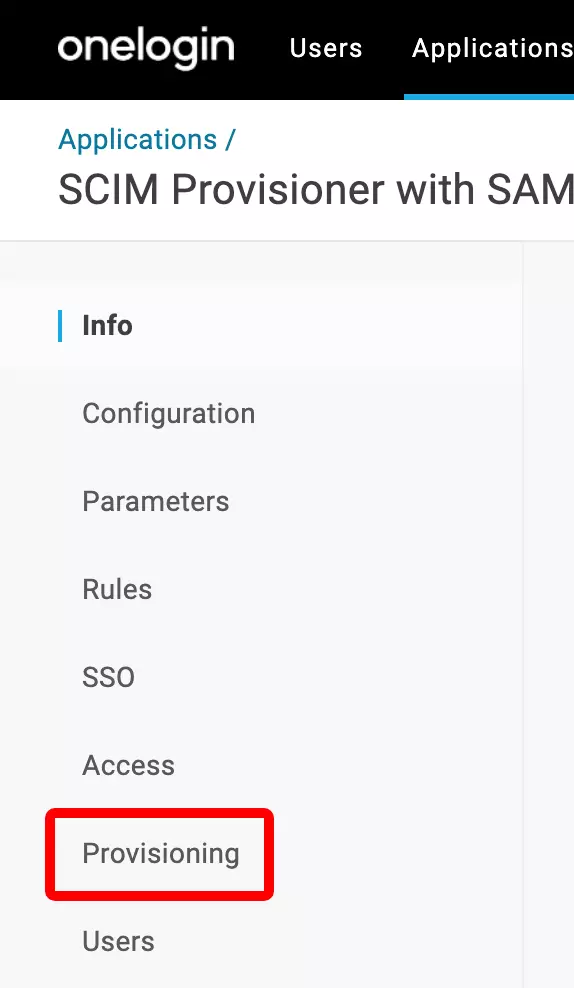
Stel de provisioning in
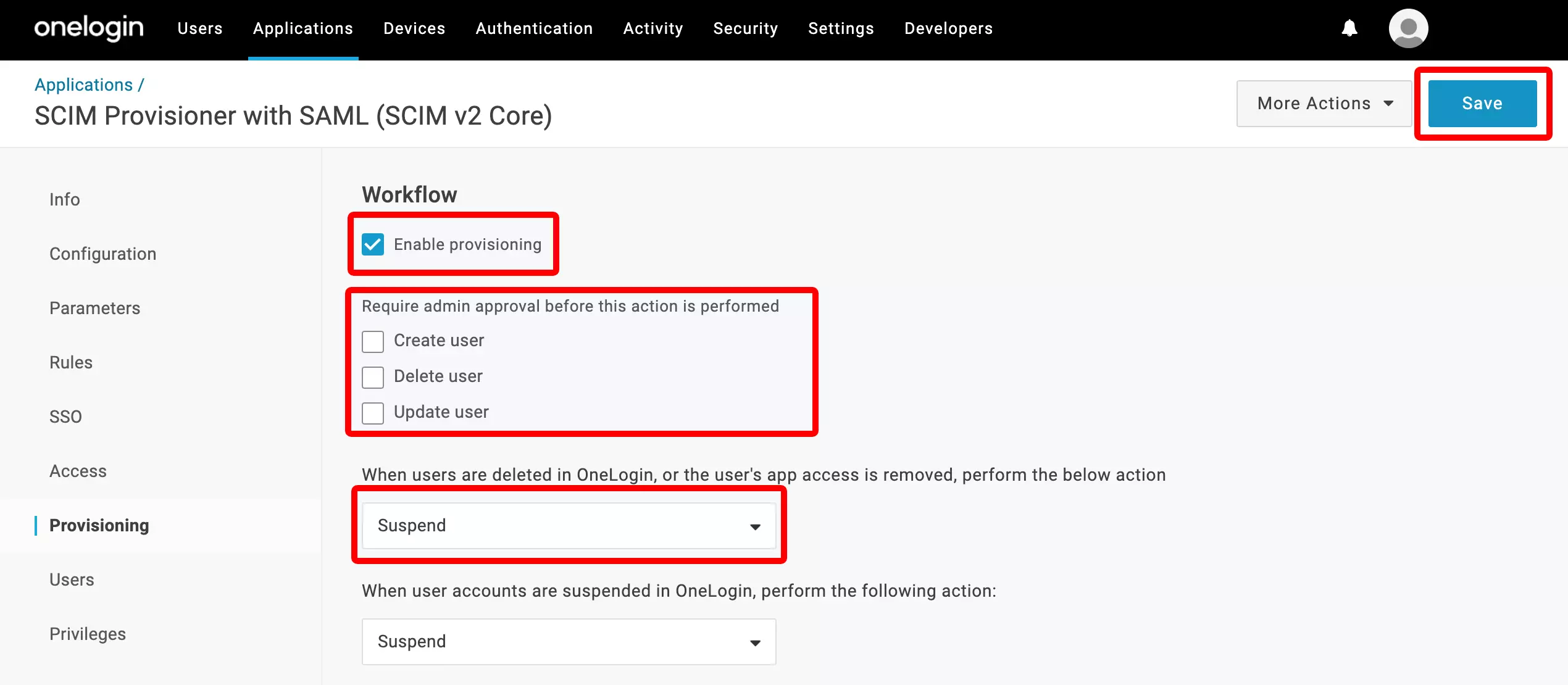
Klik op “Provisioning” in het linkermenu. Vink “Enable Provisioning” aan. Haal het vinkje weg bij “Create user”, “Delete user” en “Update user”. Zet de keuzelijst voor verwijderen op “Suspend”. Klik op “Save”.
16
Kies een gebruiker om toe te wijzen
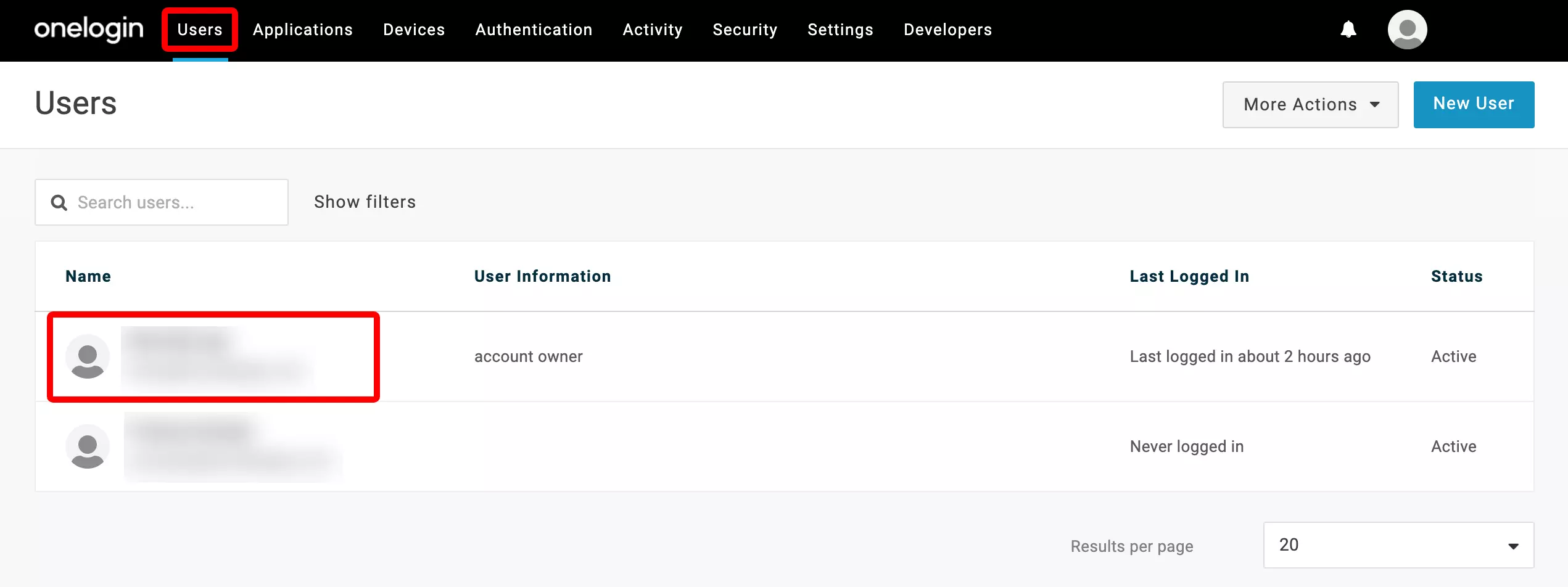
Klik op “Users” in de bovenste menubalk en kies een gebruiker die u aan de app wilt toevoegen.
17
Voeg de gebruiker toe aan de applicatie
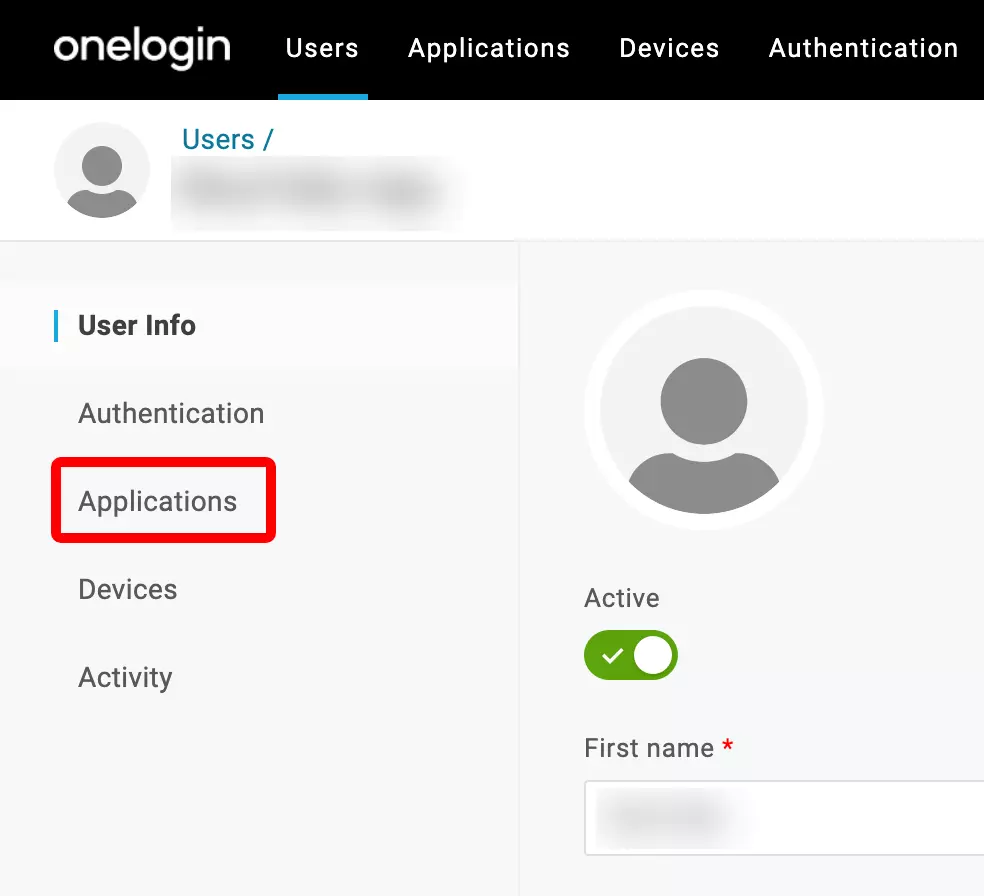
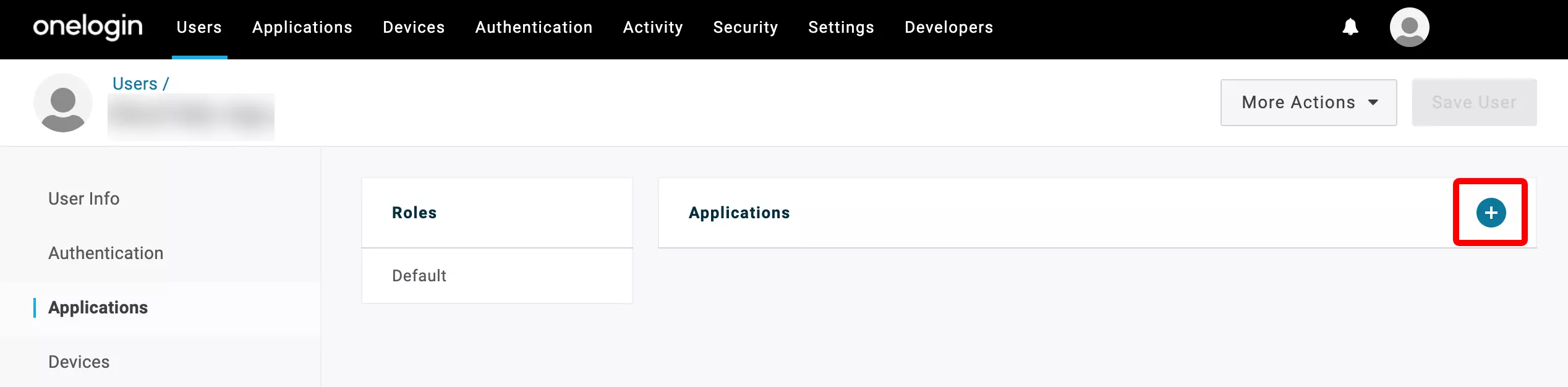
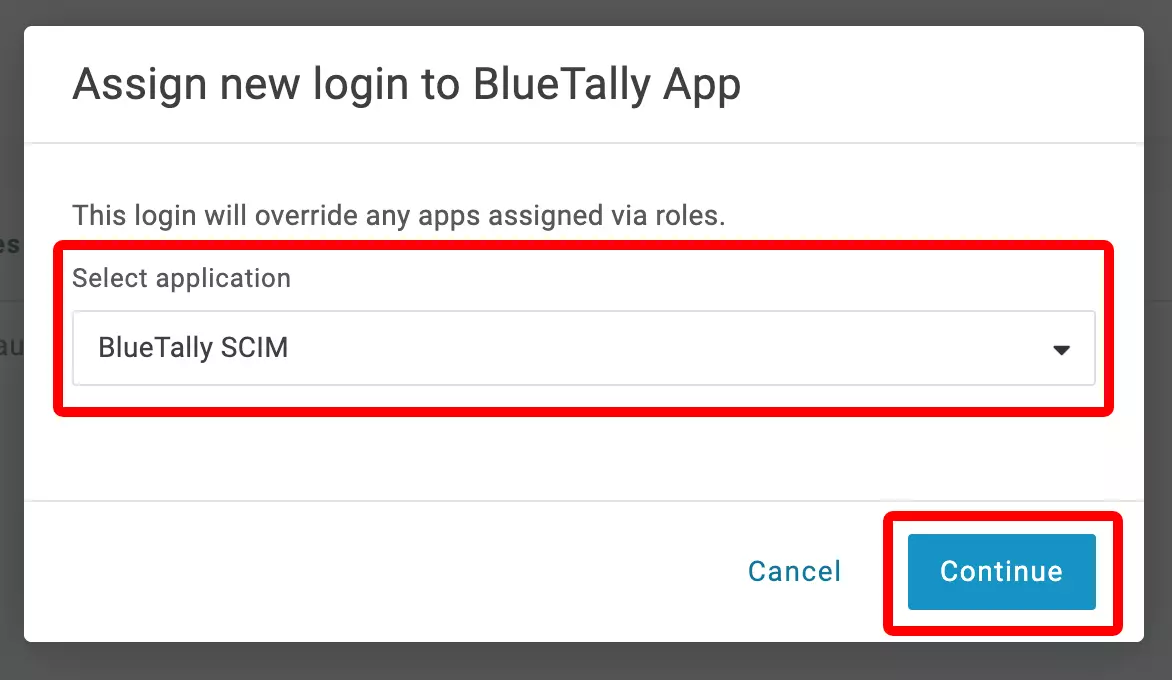
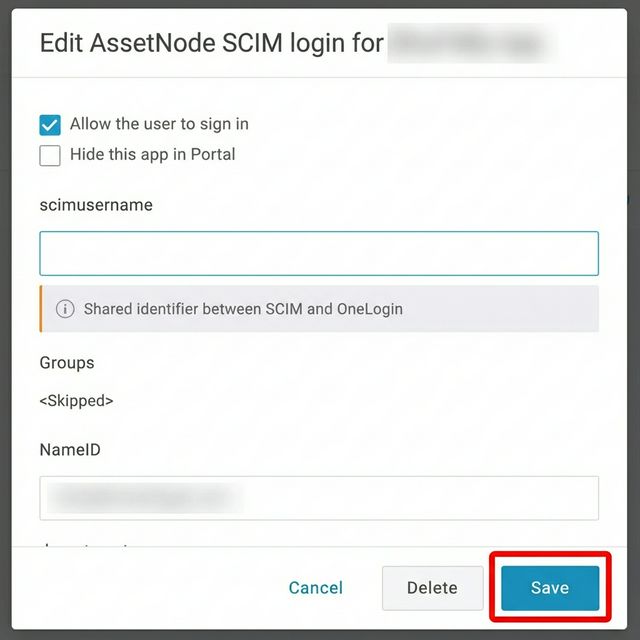
Klik op “Applications” en daarna op de knop “+”. Kies de app die u zojuist hebt aangemaakt (AssetNode SCIM) en klik op “Continue”. Klik daarna op “Save”.
18
Controleer de provisioning
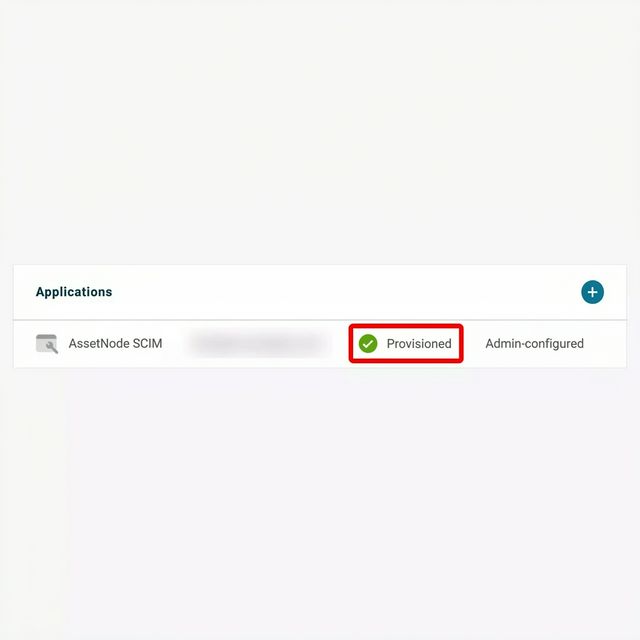
U ziet nu dat de gebruiker is geprovisioneerd en aan de app is toegevoegd. Herhaal deze toewijzing voor alle gebruikers die u als medewerker wilt toevoegen.
Na het voltooien van de installatie
- De synchronisatie vindt ongeveer elke 40 minuten plaats. Elke wijziging die u in OneLogin aan gebruikers aanbrengt, komt automatisch in AssetNode terecht.
- Wilt u de locatie van de medewerker synchroniseren, zet dan “Set employee location info from Identity Provider” aan in uw AssetNode-SCIM-instellingen.
- Wilt u de afdeling van de medewerker synchroniseren, zet dan “Set employee department info from Identity Provider” aan in uw AssetNode-SCIM-instellingen.
- Verwijdert u een gebruiker uit OneLogin, dan wordt die in AssetNode gemarkeerd als “Archived” (niet verwijderd) — er kunnen nog assets aan die persoon uitgeleend zijn.