MDM Integration
Integracja Microsoft Intune
Automatycznie dodawaj urządzenia z Intune do AssetNode jako zasoby.
Synchronizuje się co ~10 minut
Przewodnik konfiguracji (7 kroków)
1
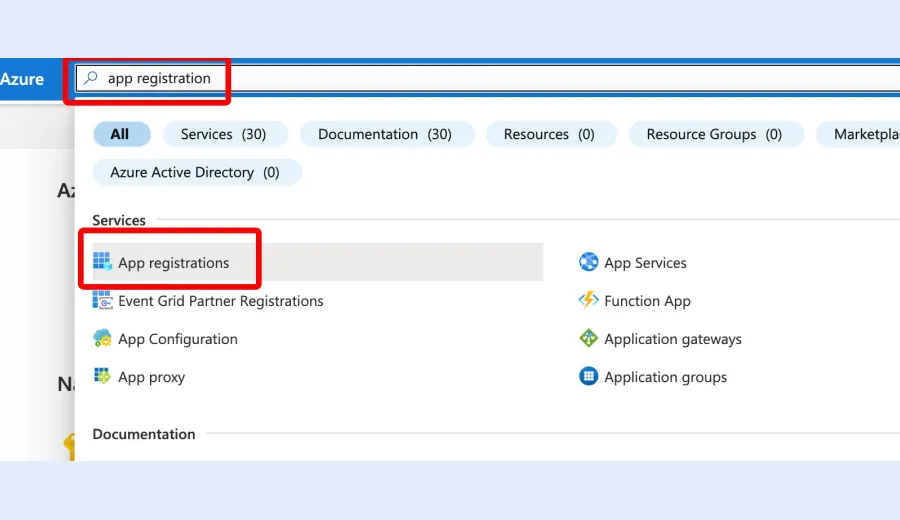
Zaloguj się do Azure Portal
Przejdź na portal.azure.com i zaloguj się.
2
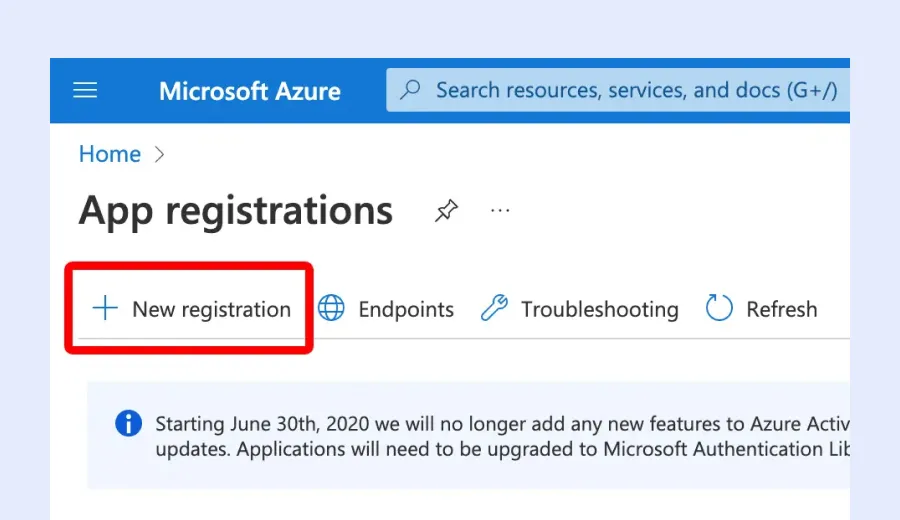
Zarejestruj nową aplikację
Przejdź do App registrations → New registration. Nazwij ją „AssetNode Intune”.
3
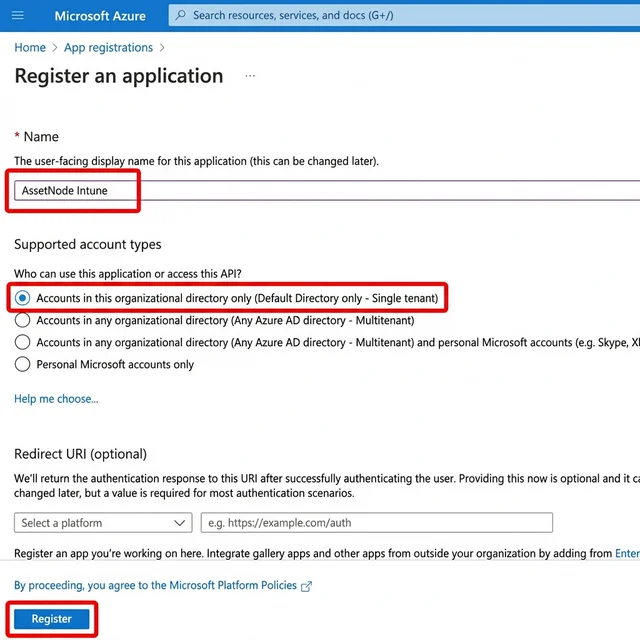
Zanotuj dane uwierzytelniające
Skopiuj Application (client) ID oraz Directory (tenant) ID.
4
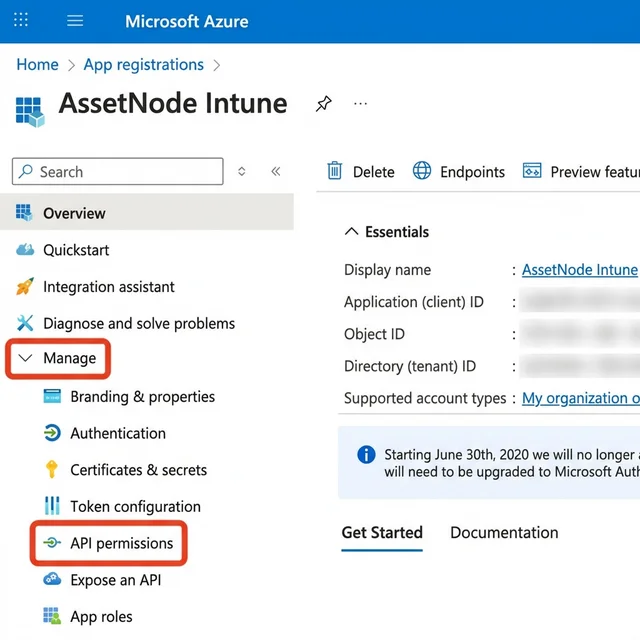
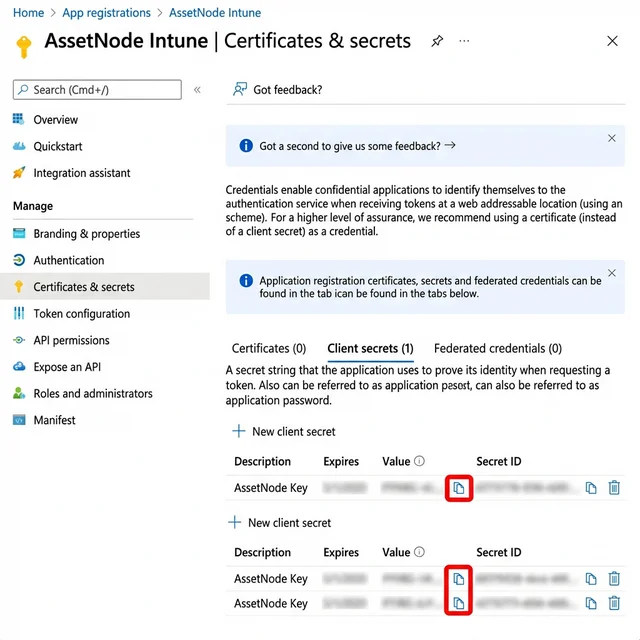
Utwórz client secret
Przejdź do Certificates & secrets → New client secret. Od razu skopiuj wartość z pola Value.
5
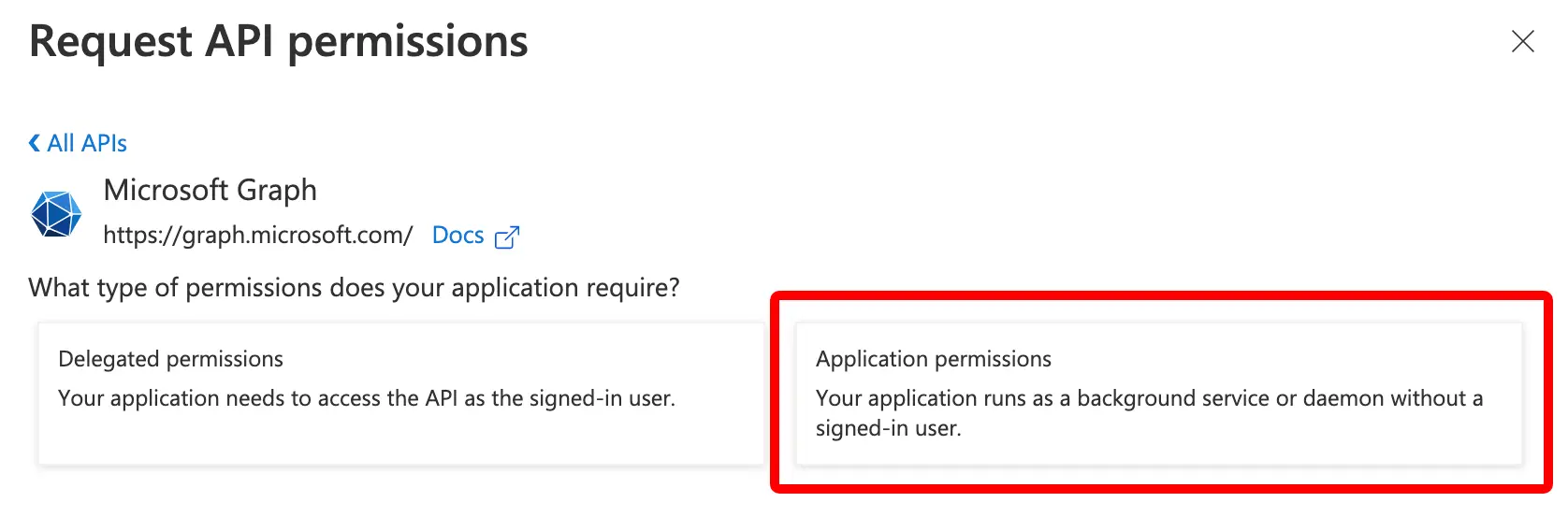
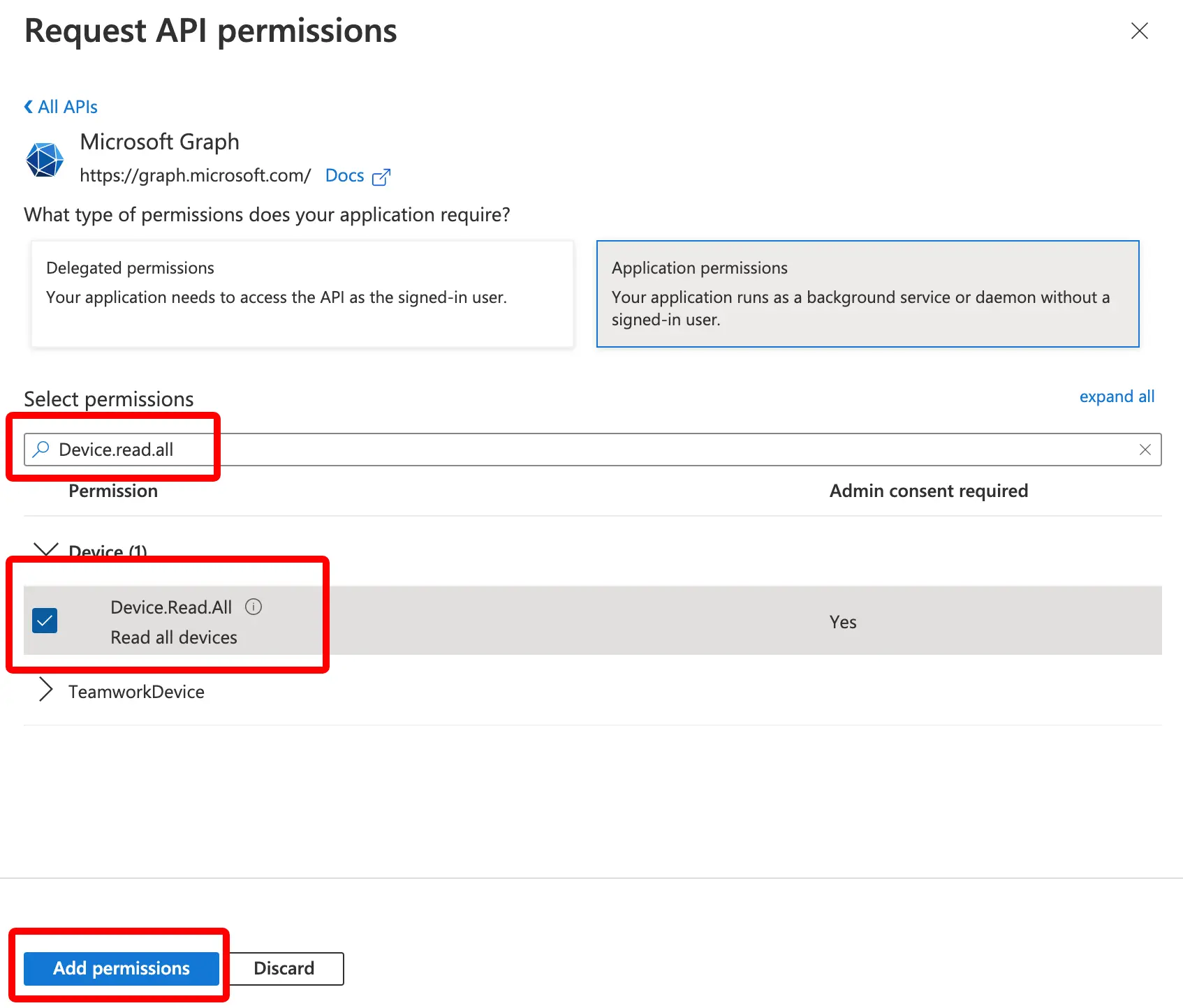
Skonfiguruj uprawnienia API
Dodaj DeviceManagementManagedDevices.Read.All. Udziel zgody administratora (Grant admin consent).
6
Wprowadź dane uwierzytelniające w AssetNode
Przejdź do Ustawienia AssetNode → sekcja Intune. Wpisz Tenant ID, Client ID i Client Secret.
7
Sprawdź synchronizację
Sprawdź status synchronizacji i upewnij się, że urządzenia pojawiły się na liście zasobów.
Po zakończeniu konfiguracji
- Aby zasoby były automatycznie przypisywane pracownikom, najpierw dodaj pracowników (przez SCIM lub import).
- Nowe urządzenia dodane do Intune są automatycznie tworzone jako zasoby w AssetNode.