MDM Integration
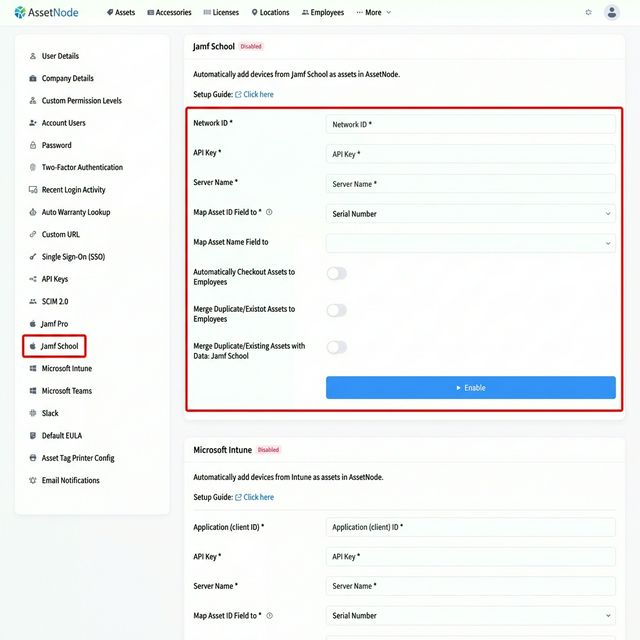
Integracja Jamf School
Automatycznie dodawaj urządzenia z Jamf School do AssetNode jako zasoby.
Synchronizuje się w ustawionym odstępie
Przewodnik konfiguracji (5 kroków)
1
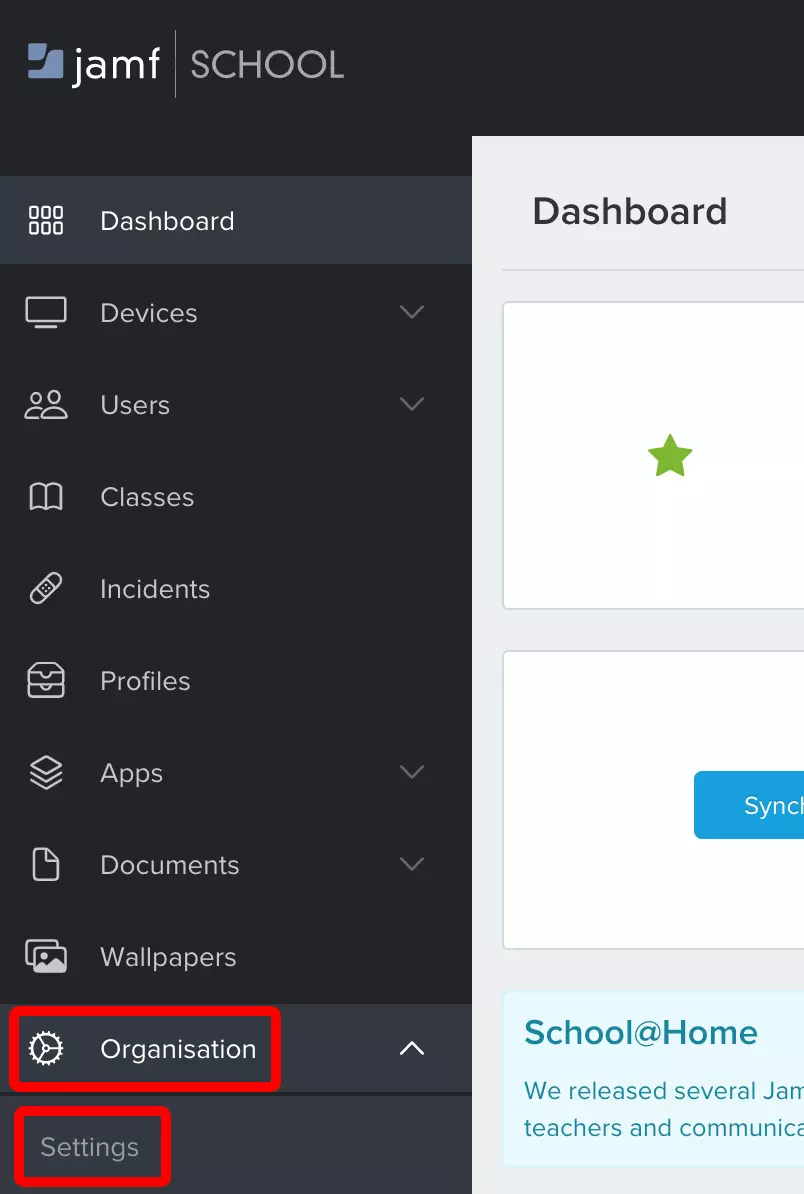
Zaloguj się na swoje konto Jamf School
Przejdź do portalu Jamf School.
2
Przejdź do ustawień organizacji
Wybierz Organisation → Settings.
3
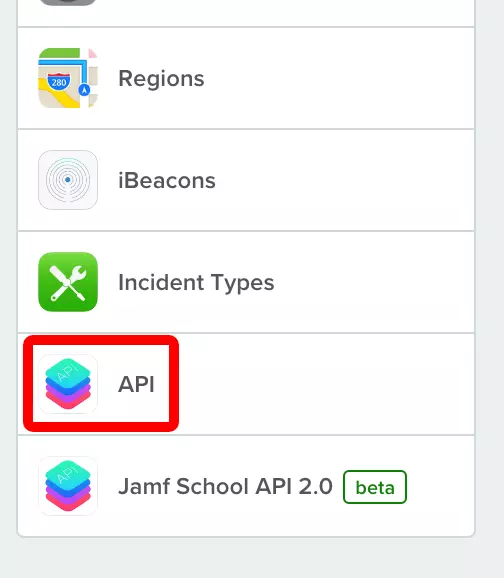
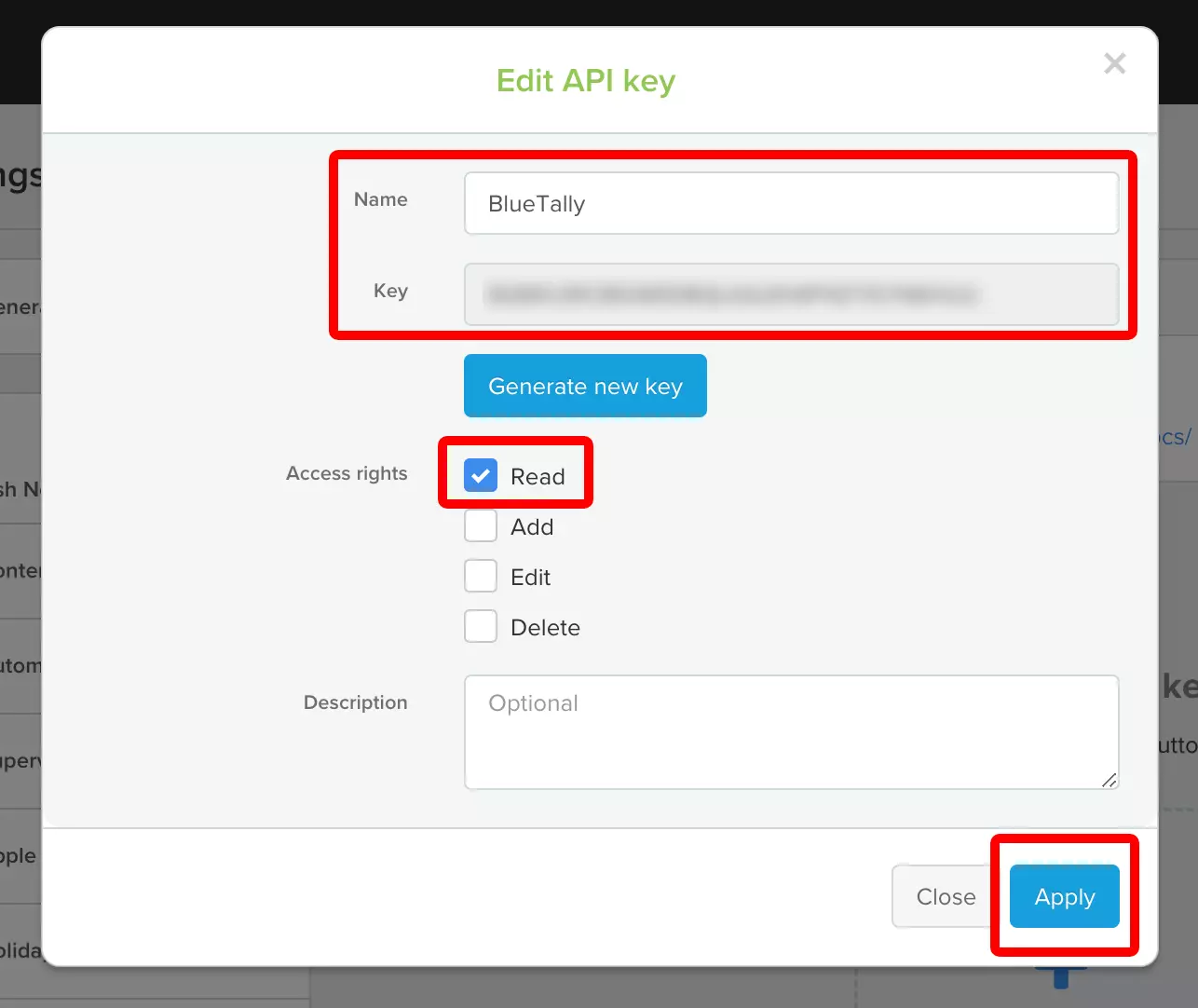
Utwórz klucz API
Kliknij „Add API Key” i nazwij go „AssetNode”.
4
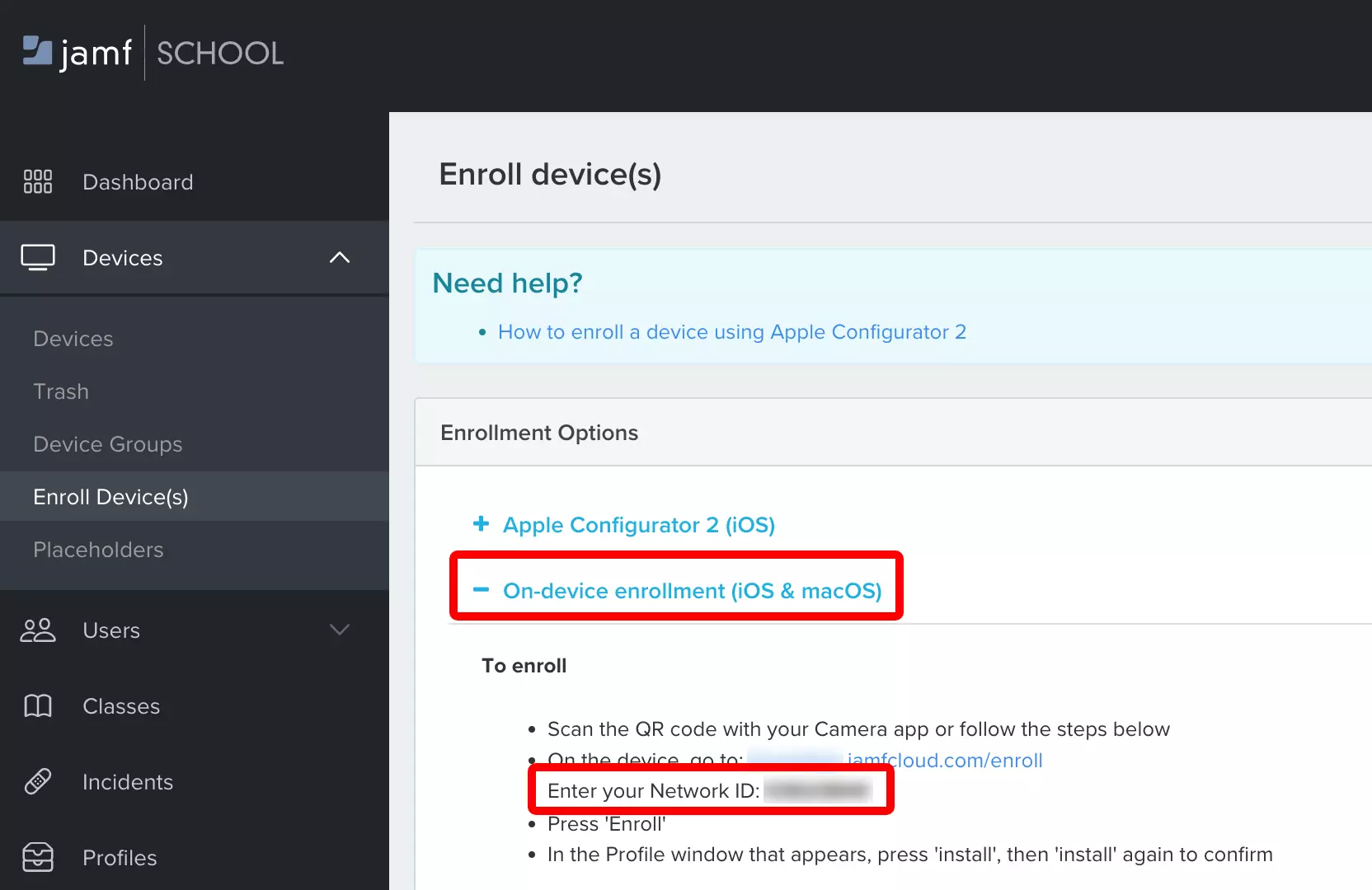
Wprowadź dane uwierzytelniające w AssetNode
Przejdź do Ustawienia AssetNode → Integracje i otwórz kartę Jamf Pro — ten sam panel konfiguruje Jamf School.
5
Zapisz i sprawdź
Na górze panelu włącz przełącznik Włącz, a następnie kliknij Zapisz.
Po zakończeniu konfiguracji
- Pierwszy import rozpocznie się w ciągu kilku minut od zapisania.
- Nowe urządzenia dodane do Jamf School będą automatycznie dodawane jako zasoby.