MDM Integration
Integracja Jamf Pro
Automatycznie dodawaj urządzenia z Jamf Pro do AssetNode jako zasoby.
Synchronizuje się w ustawionym odstępie
Przewodnik konfiguracji (5 kroków)
1
Zaloguj się na swoje konto Jamf Pro
Przejdź pod adres URL swojej instancji Jamf Pro.
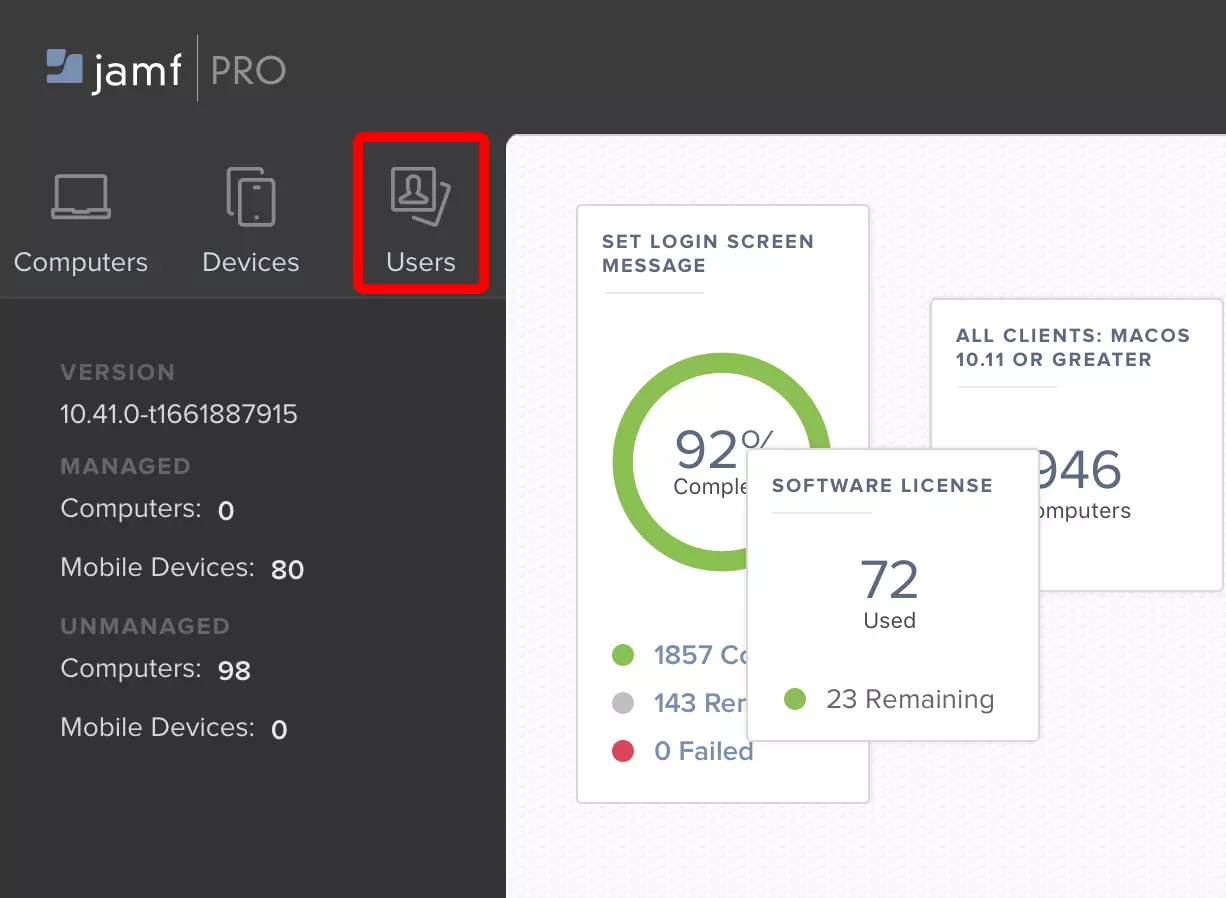
2
Otwórz konta użytkowników
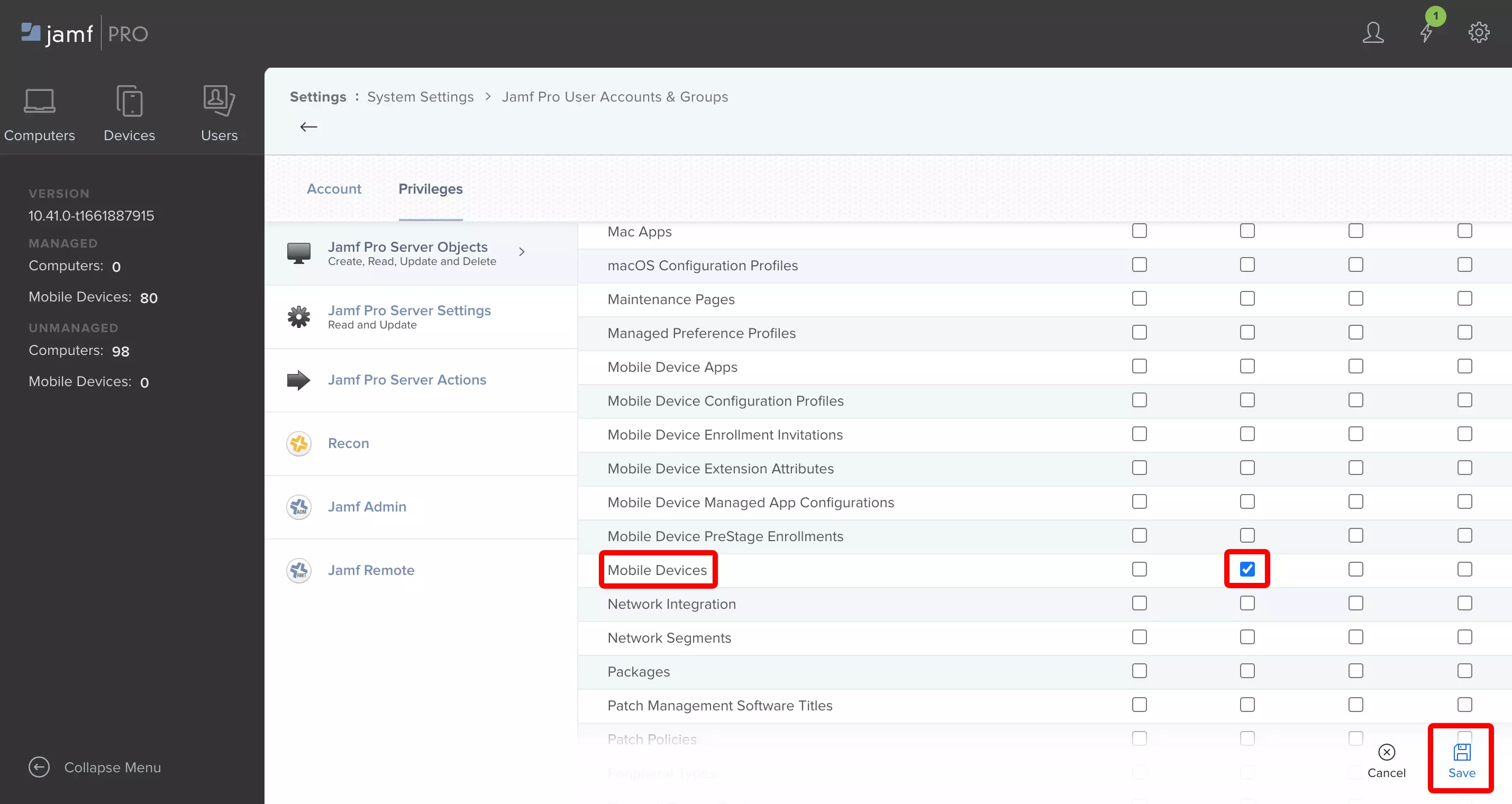
W Settings → System → User accounts and groups wybierz New.
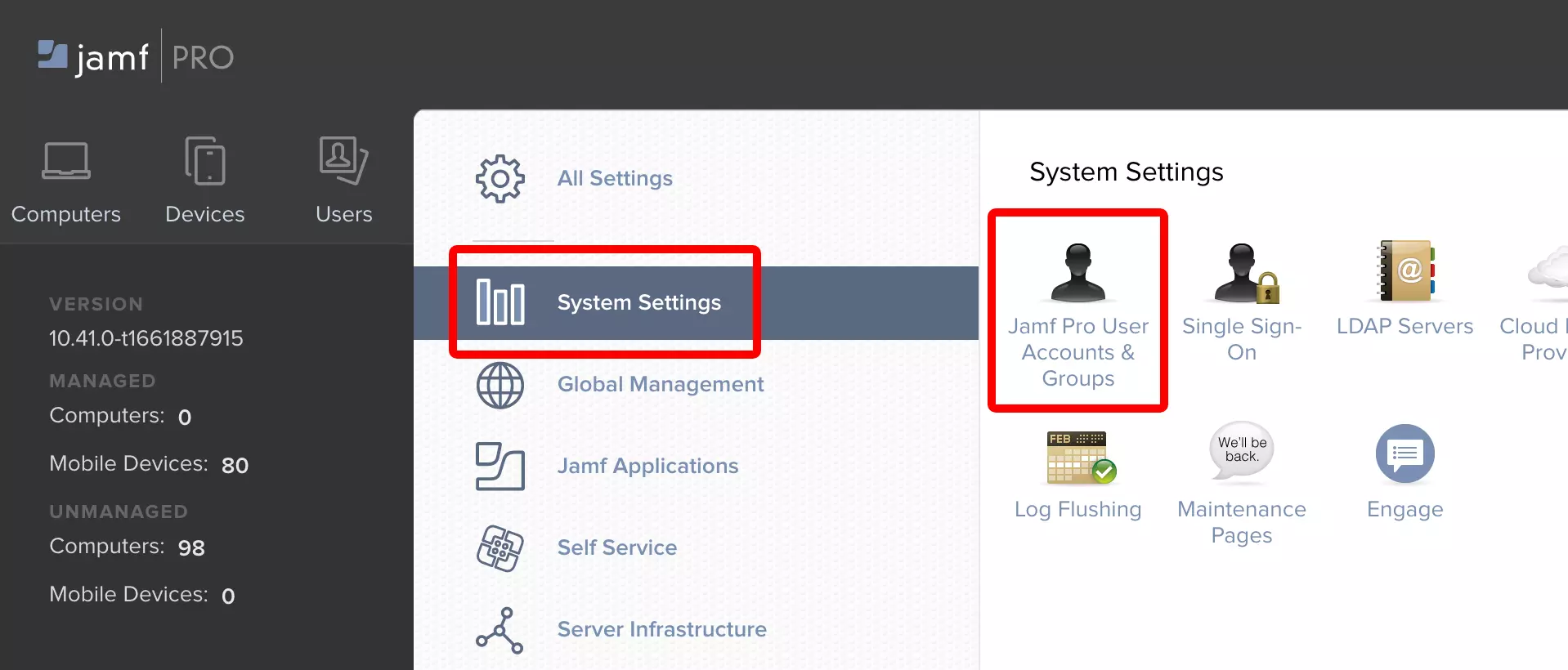
3
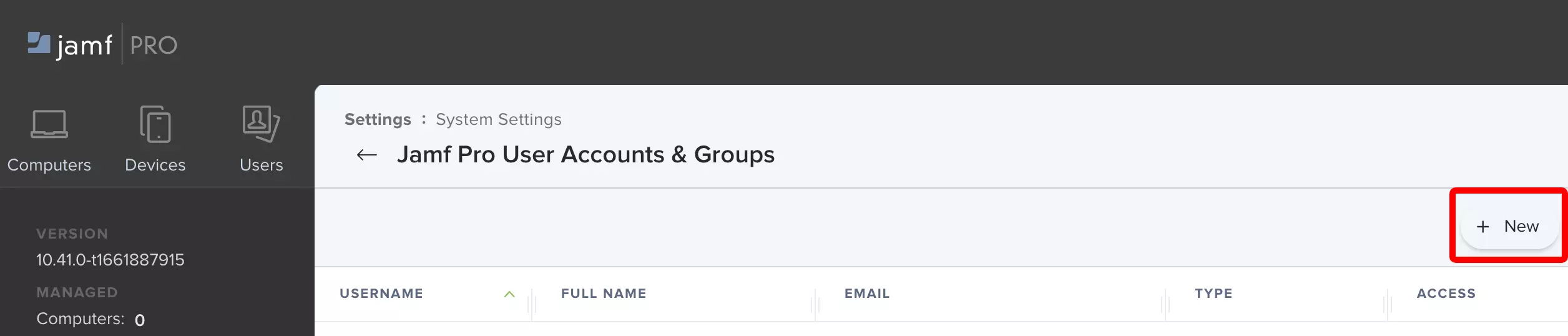
Utwórz konto tylko do odczytu
Utwórz konto standardowe z uprawnieniami tylko do odczytu dla komputerów i urządzeń mobilnych. AssetNode loguje się tą nazwą użytkownika i tym hasłem — nie korzysta z API Role ani API Client.
4
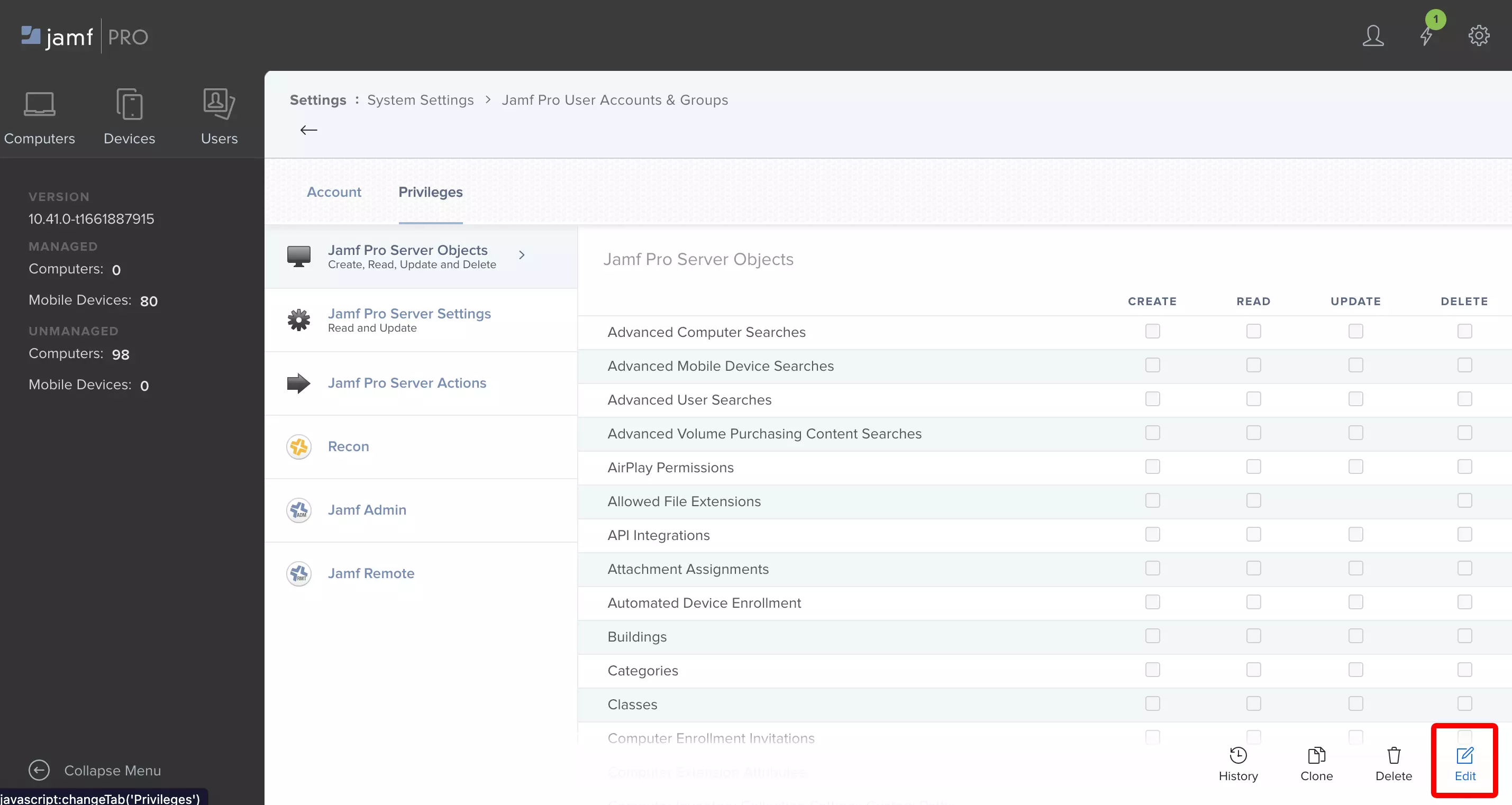
Wprowadź dane uwierzytelniające w AssetNode
Przejdź do Ustawienia AssetNode → sekcja Jamf Pro.
5
Zapisz i włącz
Na górze panelu włącz przełącznik Włącz, a następnie kliknij Zapisz.
Po zakończeniu konfiguracji
- Pierwszy import rozpocznie się w ciągu kilku minut od zapisania.
- Nowe urządzenia dodane do Jamf Pro będą automatycznie dodawane jako zasoby.