SCIM Provisioning
SCIM z Microsoft Entra ID (Azure AD)
Automatycznie synchronizuj wpisy pracowników z użytkownikami z Microsoft Entra ID (dawniej Azure AD). Wszystkie zmiany wprowadzone w użytkownikach w Entra ID trafią do AssetNode. Aby synchronizować dział, lokalizację lub przełożonego, włącz odpowiednie opcje w ustawieniach SCIM w AssetNode, zanim uruchomisz udostępnianie.
Synchronizuje się co ~40 minut
Przewodnik konfiguracji (12 kroków)
1
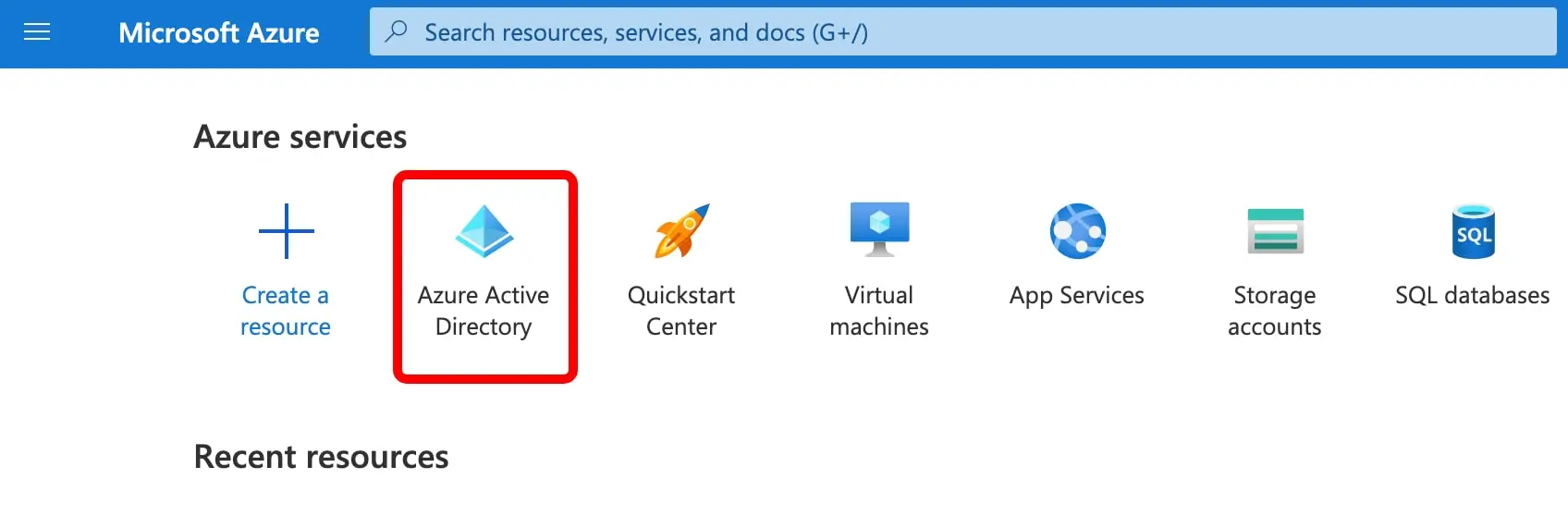
Zaloguj się do Azure i otwórz Entra ID
Przejdź na portal.azure.com, zaloguj się na konto administratora i kliknij Microsoft Entra ID.
2
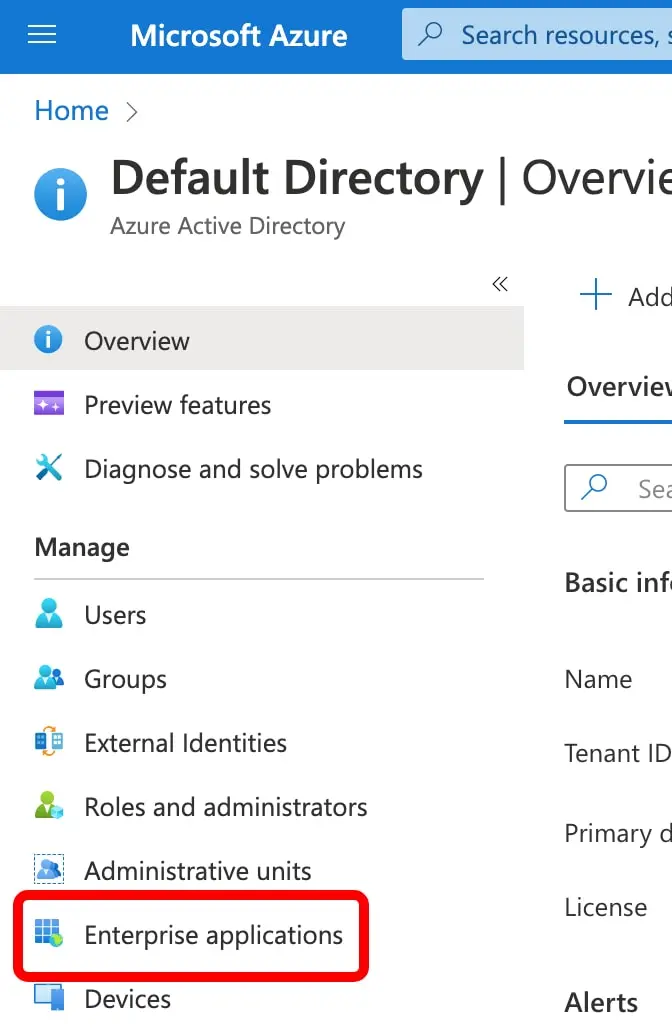
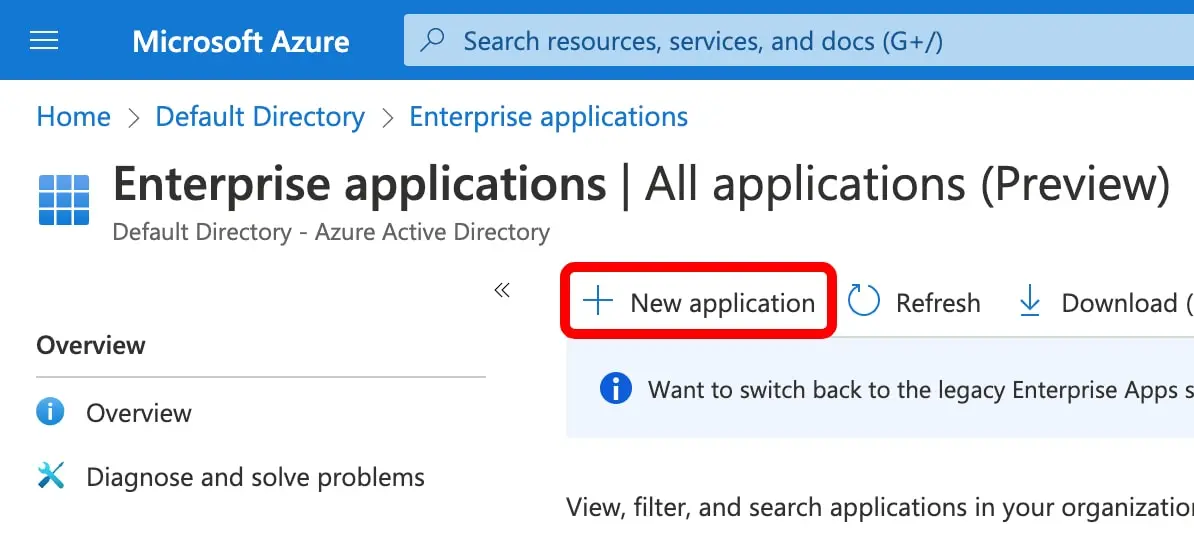
Utwórz nową Enterprise Application
Przejdź do karty Manage → Enterprise Applications → New Application → Create your own application.
3
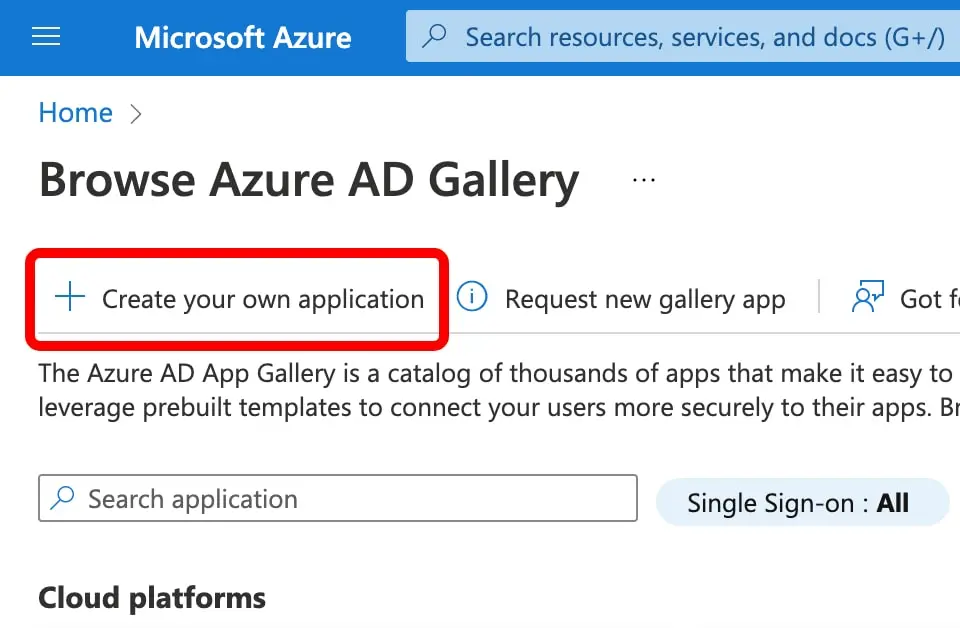
Nadaj aplikacji nazwę
Jako nazwę wpisz „AssetNode SCIM”, wybierz „Integrate any other application you don't find in the gallery (Non-gallery)” i kliknij Create.
4
Otwórz ustawienia Provisioning
W nowo utworzonej aplikacji kliknij Provisioning na lewym pasku bocznym, a potem jeszcze raz Provisioning, aby otworzyć konfigurację.
5
Ustaw Provisioning Mode i wprowadź dane uwierzytelniające
Zmień Provisioning Mode na „Automatic”. W sekcji Admin Credentials wpisz Tenant URL i Secret Token z sekcji Ustawienia AssetNode → SCIM 2.0. Kliknij „Test Connection”, aby sprawdzić połączenie, a potem kliknij Save.
6
Wyłącz udostępnianie grup
Po zapisaniu niżej na tej samej stronie pojawi się sekcja Mappings. Kliknij „Provision Microsoft Entra ID Groups” i ustaw Enabled na „No”. Kliknij Save.
7
Otwórz mapowanie atrybutów użytkownika
Wróć do sekcji Mappings i kliknij „Provision Microsoft Entra ID Users”, aby otworzyć konfigurację mapowania atrybutów użytkownika.
8
Zmień userName na adres e-mail
Znajdź wiersz atrybutu „userName” i kliknij przycisk Edit. Zmień Source attribute z „userPrincipalName” na „mail”, a następnie kliknij Ok.
9
Dodaj atrybut lokalizacji (opcjonalnie)
Przewiń w dół i kliknij „Show advanced options”, a potem „Edit attribute list for customappsso”. Dodaj nowy atrybut o nazwie „urn:ietf:params:scim:schemas:extension:enterprise:2.0:User:location” typu String i kliknij Save.
10
Zmapuj pole lokalizacji (opcjonalnie)
Kliknij „Add New Mapping”. Jako Source attribute wybierz pole Entra ID, którego chcesz użyć jako lokalizacji pracownika (np. „country”, „officeLocation” lub „city”). Jako Target attribute ustaw „urn:ietf:params:scim:schemas:extension:enterprise:2.0:User:location”. Kliknij Ok, a potem Save.
11
Przypisz użytkowników i grupy
Wróć do przeglądu aplikacji. Kliknij „Users and groups” na lewym pasku bocznym, a następnie „Add user/group”. Wybierz wszystkich użytkowników lub wszystkie grupy, które chcesz synchronizować do AssetNode jako pracowników.
12
Uruchom udostępnianie
Wróć do Provisioning i kliknij „Start provisioning”. Rozpocznie się pierwsza synchronizacja, która — zależnie od liczby użytkowników — może potrwać kilka minut.
Po zakończeniu konfiguracji
- Synchronizacja działa mniej więcej co 40 minut. Wszystkie zmiany wprowadzone w użytkownikach w Entra ID zostaną automatycznie odzwierciedlone w AssetNode.
- Jeśli zmienisz imię i nazwisko, adres e-mail lub stanowisko pracownika w Entra ID, zmiana automatycznie trafi do AssetNode.
- Jeśli usuniesz użytkownika z Entra ID, w AssetNode zostanie on oznaczony jako „Zarchiwizowany” (a nie usunięty) — może wciąż mieć przypisane zasoby.
- Aby synchronizować informacje o dziale i przełożonym, włącz odpowiednie opcje w ustawieniach SCIM w AssetNode.