SCIM Provisioning
SCIM z Okta
Automatycznie synchronizuj wpisy pracowników z użytkownikami z Okta. Wszystkie zmiany w Okta trafiają do AssetNode w czasie rzeczywistym.
Synchronizuje się co ~40 minut
Przewodnik konfiguracji (8 kroków)
1
Zaloguj się do Okta Admin Console
Przejdź do panelu administratora swojej organizacji w Okta.
2
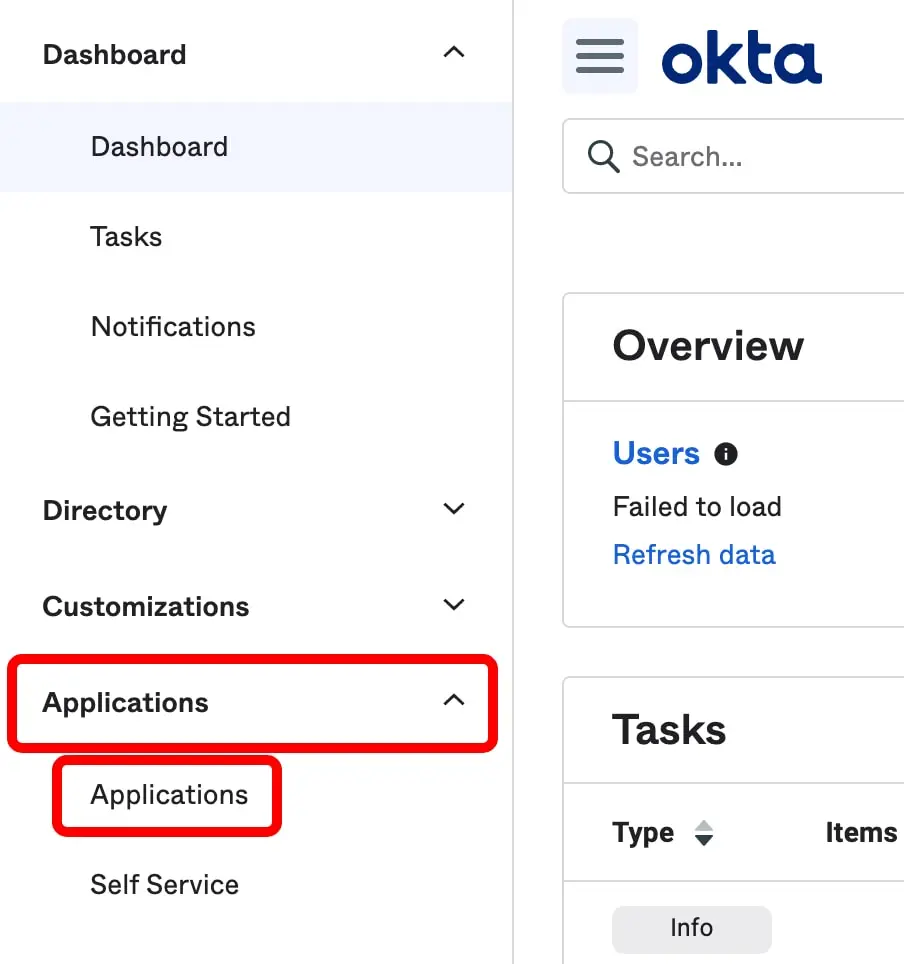
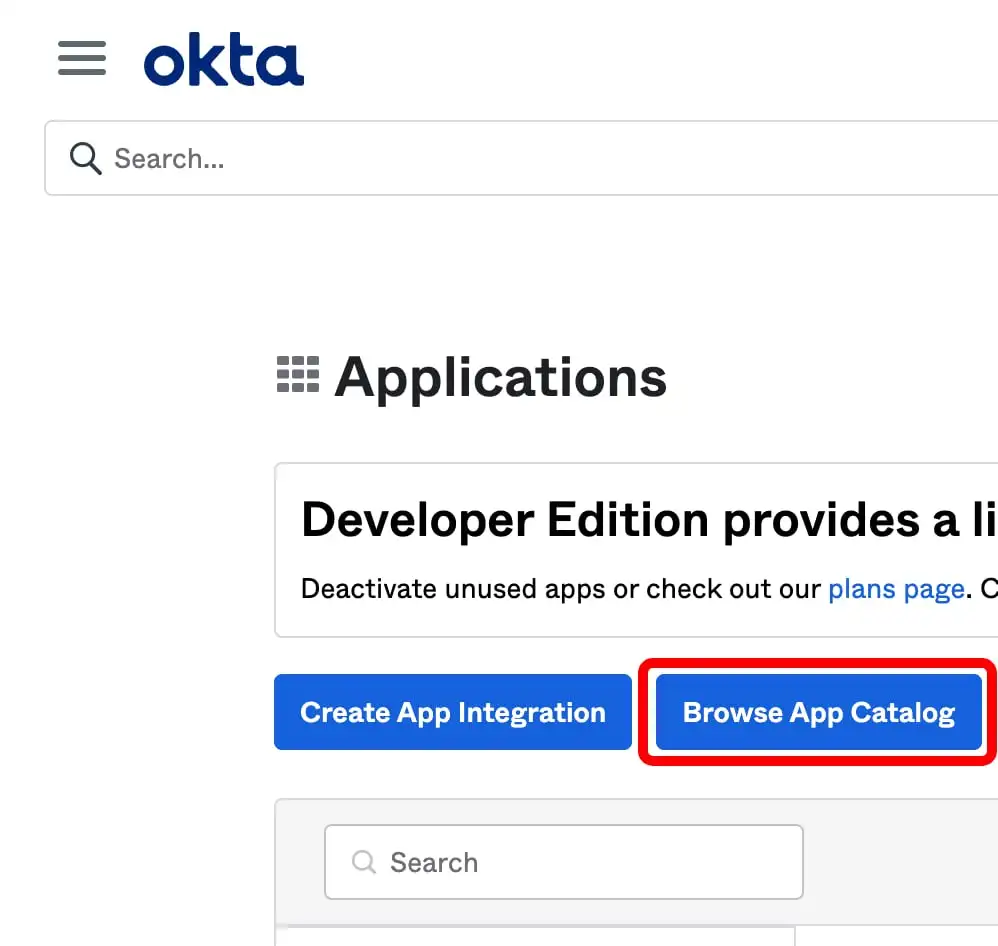
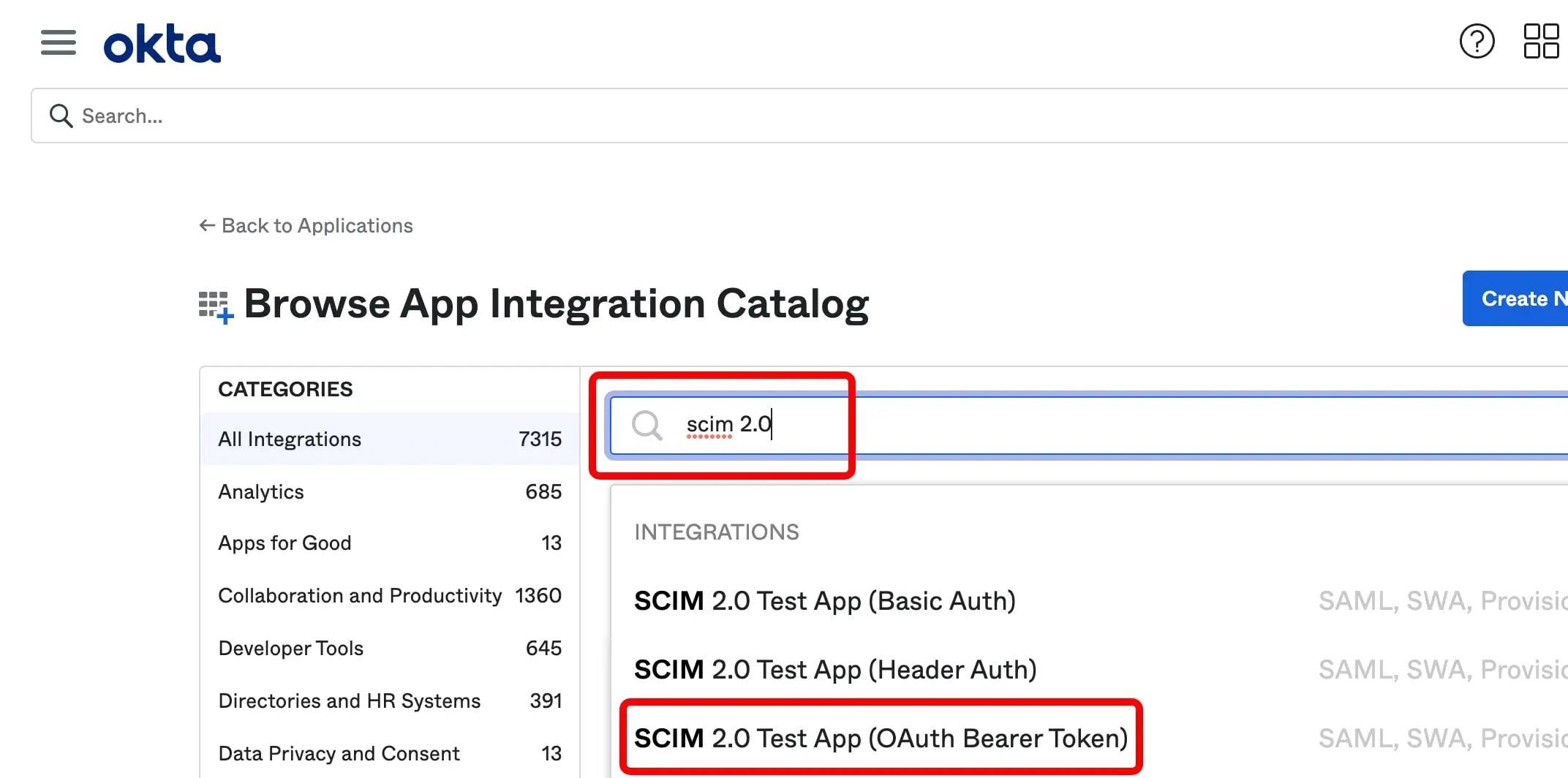
Dodaj nową aplikację
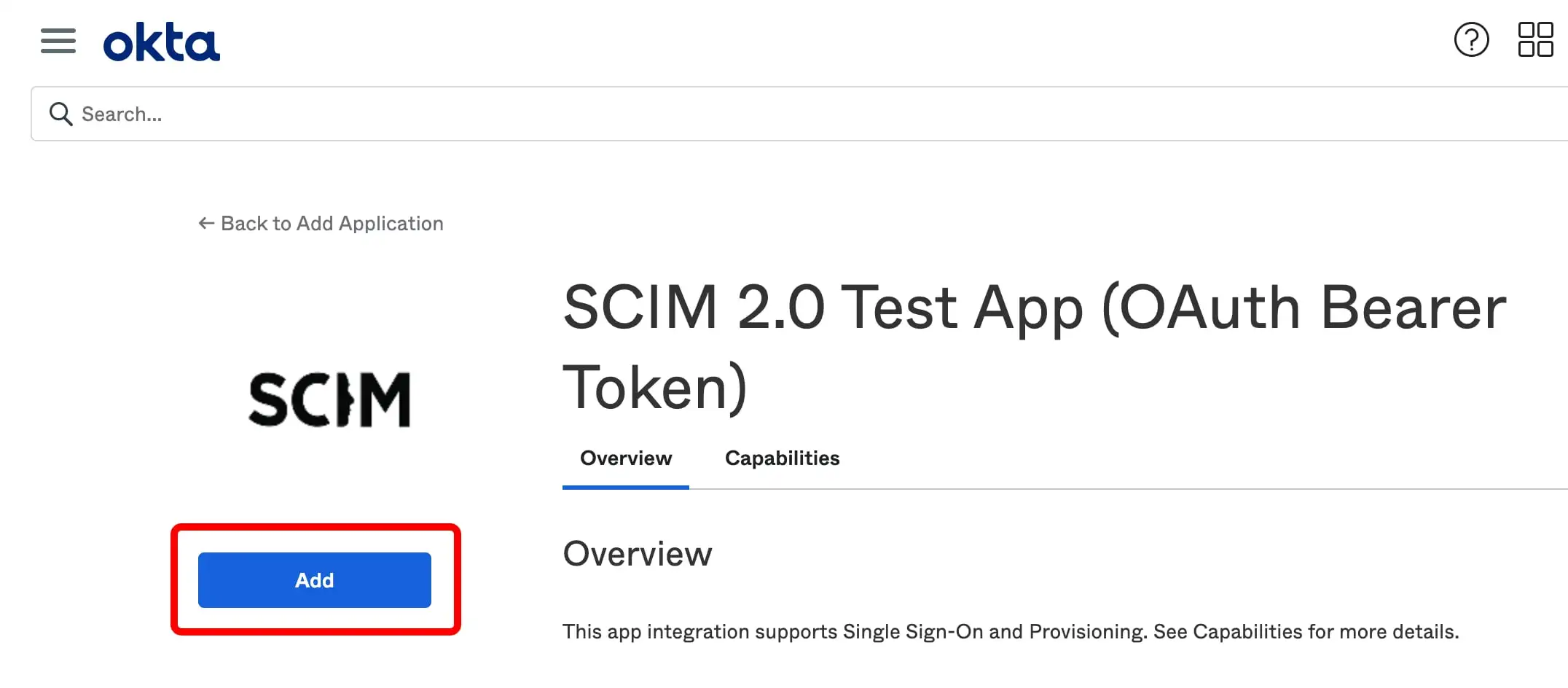
Przejdź do Applications → Applications → Browse App Catalog. Wyszukaj „SCIM 2.0 Test App (Header Auth)” i dodaj ją.
3
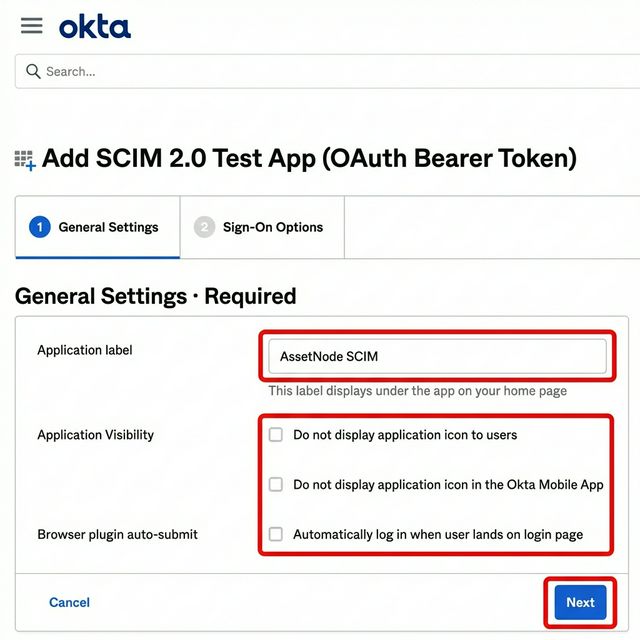
Skonfiguruj General Settings
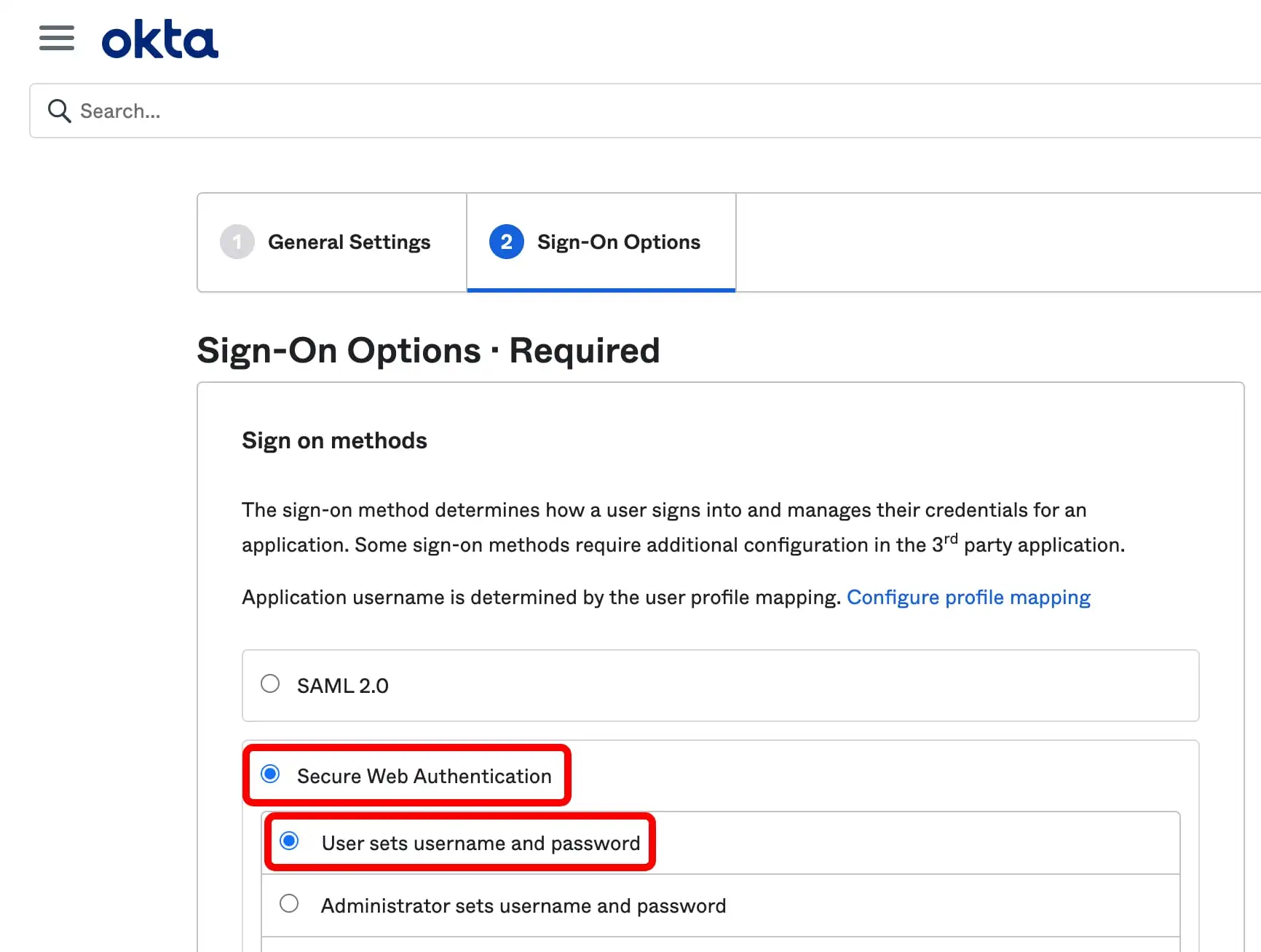
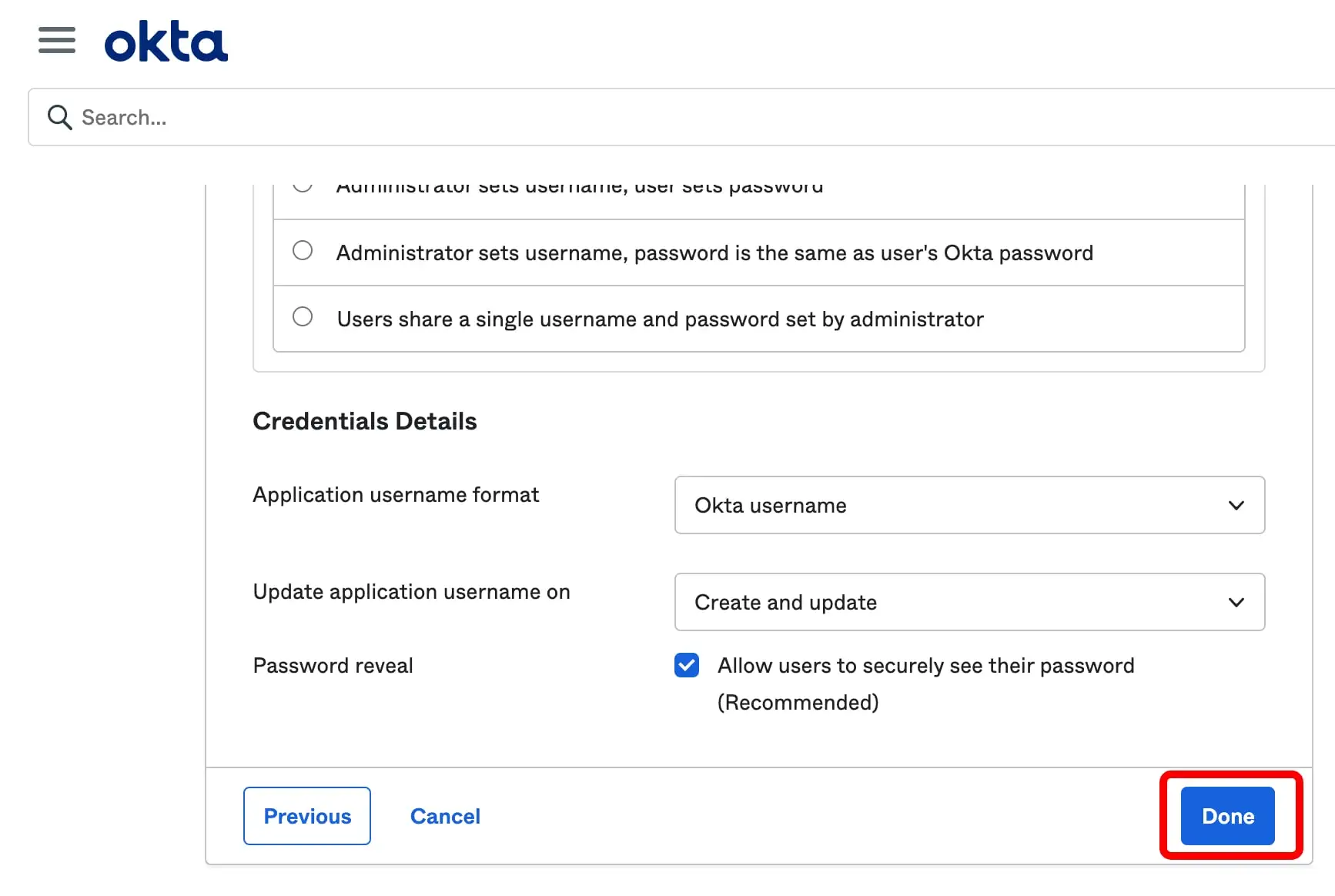
Nazwij aplikację „AssetNode” i przejdź przyciskiem Next przez opcje logowania.
4
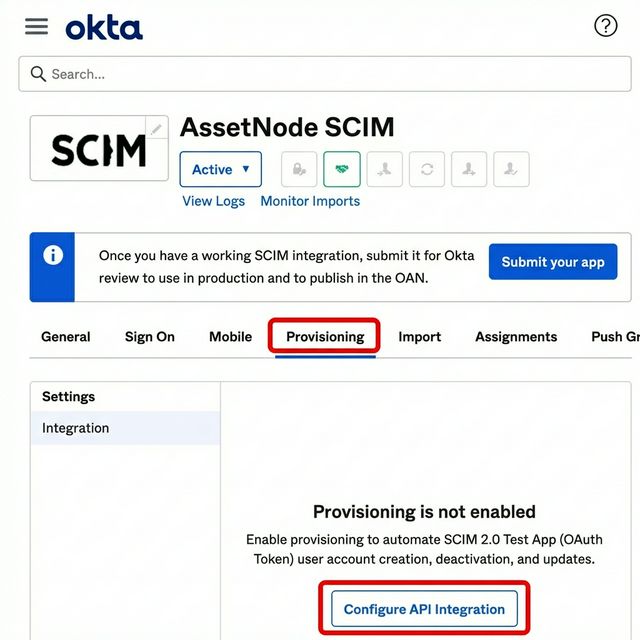
Skonfiguruj udostępnianie
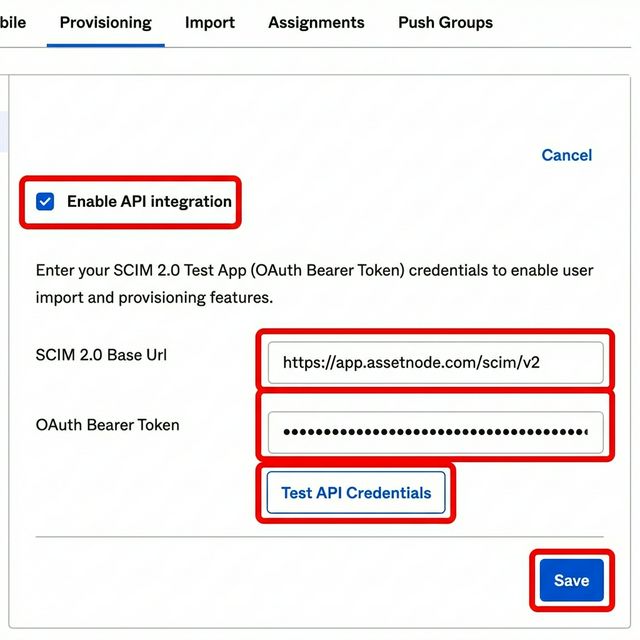
Przejdź do karty Provisioning → Configure API Integration. Zaznacz „Enable API Integration”.
5
Wprowadź dane uwierzytelniające SCIM
W polu SCIM 2.0 Base URL wpisz Endpoint URL z ustawień SCIM w AssetNode. W polu API Token wpisz Bearer Token z AssetNode.
6
Włącz akcje udostępniania
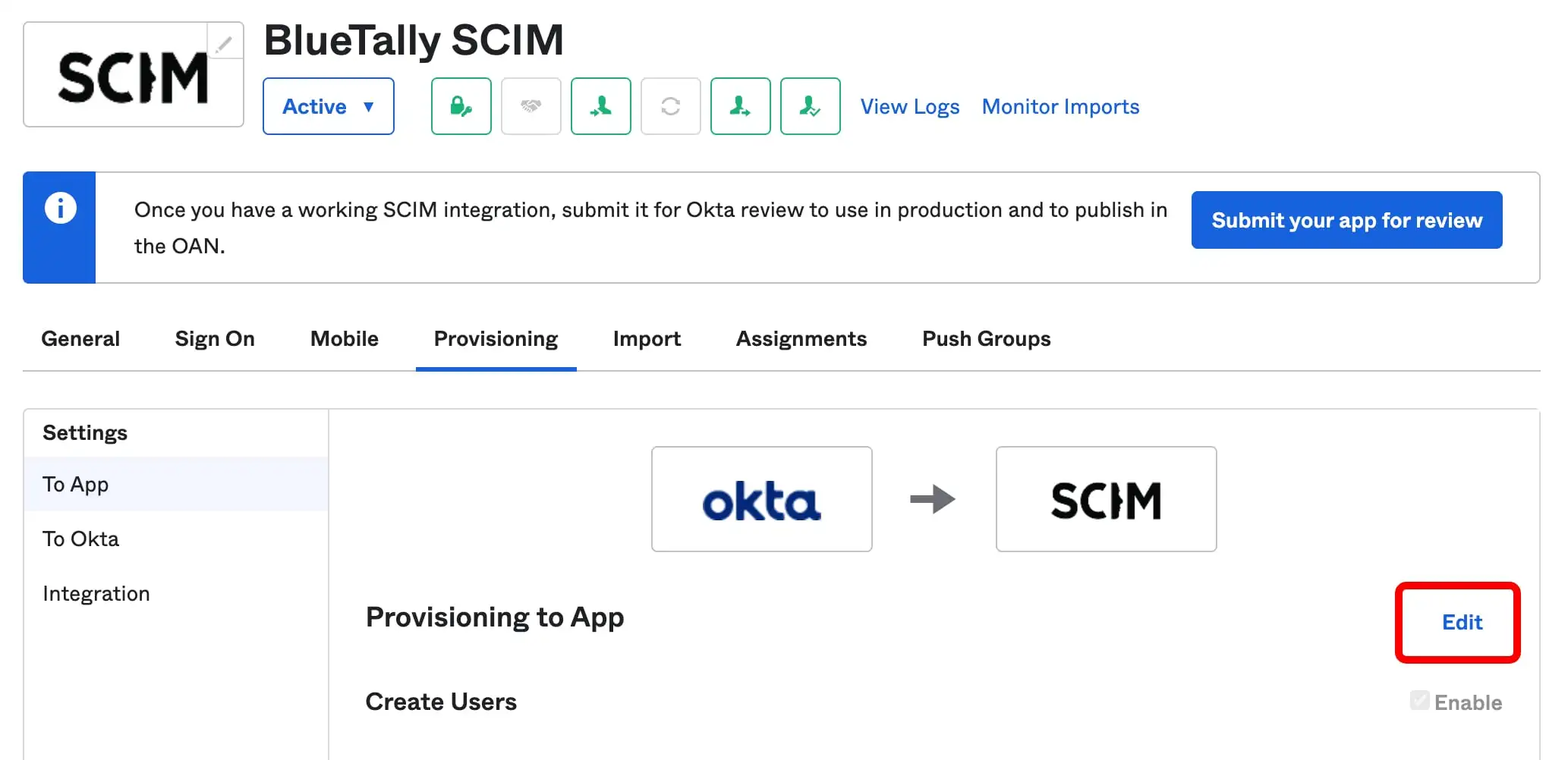
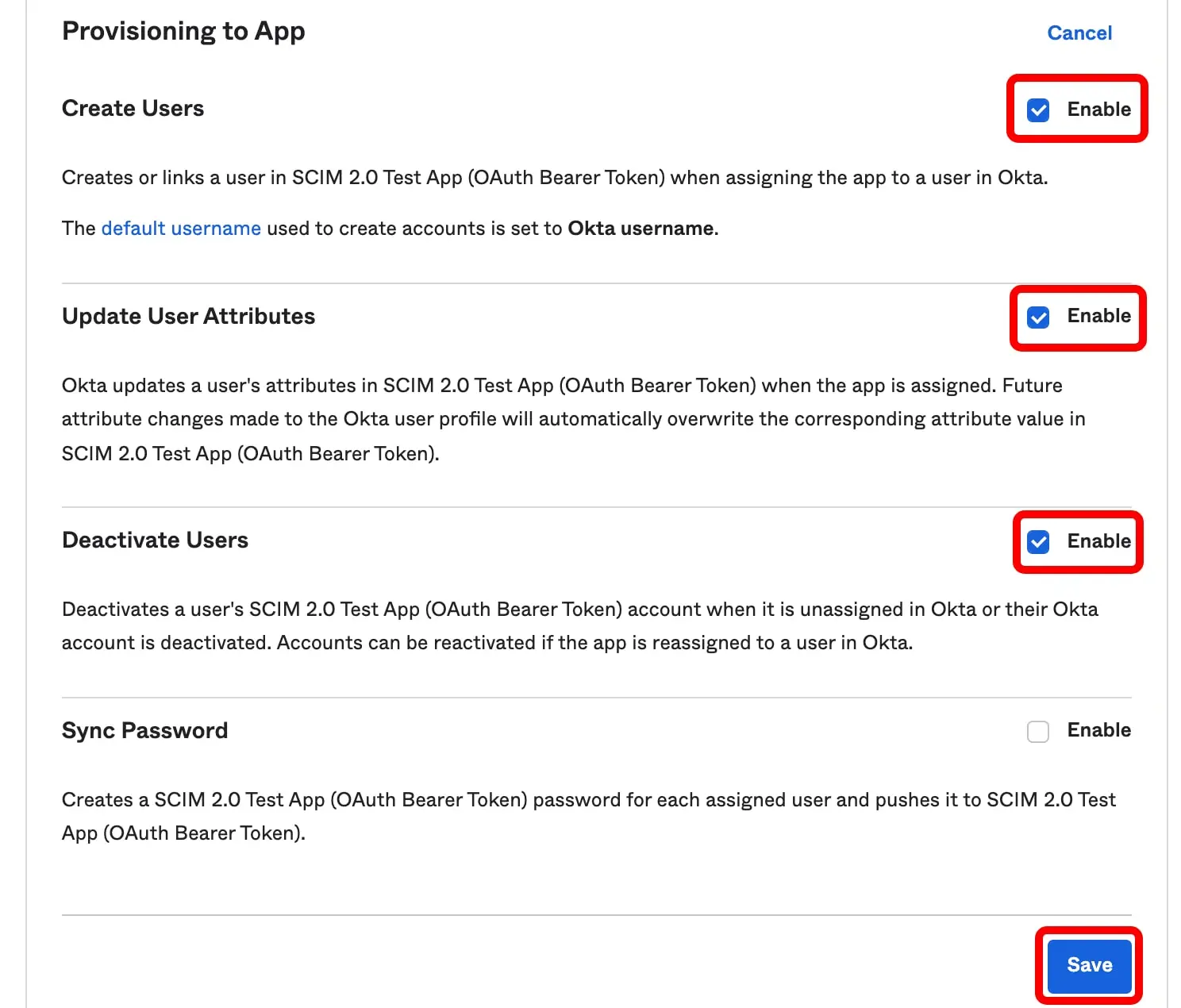
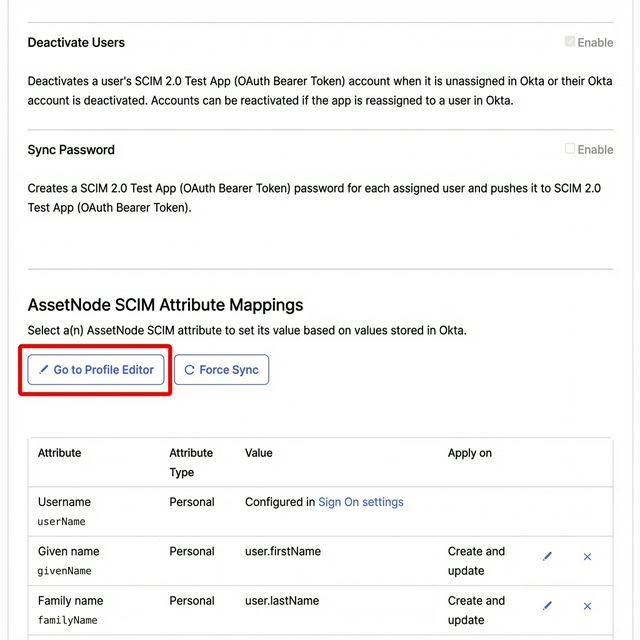
W sekcji „To App” włącz Create Users, Update User Attributes i Deactivate Users.
7
Przypisz użytkowników
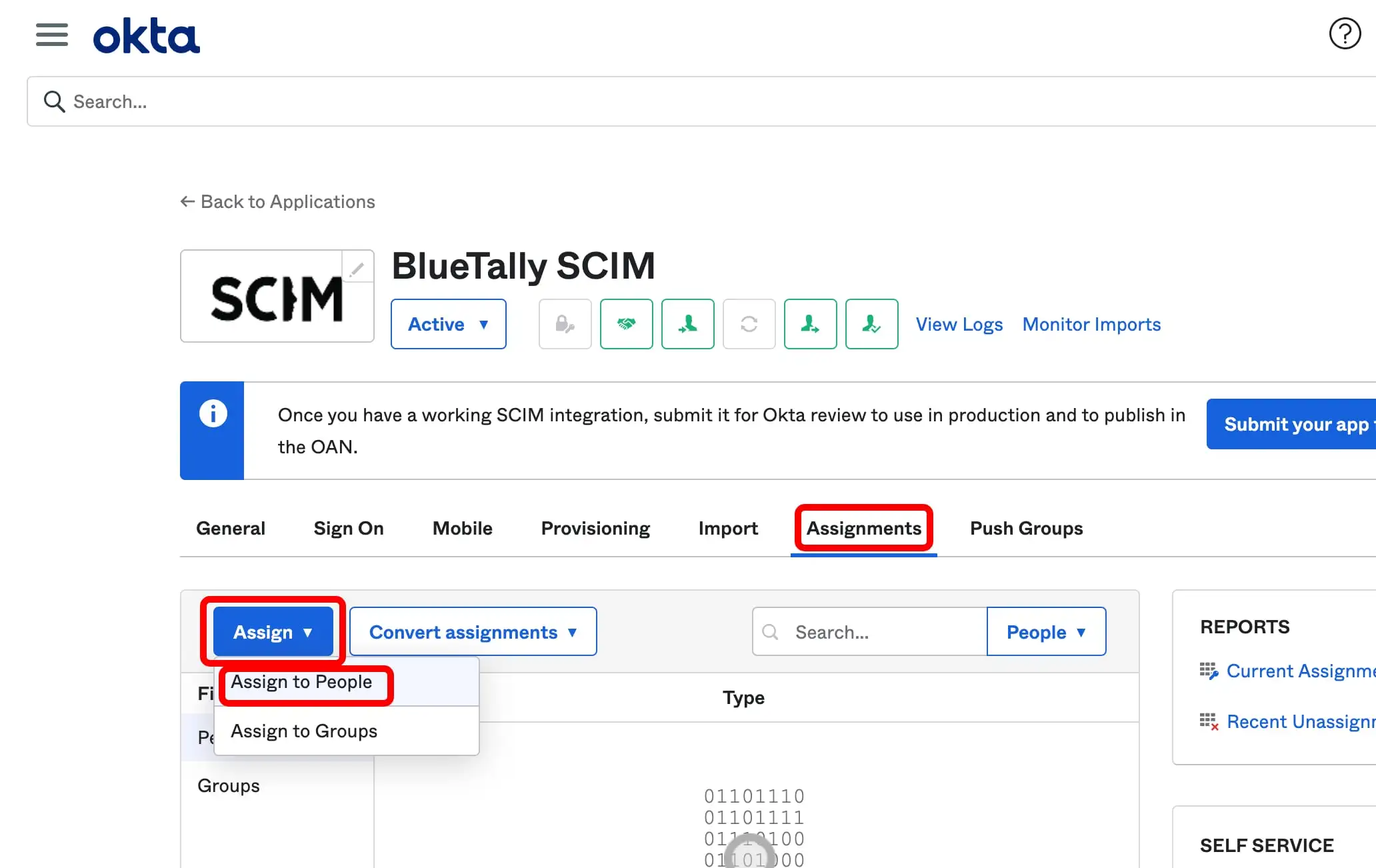
Przejdź do karty Assignments i przypisz użytkowników lub grupy, które chcesz synchronizować.
8
Włącz dodatkowe opcje synchronizacji (opcjonalnie)
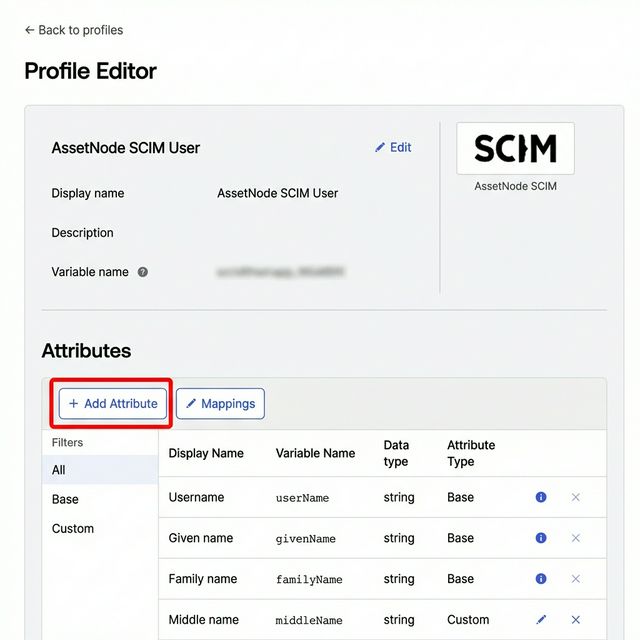
W AssetNode przejdź do Ustawienia → SCIM i włącz synchronizację lokalizacji, działu i przełożonego według potrzeb.
Po zakończeniu konfiguracji
- Synchronizacja odbywa się mniej więcej co 40 minut.
- Wszystkie zmiany użytkowników w Okta zostaną odzwierciedlone w AssetNode.
- Jeśli usuniesz użytkownika z Okta, w AssetNode zostanie on oznaczony jako „Zarchiwizowany”, ale nie zostanie usunięty.
- Opcje synchronizacji lokalizacji, działu i przełożonego włączysz w ustawieniach SCIM w AssetNode.