SCIM Provisioning
SCIM z OneLogin
Automatycznie synchronizuj wpisy pracowników z użytkownikami z OneLogin. Integrację skonfigurujesz w kilku krokach. Aby synchronizować dział, lokalizację lub przełożonego z OneLogin do AssetNode, włącz odpowiednią opcję w ustawieniach konta AssetNode, w sekcji SCIM 2.0, zanim włączysz udostępnianie.
Synchronizuje się co ~40 minut
Przewodnik konfiguracji (18 kroków)
1
Zaloguj się na swoje konto OneLogin
Przejdź do portalu administracyjnego OneLogin i zaloguj się.
2
Dodaj nową aplikację
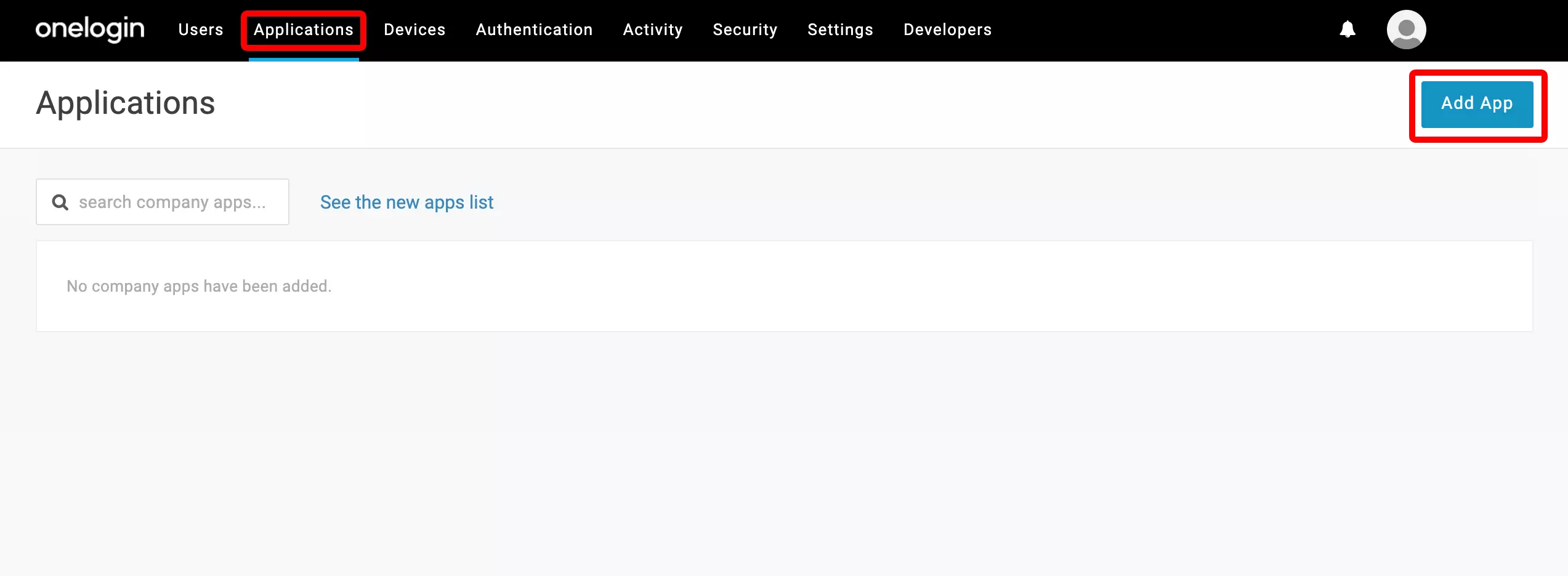
Kliknij „Applications”, a następnie „Add App”.
3
Wyszukaj aplikację SCIM
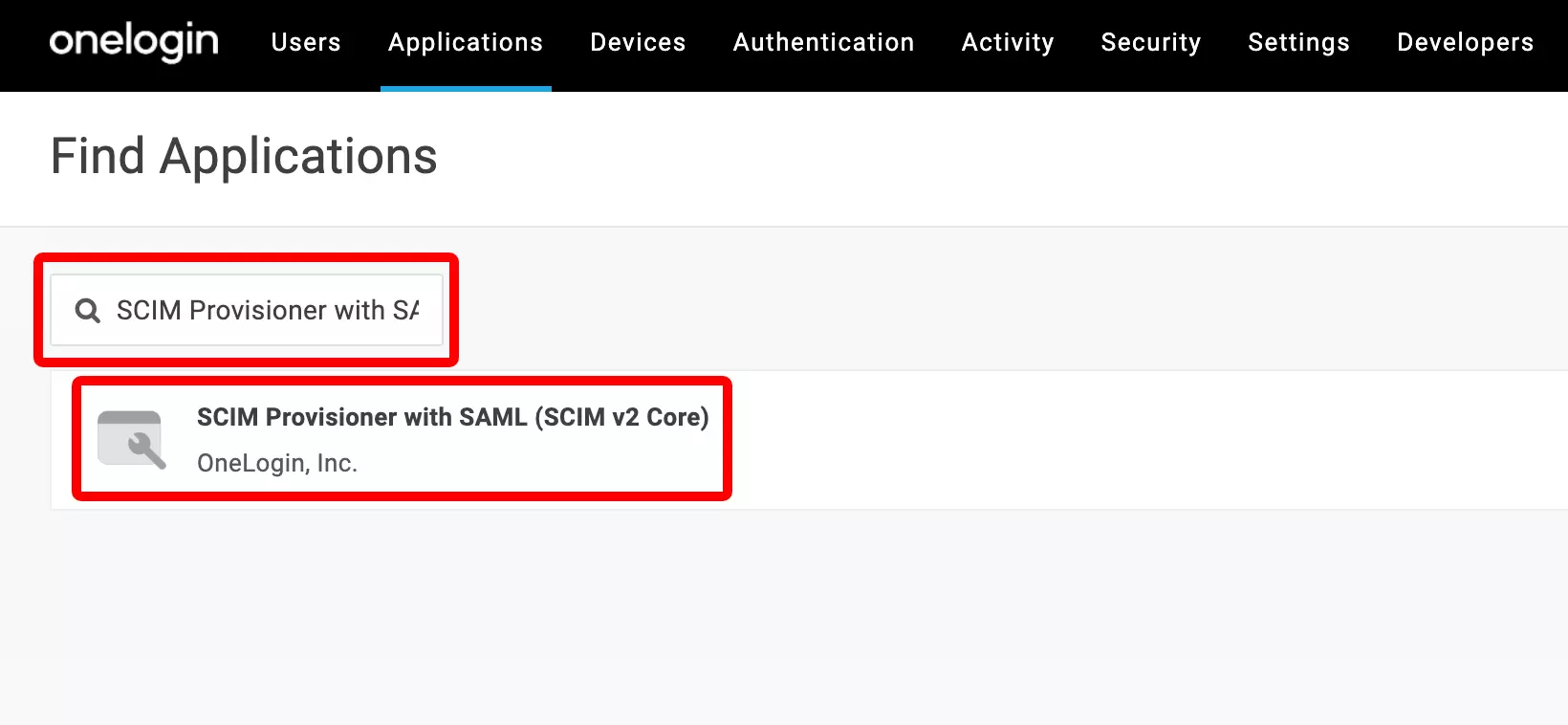
Wyszukaj „SCIM Provisioner with SAML (SCIM v2 Core)” i wybierz ją.
4
Nazwij i zapisz aplikację
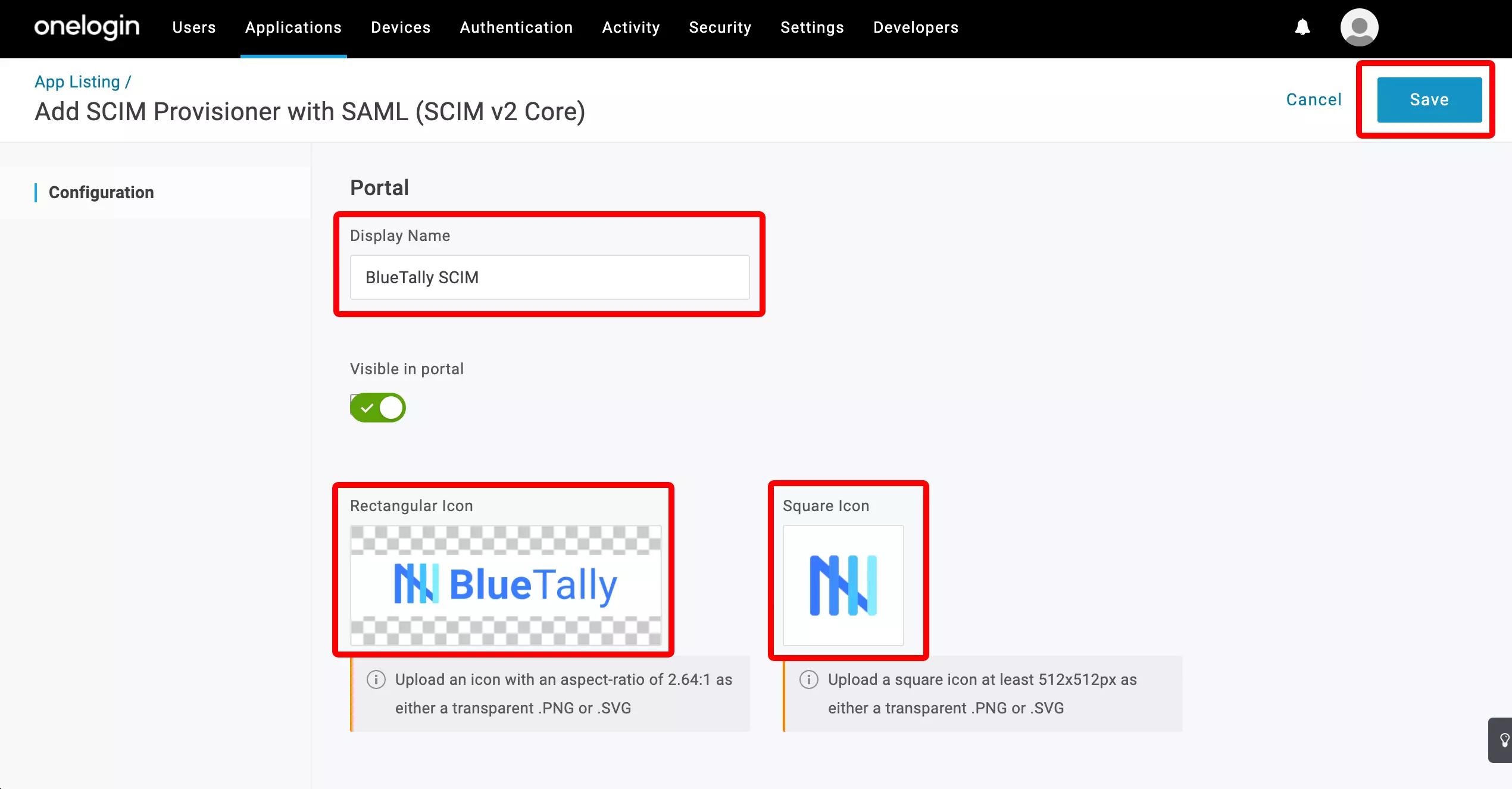
Nadaj jej nazwę (np. „AssetNode SCIM”) i kliknij „Save”. Może pojawić się komunikat o błędzie — możesz go spokojnie zignorować.
5
Otwórz kartę Parameters
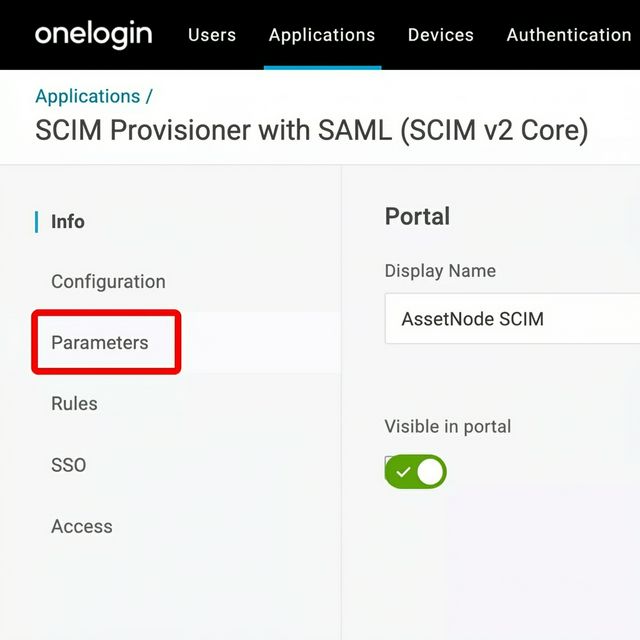
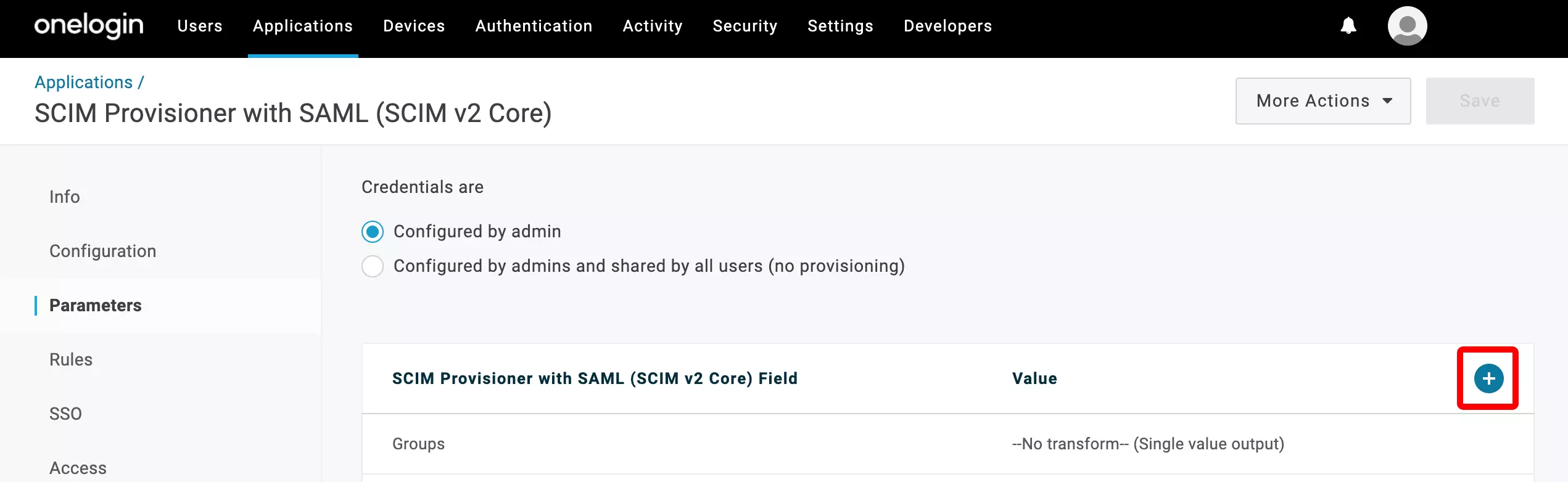
Kliknij „Parameters” w menu po lewej stronie.
6
Dodaj parametr „name”
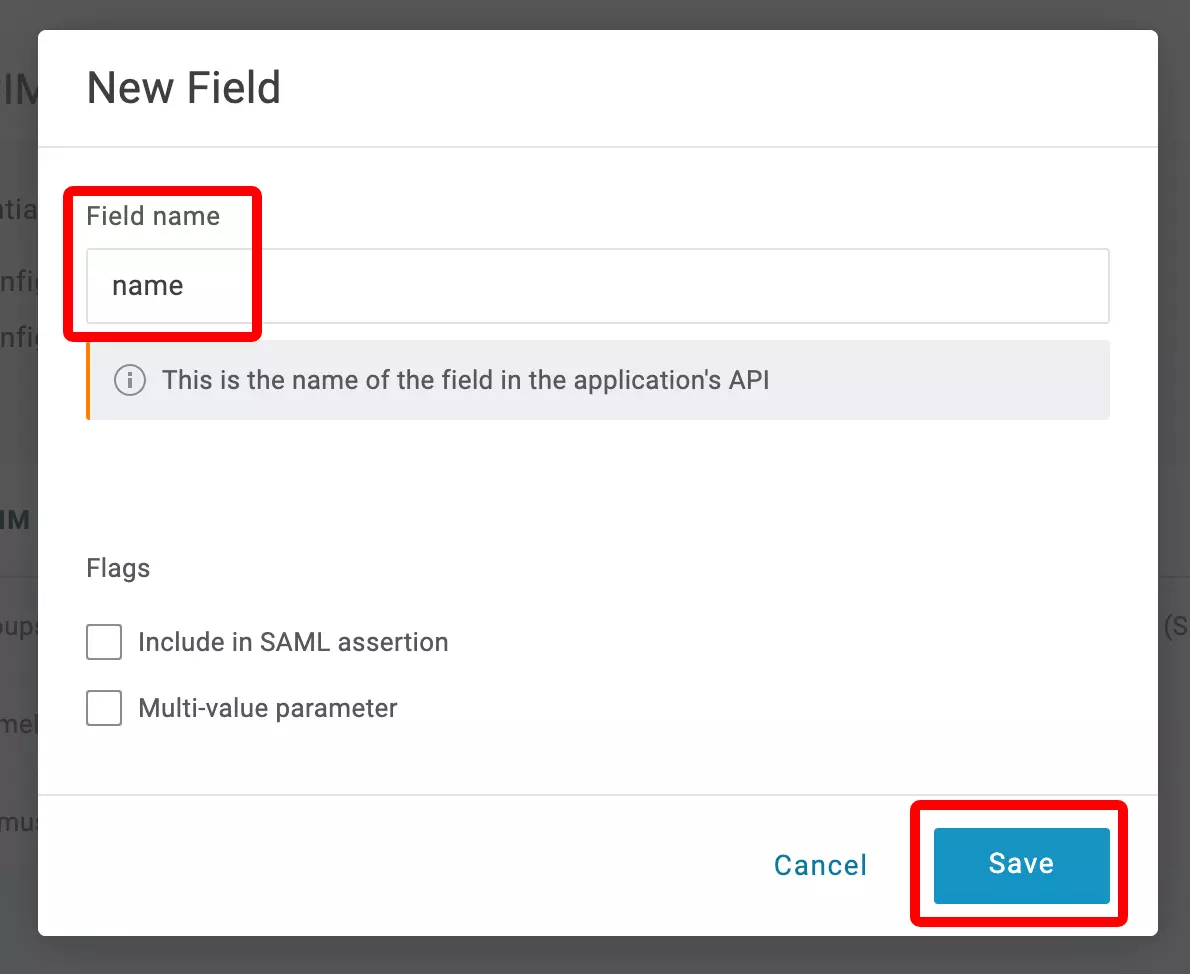
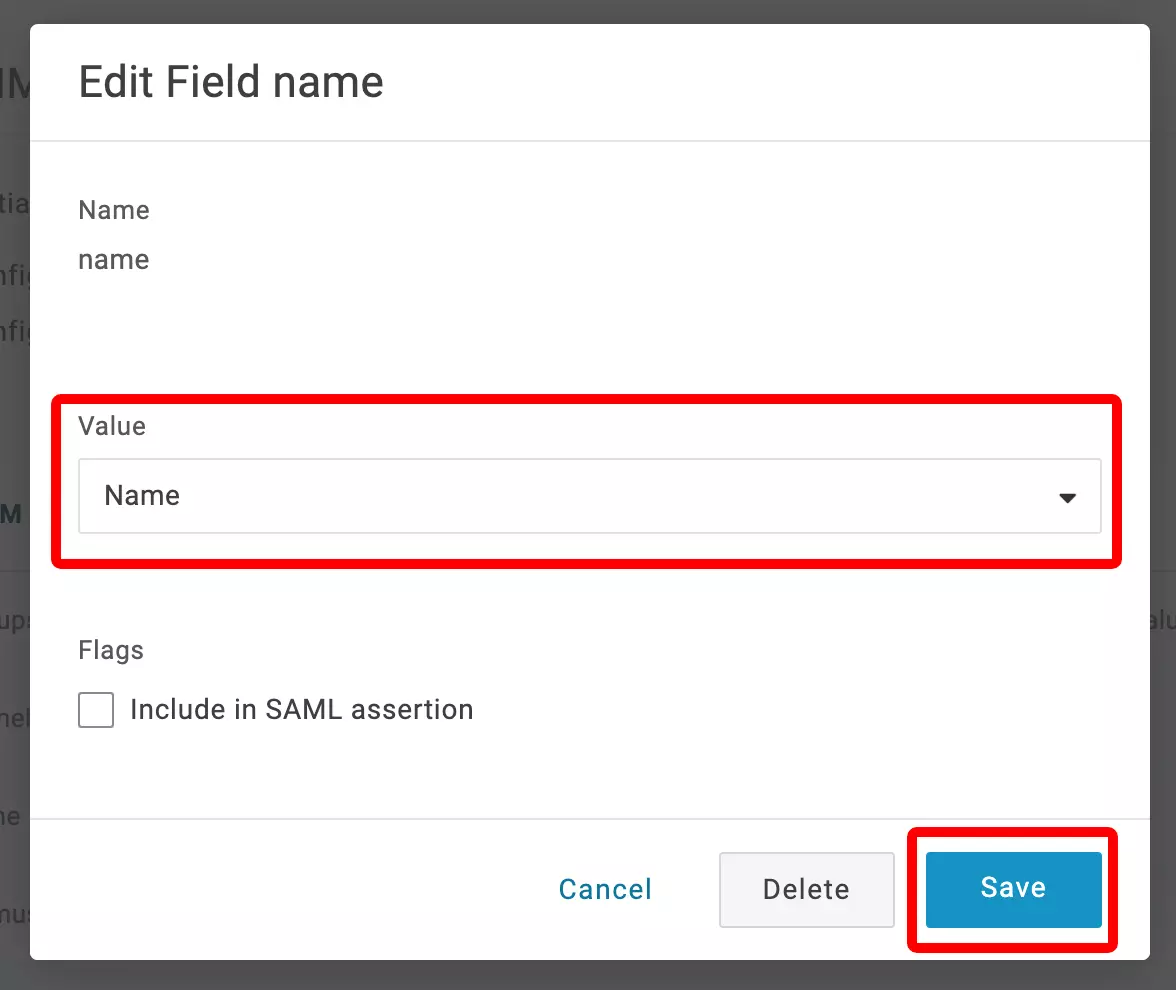
Kliknij „+”, aby dodać nowy parametr. Wpisz „name” w polu Field Name i kliknij „Save”. Następnie wyszukaj „Name” na liście Value, wybierz je i kliknij „Save”.
7
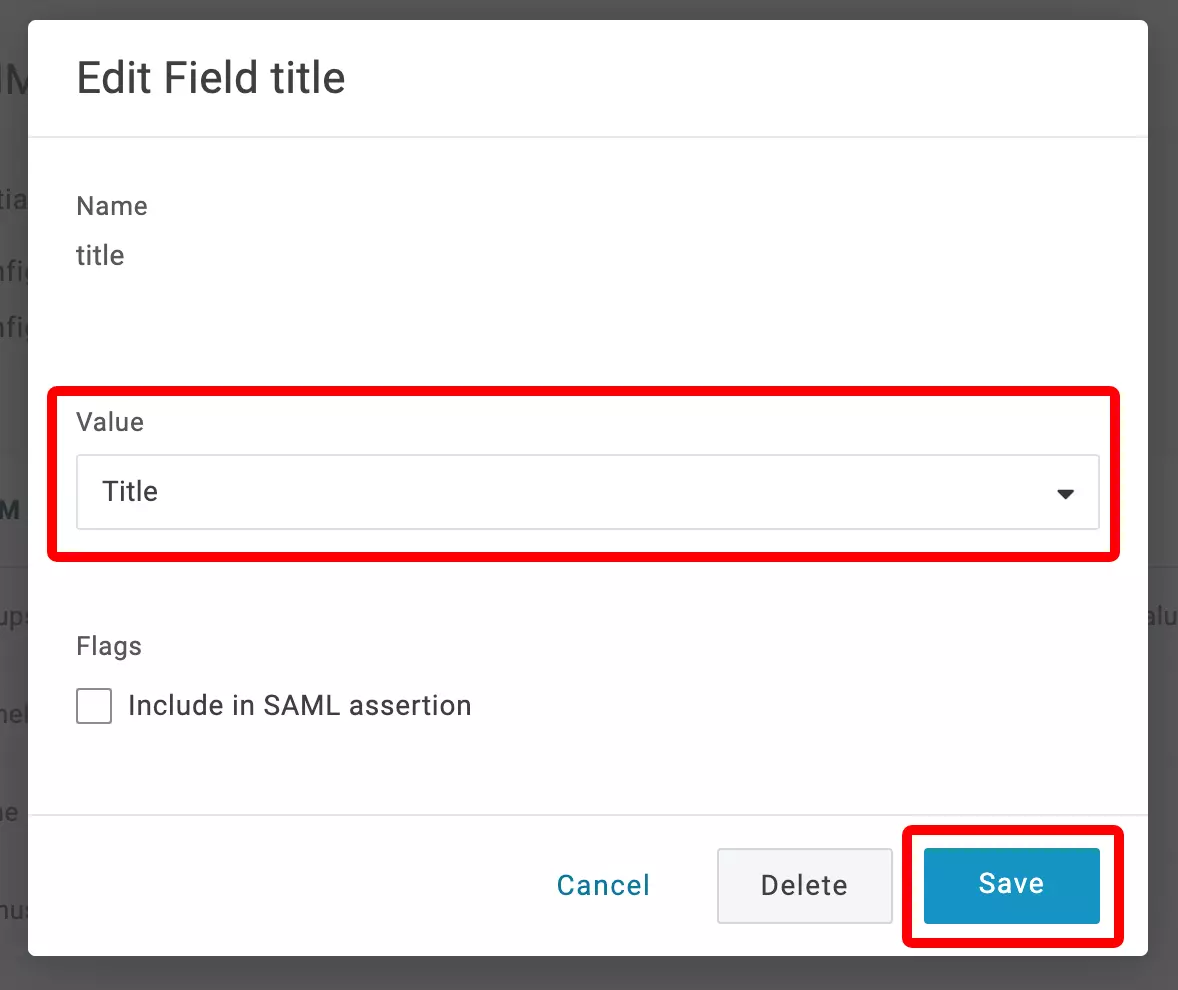
Dodaj parametr „title”
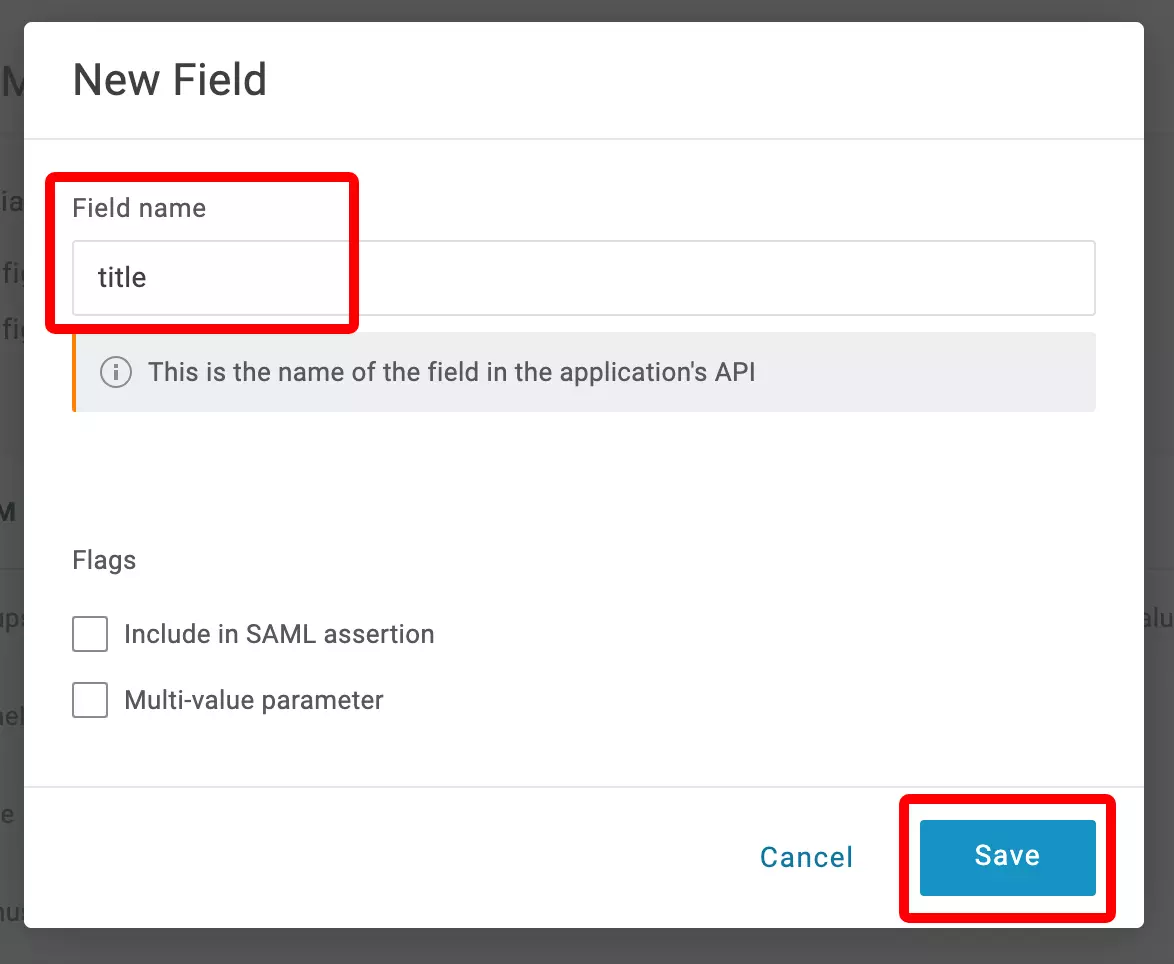
Dodaj kolejny parametr z polem Field Name „title”. Wyszukaj „Title” na liście Value, wybierz je i kliknij „Save”.
8
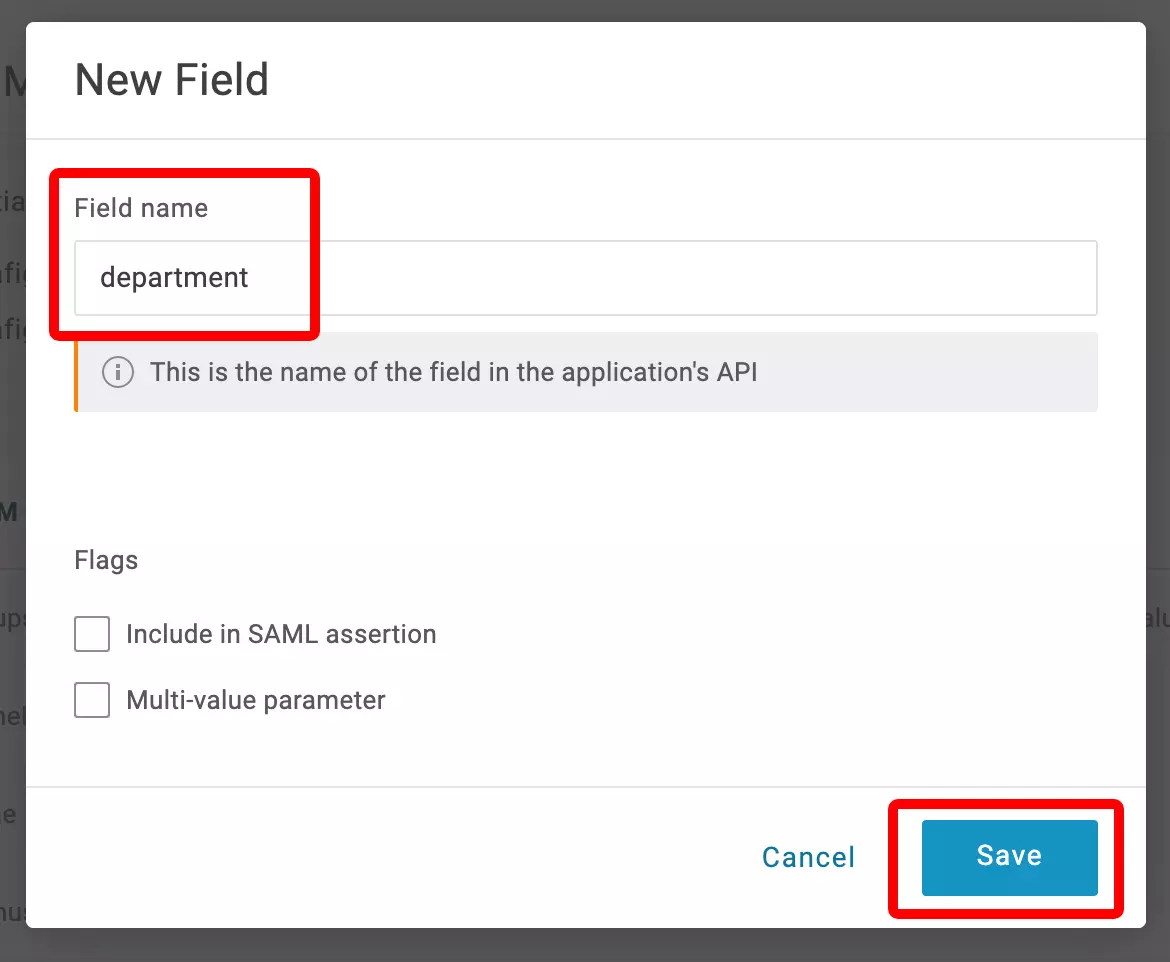
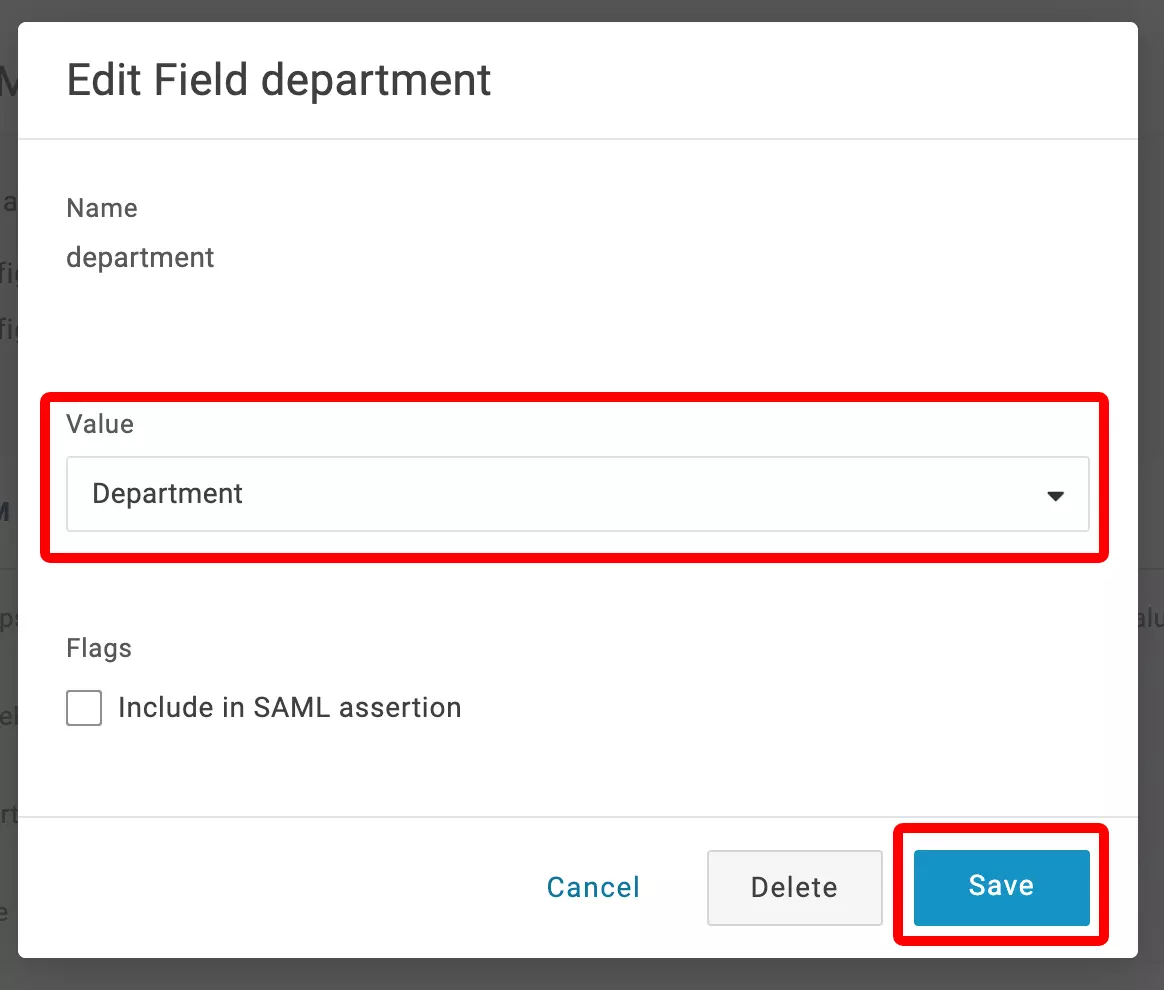
Dodaj parametr „department”
Dodaj kolejny parametr z polem Field Name „department”. Wyszukaj „Department” na liście Value, wybierz je i kliknij „Save”.
9
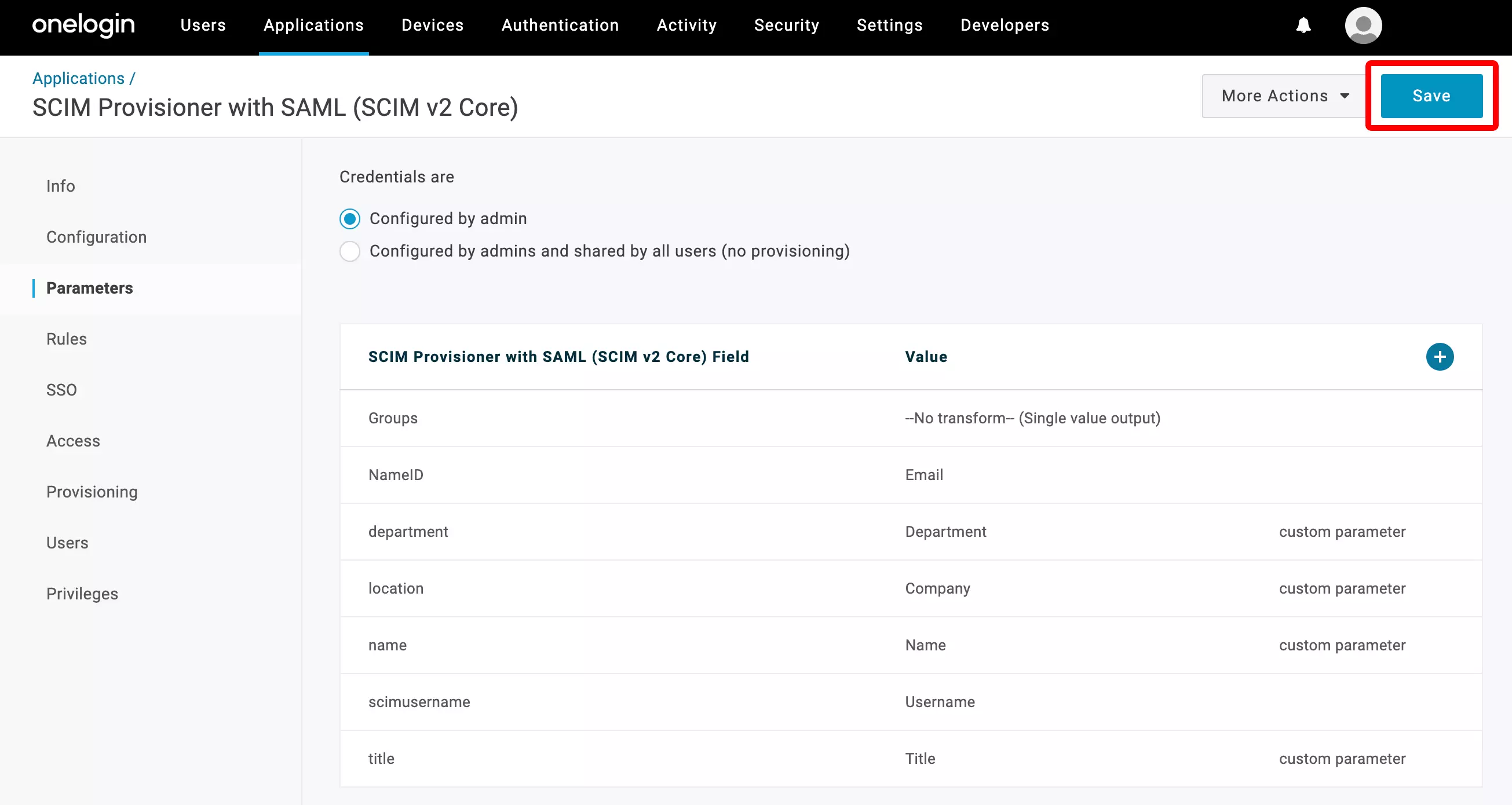
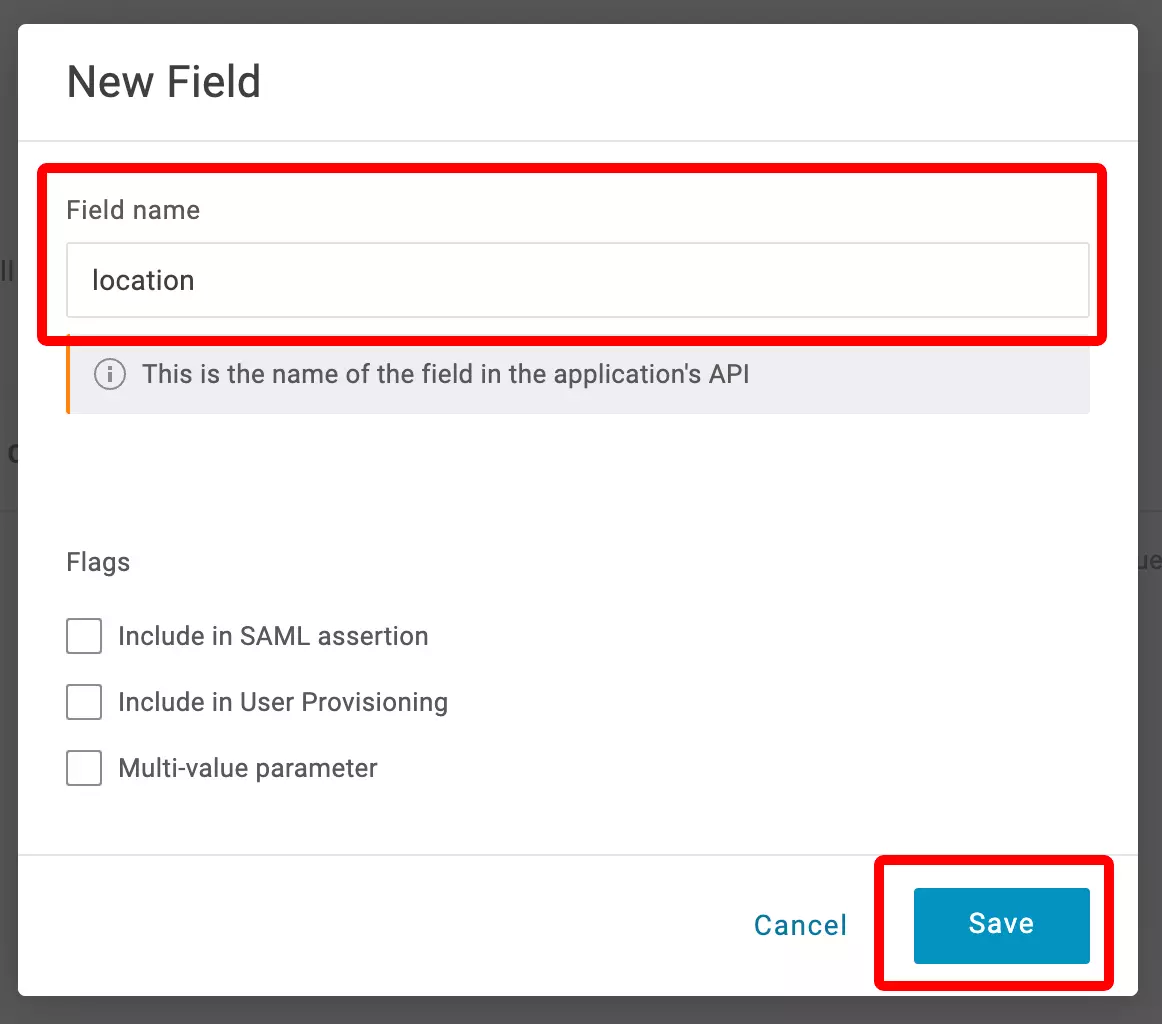
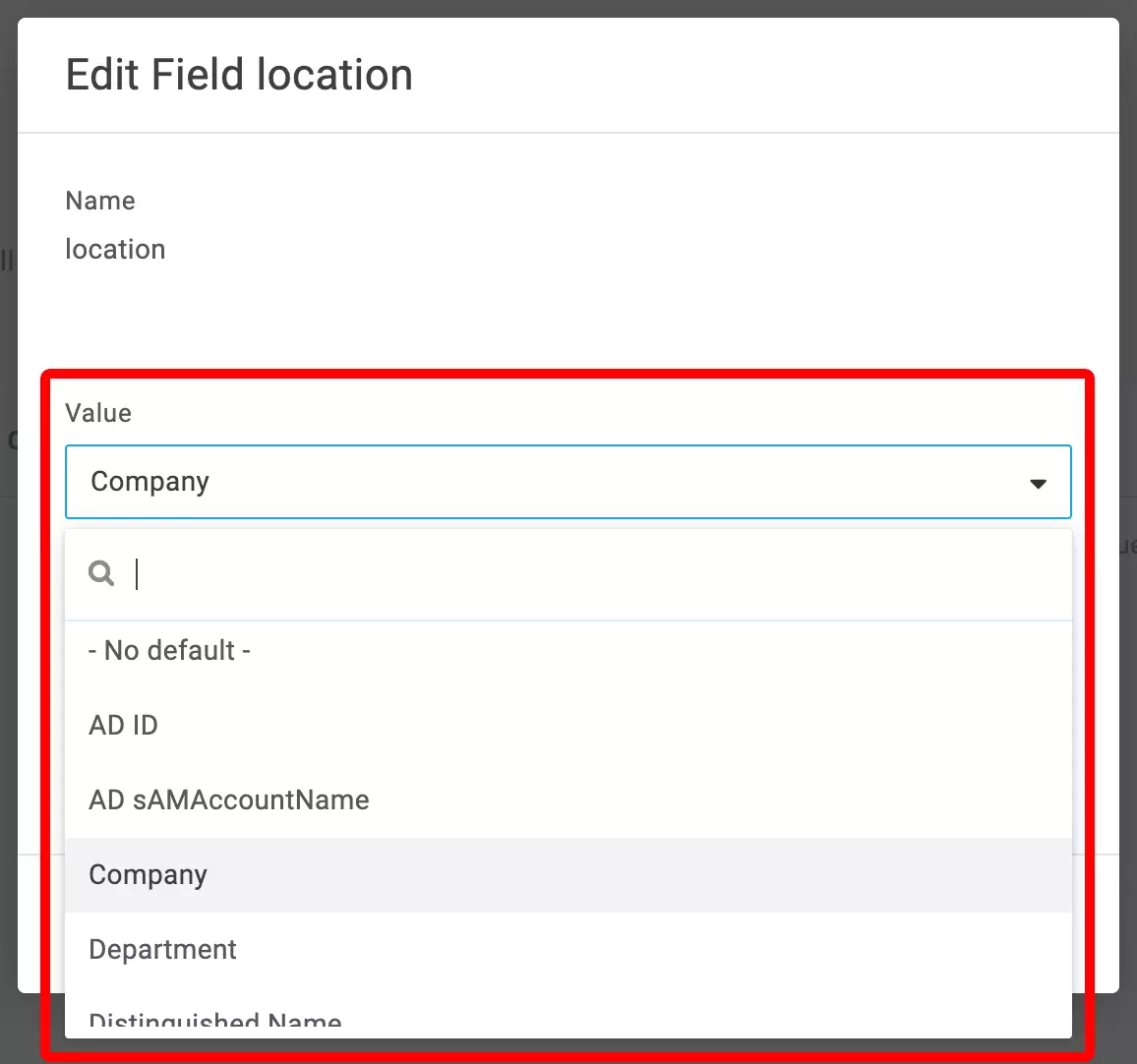
Dodaj parametr „location” (opcjonalnie)
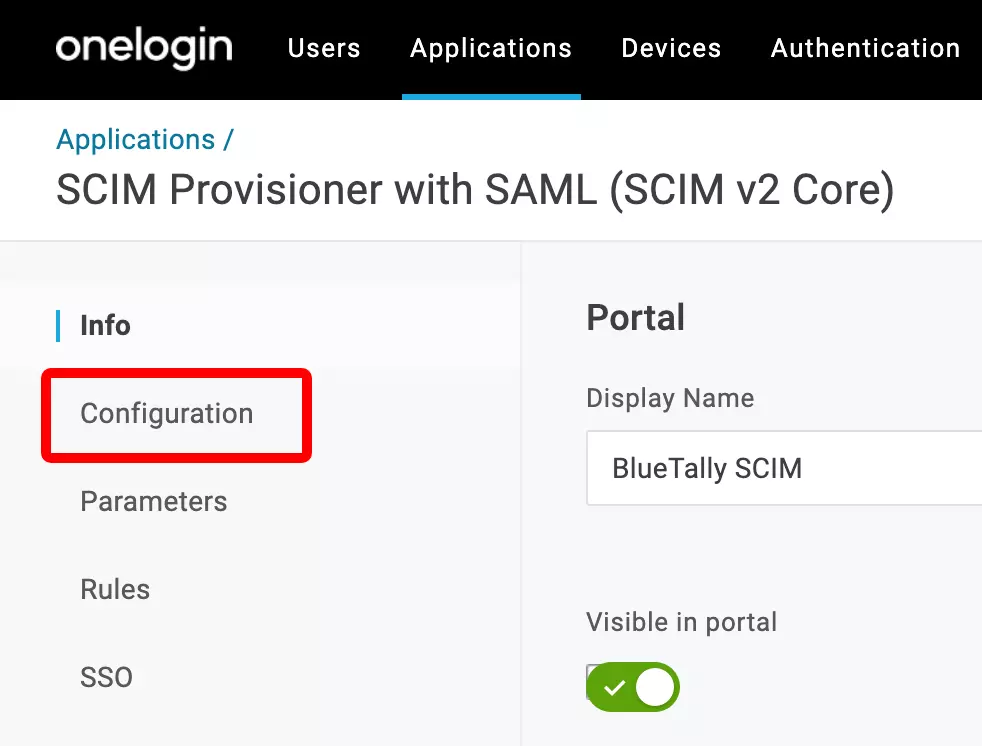
Dodaj kolejny parametr z polem Field Name „location”. Wybierz pole w OneLogin, które chcesz zmapować na lokalizację pracownika w AssetNode (np. „company”). Możesz pominąć ten krok, jeśli nie chcesz synchronizować lokalizacji.
10
Zapisz parametry
Kliknij „Save” w prawym górnym rogu, aby zapisać wszystkie mapowania parametrów.
11
Skonfiguruj połączenie SCIM
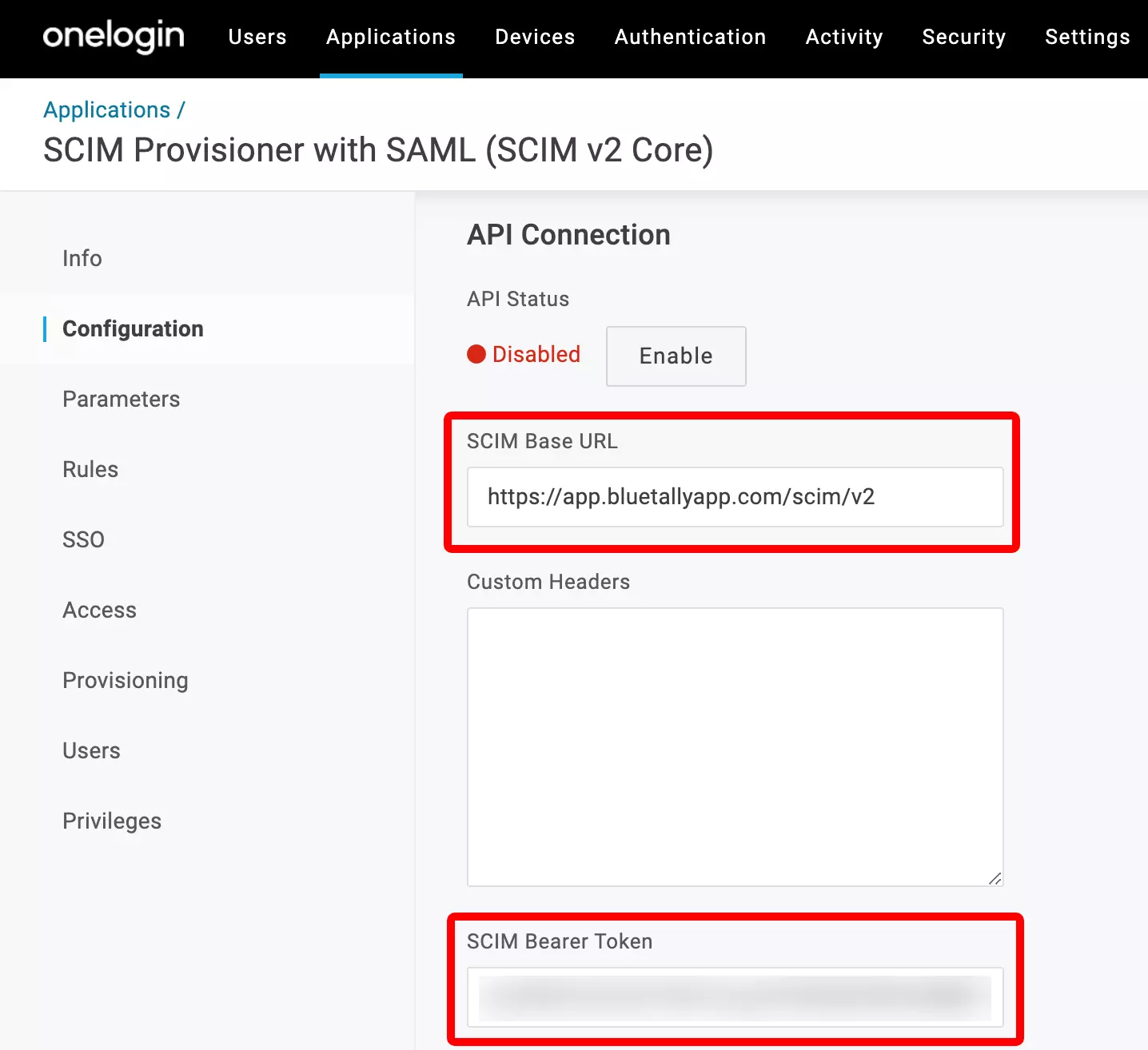
Kliknij „Configuration” w menu po lewej stronie. Skopiuj „Endpoint URL” i „Secret Token” z ustawień konta AssetNode (sekcja SCIM 2.0) i wklej je w pola „SCIM Base URL” i „SCIM Bearer Token”.
12
Wklej szablon „SCIM JSON Template”
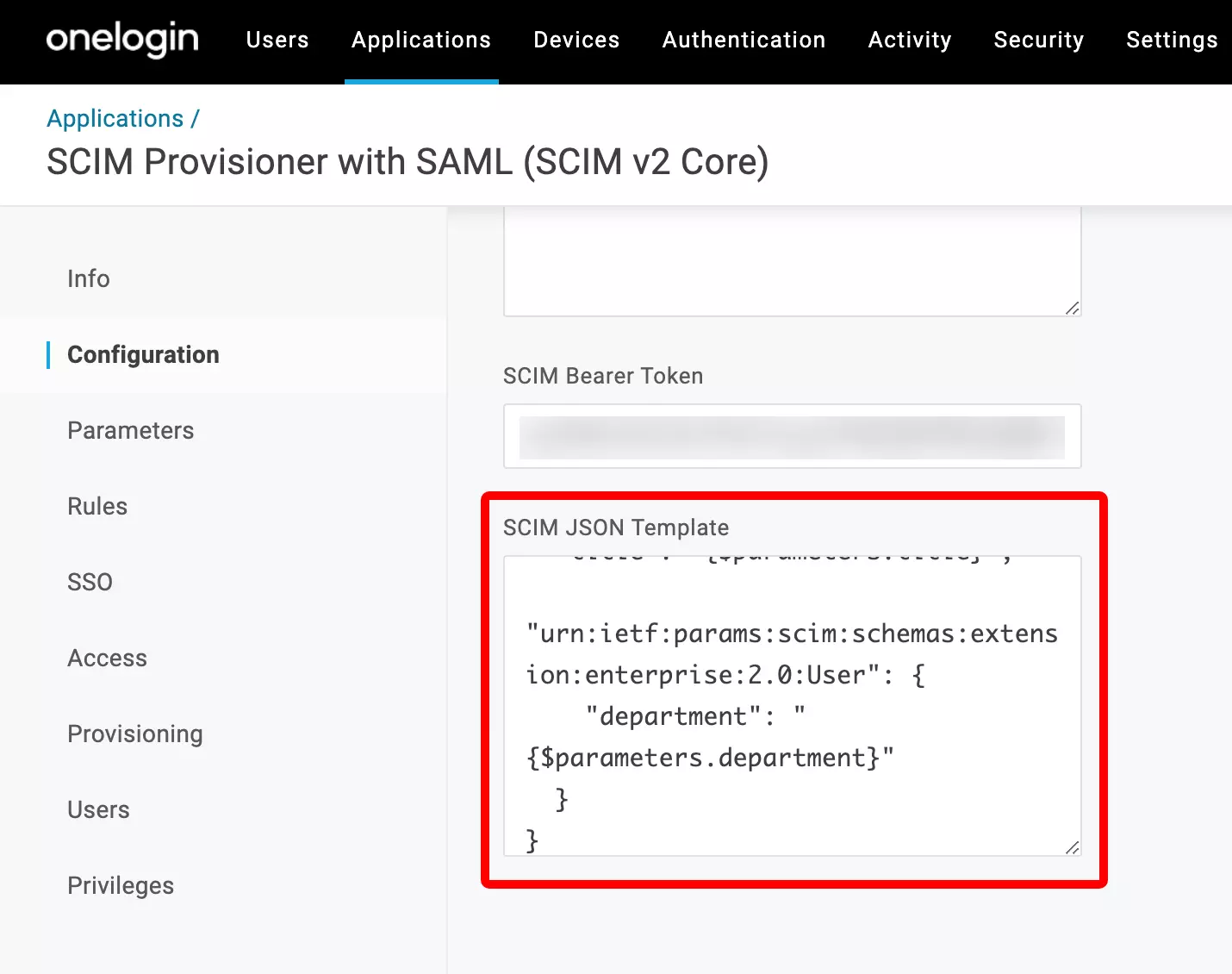
Przewiń w dół i wklej szablon SCIM JSON w pole „SCIM JSON Template”.
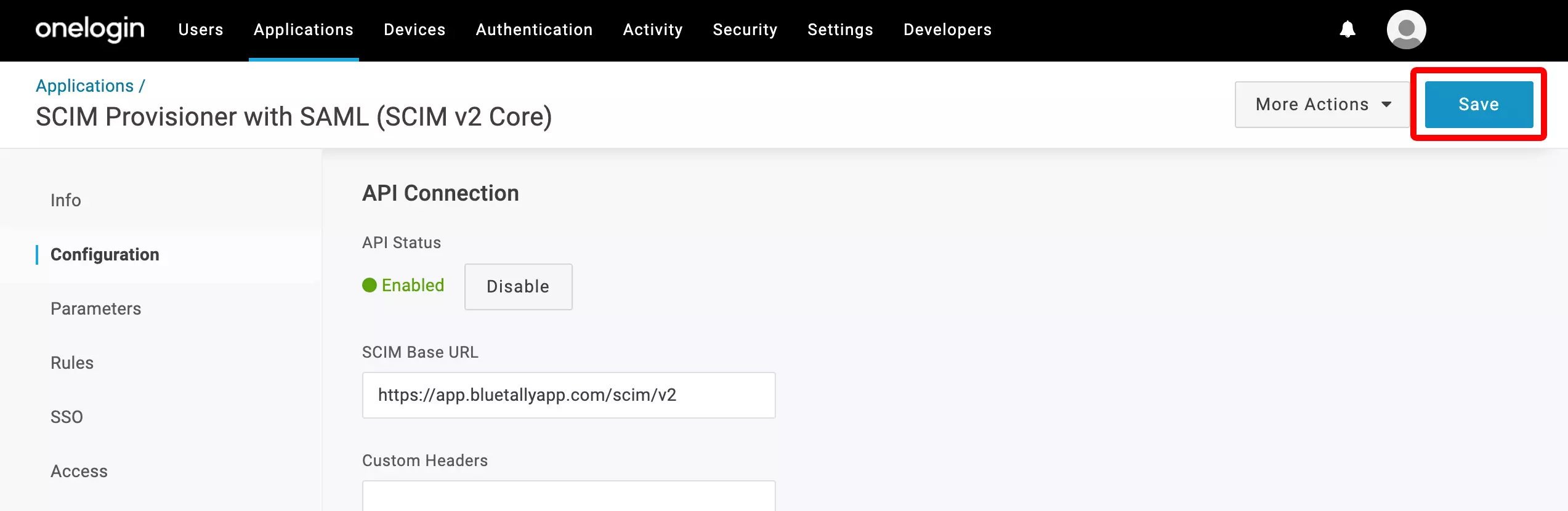
13
Włącz połączenie API
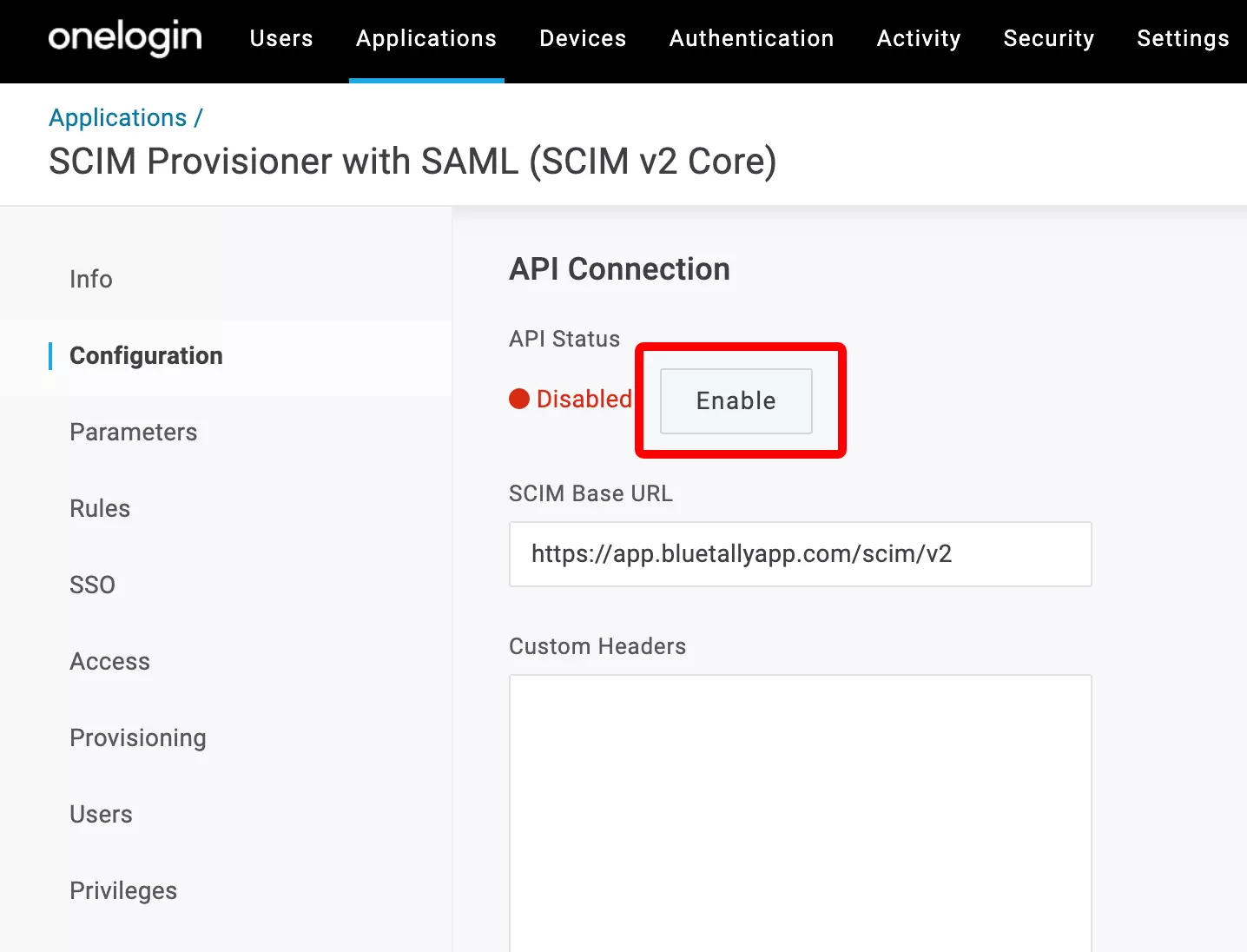
Przewiń z powrotem w górę i kliknij „Enable”, aby aktywować połączenie SCIM.
14
Zapisz konfigurację
Kliknij „Save” w prawym górnym rogu.
15
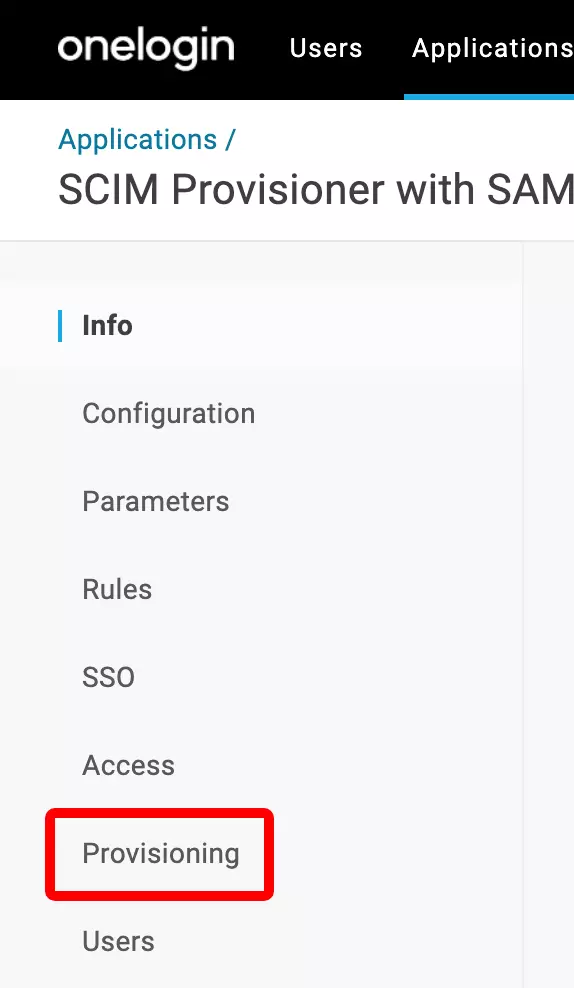
Skonfiguruj udostępnianie
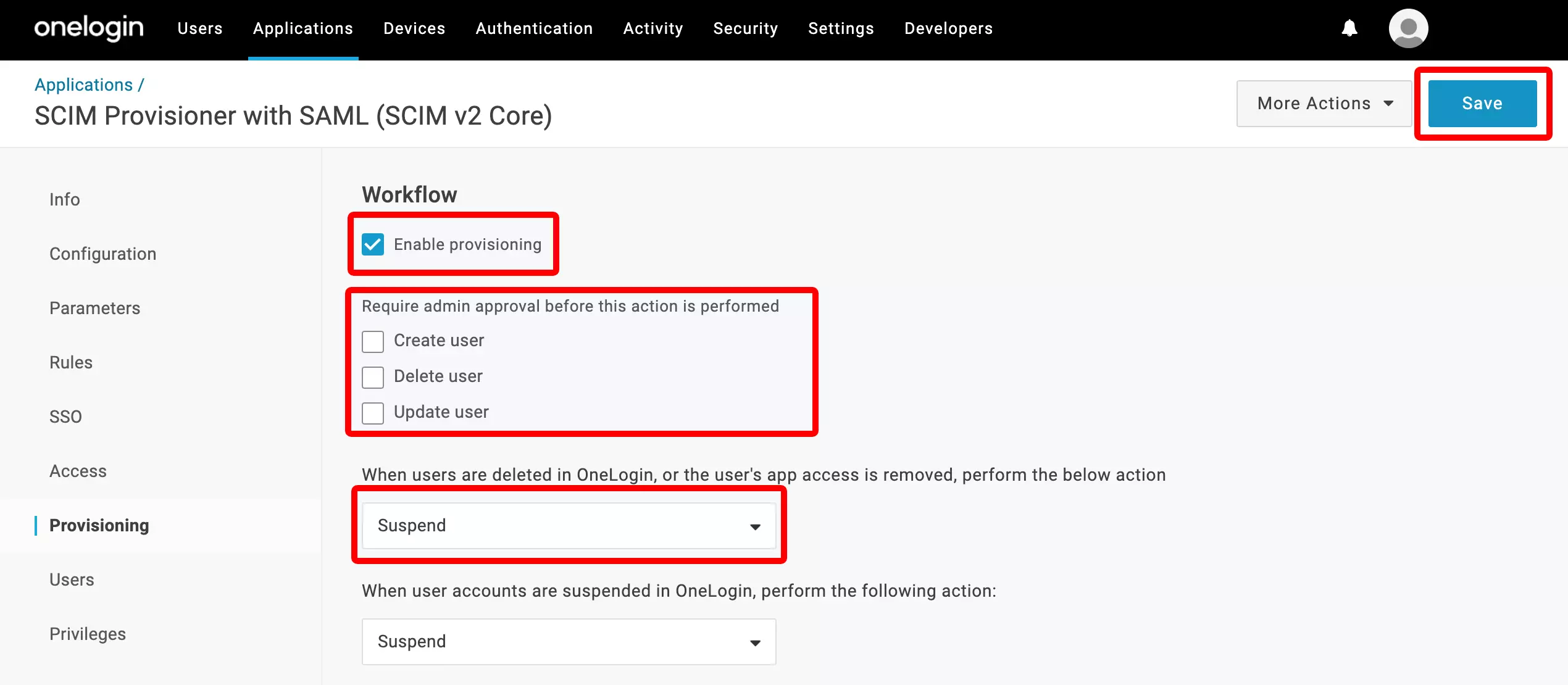
Kliknij „Provisioning” w menu po lewej stronie. Zaznacz pole „Enable Provisioning”. Odznacz pola „Create user”, „Delete user” i „Update user”. Na liście dotyczącej usuwania wybierz „Suspend”. Kliknij „Save”.
16
Wybierz użytkownika do przypisania
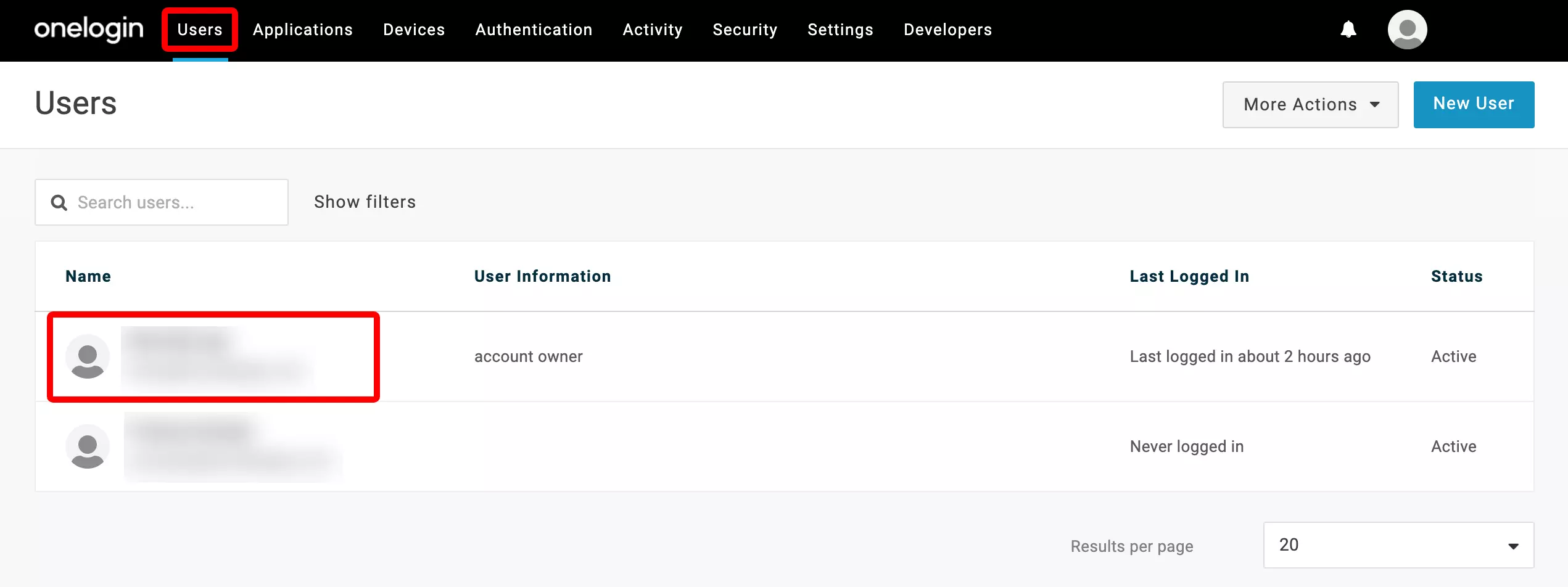
Kliknij „Users” w górnym menu, a następnie wybierz użytkownika, którego chcesz dodać do aplikacji.
17
Dodaj użytkownika do aplikacji
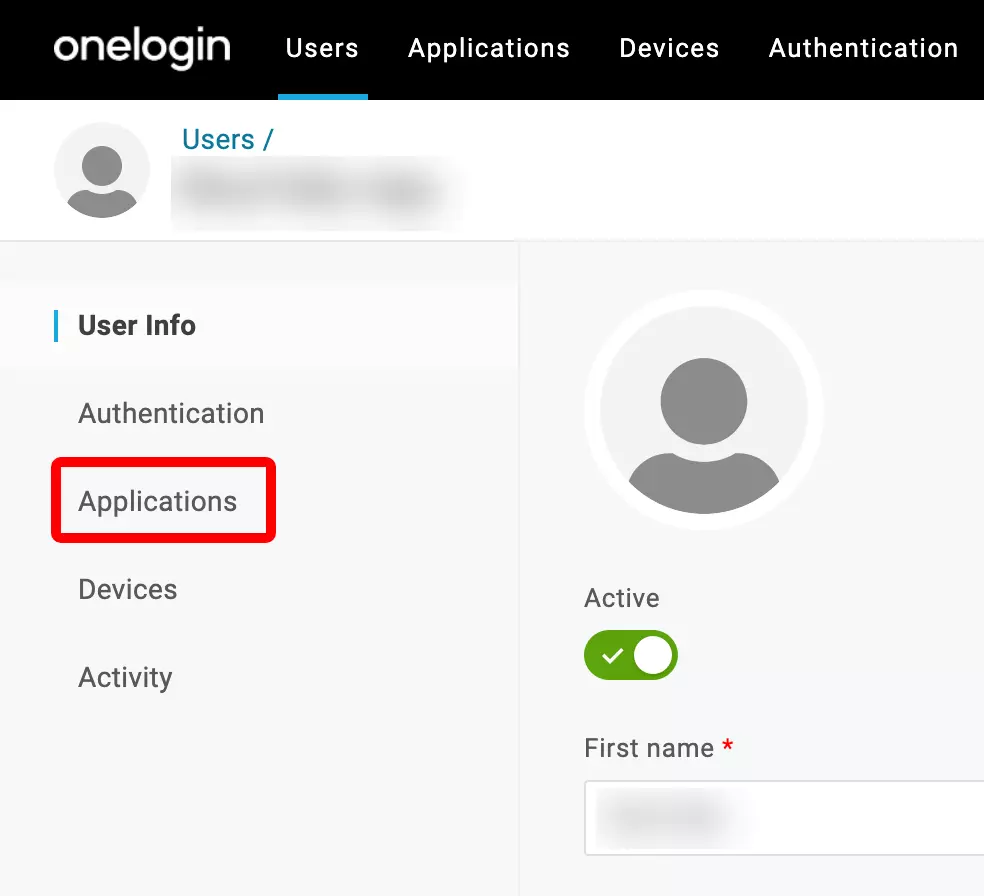
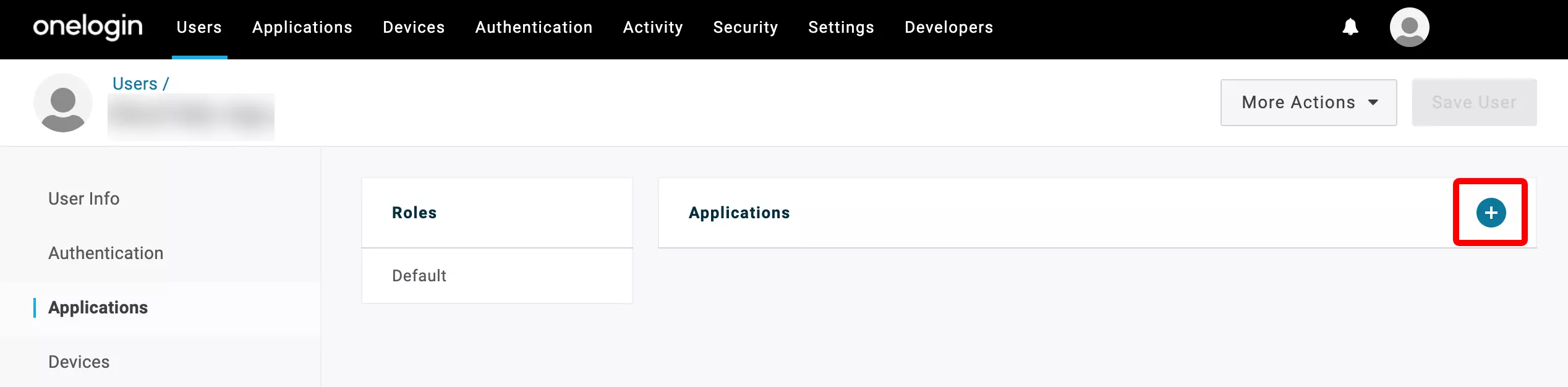
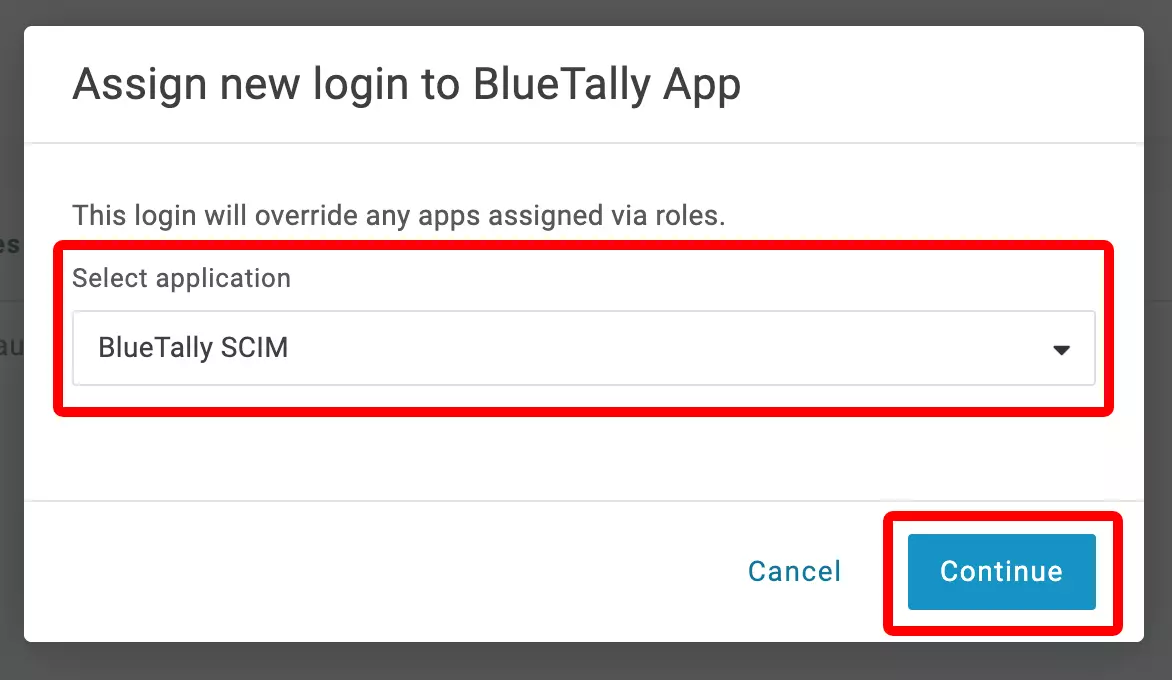
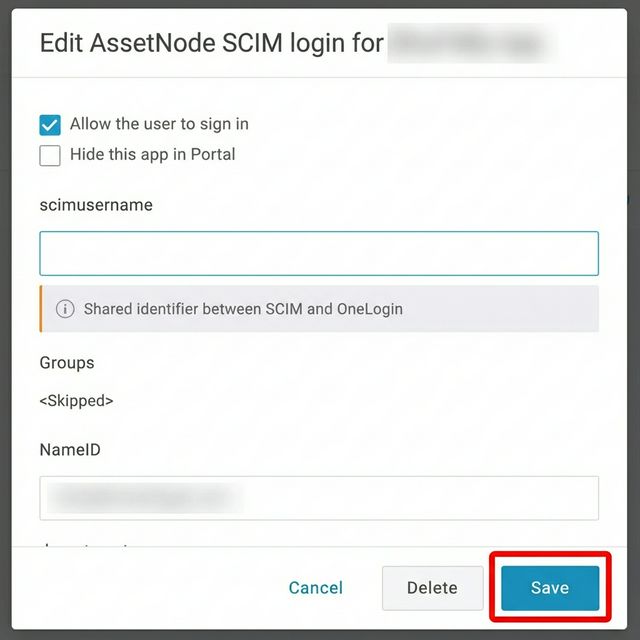
Kliknij „Applications”, a potem przycisk „+”. Wybierz utworzoną przed chwilą aplikację (AssetNode SCIM) i kliknij „Continue”. Następnie kliknij „Save”.
18
Sprawdź udostępnianie
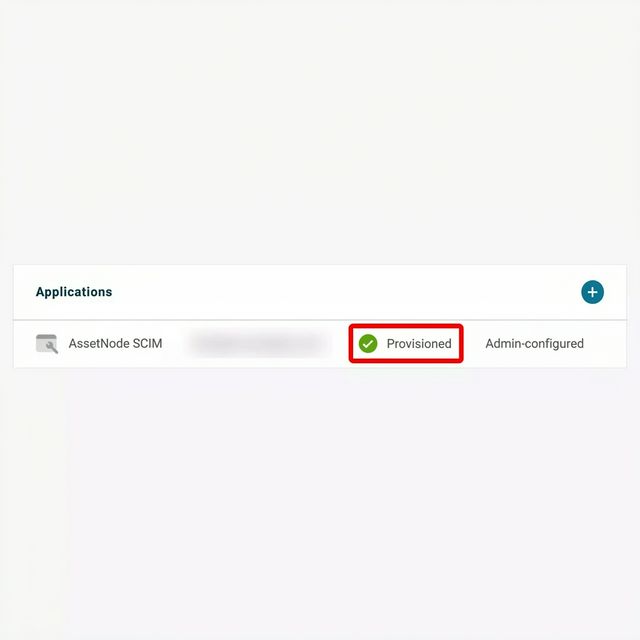
Widzisz teraz, że użytkownik został udostępniony i dodany do aplikacji. Powtórz przypisanie dla wszystkich użytkowników, których chcesz dodać jako pracowników.
Po zakończeniu konfiguracji
- Synchronizacja odbywa się mniej więcej co 40 minut. Wszystkie zmiany wprowadzone w użytkownikach w OneLogin zostaną automatycznie odzwierciedlone w AssetNode.
- Aby synchronizować lokalizację pracownika, włącz w ustawieniach SCIM w AssetNode opcję „Set employee location info from Identity Provider”.
- Aby synchronizować dział pracownika, włącz w ustawieniach SCIM w AssetNode opcję „Set employee department info from Identity Provider”.
- Jeśli usuniesz użytkownika z OneLogin, w AssetNode zostanie on oznaczony jako „Zarchiwizowany” (a nie usunięty) — może wciąż mieć przypisane zasoby.