SCIM Provisioning
SCIM com o Microsoft Entra ID (Azure AD)
Sincronize automaticamente os registos de colaboradores com os utilizadores do Microsoft Entra ID (anteriormente Azure AD). Todas as alterações que fizer aos utilizadores no Entra ID são sincronizadas com o AssetNode. Para sincronizar o departamento, a localização e/ou o responsável, ative as opções correspondentes nas definições de SCIM do AssetNode antes de iniciar o aprovisionamento.
Sincroniza a cada ~40 minutos
Guia de configuração (12 passos)
1
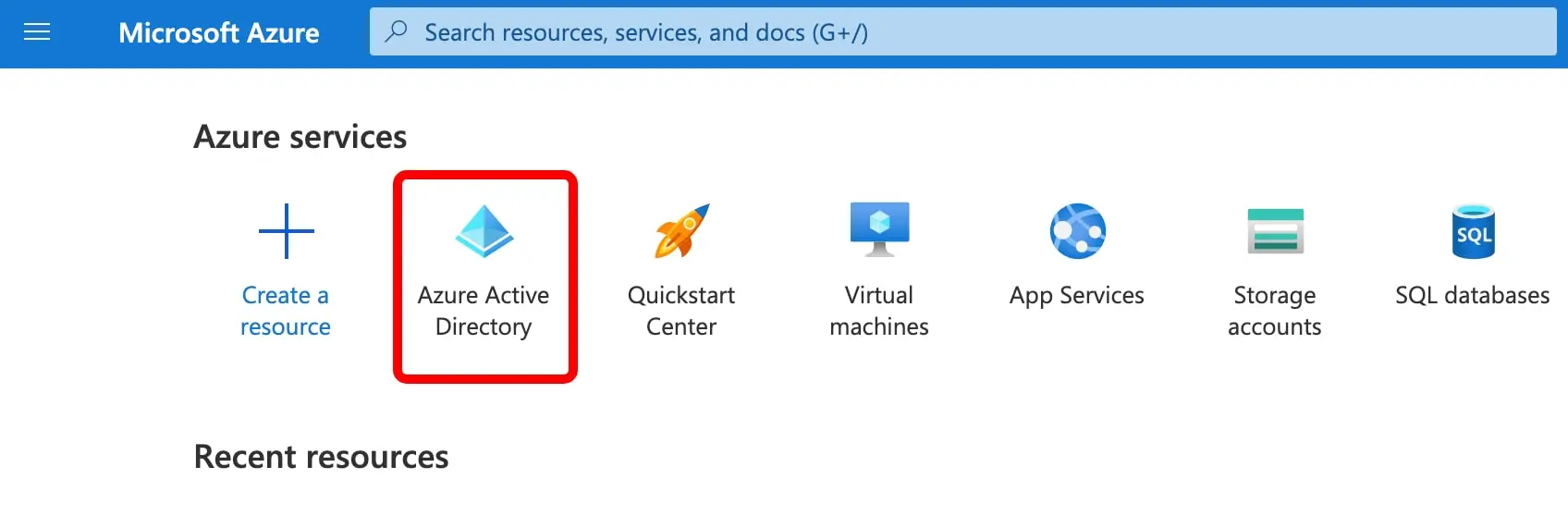
Inicie sessão no Azure e abra o Entra ID
Aceda a portal.azure.com, inicie sessão com a sua conta de administrador e clique em Microsoft Entra ID.
2
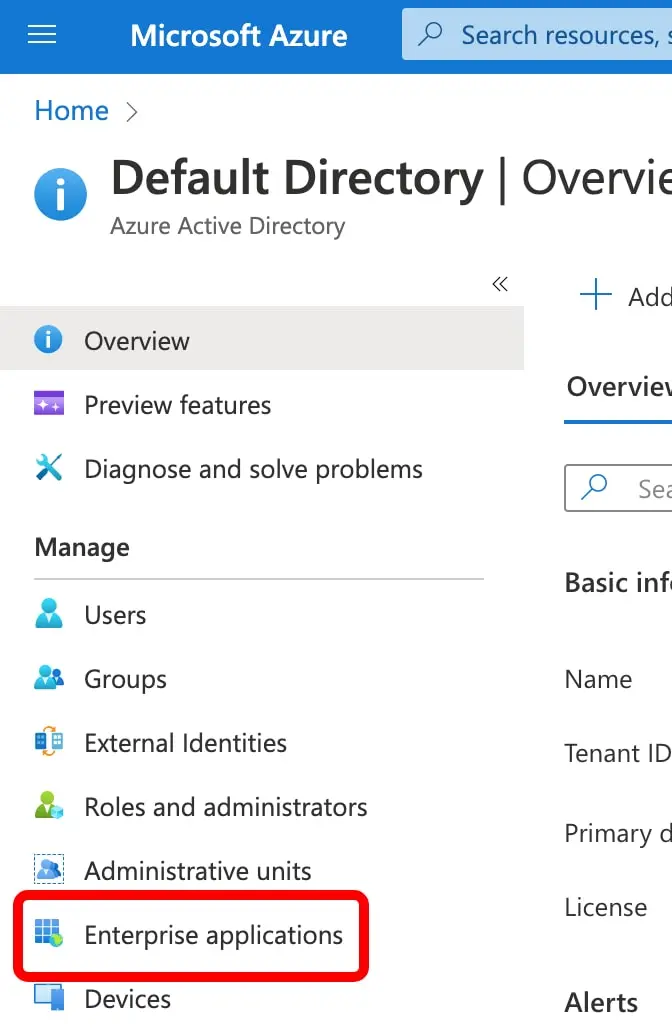
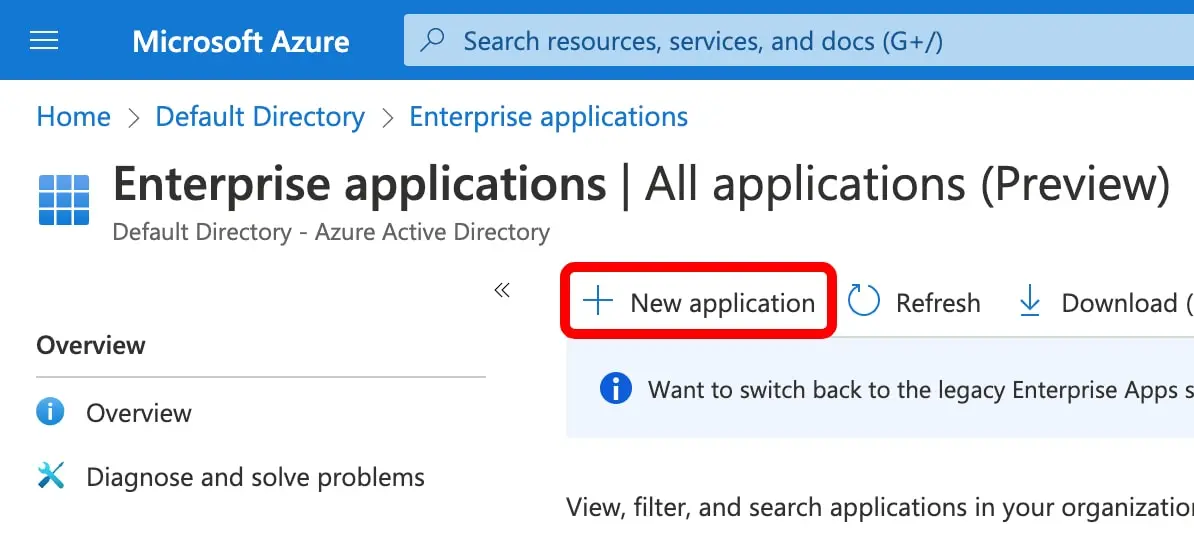
Crie uma nova Enterprise Application
Aceda ao separador Manage → Enterprise Applications → New Application → Create your own application.
3
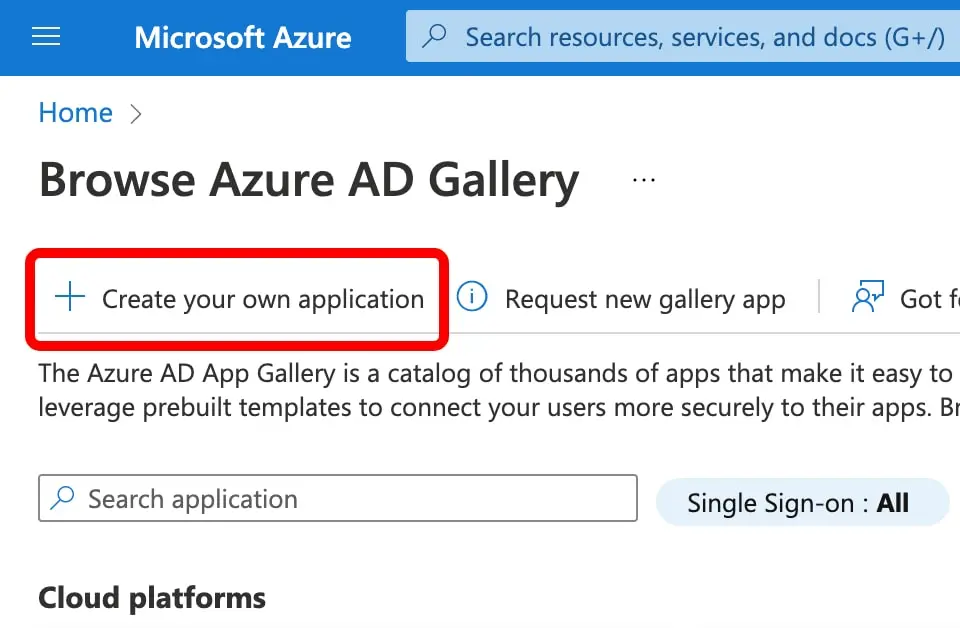
Dê um nome à aplicação
Introduza "AssetNode SCIM" como nome, selecione "Integrate any other application you don't find in the gallery (Non-gallery)" e clique em Create.
4
Abra as definições de Provisioning
Na aplicação que acabou de criar, clique em Provisioning na barra lateral esquerda e, em seguida, clique novamente em Provisioning para abrir a configuração.
5
Defina o Provisioning Mode e introduza as credenciais
Altere o Provisioning Mode para "Automatic". Na secção Admin Credentials, introduza o Tenant URL e o Secret Token que encontra em AssetNode Settings → SCIM 2.0. Clique em "Test Connection" para confirmar que a ligação funciona e depois clique em Save.
6
Desative o aprovisionamento de grupos
Depois de guardar, surge uma secção Mappings mais abaixo na mesma página. Clique em "Provision Microsoft Entra ID Groups" e defina Enabled como "No". Clique em Save.
7
Abra os mapeamentos de atributos de utilizador
De volta à secção Mappings, clique em "Provision Microsoft Entra ID Users" para abrir a configuração do mapeamento de atributos de utilizador.
8
Altere userName para usar o e-mail
Localize a linha do atributo "userName" e clique no botão Edit. Altere o Source attribute de "userPrincipalName" para "mail" e clique em Ok.
9
Adicione o atributo de localização (opcional)
Desloque-se para baixo e clique em "Show advanced options" e depois em "Edit attribute list for customappsso". Adicione um novo atributo com o nome "urn:ietf:params:scim:schemas:extension:enterprise:2.0:User:location" do tipo String e clique em Save.
10
Mapeie o campo de localização (opcional)
Clique em "Add New Mapping". Como Source attribute, selecione o campo do Entra ID que quer usar como localização do colaborador (por exemplo "country", "officeLocation" ou "city"). Defina o Target attribute como "urn:ietf:params:scim:schemas:extension:enterprise:2.0:User:location". Clique em Ok e depois em Save.
11
Atribua utilizadores e grupos
Volte à vista geral da aplicação. Clique em "Users and groups" na barra lateral esquerda e depois em "Add user/group". Selecione todos os utilizadores ou grupos que quer sincronizar como colaboradores para o AssetNode.
12
Inicie o aprovisionamento
Volte a Provisioning e clique em "Start provisioning". A sincronização inicial arranca e pode demorar alguns minutos, consoante o número de utilizadores.
Depois de concluir a configuração
- A sincronização é executada aproximadamente a cada 40 minutos. Todas as alterações que fizer aos utilizadores no Entra ID são refletidas automaticamente no AssetNode.
- Se alterar o nome, o e-mail ou o cargo de um colaborador no Entra ID, a alteração é aplicada automaticamente no AssetNode.
- Se remover um utilizador do Entra ID, este é marcado como "Archived" no AssetNode (não é eliminado) — pode ainda ter ativos atribuídos.
- Para sincronizar o departamento e o responsável, ative as opções correspondentes nas definições de SCIM do AssetNode.