SCIM Provisioning
SCIM com o OneLogin
Sincronize automaticamente os registos de colaboradores com os utilizadores do OneLogin. A integração fica pronta em poucos passos. Para sincronizar o departamento, a localização e/ou o responsável de uma pessoa do OneLogin para o AssetNode, tem de ativar a opção correspondente na secção SCIM 2.0 das definições da sua conta AssetNode antes de ativar o aprovisionamento.
Sincroniza a cada ~40 minutos
Guia de configuração (18 passos)
1
Inicie sessão na sua conta OneLogin
Aceda ao portal de administração do OneLogin e inicie sessão.
2
Adicione uma nova aplicação
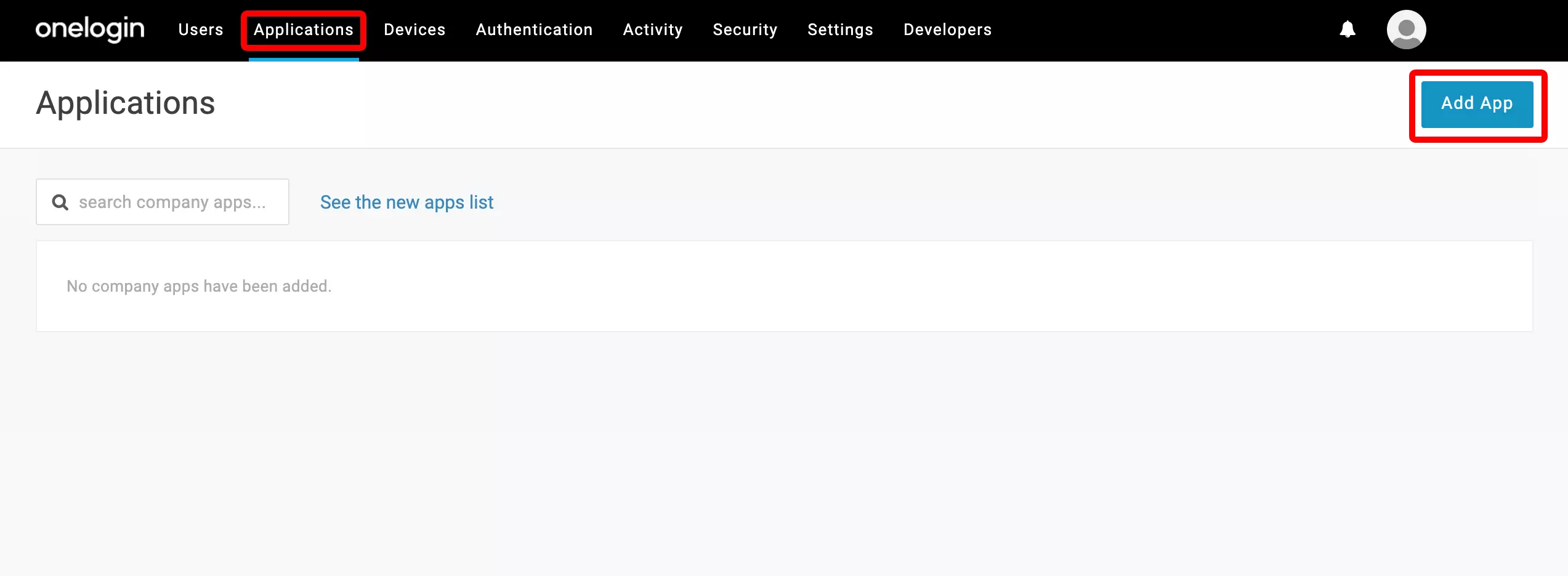
Clique em "Applications" e depois em "Add App".
3
Procure a aplicação SCIM
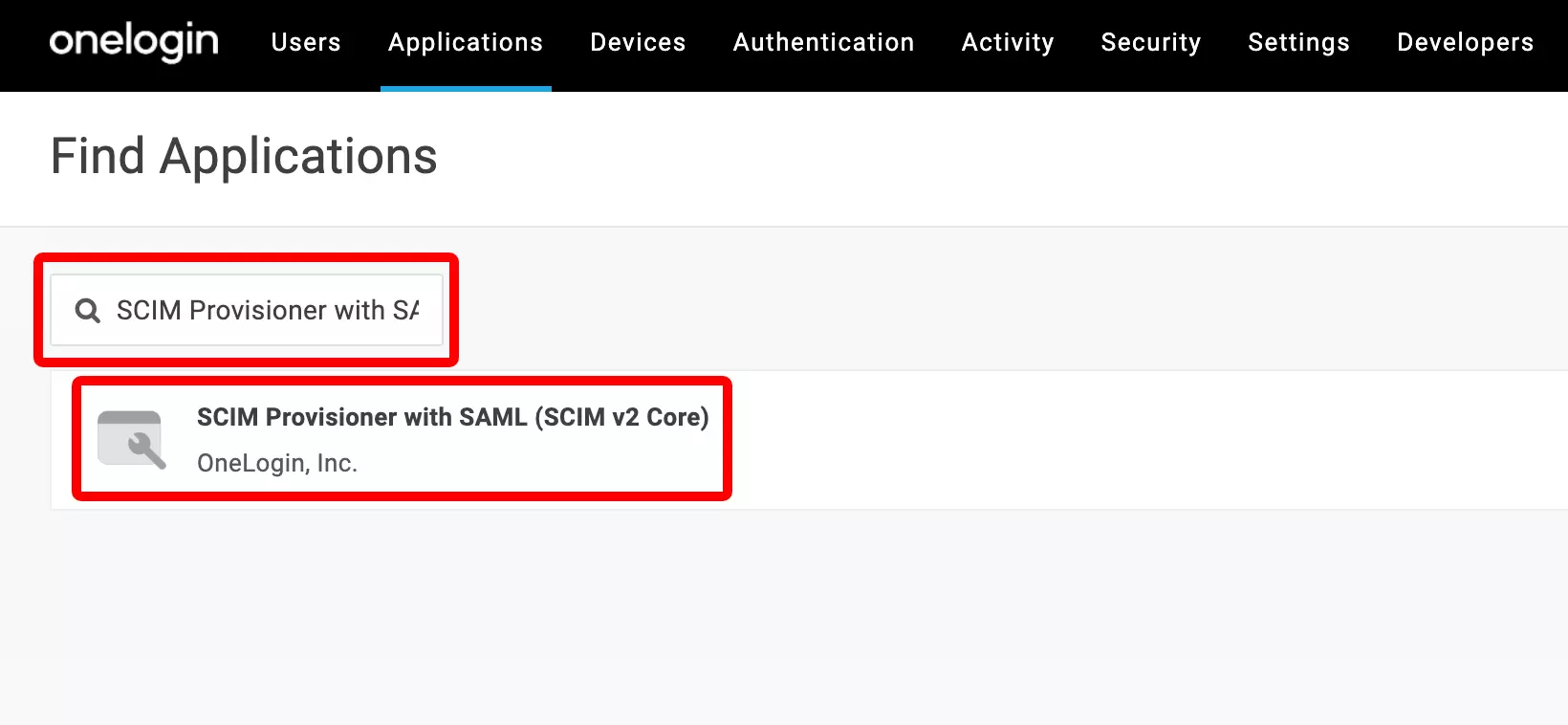
Procure "SCIM Provisioner with SAML (SCIM v2 Core)" e selecione-a.
4
Dê um nome à aplicação e guarde-a
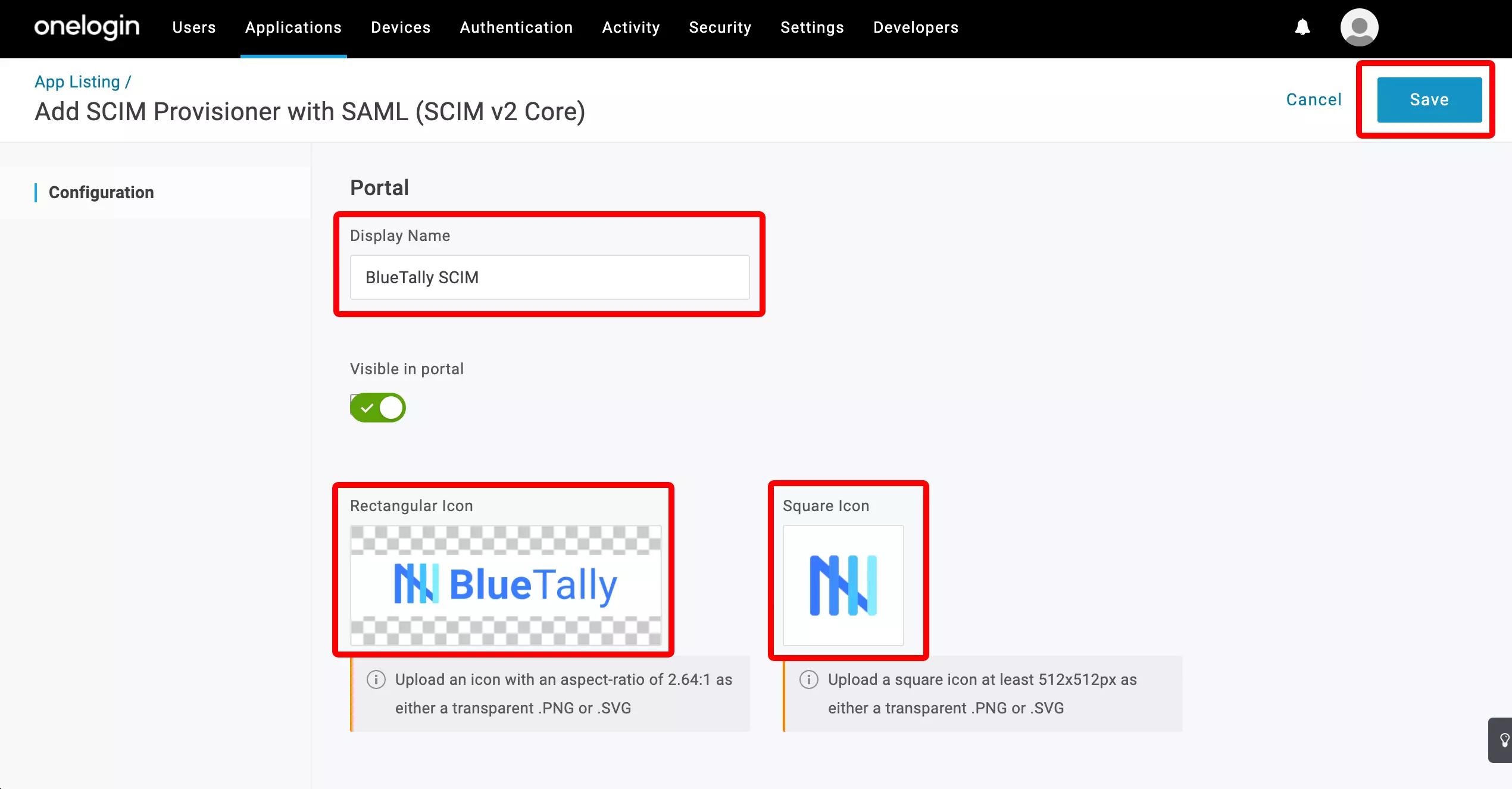
Atribua-lhe um nome (por exemplo "AssetNode SCIM") e clique em "Save". Pode surgir a seguir uma notificação de erro, mas pode ignorá-la sem problema.
5
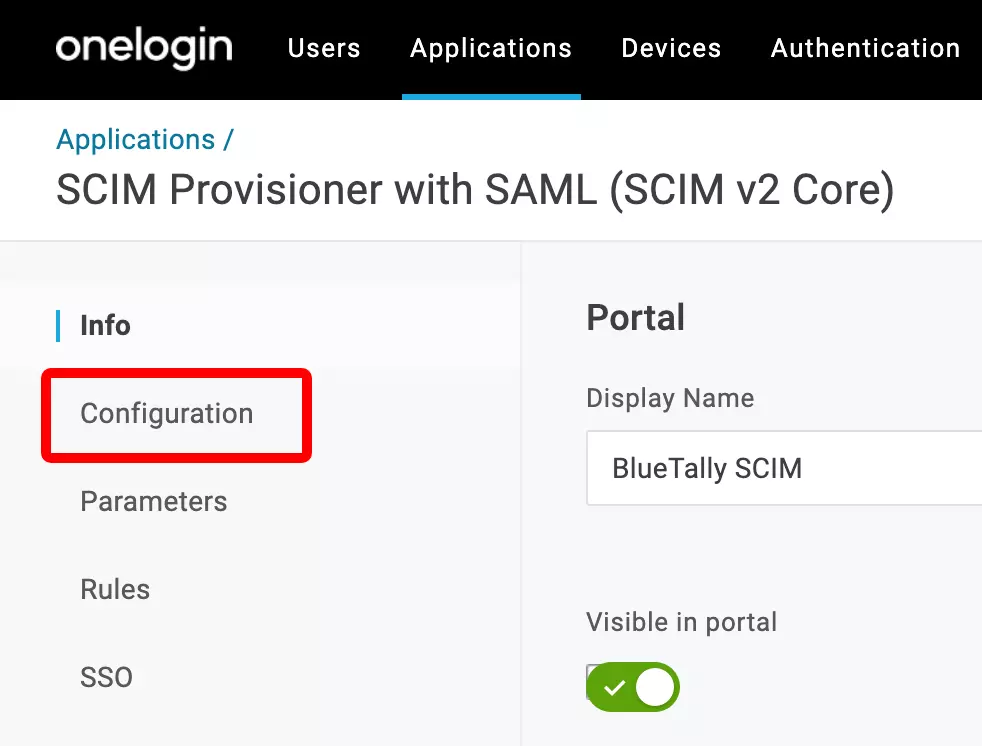
Abra o separador Parameters
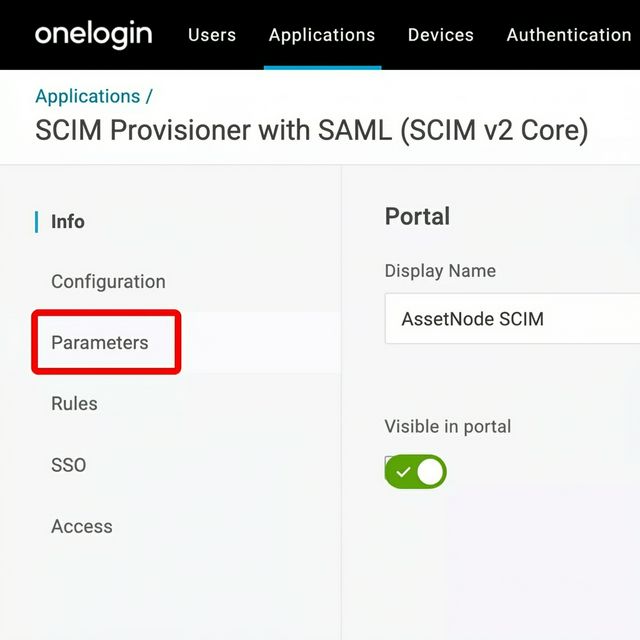
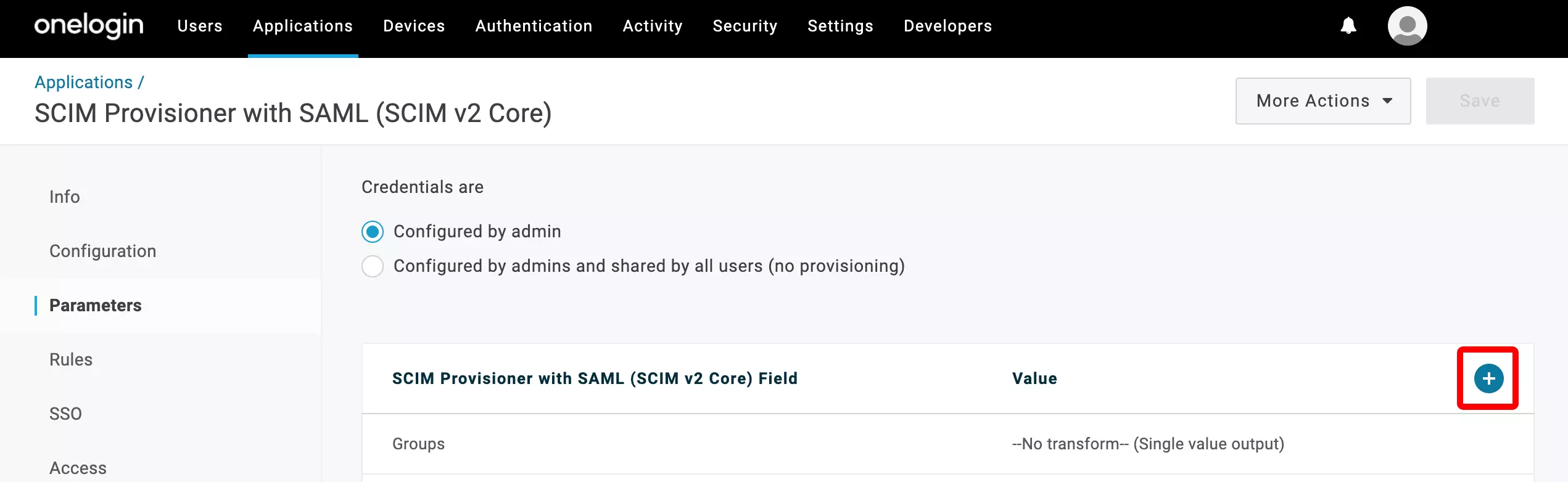
Clique em "Parameters" na barra de menu à esquerda.
6
Adicione o parâmetro "name"
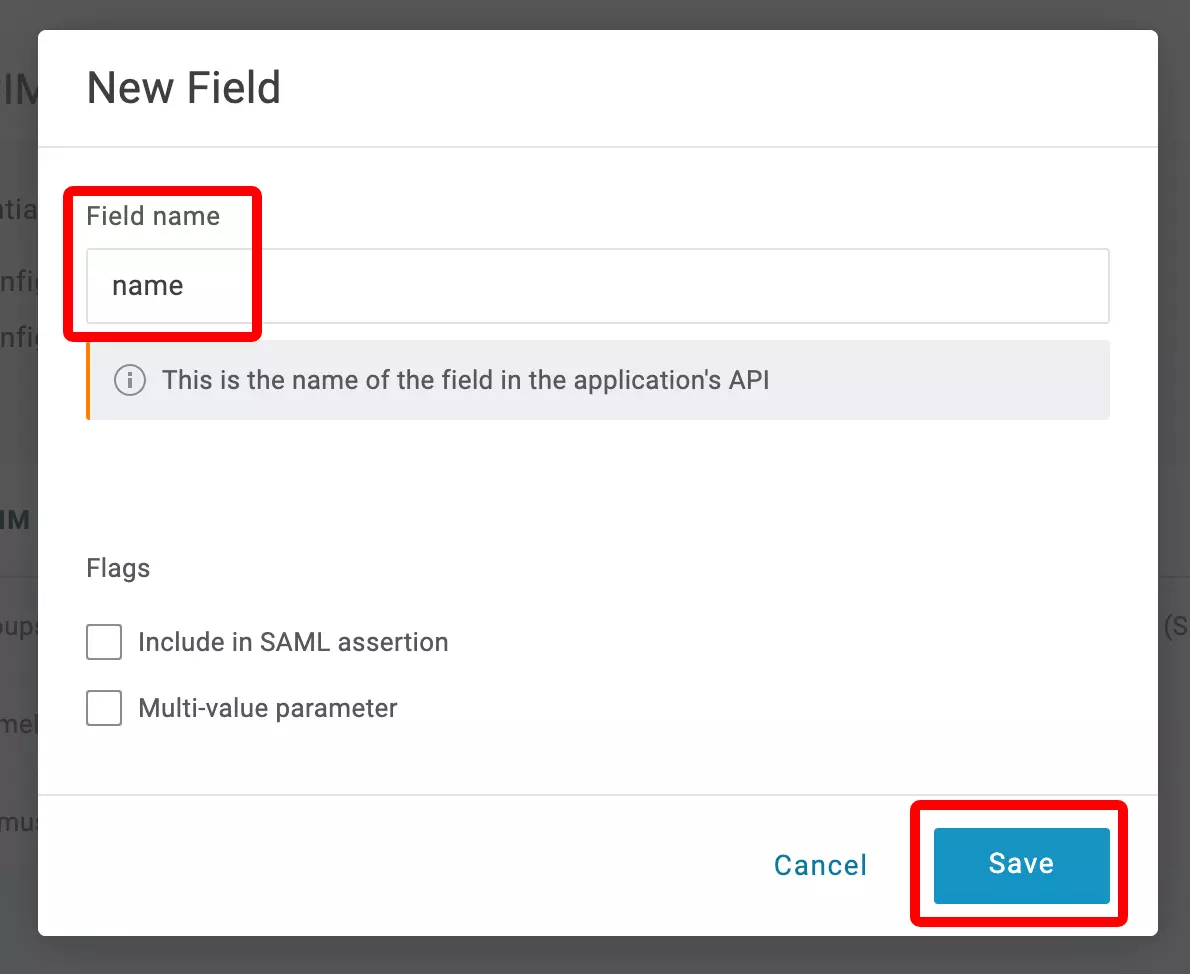
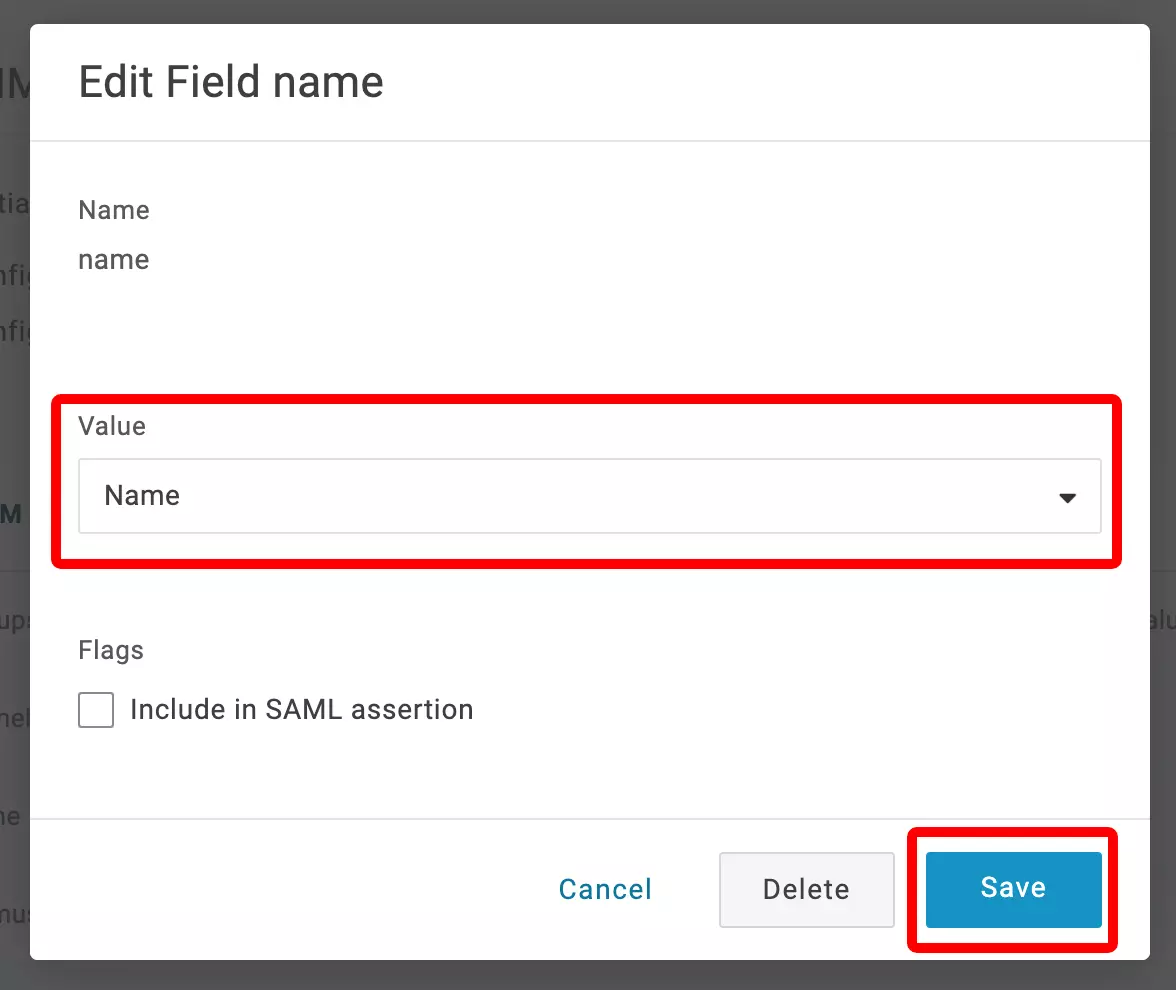
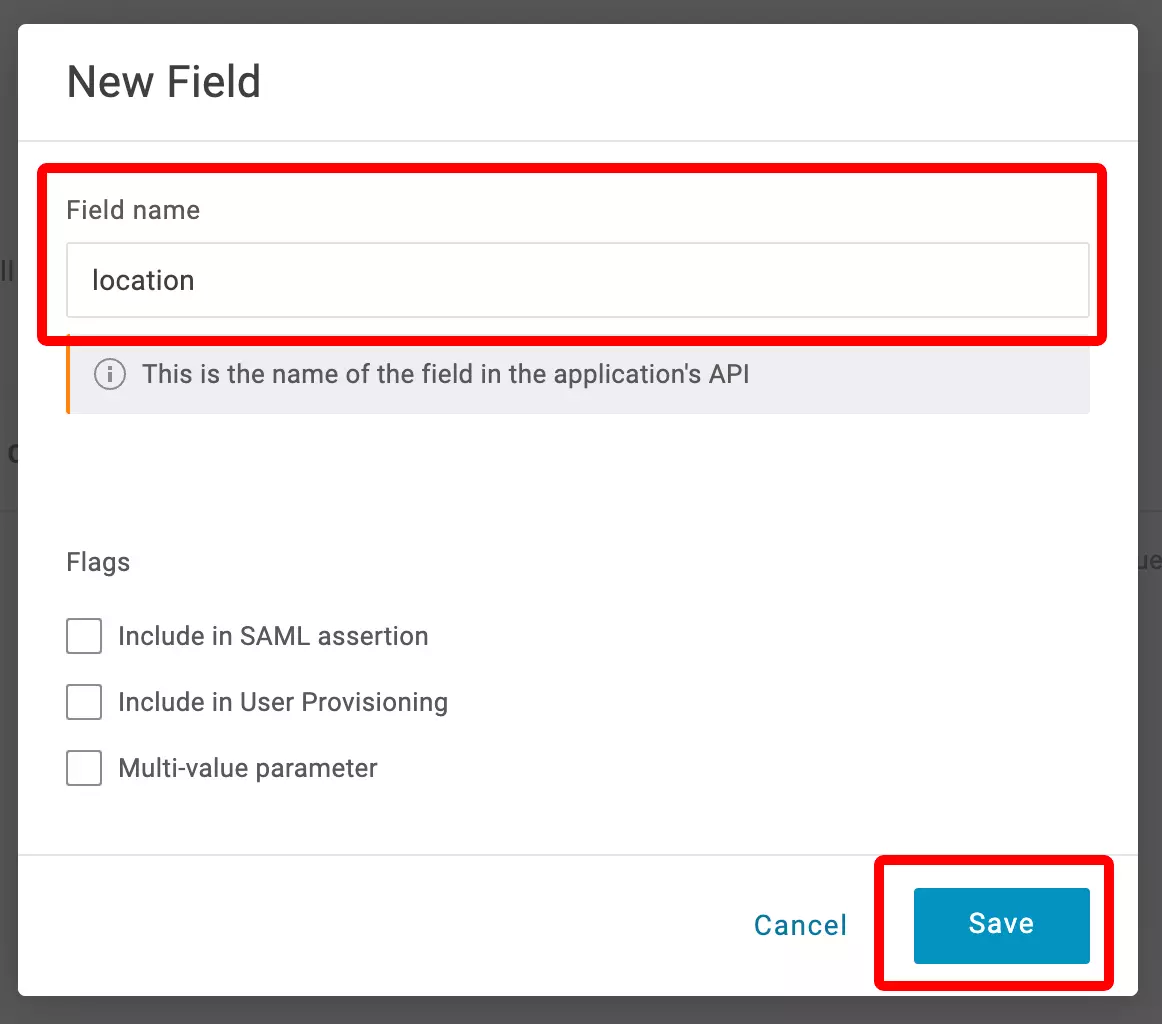
Clique no "+" para adicionar um novo parâmetro. Introduza "name" em Field Name e clique em "Save". Depois procure "Name" na lista pendente Value, selecione-o e clique em "Save".
7
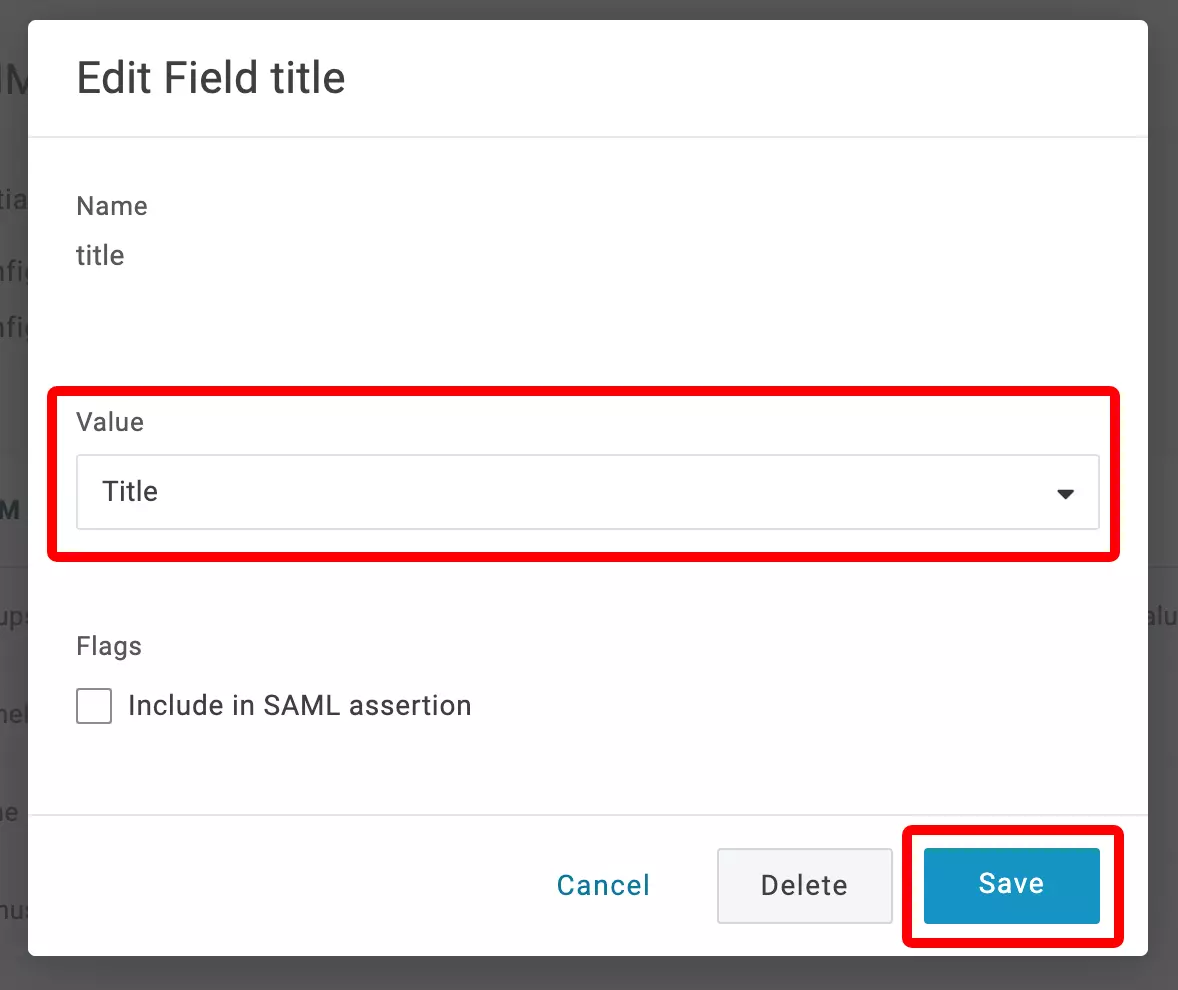
Adicione o parâmetro "title"
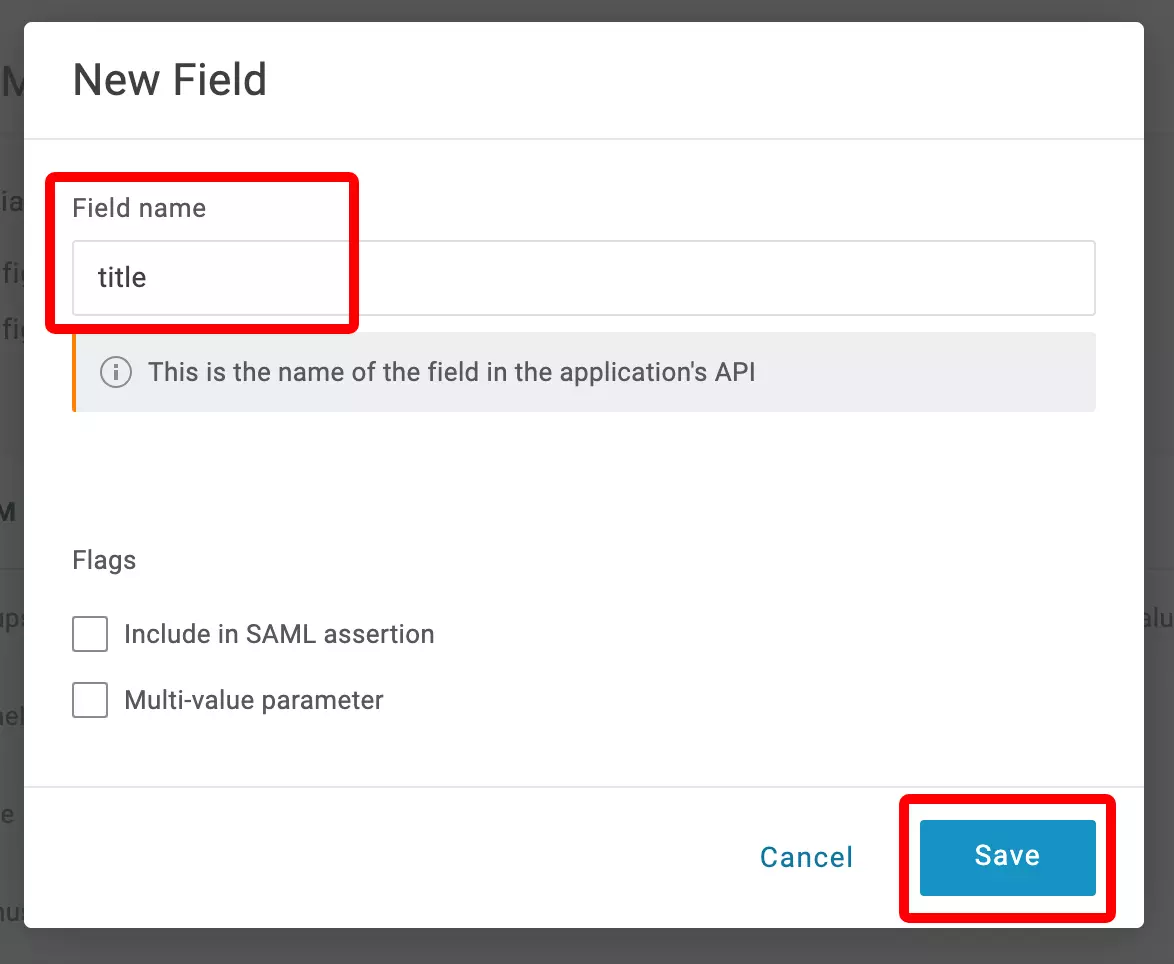
Adicione outro parâmetro com o Field Name "title". Procure "Title" na lista pendente Value, selecione-o e clique em "Save".
8
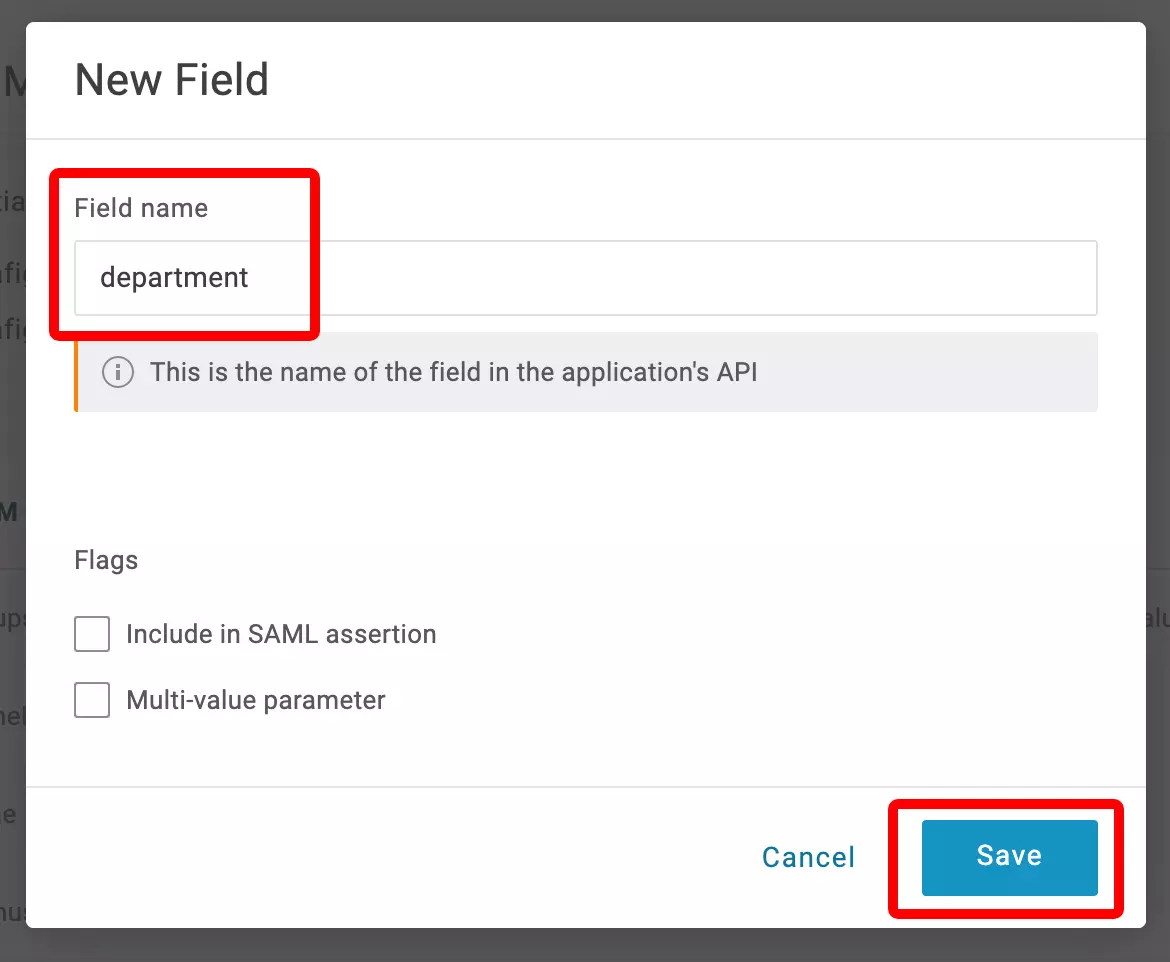
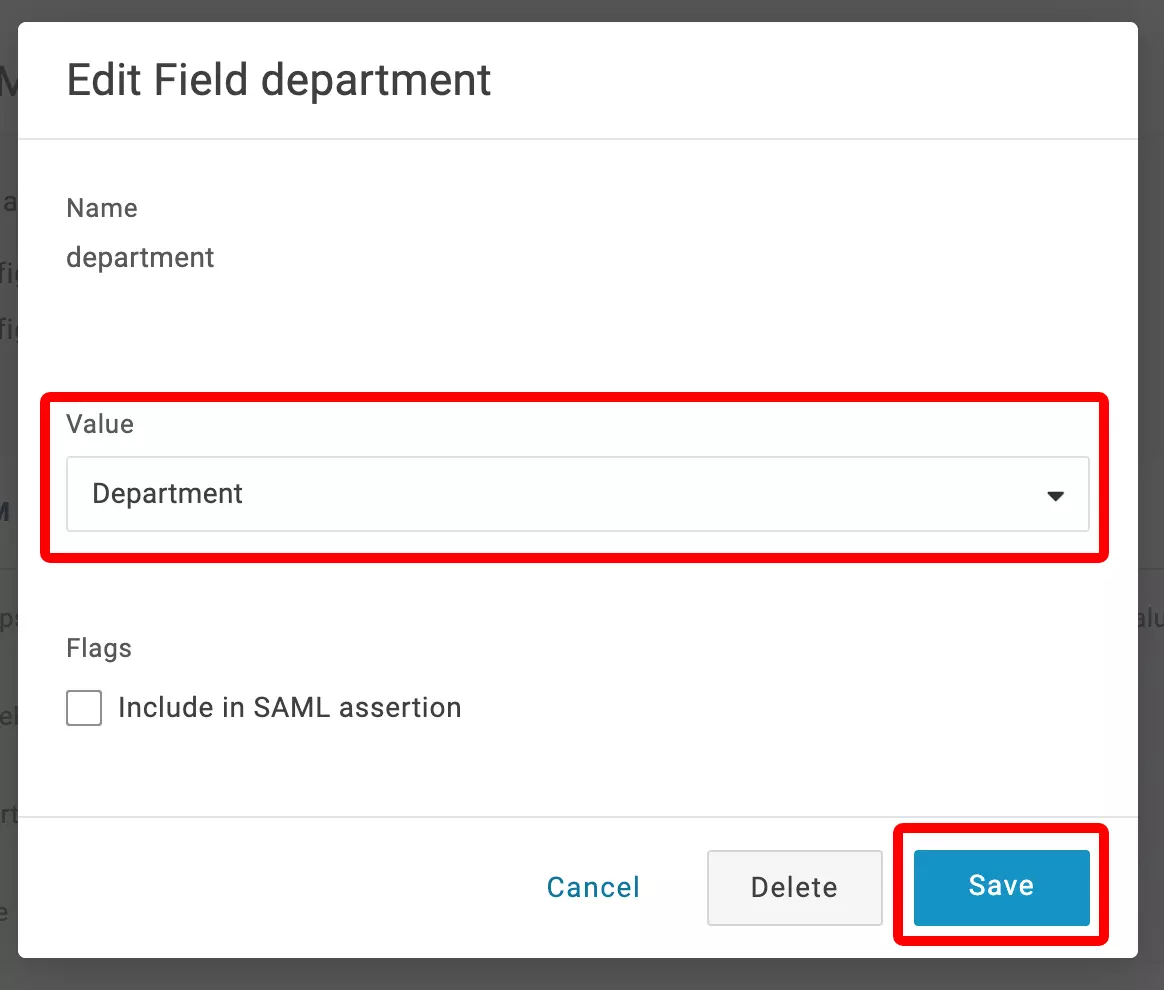
Adicione o parâmetro "department"
Adicione outro parâmetro com o Field Name "department". Procure "Department" na lista pendente Value, selecione-o e clique em "Save".
9
Adicione o parâmetro "location" (opcional)
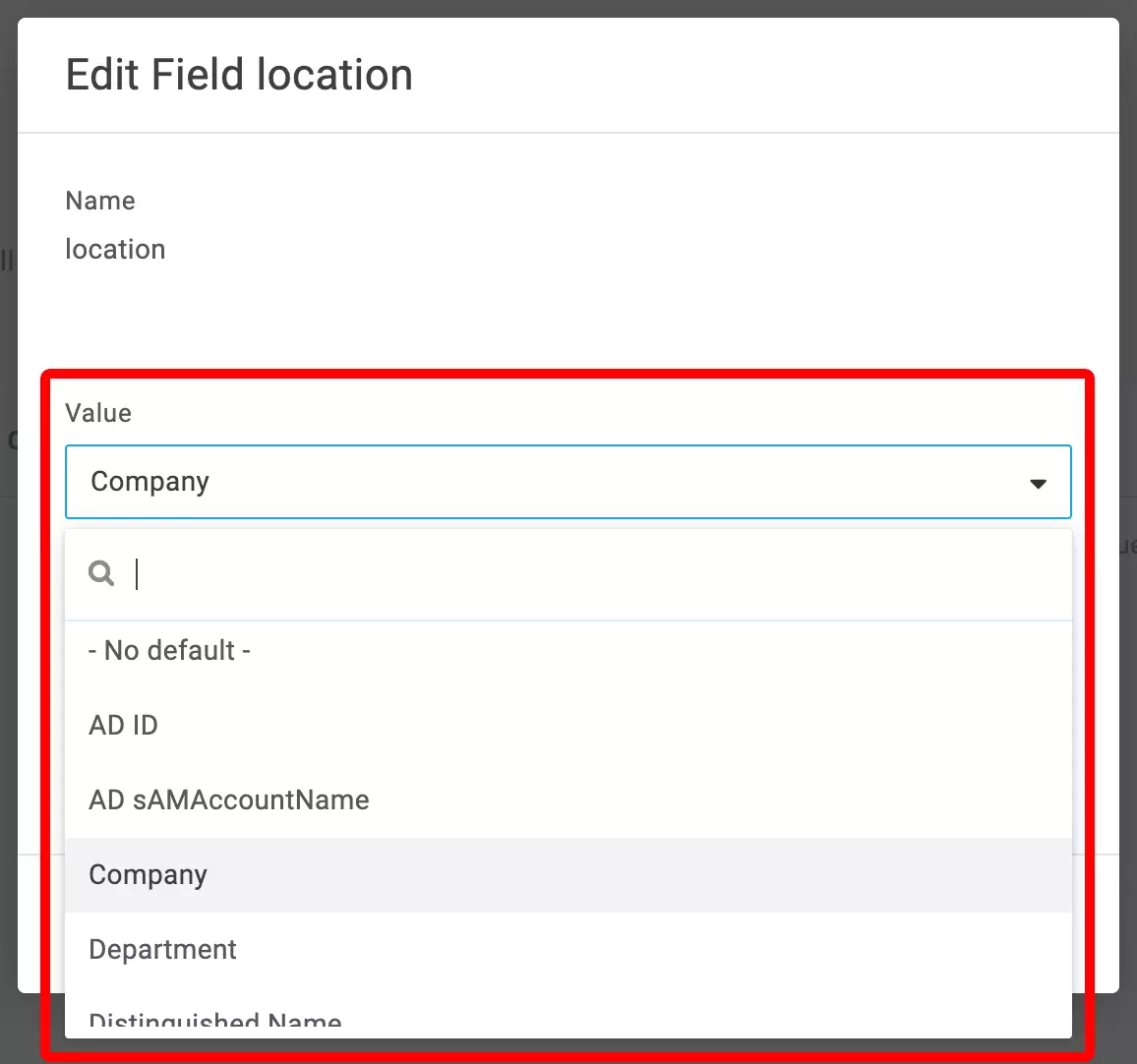
Adicione outro parâmetro com o Field Name "location". Selecione o campo do OneLogin que quer mapear para o campo de localização do colaborador no AssetNode (por exemplo "company"). Pode saltar este passo se não quiser sincronizar a localização.
10
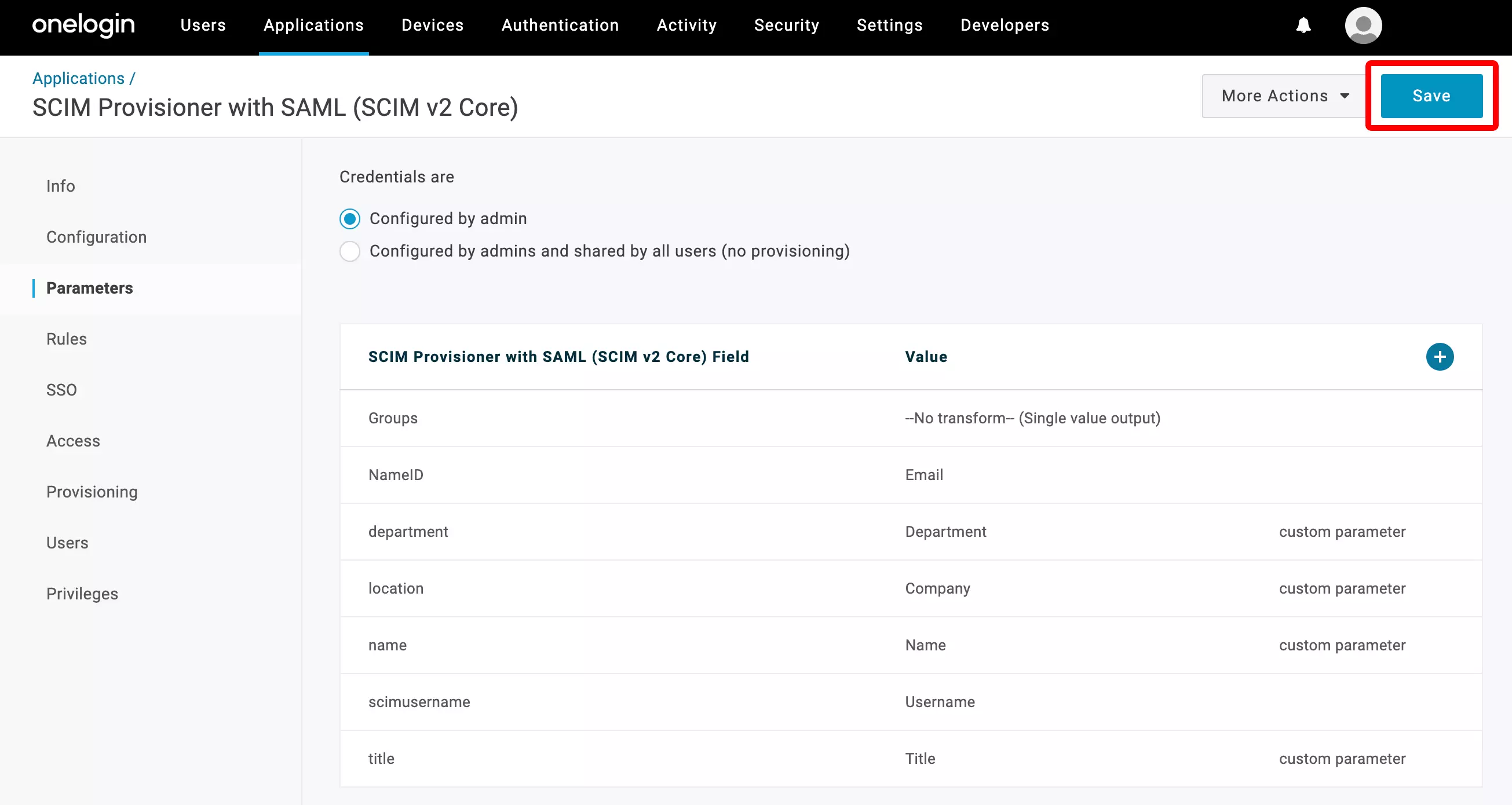
Guarde os parâmetros
Clique em "Save" no canto superior direito para guardar todos os mapeamentos de parâmetros.
11
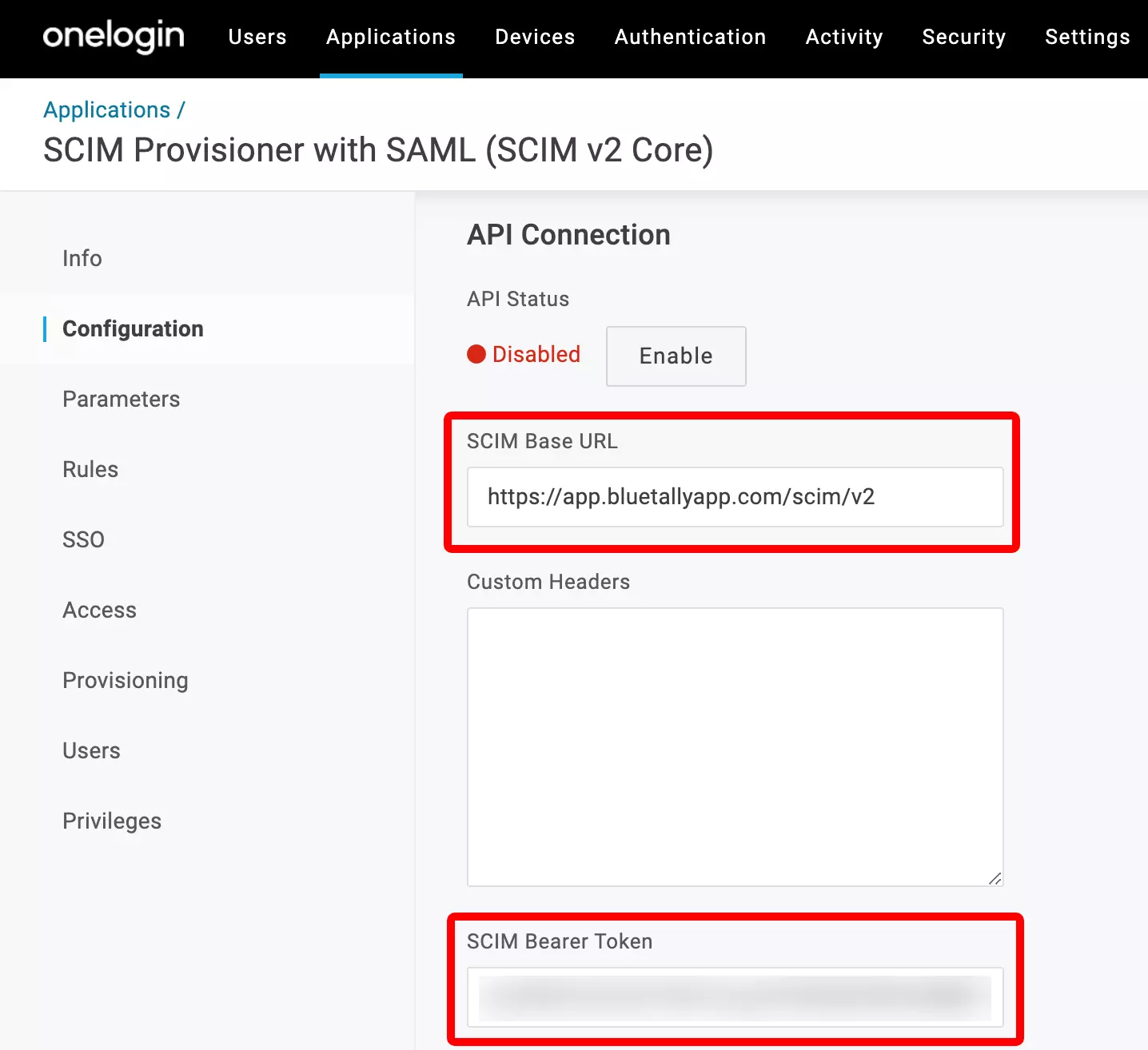
Configure a ligação SCIM
Clique em "Configuration" na barra de menu à esquerda. Copie o "Endpoint URL" e o "Secret Token" das definições da sua conta AssetNode (secção SCIM 2.0) e cole-os nos campos "SCIM Base URL" e "SCIM Bearer Token".
12
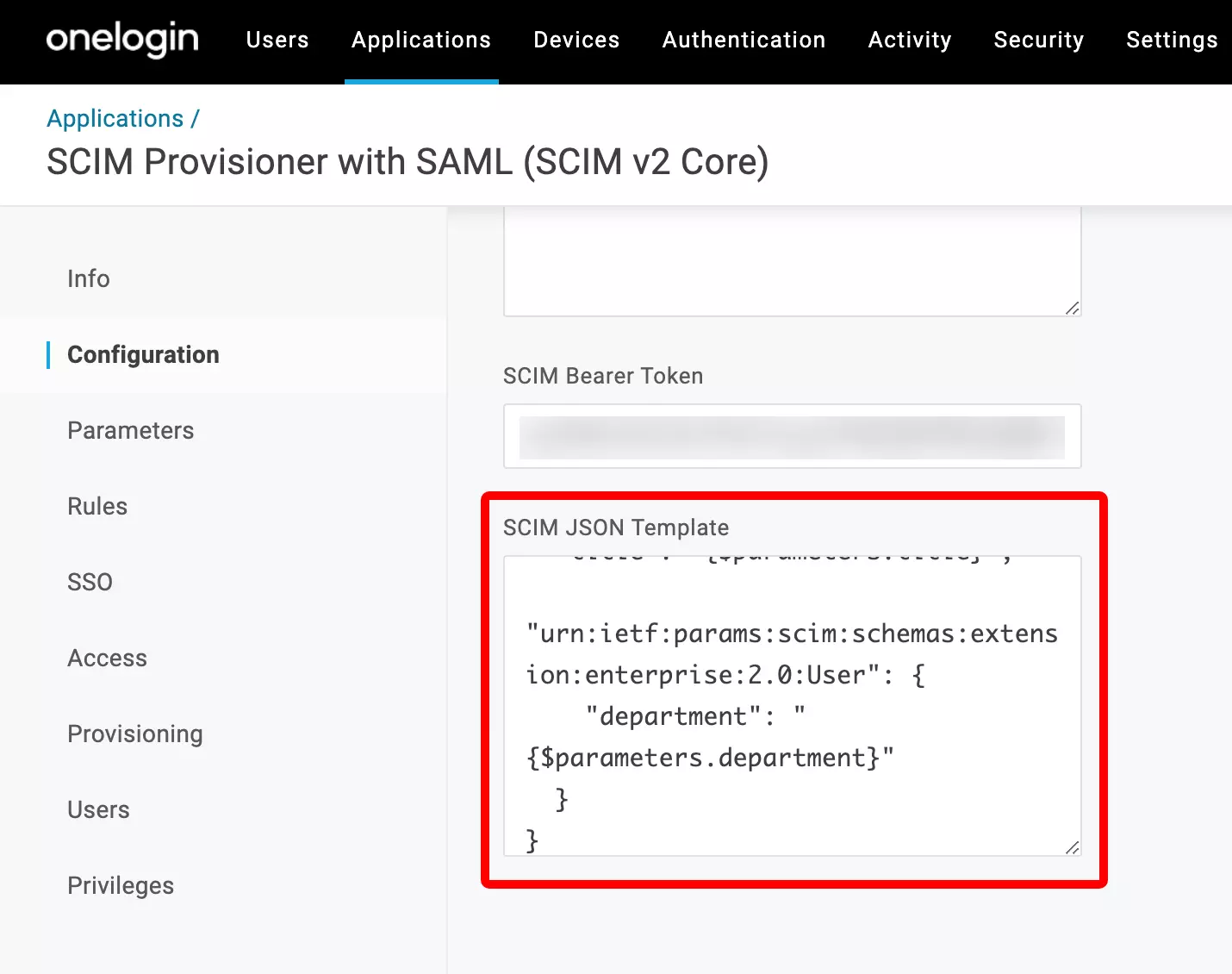
Cole o SCIM JSON Template
Desloque-se para baixo e cole o SCIM JSON Template no campo "SCIM JSON Template".
13
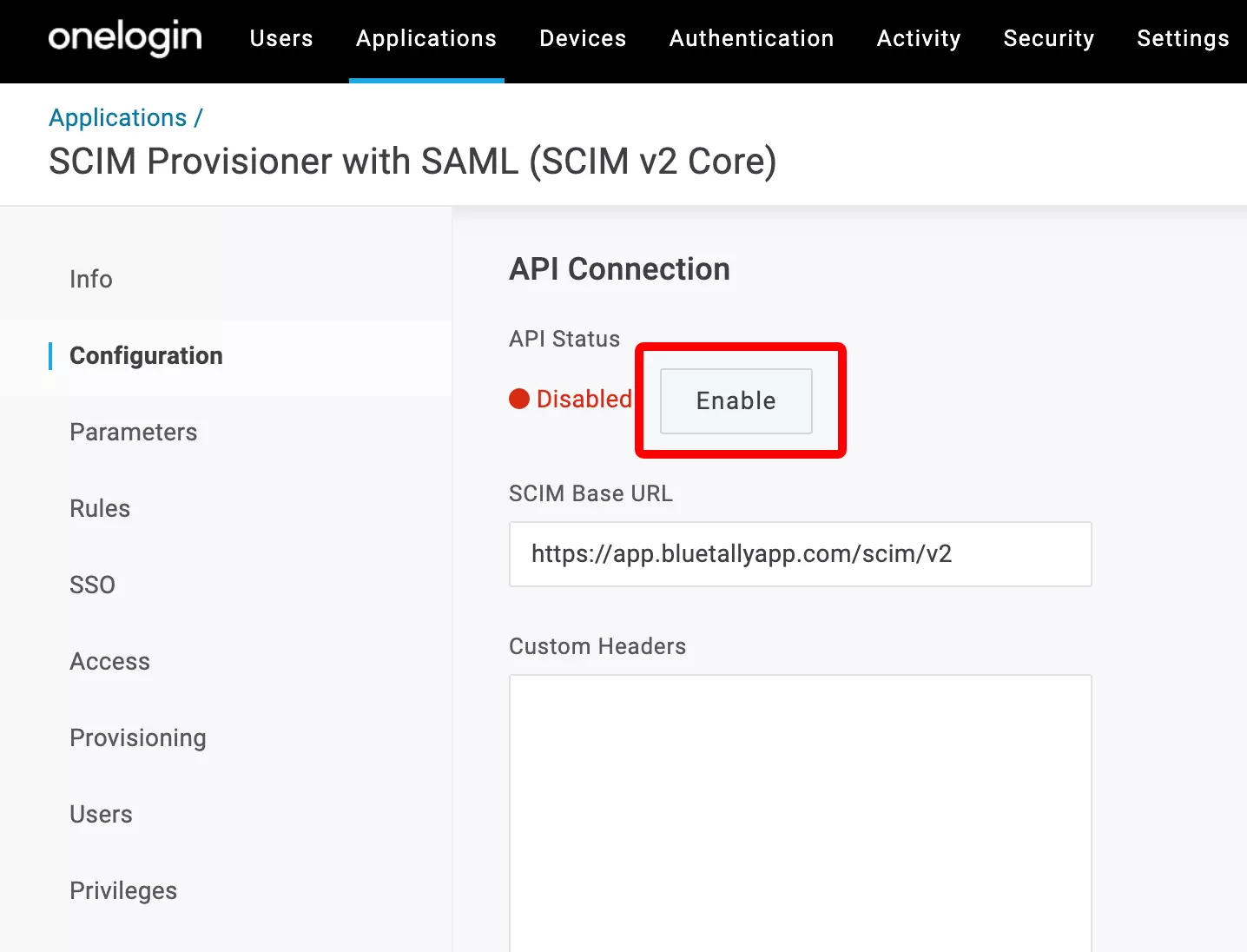
Ative a ligação à API
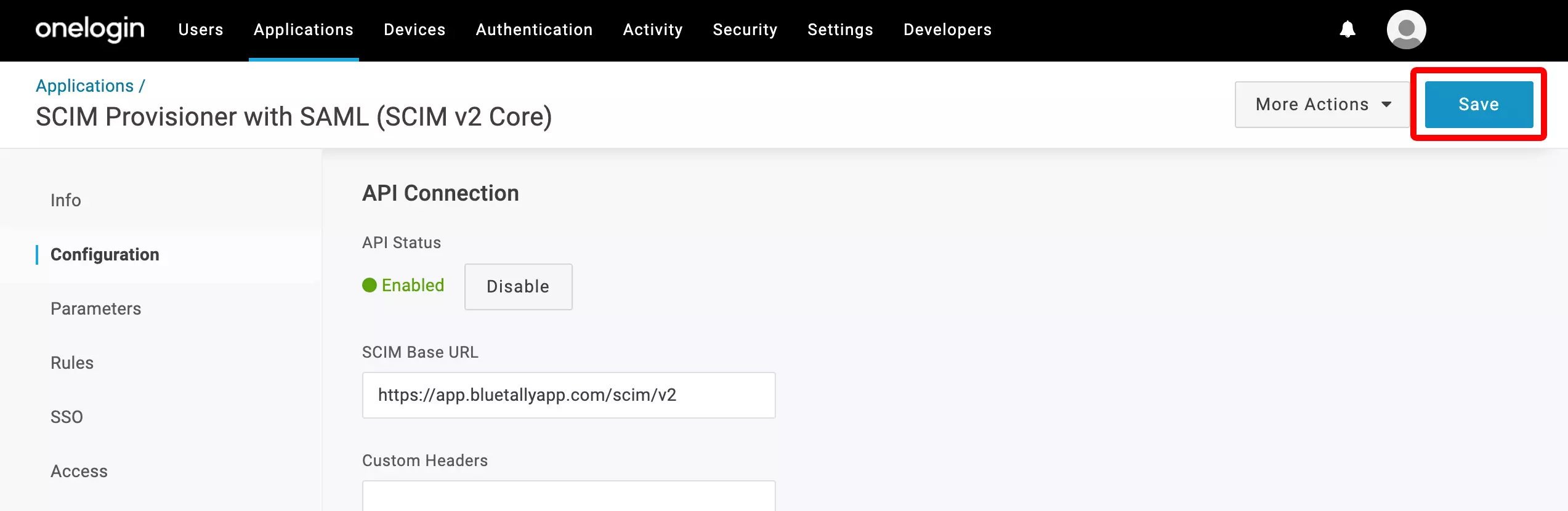
Volte a subir na página e clique em "Enable" para ativar a ligação SCIM.
14
Guarde a configuração
Clique em "Save" no canto superior direito.
15
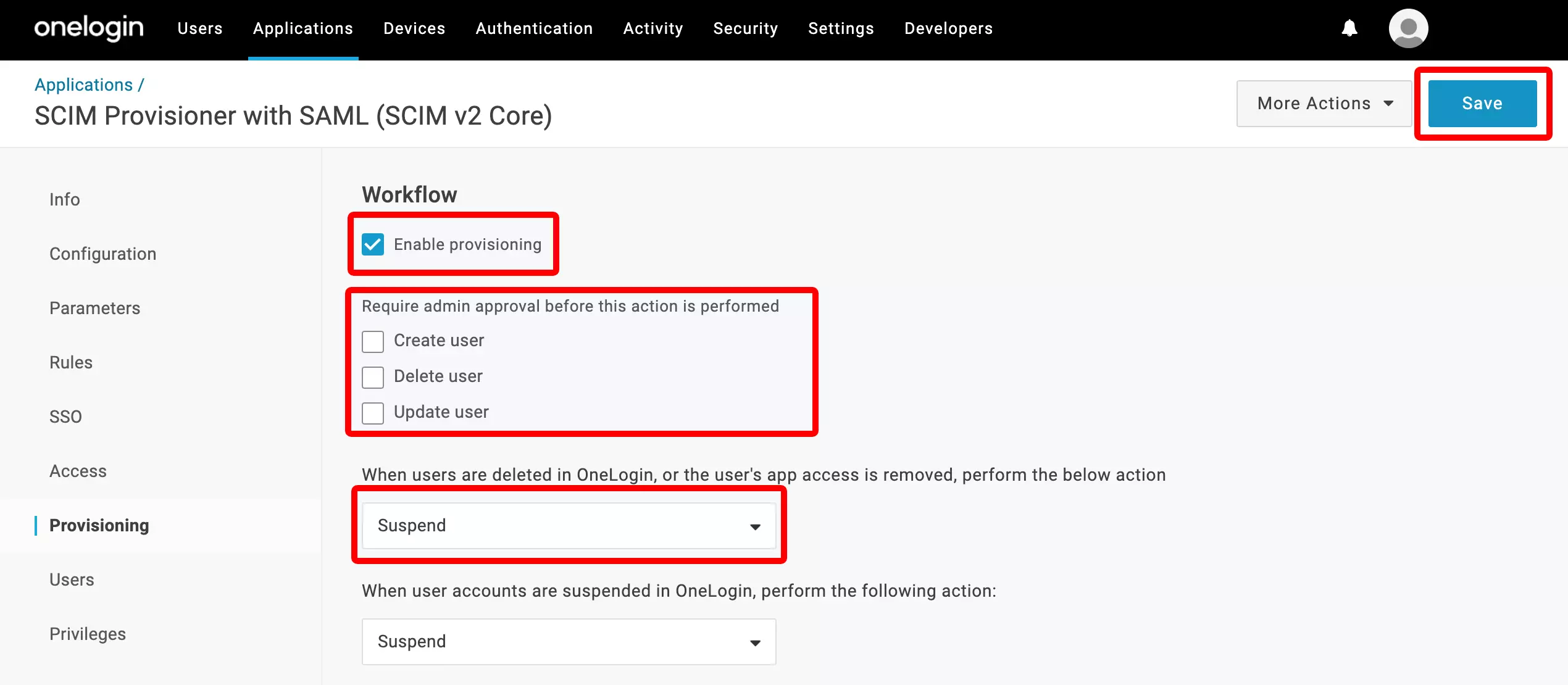
Configure o aprovisionamento
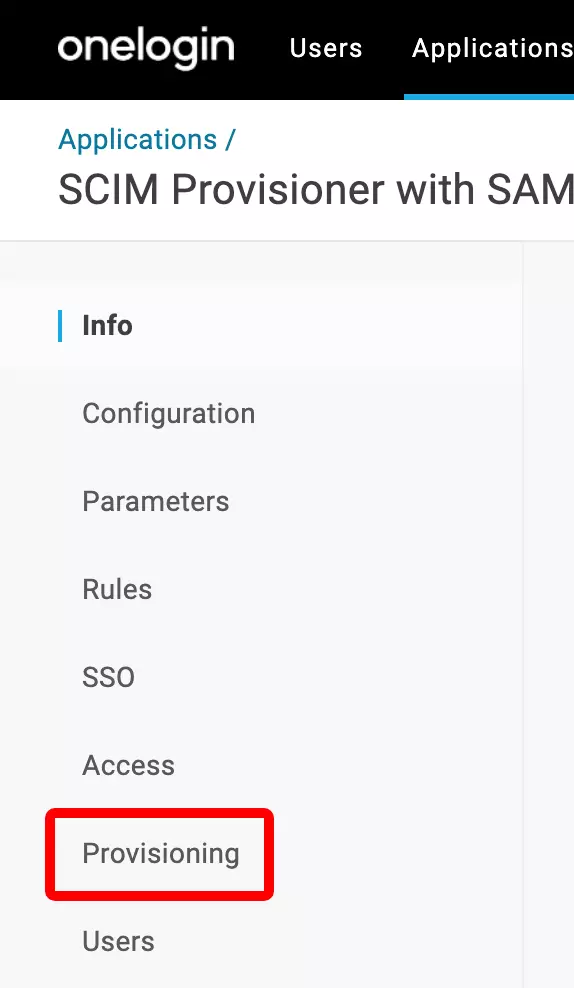
Clique em "Provisioning" na barra de menu à esquerda. Marque a caixa "Enable Provisioning". Desmarque os campos "Create user", "Delete user" e "Update user". Altere o valor da lista pendente de eliminação para "Suspend". Clique em "Save".
16
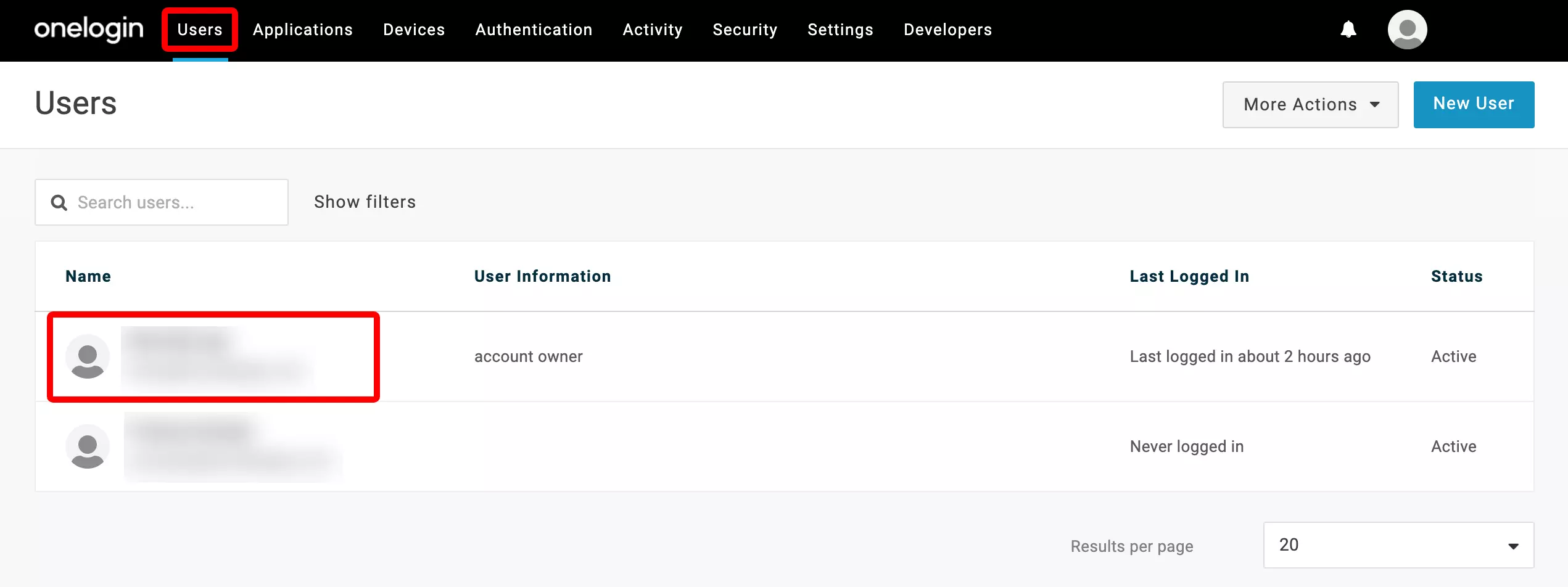
Selecione um utilizador para atribuir
Clique em "Users" na barra de menu superior e selecione um utilizador que queira adicionar à aplicação.
17
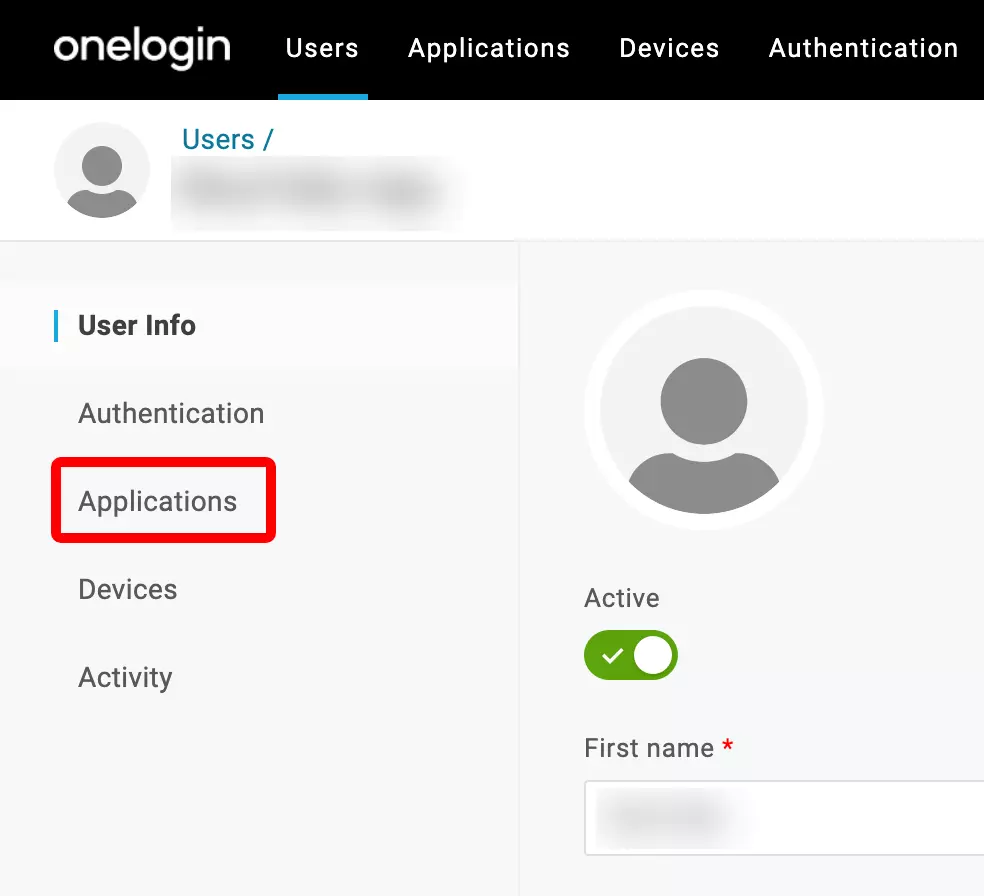
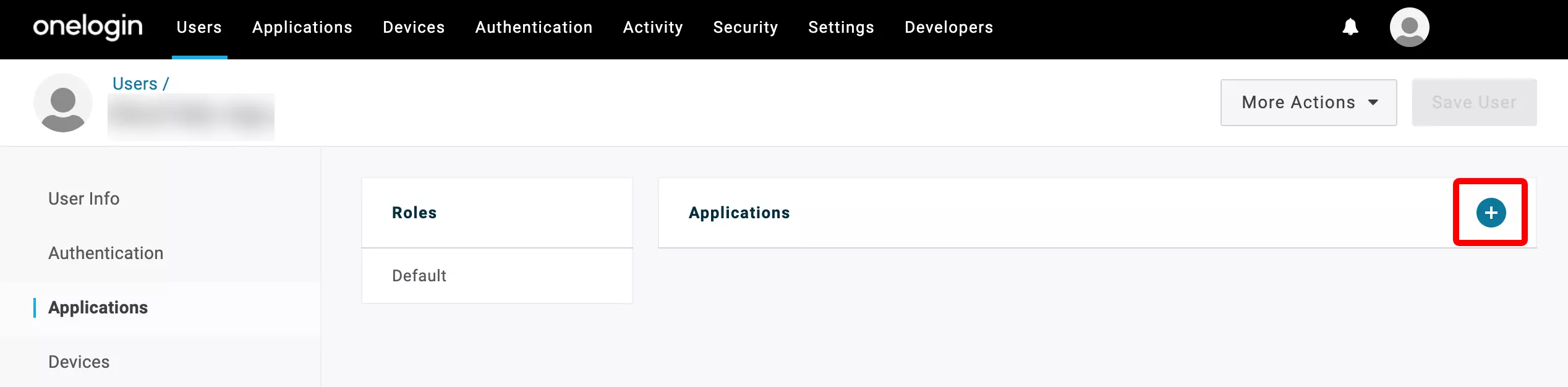
Adicione o utilizador à aplicação
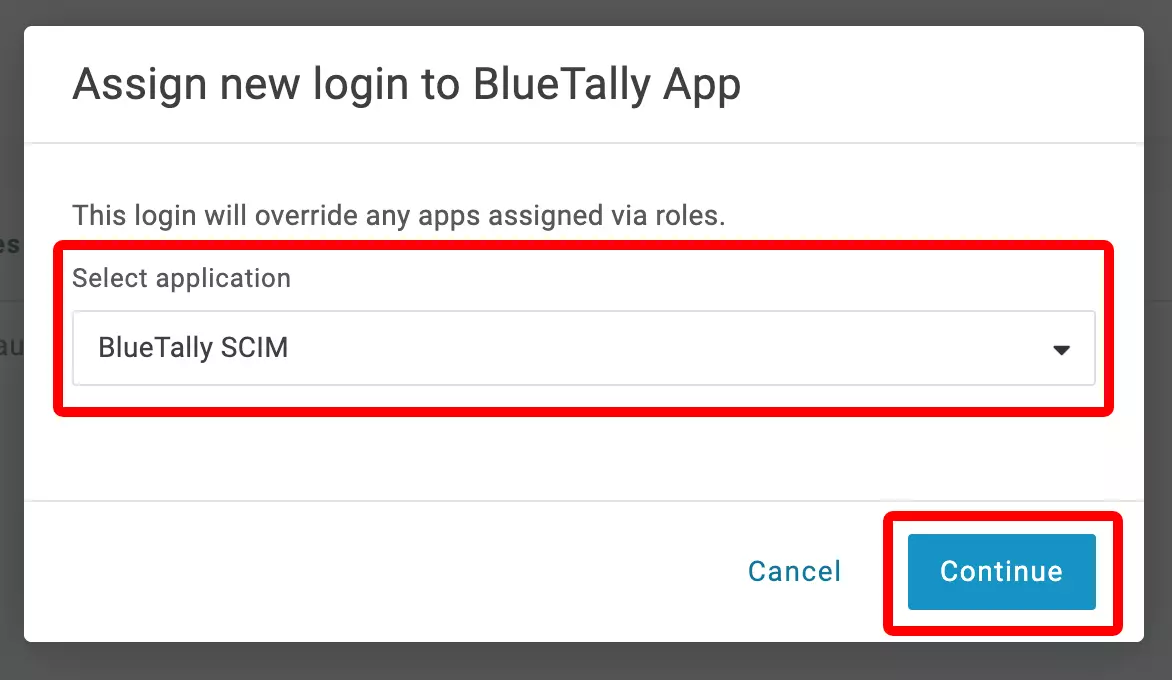
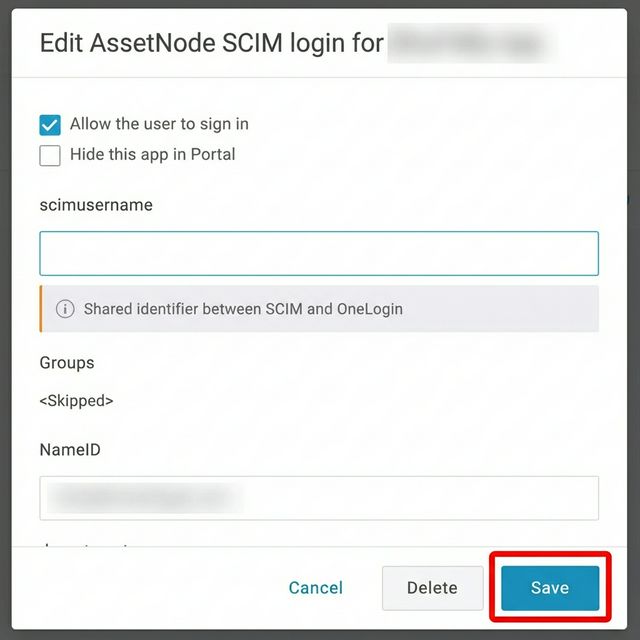
Clique em "Applications" e depois no botão "+". Selecione a aplicação que acabou de criar (AssetNode SCIM) e clique em "Continue". Em seguida, clique em "Save".
18
Verifique o aprovisionamento
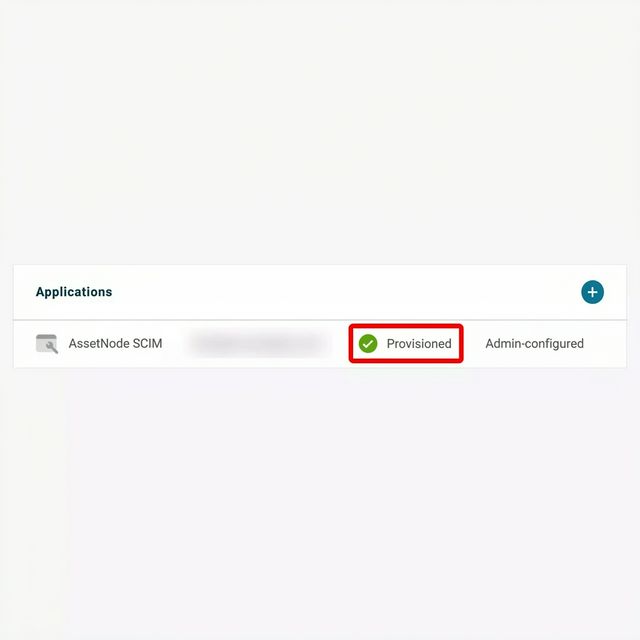
Passa a ver que o utilizador foi aprovisionado e adicionado à aplicação. Repita o processo de atribuição para todos os utilizadores que queira adicionar como colaboradores.
Depois de concluir a configuração
- A sincronização é executada aproximadamente a cada 40 minutos. Todas as alterações que fizer aos utilizadores no OneLogin são refletidas automaticamente no AssetNode.
- Para sincronizar a localização do colaborador, ative "Set employee location info from Identity Provider" nas definições de SCIM do AssetNode.
- Para sincronizar o departamento do colaborador, ative "Set employee department info from Identity Provider" nas definições de SCIM do AssetNode.
- Se remover um utilizador do OneLogin, este é marcado como "Archived" no AssetNode (não é eliminado) — pode ainda ter ativos atribuídos.