SCIM Provisioning
SCIM com o Okta
Sincronize automaticamente os registos de colaboradores com os utilizadores do Okta. Todas as alterações feitas no Okta são sincronizadas com o AssetNode em tempo real.
Sincroniza a cada ~40 minutos
Guia de configuração (8 passos)
1
Inicie sessão na sua Okta Admin Console
Aceda ao painel de administração da sua organização no Okta.
2
Adicione uma nova aplicação
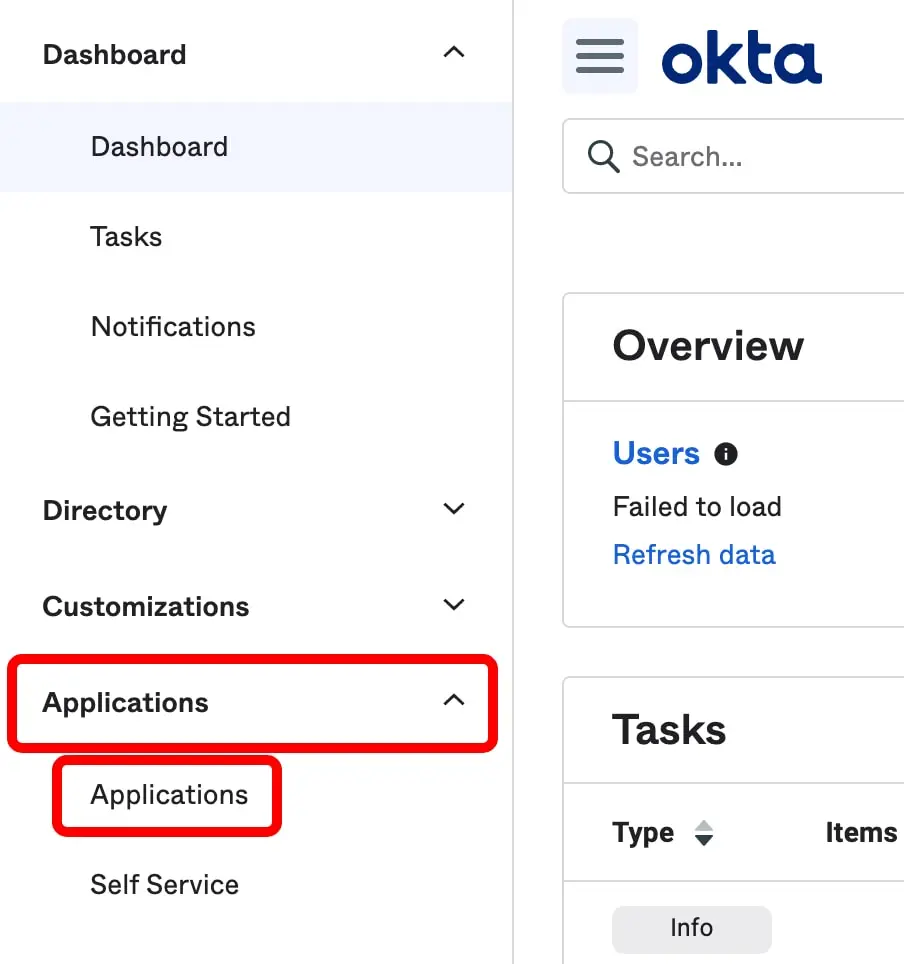
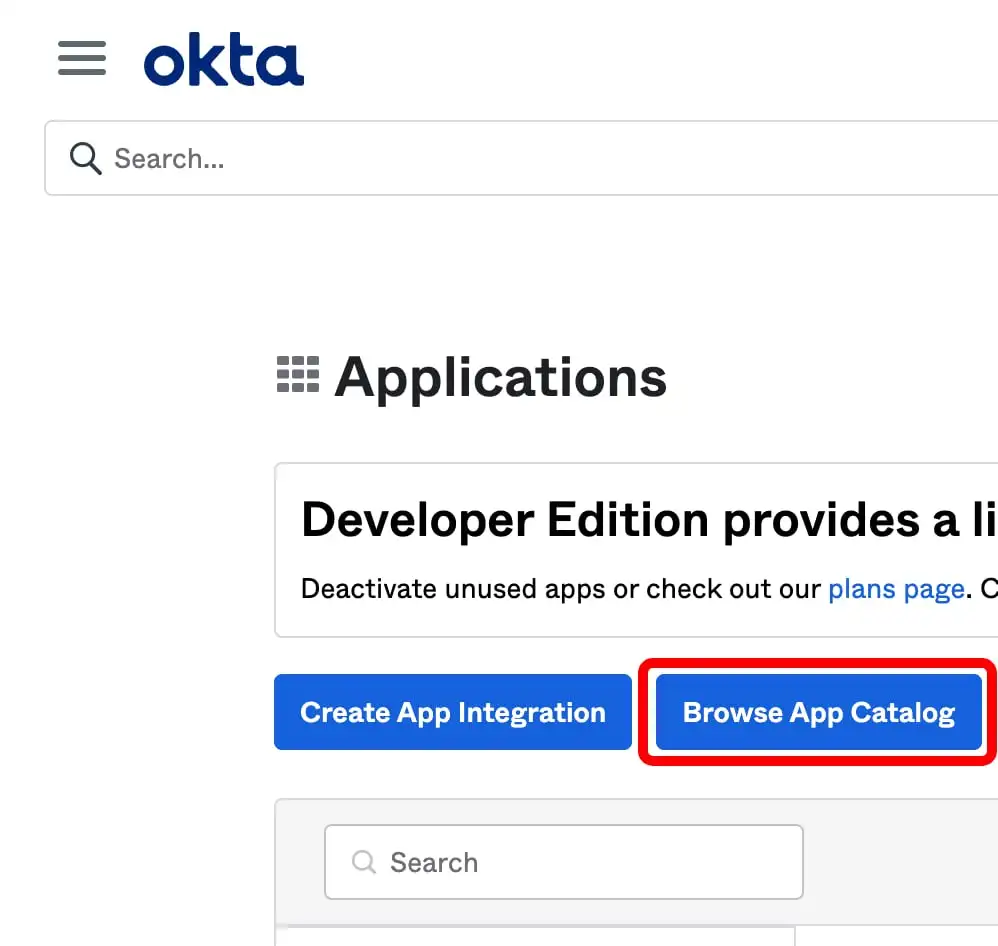
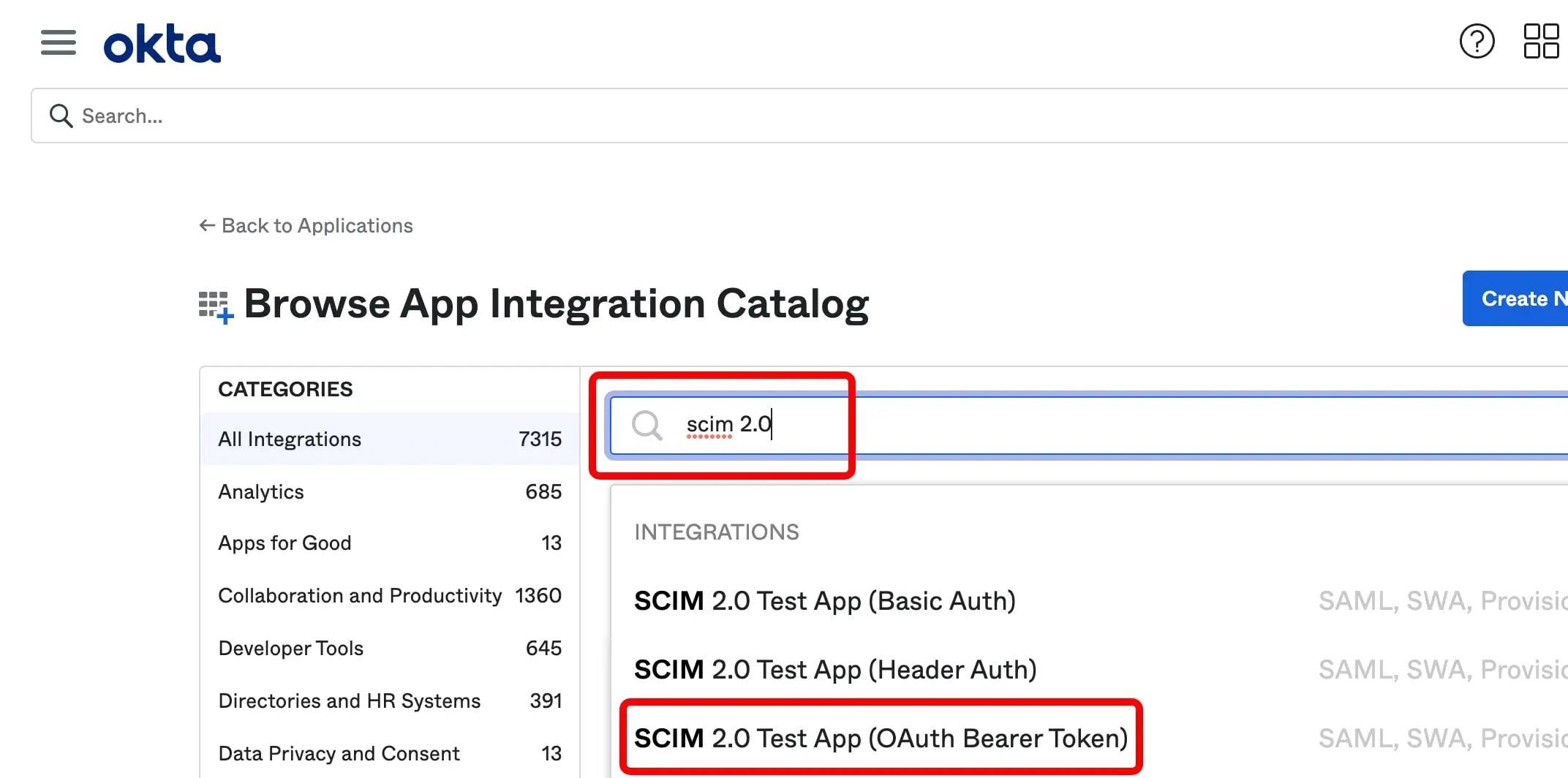
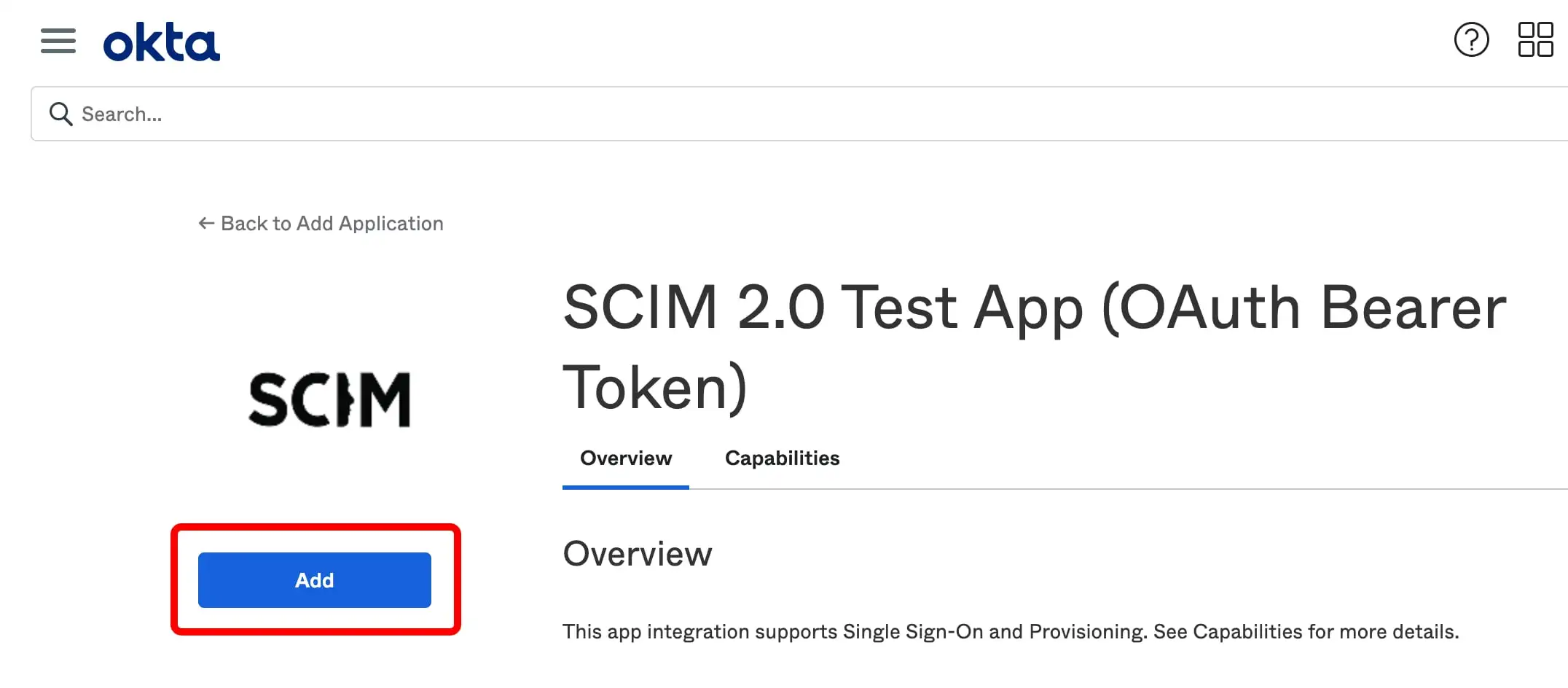
Aceda a Applications → Applications → Browse App Catalog. Procure "SCIM 2.0 Test App (Header Auth)" e adicione-a.
3
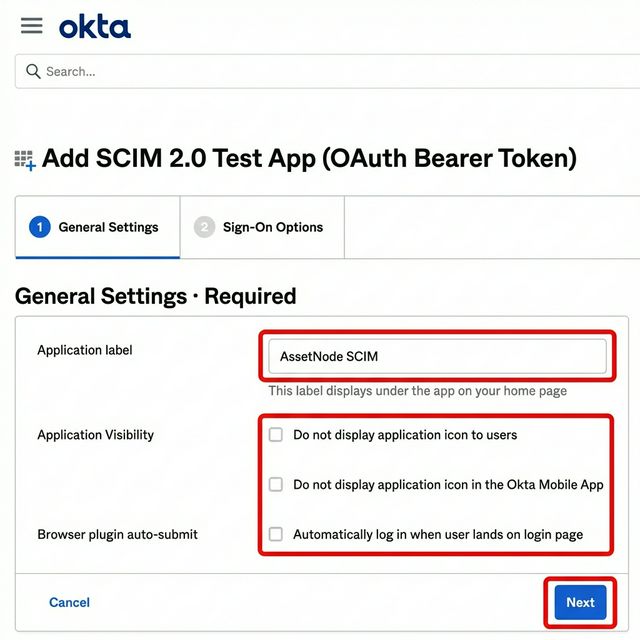
Configure as General Settings
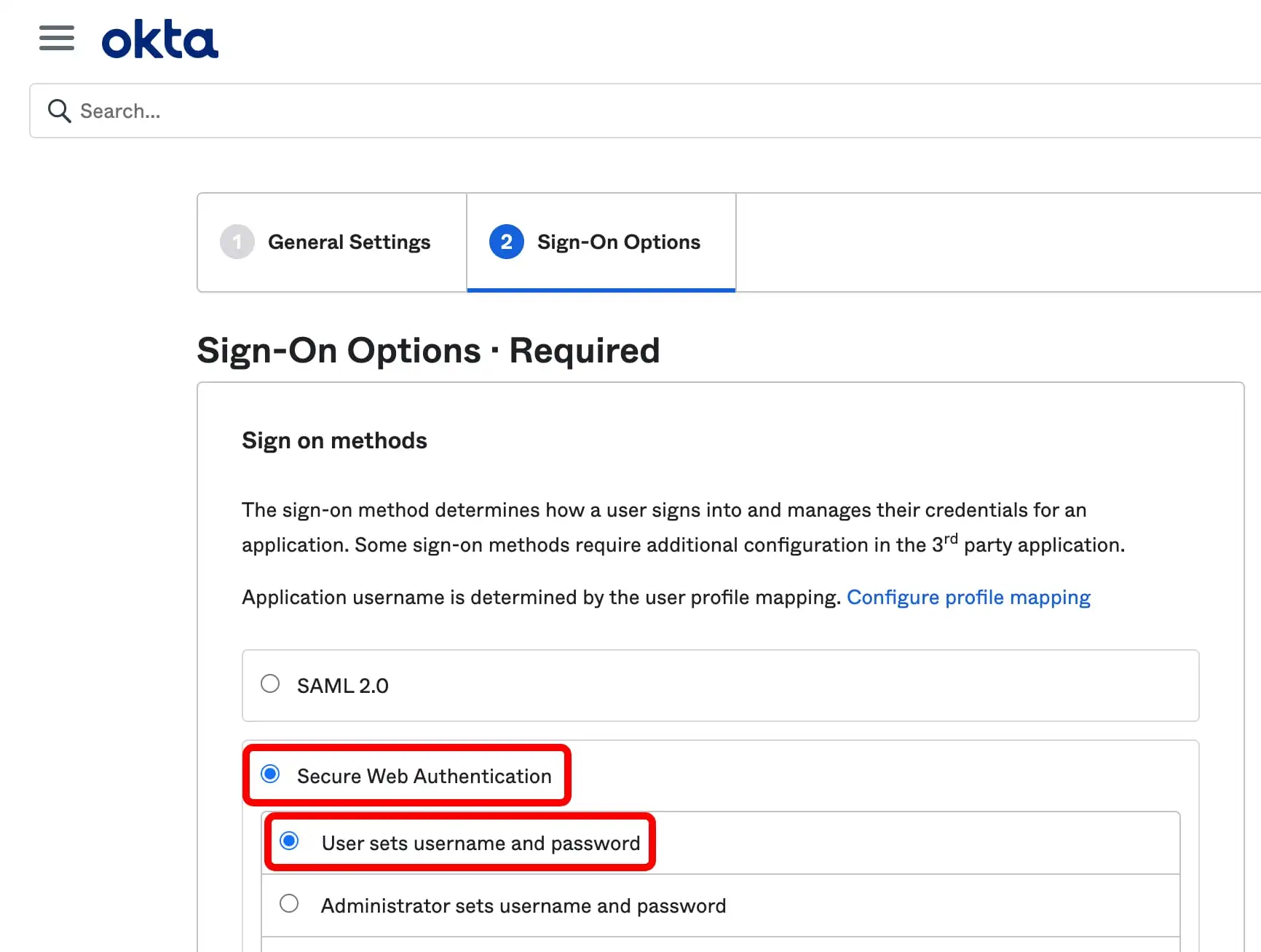
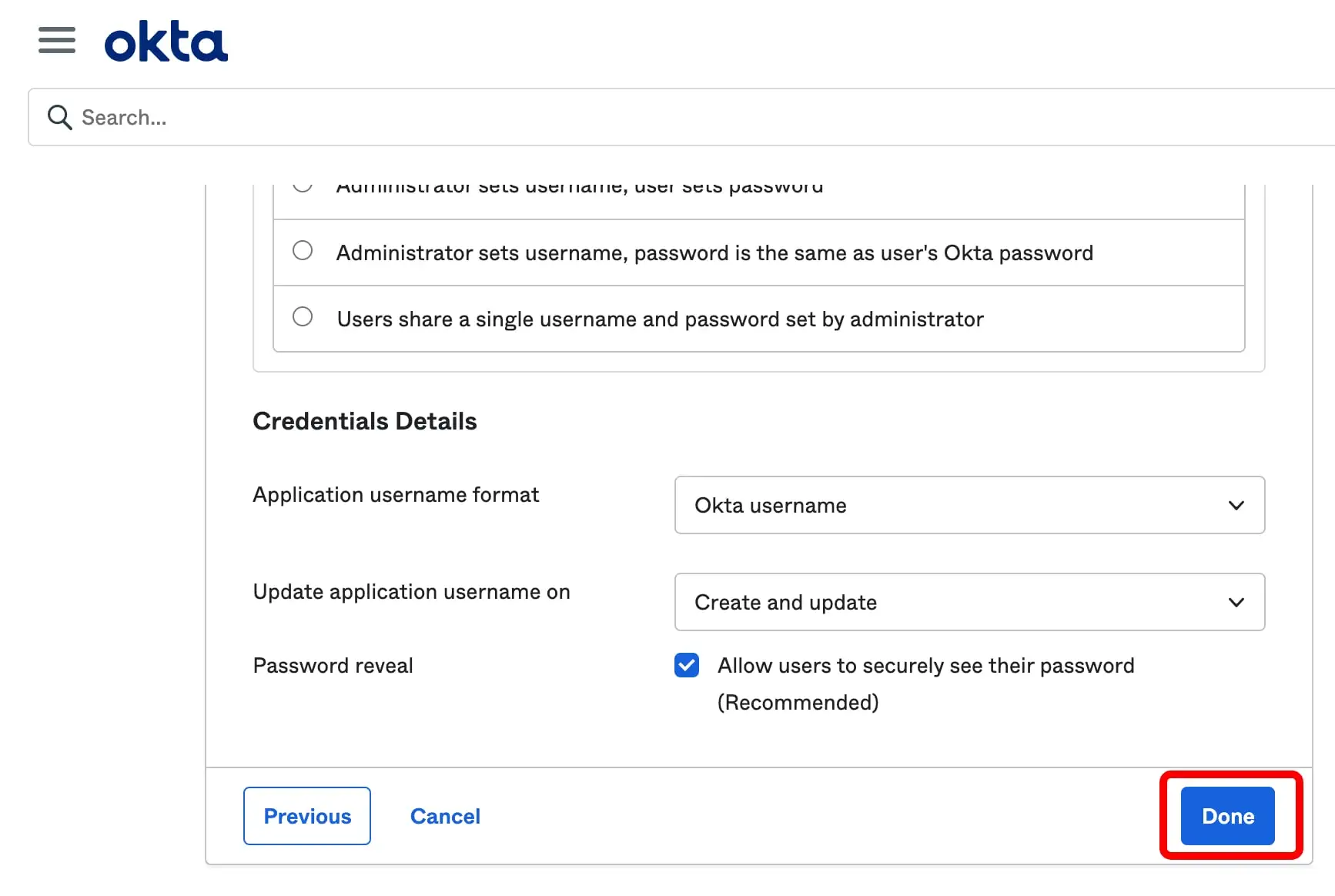
Dê o nome "AssetNode" à aplicação e clique em Next ao longo das opções de início de sessão.
4
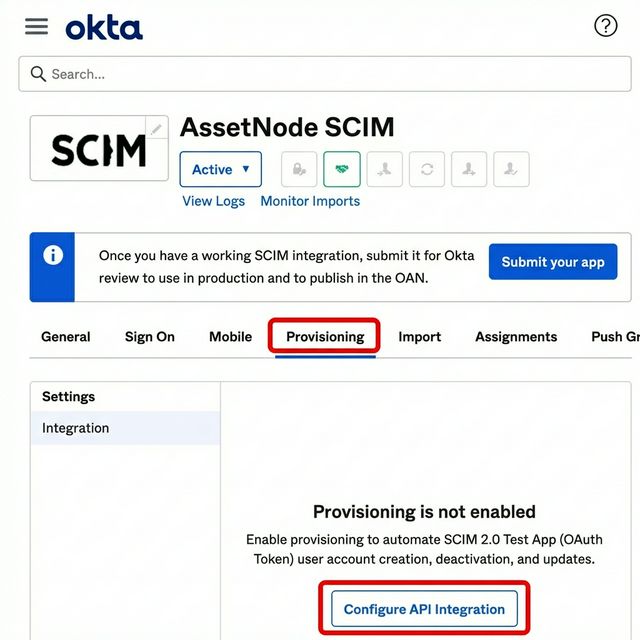
Configure o aprovisionamento
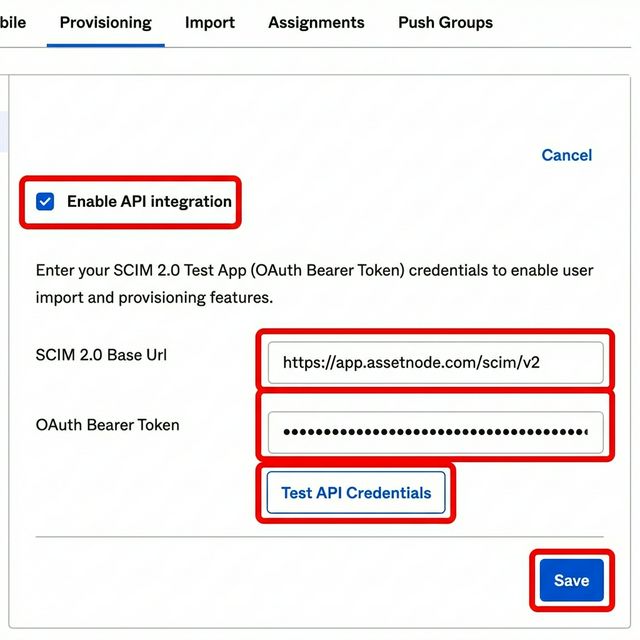
Aceda ao separador Provisioning → Configure API Integration. Marque "Enable API Integration".
5
Introduza as credenciais SCIM
Defina o SCIM 2.0 Base URL com o Endpoint URL das definições de SCIM do AssetNode. Defina o API Token com o Bearer Token do AssetNode.
6
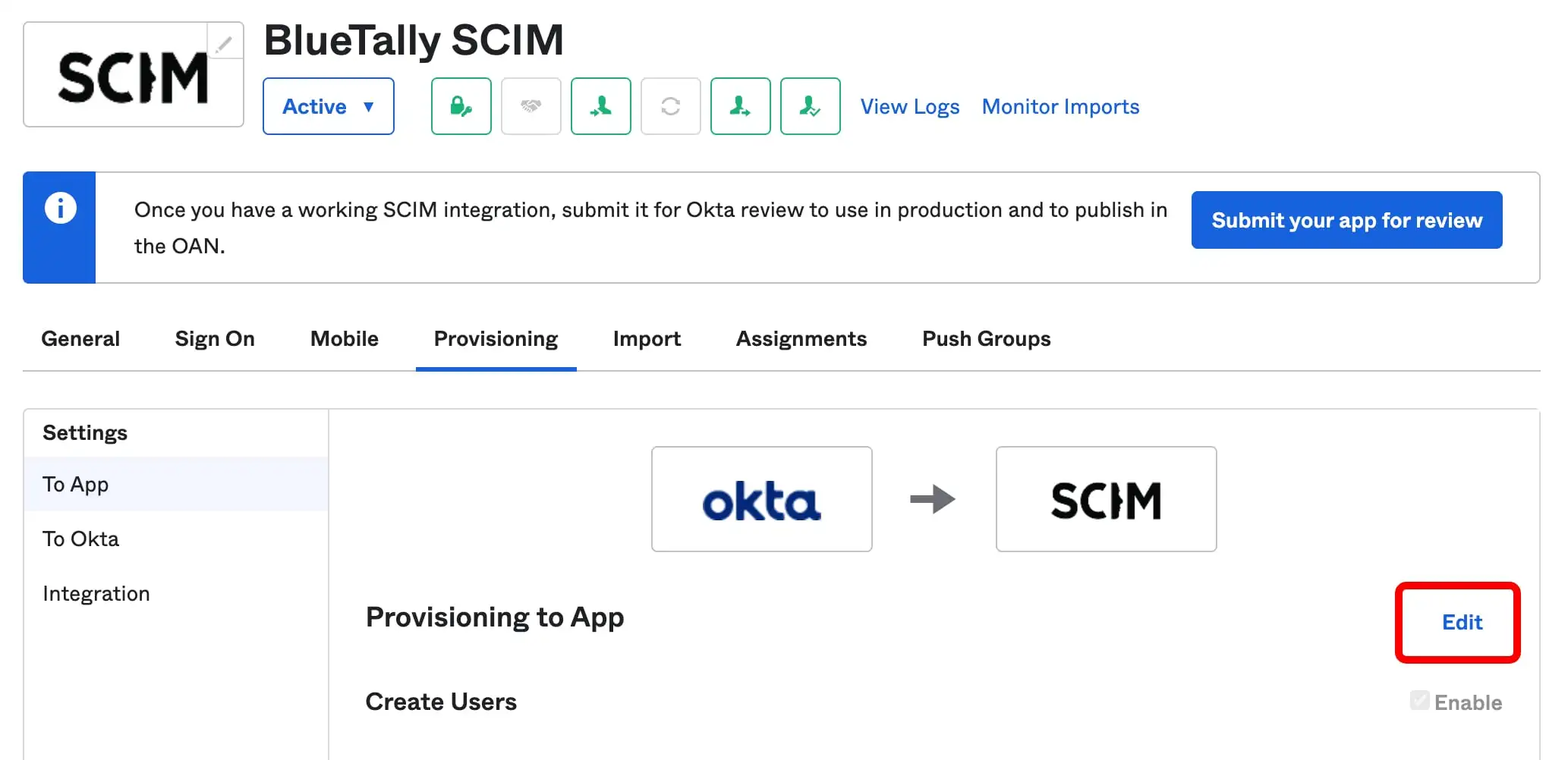
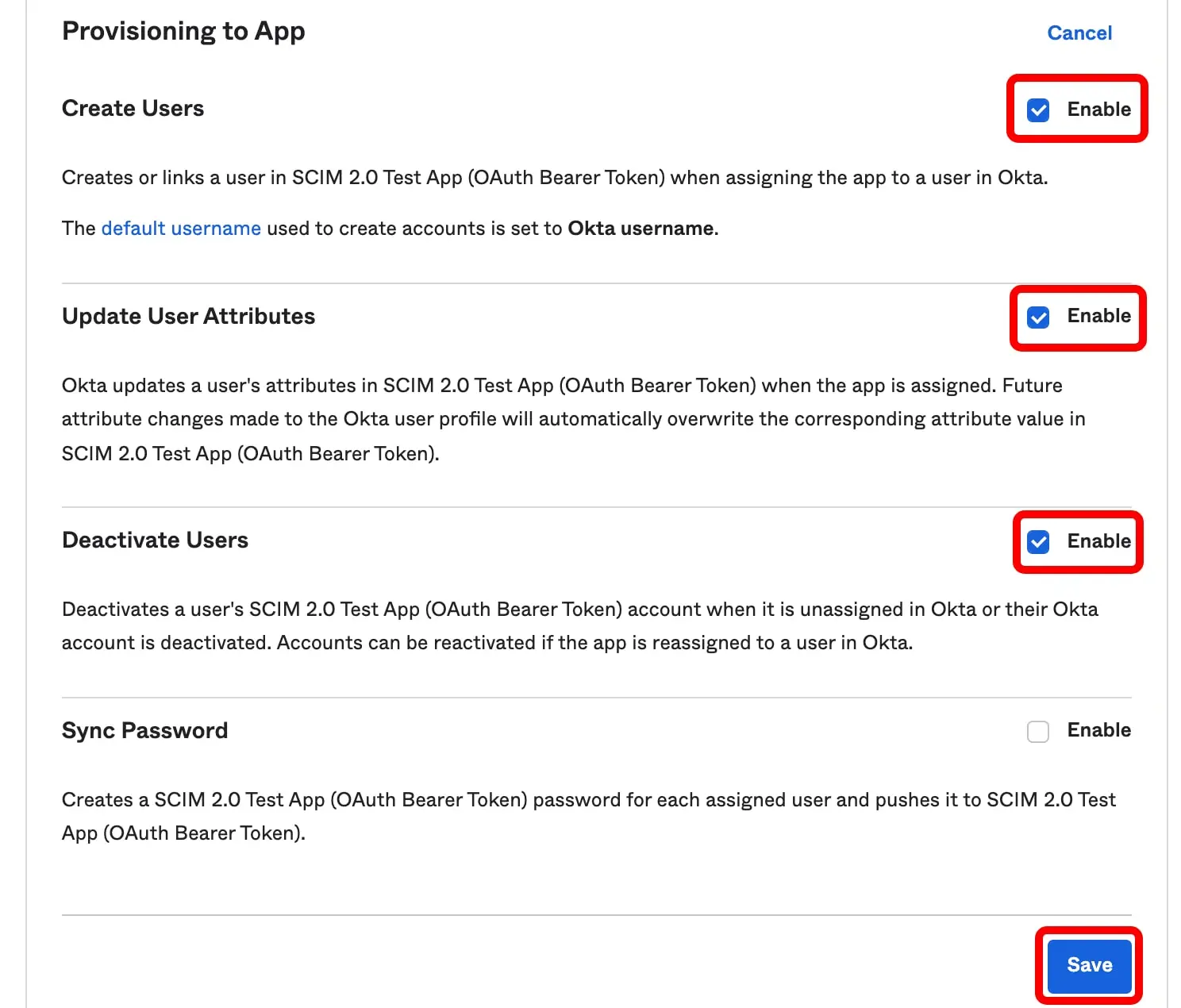
Ative as ações de aprovisionamento
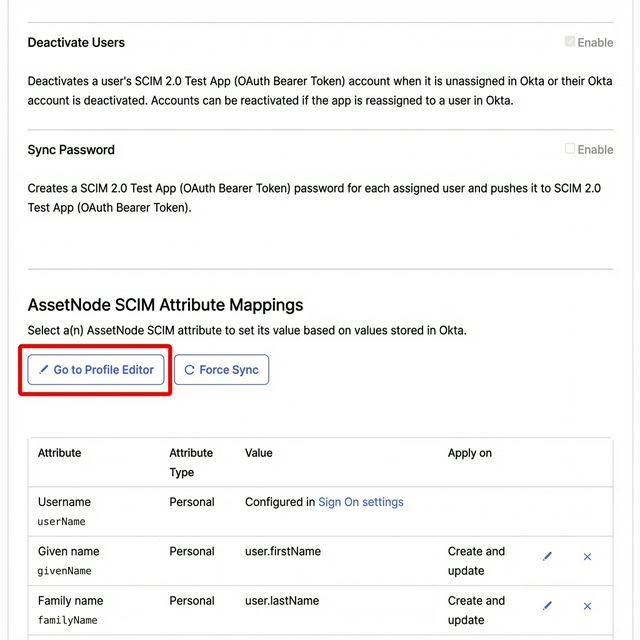
Em "To App", ative Create Users, Update User Attributes e Deactivate Users.
7
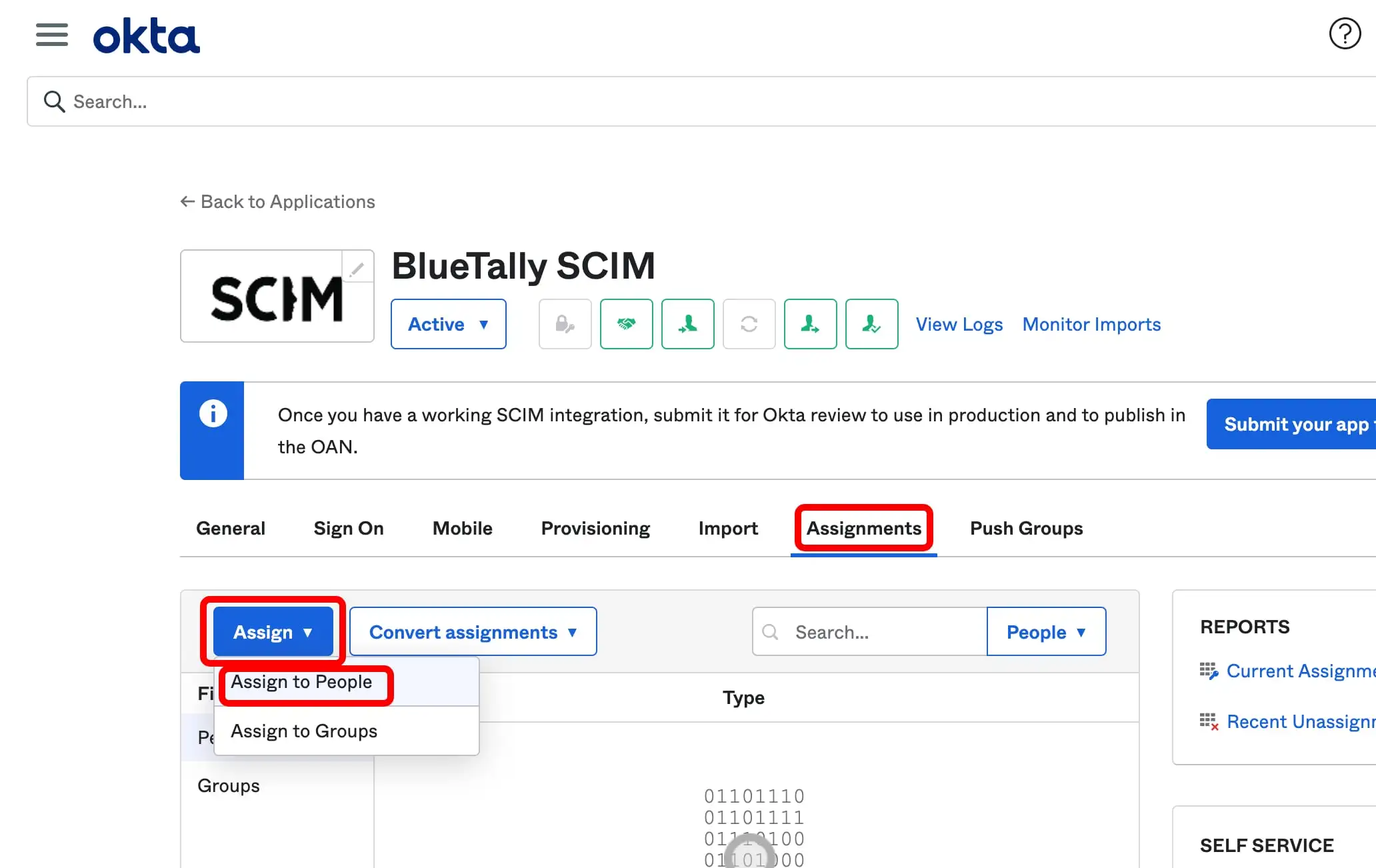
Atribua os utilizadores
Aceda ao separador Assignments e atribua os utilizadores ou grupos que quer sincronizar.
8
Ative as opções de sincronização adicionais (opcional)
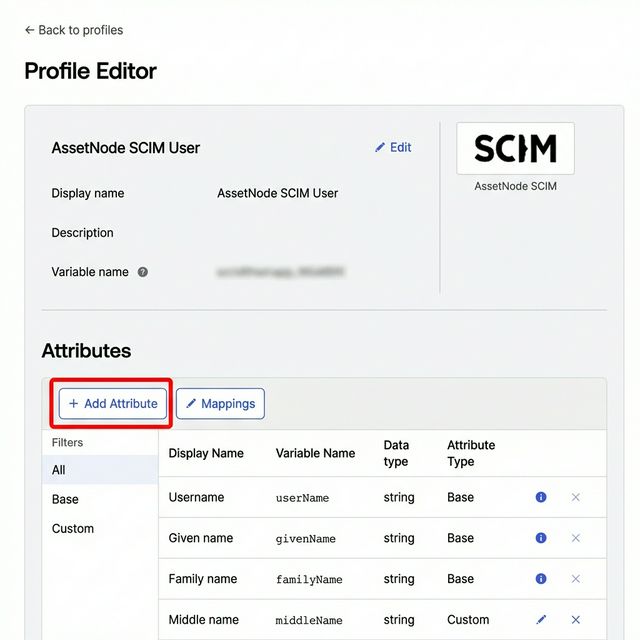
Em AssetNode → Settings → SCIM, ative a sincronização de localização, departamento e responsável conforme precisar.
Depois de concluir a configuração
- A sincronização é executada aproximadamente a cada 40 minutos.
- Todas as alterações feitas aos utilizadores no Okta são refletidas no AssetNode.
- Se remover um utilizador do Okta, este é marcado como "Archived" no AssetNode, mas não é eliminado.
- Ative as opções de sincronização de localização, departamento e responsável nas definições de SCIM do AssetNode.